192.168.1.1 Đổi mật khẩu Wifi | Hướng dẫn nhanh siêu dễ
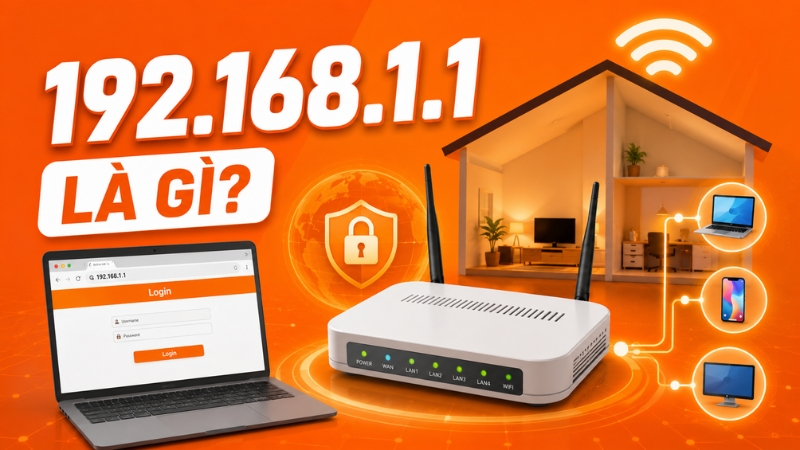
Bạn đang muốn đổi mật khẩu Wifi, kiểm tra thiết bị đang truy cập mạng hay tùy chỉnh các cài đặt Internet tại nhà nhưng chưa biết cách? Đừng lo, bạn chỉ cần truy cập 192.168.1.1 - địa chỉ IP quản trị mặc định của nhiều modem và router hiện nay - theo hướng dẫn chi tiết dưới đây. Thông qua giao diện này, người dùng có thể dễ dàng quản lý hệ thống Wifi, kiểm soát thiết bị kết nối và nâng cao bảo mật trong quá trình sử dụng dịch vụ lắp đặt Internet.
Lưu ý: Nhiều người thường gõ sai như “192.168.l.l”, “192.168 ll”, trong khi địa chỉ đúng phải là 192.168.1.1.
Sau khi đổi mật khẩu Wifi thành công, bạn có thể trải nghiệm thêm dịch vụ Internet - Truyền hình ngay trên đường truyền hiện tại, vừa lướt web vừa xem truyền hình chất lượng cao với hơn 120 kênh và kho phim phong phú.
Bảng giá các gói cước khi đăng ký Internet FPT
| Tên gói | Giá cước | Chi tiết | |
|---|---|---|---|
|
Internet GIGA (Internet) |
195.000₫
|
• Wifi 6 • Tốc độ 300Mbps/300Mbps • 10-15 thiết bị kết nối • Phù hợp với cá nhân, hộ gia đình |
|
|
Internet SKY (Internet) |
195.000₫
|
• Wifi 6 • Tốc độ 1Gbps/300Mbps • 15-25 thiết bị kết nối • Phù hợp với cá nhân, hộ gia đình nhiều người |
|
|
Combo GIGA - V.VIP (Internet + Truyền hình) |
220.000₫
|
• Wifi 6 • Tốc độ 300Mbps/300Mbps • 10 - 15 thiết bị kết nối • Gần 120 kênh truyền hình trên FPT Play • Xem Ngoại hạng Anh full HD/4K • Vô địch Bóng đá Đông Nam Á 2026 |
|
|
Combo SKY - V.VIP (Internet + Truyền hình) |
239.000₫
|
• Wifi 6 • Tốc độ 1Gbps/300Mbps • 15-25 thiết bị kết nối • Gần 120 kênh truyền hình trên FPT Play • Xem Ngoại hạng Anh full HD/4K • Vô địch Bóng đá Đông Nam Á 2026 |
|
|
Combo META - V.VIP (Internet + Truyền hình) |
339.000₫
|
• Wifi 6 • Tốc độ 1Gbps/1Gbps • Đến 25 thiết bị kết nối • Gần 120 kênh truyền hình trên FPT Play • Xem Ngoại hạng Anh full HD/4K • Vô địch Bóng đá Đông Nam Á 2026 |
|
|
- Đăng ký mới nhận Camera (trong nhà hoặc ngoài trời) và 12 tháng Cloud miễn phí. - Thanh toán 1 tháng nhận voucher 50.000đ (không áp dụng đồng thời với ưu đãi Camera + Cloud ở trên). - Mua Smart TV với giá ưu đãi lên đến 43% theo điều kiện của chương trình. |
|||
Lưu ý: Bảng giá trên chỉ mang tính chất tham khảo. Giá cước cùng chương trình khuyến mãi có thể thay đổi theo từng khu vực và thời điểm đăng ký thực tế. Hay bấm vào nút "Tư vấn ngay" bên góc phải màn hình để được nhân viên hỗ trợ báo giá chính xác.
192.168.1.1 là gì?
192.168.1.1 là địa chỉ IP mặc định thường được sử dụng để truy cập vào trang quản trị của router hoặc modem trong mạng nội bộ. Đây là cổng điều khiển giúp người dùng quản lý và cấu hình hệ thống mạng tại gia đình hoặc doanh nghiệp nhỏ.
Khi nhập địa chỉ 192.168.1.1 vào trình duyệt, bạn sẽ truy cập được giao diện quản trị thiết bị mạng, nơi có thể thực hiện các thao tác như đổi mật khẩu Wifi, cài đặt mạng LAN, kiểm soát thiết bị kết nối hoặc cấu hình các tính năng như port forwarding.
Địa chỉ này thuộc dải IP nội bộ (private IP), chỉ sử dụng trong mạng nội bộ và không thể truy cập trực tiếp từ Internet bên ngoài. Trong một số trường hợp, người dùng có thể không truy cập được 192.168.1.1 do sai kết nối mạng, nhập sai địa chỉ hoặc cấu hình modem không đúng.
Cách đăng nhập 192.168.1.1 để đổi mật khẩu
Để đổi mật khẩu Wifi qua địa chỉ 192.168.1.1, bạn chỉ cần truy cập vào trang quản trị modem và thực hiện vài bước đơn giản ngay trên điện thoại hoặc máy tính.
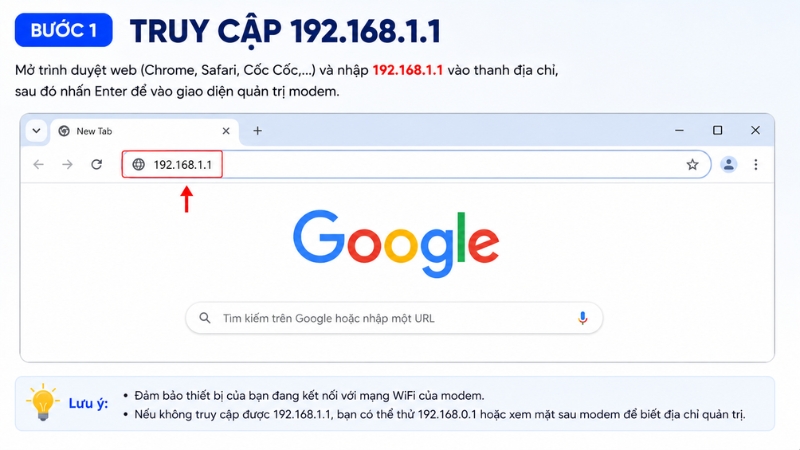
Bước 1: Truy cập 192.168.1.1
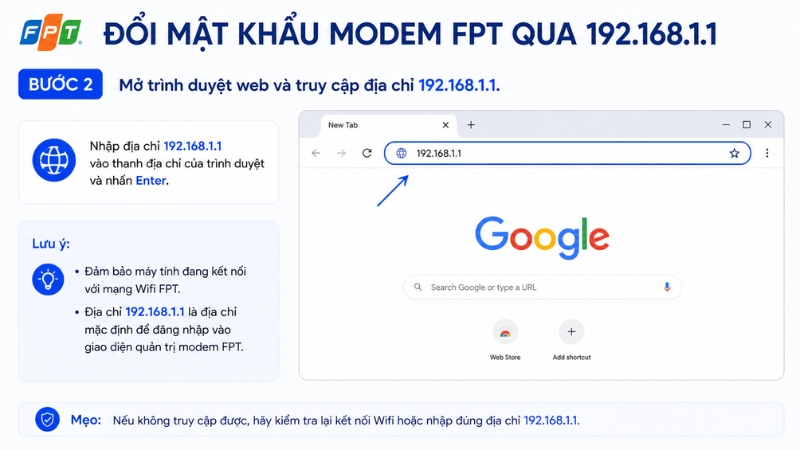
Mở trình duyệt web (Chrome, Safari, Cốc Cốc…) và nhập 192.168.1.1 vào thanh địa chỉ, sau đó nhấn Enter để vào giao diện quản trị modem.
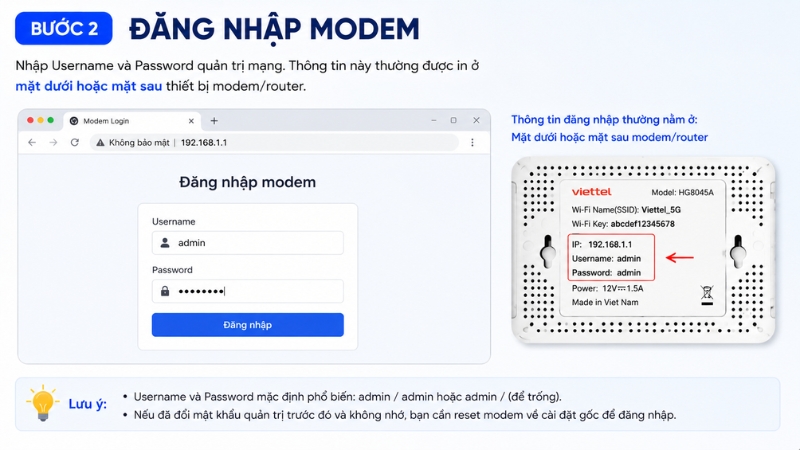
Bước 2: Đăng nhập modem
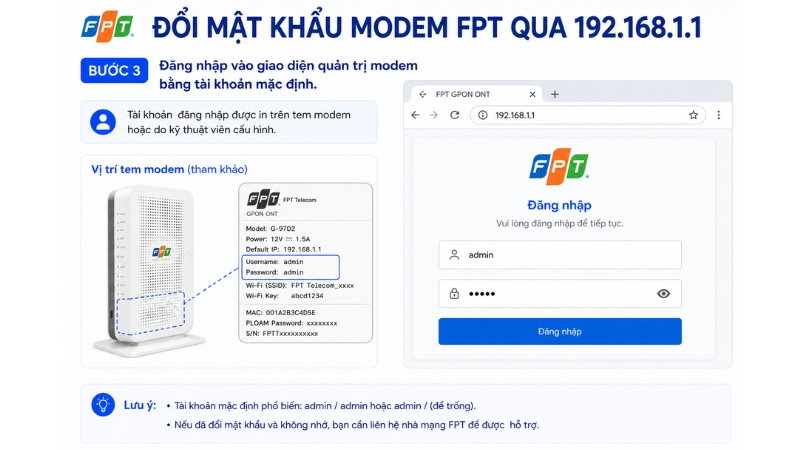
Nhập Username và Password quản trị mạng. Thông tin này thường được in ở mặt dưới hoặc mặt sau thiết bị modem/router.
Bước 3: Vào mục cài đặt Wifi
Tùy từng nhà mạng, giao diện sẽ khác nhau, bạn có thể tìm theo các đường dẫn phổ biến:
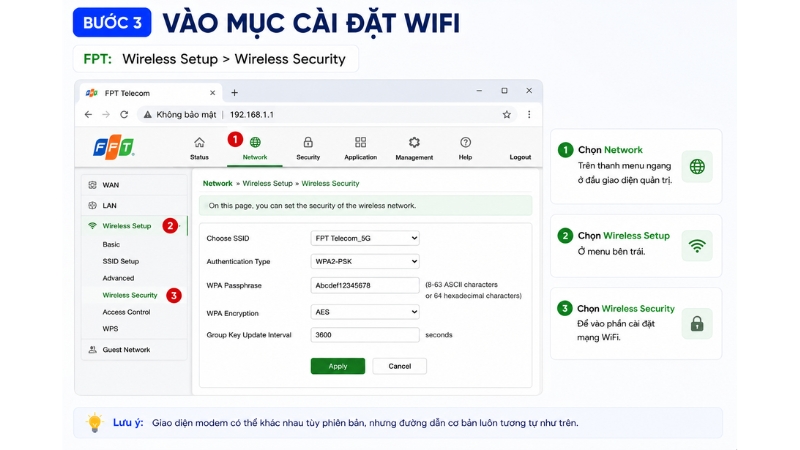
FPT: Wireless Setup > Wireless Security
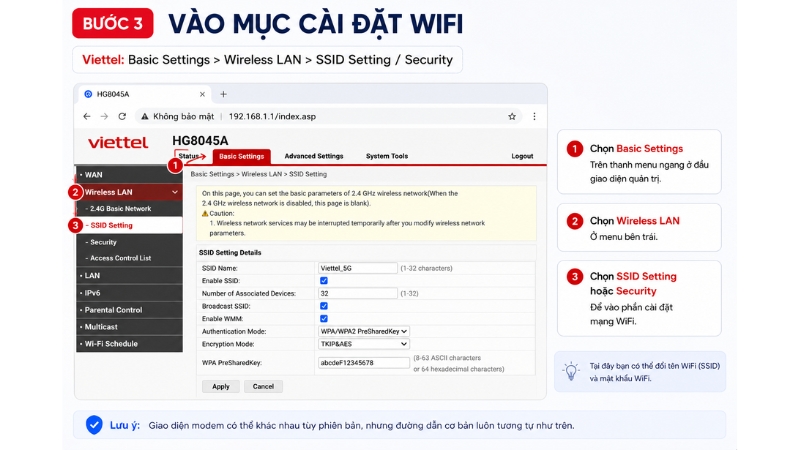
Viettel: Basic Settings > Wireless LAN > SSID Setting / Security
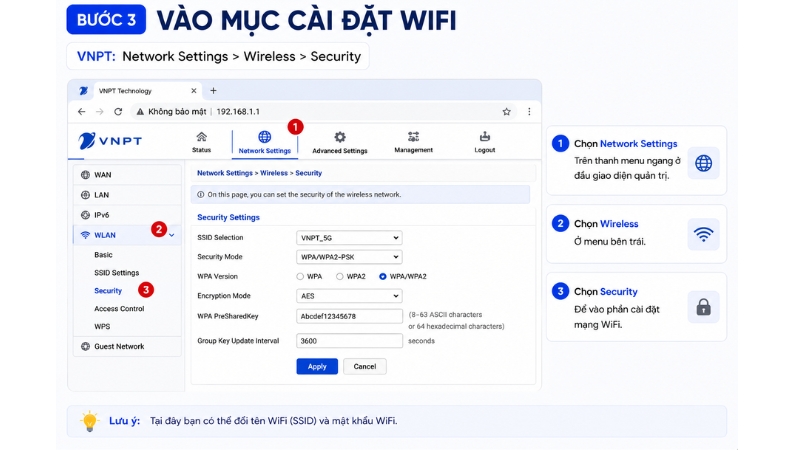
VNPT: Network Settings > Wireless > Security
Bước 4: Đổi mật khẩu Wifi
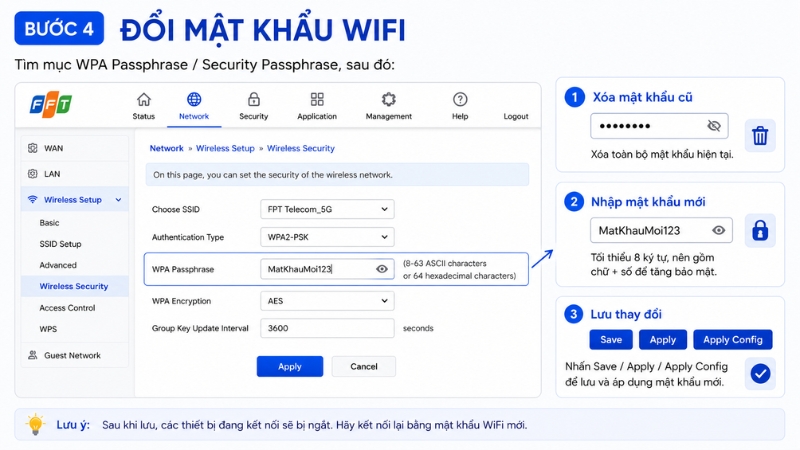
Tìm mục WPA Passphrase / Security Passphrase, sau đó:
Xóa mật khẩu cũ
Nhập mật khẩu mới (tối thiểu 8 ký tự, nên gồm chữ + số để tăng bảo mật)
Nhấn Save / Apply / Apply Config để lưu thay đổi
Không vào được 192.168.1.1 thì xử lý thế nào?
Nếu không truy cập được 192.168.1.1, bạn có thể kiểm tra và xử lý theo các cách sau để khắc phục nhanh:
Kiểm tra lại kết nối mạng: Hãy đảm bảo thiết bị (điện thoại hoặc máy tính) đang kết nối đúng Wifi của modem cần đăng nhập. Nếu dùng 4G/5G sẽ không truy cập được trang quản trị.
Nhập đúng địa chỉ IP: Nhiều người thường gõ sai thành 192.168.l.l hoặc 192.168 ll. Địa chỉ chính xác phải là: 192.168.1.1
Thử địa chỉ IP khác của modem: Một số thiết bị có thể dùng IP khác như 192.168.0.1; 192.168.100.1. Bạn có thể kiểm tra thông tin in trên mặt dưới modem để xác định đúng địa chỉ.
Kiểm tra thông tin đăng nhập: Nếu đã vào được trang nhưng không đăng nhập được, hãy xem Username và Password ở tem modem hoặc liên hệ nhà mạng nếu đã thay đổi thông tin trước đó
Khởi động lại hoặc reset modem: Khởi động lại thiết bị để làm mới kết nối. Nếu vẫn không được, nhấn giữ nút Reset khoảng 10 giây để đưa modem về cấu hình mặc định (cần thiết lập lại từ đầu sau đó)

Đổi mật khẩu modem FPT qua 192.168.1.1.
Khách hàng sử dụng Internet FPT có thể đổi mật khẩu Wifi trực tiếp thông qua trang quản trị modem tại địa chỉ 192.168.1.1 mà không cần cài đặt thêm ứng dụng. Các bước thực hiện như sau:
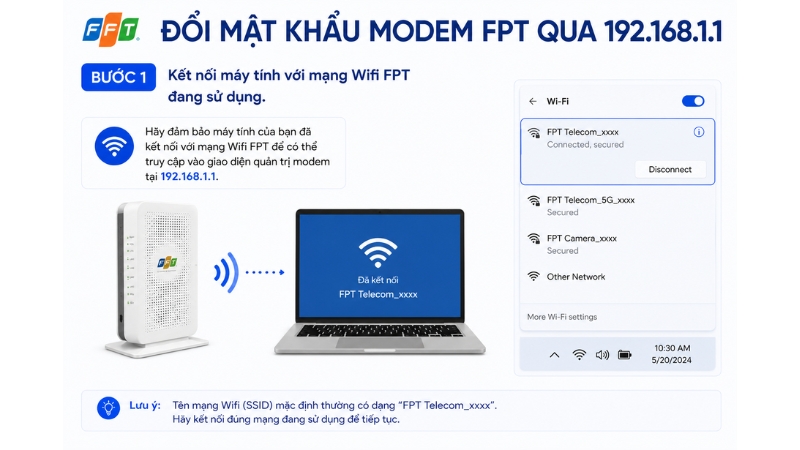
Bước 1: Kết nối điện thoại hoặc máy tính với mạng Wifi FPT đang sử dụng.
Bước 2: Mở trình duyệt web và truy cập địa chỉ 192.168.1.1.
Bước 3: Đăng nhập vào giao diện quản trị modem bằng tài khoản mặc định. Tài khoản đăng nhập được in trên tem modem hoặc do kỹ thuật viên cấu hình. Một số modem sử dụng tài khoản admin, tuy nhiên thông tin này có thể khác nhau tùy model thiết bị.
Bước 4: Sau khi đăng nhập thành công, truy cập mục Network và chọn Wireless 2.4G hoặc Wireless 5G tùy băng tần muốn thay đổi mật khẩu.
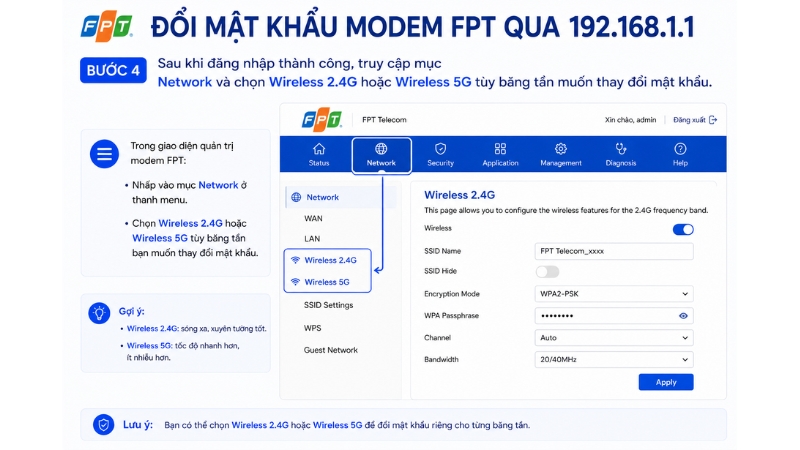
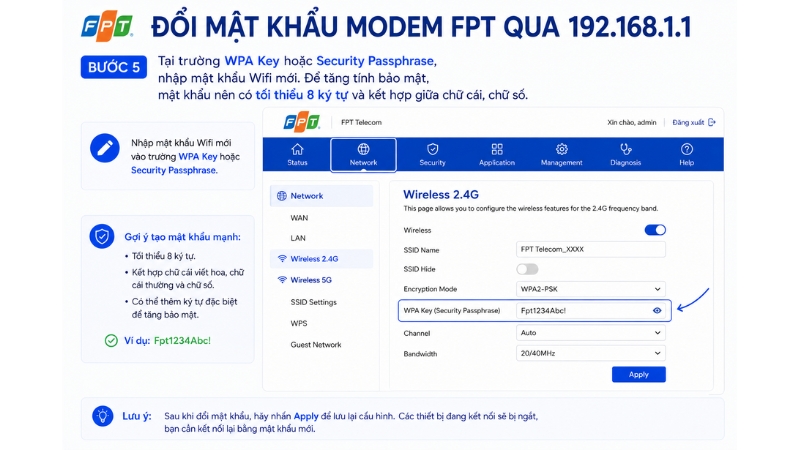
Bước 5: Tại trường WPA Key hoặc Security Passphrase, nhập mật khẩu Wifi mới. Để tăng tính bảo mật, mật khẩu nên có tối thiểu 8 ký tự và kết hợp giữa chữ cái, chữ số.
Bước 6: Nhấn Save hoặc Apply để lưu thay đổi.
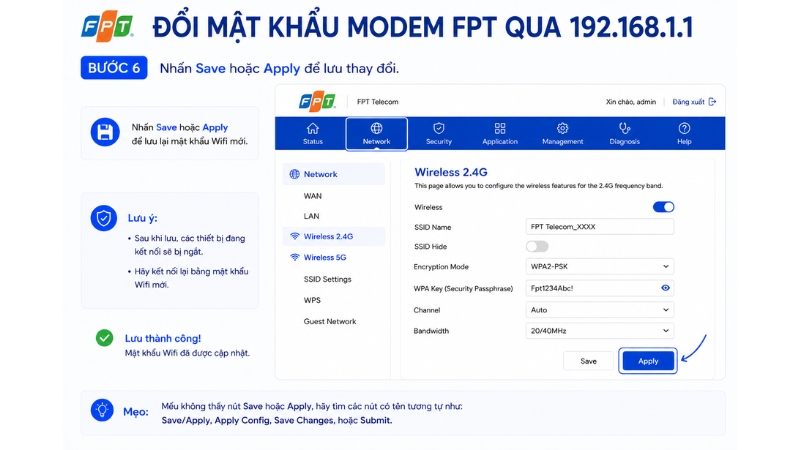
Sau khi hoàn tất, modem sẽ cập nhật cấu hình mới và các thiết bị đang kết nối sẽ cần đăng nhập lại bằng mật khẩu vừa thay đổi. Nếu sử dụng modem băng tần kép, nên đặt cùng tên Wifi và mật khẩu cho cả hai băng tần 2.4GHz và 5GHz để thiết bị tự động kết nối đến tín hiệu tối ưu nhất.
Nếu đường truyền hiện tại chưa đáp ứng đủ nhu cầu sau khi đổi mật khẩu, hãy cân nhắc lắp wifi với gói cước WiFi 6 tốc độ cao từ FPT để kết nối ổn định hơn cho cả gia đình.
Đổi mật khẩu router TP-Link qua 192.168.1.1/192.168.0.1.
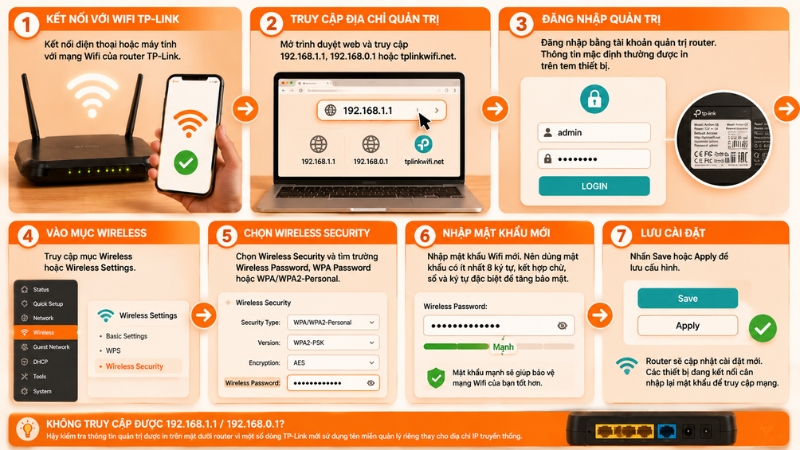
Nhiều dòng router TP-Link sử dụng địa chỉ quản trị mặc định 192.168.1.1 hoặc 192.168.0.1, cho phép người dùng tự đổi mật khẩu Wifi nhanh chóng ngay trên điện thoại hoặc máy tính.
Các bước thực hiện như sau:
Kết nối thiết bị với mạng Wifi của router TP-Link.
Mở trình duyệt web và truy cập địa chỉ 192.168.1.1, 192.168.0.1 hoặc tplinkwifi.net.
Đăng nhập bằng tài khoản quản trị router. Nếu chưa từng thay đổi, thông tin đăng nhập mặc định thường được in trên tem thiết bị.
Truy cập mục Wireless hoặc Wireless Settings.
Chọn Wireless Security và tìm trường Wireless Password, WPA Password hoặc WPA/WPA2-Personal.
Nhập mật khẩu Wifi mới, ưu tiên sử dụng mật khẩu có ít nhất 8 ký tự, kết hợp chữ cái, số và ký tự đặc biệt để tăng cường bảo mật.
Nhấn Save hoặc Apply để lưu cấu hình.
Sau khi hoàn tất, router sẽ cập nhật cài đặt mới và các thiết bị đang kết nối cần nhập lại mật khẩu để truy cập mạng. Nếu không truy cập được 192.168.1.1 hoặc 192.168.0.1, hãy kiểm tra thông tin quản trị được in trên mặt dưới router vì một số dòng TP-Link mới sử dụng tên miền quản lý riêng thay cho địa chỉ IP truyền thống.
Các câu hỏi thường gặp khi đổi mật khẩu Wifi qua cổng 192.268.1.1.
192.168.1.1 là gì?
192.168.1.1 là địa chỉ IP mặc định của nhiều modem và router, cho phép người dùng truy cập trang quản trị để đổi mật khẩu Wifi, thay đổi tên mạng hoặc cấu hình các cài đặt Internet.
Có thể đổi mật khẩu Wifi bằng điện thoại qua 192.168.1.1 không?
Có. Bạn chỉ cần kết nối điện thoại với mạng Wifi cần thay đổi mật khẩu, sau đó truy cập 192.168.1.1 bằng trình duyệt web và thực hiện các bước đăng nhập quản trị.
Vì sao không truy cập được 192.168.1.1?
Nguyên nhân có thể do nhập sai địa chỉ IP, chưa kết nối đúng mạng Wifi, modem sử dụng IP khác hoặc thiết bị gặp lỗi cấu hình. Bạn có thể thử 192.168.0.1 hoặc kiểm tra thông tin được in trên modem.
Đổi mật khẩu Wifi có làm mất kết nối Internet không?
Không. Việc thay đổi mật khẩu chỉ khiến các thiết bị đang kết nối bị ngắt tạm thời và cần đăng nhập lại bằng mật khẩu mới để tiếp tục sử dụng Internet.
Bao lâu nên đổi mật khẩu Wifi một lần?
Bạn nên thay đổi mật khẩu Wifi khoảng 3 - 6 tháng/lần để tăng cường bảo mật, hạn chế tình trạng truy cập trái phép và đảm bảo tốc độ mạng ổn định.
Nên đặt mật khẩu Wifi như thế nào để an toàn?
Mật khẩu nên có ít nhất 8 ký tự, kết hợp chữ hoa, chữ thường, số và ký tự đặc biệt. Tránh sử dụng các thông tin dễ đoán như ngày sinh, số điện thoại hoặc tên cá nhân.
Kết luận
Việc đổi mật khẩu khi lắp đặt Wifi thông qua địa chỉ 192.168.1.1 là một thao tác đơn giản nhưng rất quan trọng để bảo vệ mạng Internet gia đình, hạn chế truy cập trái phép và duy trì tốc độ kết nối ổn định. Chỉ với vài bước đăng nhập vào trang quản trị modem hoặc router, người dùng có thể dễ dàng thay đổi mật khẩu Wifi ngay trên điện thoại hoặc máy tính.
Bạn đang dùng mạng nhà mạng khác và muốn chuyển sang Wifi 6 tốc độ cao hơn? Đăng ký Wifi trên fpt.vn để được tư vấn gói phù hợp và lắp đặt nhanh trong 24 giờ.