Cách ẩn sóng Wi-Fi trên modem, router nhanh chóng và dễ dàng
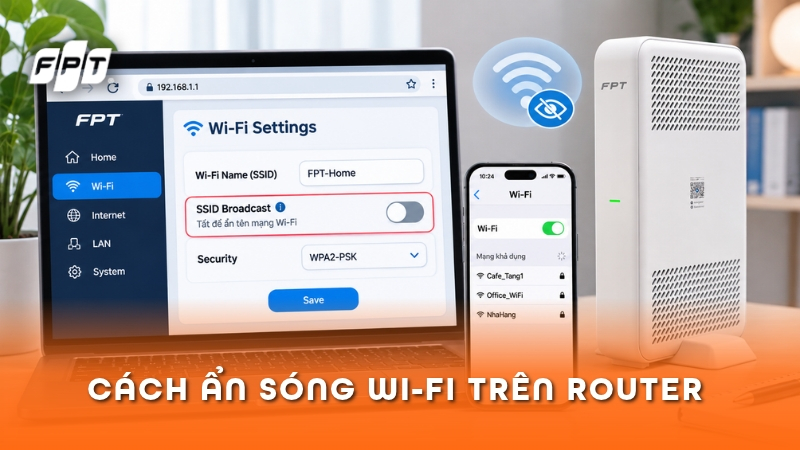
Cách ẩn sóng Wi-Fi giúp tên mạng không còn xuất hiện trong danh sách Wi-Fi khả dụng trên điện thoại, máy tính và các thiết bị xung quanh. Bài viết dưới đây của FPT sẽ hướng dẫn từng bước ẩn tên Wi-Fi, kết nối lại với mạng đã ẩn và những lưu ý cần biết khi sử dụng.
>>> Lắp wifi FPT trang bị modem Wi-Fi 6 để thuận tiện truy cập Internet hằng ngày. Khách hàng đăng ký mới đủ điều kiện được nhận voucher giảm 50.000đ khi thanh toán trả sau.
Ẩn sóng Wi-Fi là gì? Có nên ẩn tên mạng không?
Ẩn sóng Wi-Fi là thao tác tắt tính năng phát tên mạng (SSID) của modem hoặc router, khiến tên Wi-Fi không còn hiển thị trong danh sách mạng khả dụng khi người dùng tìm kiếm kết nối. Tuy nhiên, mạng Wi-Fi vẫn hoạt động bình thường và các thiết bị biết chính xác tên mạng, mật khẩu vẫn có thể kết nối.
Việc ẩn tên Wi-Fi có thể giúp hạn chế những kết nối nhầm hoặc giảm khả năng mạng xuất hiện trước người dùng thông thường. Tuy nhiên, ẩn SSID không phải biện pháp bảo mật hiệu quả để chống truy cập trái phép vì mạng vẫn có thể bị phát hiện bằng các công cụ phân tích không dây.
Cách ẩn sóng Wi-Fi trên modem, router
Để ẩn tên mạng Wi-Fi, bạn cần truy cập trang quản trị router và thay đổi thiết lập phát SSID. Các thao tác cơ bản tương tự nhau trên modem FPT, TP-Link, ASUS và nhiều thiết bị khác, nhưng tên mục cài đặt có thể khác nhau tùy hãng và phiên bản phần mềm.
Truy cập trang quản trị modem, router
Trước tiên, hãy kết nối điện thoại hoặc máy tính với mạng Wi-Fi cần điều chỉnh. Nếu có thể, bạn nên sử dụng máy tính kết nối bằng dây LAN để tránh bị ngắt kết nối trong quá trình thay đổi cài đặt.
Bước 1: Mở trình duyệt Chrome, Safari hoặc Microsoft Edge, sau đó nhập địa chỉ quản trị router. Một số địa chỉ thường gặp là 192.168.1.1 hoặc 192.168.0.1, tùy theo cấu hình thiết bị.
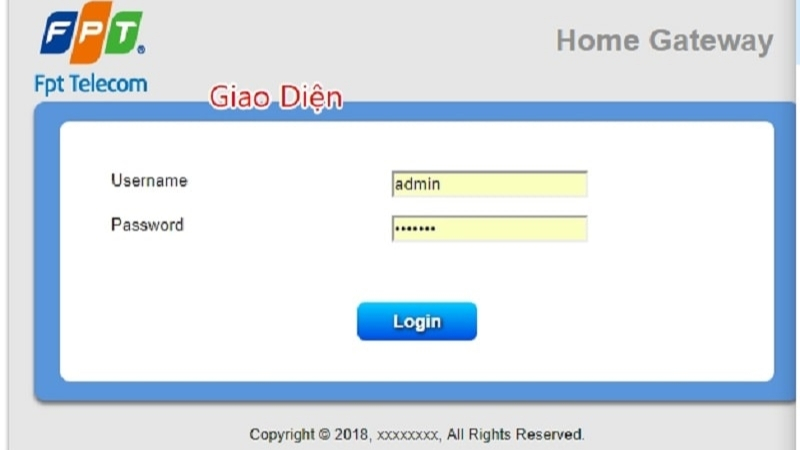
Bước 2: Nhập tên đăng nhập và mật khẩu quản trị. Thông tin này có thể được ghi trên tem modem, trong tài liệu hướng dẫn hoặc đã được người dùng thay đổi trước đó.
Bước 3: Sau khi đăng nhập thành công, tìm mục Wireless, Wi-Fi Settings hoặc Wireless Setup để truy cập phần thiết lập mạng không dây.
Tắt tính năng phát SSID (SSID Broadcast)
Sau khi truy cập trang quản trị, bạn có thể thực hiện thao tác ẩn tên mạng bằng cách tắt SSID Broadcast. Đây là thiết lập quyết định việc router có công khai tên Wi-Fi cho các thiết bị xung quanh hay không.
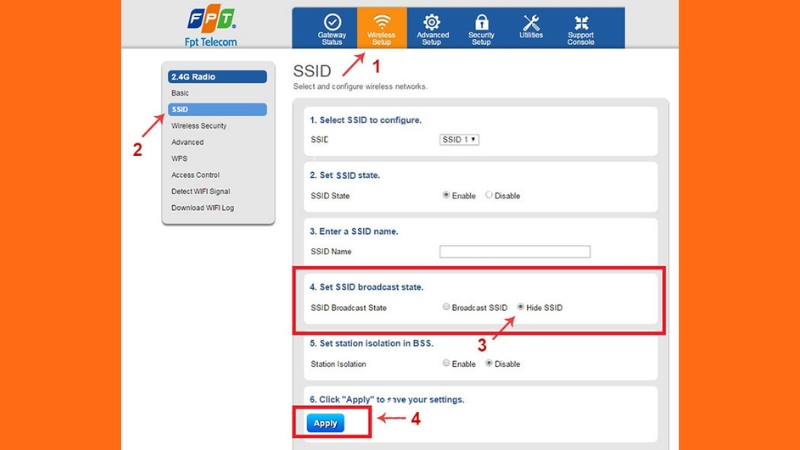
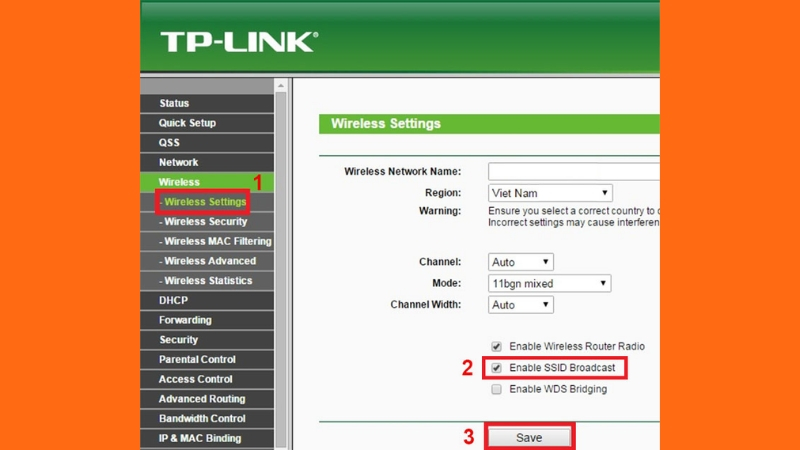
Bước 1: Vào mục Wireless Setup > SSID hoặc Wireless > Wireless Settings, tùy giao diện router.
Bước 2: Tìm tùy chọn SSID Broadcast, Enable SSID Broadcast, Broadcast SSID hoặc Hide SSID.
Bước 3: Chuyển thiết lập sang trạng thái ẩn tên mạng:
- Với tùy chọn Enable SSID Broadcast: Bỏ dấu chọn hoặc chuyển sang Disable.
- Với tùy chọn SSID Broadcast State: Chọn Hide SSID.
- Với tùy chọn Hide SSID: Bật chế độ Yes hoặc Enable.
Bước 4: Kiểm tra lại tên Wi-Fi và mật khẩu đã lưu, sau đó chuẩn bị áp dụng thay đổi.
Đối với router TP-Link, tùy chọn ẩn SSID có thể nằm trong phần Basic > Wireless hoặc Advanced > Wireless. Trên router ASUS, người dùng có thể tìm mục Hide SSID trong Wireless > General.
Lưu cài đặt và kiểm tra mạng Wi-Fi đã ẩn
Sau khi thay đổi thiết lập, bạn cần lưu cấu hình để router áp dụng chế độ ẩn SSID.
Bước 1: Nhấn Save hoặc Apply trên trang quản trị. Một số modem có thể tự khởi động lại hoặc ngắt kết nối Wi-Fi trong thời gian ngắn.
Bước 2: Mở phần cài đặt Wi-Fi trên điện thoại hoặc máy tính, sau đó quét lại danh sách mạng khả dụng.
Bước 3: Kiểm tra xem tên mạng vừa thiết lập có còn hiển thị hay không. Nếu tên Wi-Fi đã biến mất khỏi danh sách quét thông thường, thiết lập ẩn SSID đã được áp dụng.
Bước 4: Thử kết nối thủ công bằng tên Wi-Fi và mật khẩu đã lưu để bảo đảm mạng vẫn hoạt động.
Nếu router phát riêng hai băng tần 2.4GHz và 5GHz, bạn cần kiểm tra cấu hình SSID của từng băng tần. Một số thiết bị sử dụng tính năng gộp băng tần nên cách quản lý tên mạng có thể khác nhau.
>>> Đăng ký Combo Internet truyền hình FPT để sử dụng đường truyền cáp quang kết hợp dịch vụ xem phim, truyền hình và thể thao FPT Play. Khách hàng đăng ký trên website và đủ điều kiện có thể nhận ưu đãi Camera kèm 12 tháng Cloud hoặc voucher 50.000 đồng theo chương trình hiện hành.
Cách kết nối với Wi-Fi đã ẩn trên điện thoại và máy tính
Sau khi ẩn SSID, tên mạng thường không xuất hiện khi thiết bị quét Wi-Fi. Để kết nối, bạn cần thêm mạng thủ công bằng cách nhập chính xác tên SSID, loại bảo mật và mật khẩu.
Kết nối Wi-Fi ẩn trên iPhone
Bước 1: Mở Cài đặt > Wi-Fi và bật kết nối Wi-Fi.
Bước 2: Cuộn xuống danh sách mạng, chọn Khác (Other).
Bước 3: Nhập tên Wi-Fi tại mục Name, chọn loại bảo mật tương ứng và nhập mật khẩu.
Bước 4: Nhấn Kết nối (Join) để hoàn tất. Nếu thông tin chính xác, iPhone sẽ kết nối với mạng đã ẩn.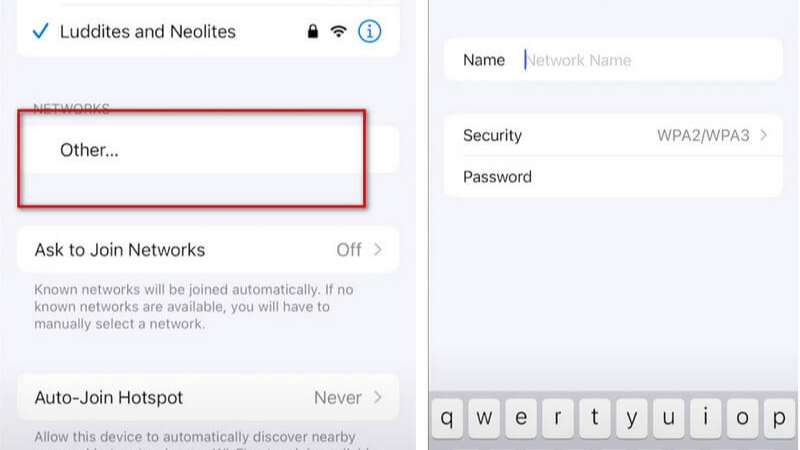
Kết nối Wi-Fi ẩn trên Android
Đối với điện thoại Android, bạn mở Cài đặt > Mạng và Internet > Internet > Thêm mạng hoặc tùy chọn tương đương. Tiếp theo, nhập tên SSID, chọn loại bảo mật, điền mật khẩu và bật mục Mạng ẩn (Hidden Network) nếu thiết bị yêu cầu. Cuối cùng, nhấn Lưu để hoàn tất.
Kết nối Wi-Fi ẩn trên máy tính Windows 11
Bước 1: Mở Settings > Network & Internet > Wi-Fi > Manage known networks.
Bước 2: Chọn Add network để thêm mạng không dây mới.
Bước 3: Nhập tên mạng (SSID), loại bảo mật và mật khẩu tương ứng.
Bước 4: Chọn tùy chọn kết nối ngay cả khi mạng không phát tên SSID, nếu được hiển thị, sau đó lưu lại để kết nối.
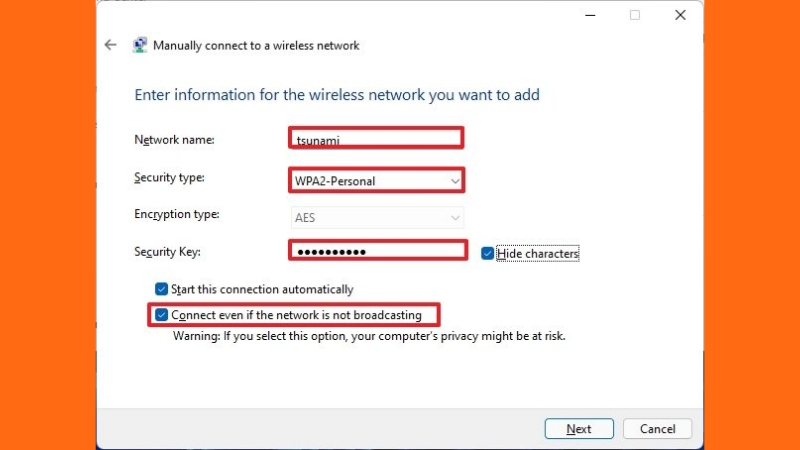
Lưu ý rằng giao diện từng hệ điều hành có thể khác nhau. Nếu không kết nối được, hãy kiểm tra cách viết tên SSID, ký tự viết hoa, mật khẩu và loại bảo mật đang được cấu hình trên router.
Những hạn chế và lưu ý khi ẩn sóng Wi-Fi
Mặc dù thao tác ẩn tên mạng khá đơn giản, tính năng này vẫn tồn tại một số hạn chế mà người dùng nên cân nhắc trước khi sử dụng.
- Không ngăn chặn hoàn toàn việc phát hiện mạng: Router vẫn phát tín hiệu không dây và trao đổi dữ liệu, vì vậy mạng có thể được nhận biết bằng công cụ phân tích phù hợp.
- Không thay thế mật khẩu bảo mật: Ẩn SSID không mã hóa dữ liệu hay ngăn người khác truy cập nếu họ đã có thông tin xác thực.
- Kết nối thiết bị phức tạp hơn: Điện thoại, laptop hoặc thiết bị thông minh mới phải được thêm mạng thủ công thay vì chọn tên từ danh sách.
- Có thể ảnh hưởng đến quyền riêng tư: Một số thiết bị chủ động gửi yêu cầu tìm kiếm mạng ẩn đã lưu, có khả năng làm lộ thông tin về mạng thường sử dụng.
- Dễ phát sinh lỗi tương thích: Một số camera, ổ cắm thông minh và thiết bị IoT không hỗ trợ tốt việc kết nối với SSID bị ẩn.
Tăng cường bảo mật kết nối với Internet FPT
Bên cạnh việc thay đổi tên mạng và thiết lập SSID, lựa chọn modem cùng cấu hình bảo mật phù hợp cũng góp phần bảo vệ kết nối Internet trong gia đình. Internet FPT hiện trang bị modem Wi-Fi 6 cho nhiều gói cước, hỗ trợ kết nối nhiều thiết bị như điện thoại, laptop, máy tính bảng, Smart TV.
Ngoài kết nối Internet, gia đình có thể lựa chọn Internet truyền hình FPT Play để kết hợp mạng cáp quang với kho phim ảnh, chương trình truyền hình và nội dung giải trí. Người yêu thích thể thao cũng có thể xem Ngoại Hạng Anh bản quyền mùa 2026/27 thông qua những gói FPT Play phù hợp.
Dưới đây là bảng giá Internet và Combo Internet truyền hình FPT cho khách hàng tham khảo:
| Tên gói | Giá cước | Chi tiết |
|---|---|---|
| Internet GIGA (Internet) |
195.000₫
|
• Wifi 6
• Tốc độ 300Mbps/300Mbps
• 10-15 thiết bị kết nối
• Phù hợp với cá nhân, hộ gia đình
|
| Internet SKY (Internet) |
195.000₫
|
• Wifi 6
• Tốc độ 1Gbps/300Mbps
• 15-25 thiết bị kết nối
• Phù hợp với cá nhân, hộ gia đình nhiều người
|
| Combo GIGA - V.VIP (Internet + Truyền hình) |
220.000₫
|
• Wifi 6
• Tốc độ 300Mbps/300Mbps
• 10 - 15 thiết bị kết nối
• Gần 120 kênh truyền hình trên FPT Play
• Xem Ngoại hạng Anh full HD/4K
• FA Cup, Shopee Cup, V.League, VBA, UFC...
|
| Combo SKY - V.VIP (Internet + Truyền hình) |
239.000₫
|
• Wifi 6
• Tốc độ 1Gbps/300Mbps
• 15-25 thiết bị kết nối
• Gần 120 kênh truyền hình trên FPT Play
• Xem Ngoại hạng Anh full HD/4K
• FA Cup, Shopee Cup, V.League, VBA, UFC...
|
| Combo META - V.VIP (Internet + Truyền hình) |
339.000₫
|
• Wifi 6
• Tốc độ 1Gbps/1Gbps
• Đến 25 thiết bị kết nối
• Gần 120 kênh truyền hình trên FPT Play
• Xem Ngoại hạng Anh full HD/4K
• FA Cup, Shopee Cup, V.League, VBA, UFC...
|
|
- Thanh toán trả trước từ 3 tháng nhận Camera (trong nhà hoặc ngoài trời) và 12 tháng Cloud miễn phí.
- Thanh toán trả sau nhận voucher 50.000đ.
- Mua Smart TV với giá ưu đãi lên đến 43% theo điều kiện của chương trình.
|
||
Lưu ý: Giá tham khảo đã gồm VAT, có thể thay đổi theo địa chỉ và thời điểm; Để nhận báo giá chính xác, khách hàng vui lòng chọn gói cước phù hợp, nhấn "Đăng ký" và điền đầy đủ thông tin lắp đặt để nhận báo giá và cập nhật các ưu đãi mới nhất.
Câu hỏi thường gặp về cách ẩn sóng Wi-Fi
Ẩn Wi-Fi có giúp chống bị hack không?
Không. Ẩn SSID chỉ khiến tên Wi-Fi không xuất hiện trong danh sách tìm kiếm thông thường, chứ không ngăn được việc phát hiện mạng bằng công cụ chuyên dụng. Để bảo vệ kết nối, người dùng nên sử dụng chuẩn bảo mật WPA3 hoặc WPA2-AES, kết hợp mật khẩu mạnh và thường xuyên cập nhật phần mềm router.
Ẩn Wi-Fi có làm mạng yếu đi không?
Không trực tiếp. Việc ẩn tên mạng không làm giảm công suất phát sóng, băng thông Internet hoặc tốc độ Wi-Fi. Tuy nhiên, một số thiết bị có thể mất thêm thời gian tìm kiếm hoặc kết nối lại với mạng ẩn, khiến trải nghiệm sử dụng kém thuận tiện hơn.
Làm sao để hiện lại mạng Wi-Fi đã ẩn?
Bạn truy cập trang quản trị modem, router bằng địa chỉ IP và tài khoản quản trị, sau đó mở mục Wireless hoặc Wi-Fi Settings. Tại phần SSID, hãy bật lại Enable SSID Broadcast, chọn Broadcast SSID hoặc tắt tùy chọn Hide SSID, rồi nhấn Save/Apply. Tên mạng sẽ xuất hiện trở lại trong danh sách Wi-Fi khả dụng sau khi cài đặt được áp dụng.
Kết luận
Cách ẩn sóng Wi-Fi trên modem, router chủ yếu được thực hiện bằng cách tắt tính năng SSID Broadcast trong trang quản trị thiết bị. Tuy giúp tên mạng không xuất hiện khi tìm kiếm thông thường, thao tác này không thay thế các biện pháp bảo mật như mật khẩu mạnh và WPA2/WPA3. Đừng quên theo dõi chuyên mục Tin tức FPT để cập nhật thêm các hướng dẫn quản lý và sử dụng mạng Wi-Fi hiệu quả.
>>> Sau khi thiết lập mạng Wi-Fi gia đình, người yêu bóng đá có thể đăng ký xem Ngoại Hạng Anh trên FPT Play để theo dõi các trận đấu bản quyền mùa 2026/27. Khách hàng đăng ký đủ điều kiện và thanh toán trước từ 3 tháng cước sẽ được nhận Camera AI kèm 12 tháng Cloud miễn phí.