Cách biến Trackpad của Macbook thành cân điện tử chính xác
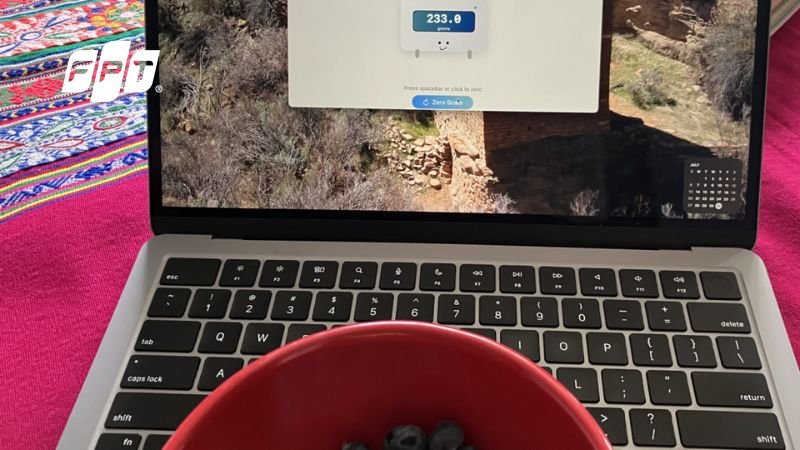
Bạn cần cân nhanh trang sức, linh kiện điện tử nhưng không có sẵn cân tiểu ly? Thay vì mua sắm tốn kém hay chờ đợi lâu, hãy tận dụng cảm biến Force Touch để biến Trackpad của Macbook thành cân điện tử. Đây là tính năng ẩn giúp bạn khai thác tối đa giá trị chiếc laptop, mang lại giải pháp đo lường tiện lợi ngay lập tức.
>>> Để truy cập mượt mà các công cụ trực tuyến mà không lo giật lag, hãy đăng ký Internet FPT ngay hôm nay.

TrackWeight hoạt động như thế nào?
Để hiểu được cách biến Trackpad của Macbook thành cân điện tử, trước hết chúng ta cần nắm rõ cơ chế hoạt động của TrackWeight. Nền tảng của công cụ này dựa trên việc khai thác triệt để cảm biến Force Touch, đây là công nghệ được Apple thiết kế để nhận diện độ mạnh/nhẹ của lực nhấn.
Khi bạn truy cập vào TrackWeight hoặc các ứng dụng tương tự, cảm biến áp suất bên dưới Trackpad sẽ ghi nhận giá trị lực nén. Dữ liệu này sau đó được thuật toán chuyển đổi thành đơn vị khối lượng (gam). Điều này cho thấy sự vượt trội về mặt công nghệ phần cứng của Apple. Và việc dùng Trackpad trên Macbook như cân điện tử chính là minh chứng rõ ràng nhất cho khả năng tùy biến đa dạng của hệ sinh thái macOS.
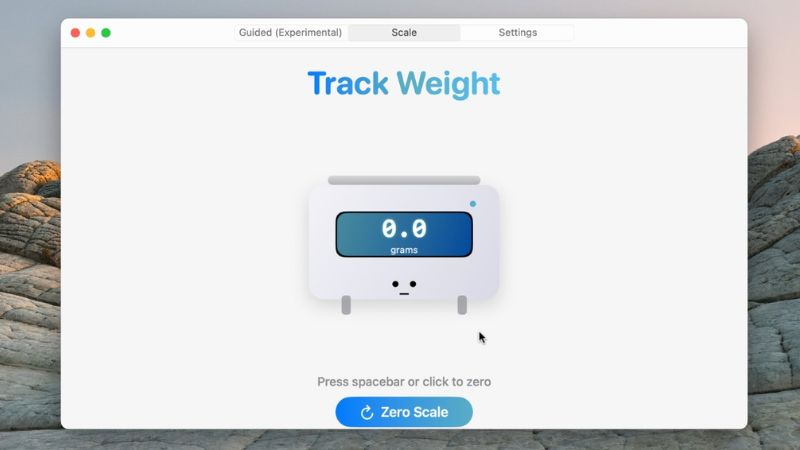 Giao diện TrackWeight giúp biến Trackpad thành cân điện tử đơn
giản
Giao diện TrackWeight giúp biến Trackpad thành cân điện tử đơn
giản
Tuy nhiên, bạn cần lưu ý rằng TrackWeight không vận hành giống chiếc cân thông thường do đặc thù của cảm ứng điện dung. Force Touch cũng chỉ kích hoạt khi nhận diện được tín hiệu điện từ da người. Do đó, để cảm biến hoạt động liên tục, bạn bắt buộc phải duy trì một ngón tay chạm nhẹ lên bàn di chuột trong suốt quá trình cân, thay vì chỉ đặt vật thể lên và buông tay hoàn toàn.
Điều kiện cần thiết để sử dụng TrackWeight trên MacBook là gì?
Không phải tất cả các dòng máy tính của Apple đều có thể áp dụng thủ thuật TrackWeight. Để thực hiện, đòi hỏi thiết bị phải thỏa mãn một số tiêu chuẩn nhất định về phần cứng và phần mềm:
-
Thiết bị hỗ trợ Force Touch: Để sử dụng tính năng này, phần cứng của bạn phải là MacBook Pro (phiên bản từ 2015 trở về sau) hoặc MacBook (phiên bản từ 2016 trở về sau).
-
Phiên bản hệ điều hành: Máy Mac bắt buộc phải đang vận hành trên nền tảng macOS 13.0 (Ventura) hoặc các phiên bản mới hơn để đảm bảo độ tương thích.
-
Cấu hình bảo mật (App Sandbox): Để ứng dụng có thể truy cập sâu vào dữ liệu Force Touch, bạn bắt buộc phải vô hiệu hóa tính năng bảo mật App Sandbox trong phần cài đặt.
-
Công cụ phát triển (Dành cho lập trình viên): Nếu bạn muốn tự biên dịch ứng dụng từ mã nguồn, hệ thống yêu cầu phải cài đặt Xcode phiên bản 16.0 trở lên và hỗ trợ ngôn ngữ lập trình Swift 6.0 trở lên.
>>> Lắp đặt Internet FPT tốc độ cao để quá trình cài đặt diễn ra trong tích tắc, sẵn sàng cho mọi trải nghiệm công nghệ mượt mà.

Cách biến Trackpad của Macbook thành cân điện tử bằng TrackWeight
Quy trình thực hiện vô cùng đơn giản và không yêu cầu bạn phải cài đặt bất kỳ phần mềm phức tạp nào vào máy. Để TrackWeight hoạt động chính xác, thiết bị của bạn cần đáp ứng một số điều kiện kỹ thuật nhất định và được thao tác đúng quy trình. Dưới đây là hướng dẫn chi tiết theo từng bước và cực đơn giản:
Bước 1: Bạn có thể truy cập vào GitHub để tải TrackWeight. Sau đó, tiến hành cài đặt ứng dụng và mở trên Macbook.
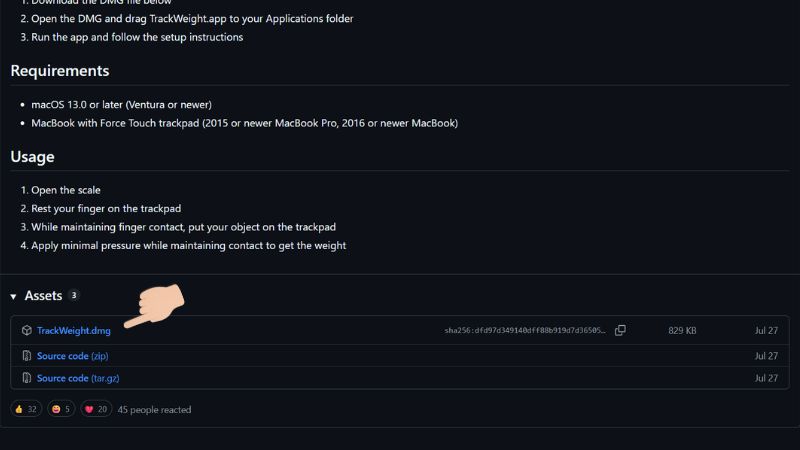 Giao diện tải TrackWeight trên GitHub
Bước 2: Do Trackpad của Macbook là cảm ứng điện dung, nó cần nhận diện được "ngón tay" người dùng. Bạn có thể dùng ngón tay giữ nhẹ trackpad.
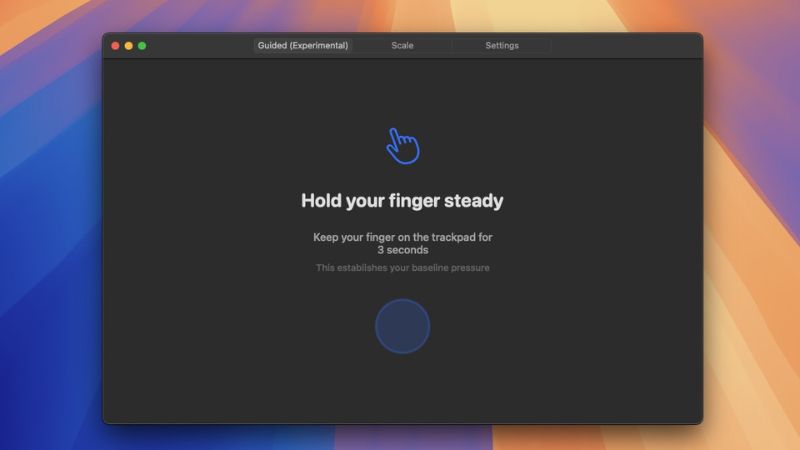 Đặt ngón tay để giữ trackpad
Bước 3: Quan sát giao diện trên màn hình, khi chỉ số bắt đầu nhảy, bạn đã kích hoạt thành công cảm biến. Đây là bước cốt lõi trong cách biến Trackpad của Macbook thành cân điện tử.
Bước 4: Đặt vật cần cân lên Trackpad. Lưu ý rằng bạn nên đặt vật nhẹ nhàng, tránh thả rơi hoặc nhấn quá mạnh để bảo vệ máy.
Bước 5: Đọc chỉ số hiển thị trên màn hình.
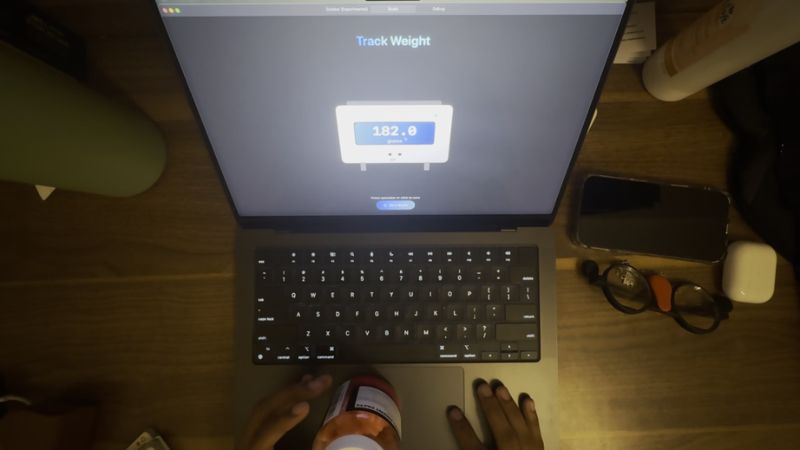 Đặt vật cần cân lên trackpad và đọc số grams hiển thị
TrackWeight đo được gì và bị giới hạn gì?
Mặc dù cách biến Trackpad của Macbook thành cân điện tử là một thủ thuật công nghệ thú vị, người dùng cần nắm rõ các giới hạn kỹ thuật để đạt hiệu quả cao nhất. TrackWeight hoạt động tốt nhất với các vật phẩm nặng tối đa 3,5kg (tùy đời máy) như thư từ, gia vị hay linh kiện nhỏ.
Yếu tố quan trọng nhất ảnh hưởng đến kết quả là cơ chế cảm ứng điện dung. Bạn bắt buộc phải duy trì tiếp xúc ngón tay trong suốt quá trình đo để kích hoạt cảm biến. Ngoài ra, cần lưu ý các vấn đề sau để tránh sai số:
-
Vật thể kim loại: Kim loại có thể gây nhiễu loạn tín hiệu điện dung. Hãy lót một lớp giấy hoặc vải mỏng ngăn cách giữa vật thể và Trackpad để đảm bảo độ chính xác.
-
Vị trí tiếp xúc: Kết quả có thể biến thiên nếu vật thể không được đặt ở trọng tâm hoặc tay người giữ không ổn định.
-
An toàn phần cứng: Tuyệt đối không cân vật quá nặng hoặc có cạnh sắc nhọn để tránh làm trầy xước hoặc hỏng hóc bề mặt cảm ứng của Apple.
Lời kết
Việc tận dụng công nghệ Force Touch để biến Trackpad của Macbook thành cân điện tử là một ví dụ điển hình cho thấy sự phát triển vượt bậc của công nghệ hiện đại, giúp cuộc sống trở nên tiện lợi và thú vị hơn. Hy vọng rằng với những hướng dẫn chi tiết trên, bạn đã có thêm một công cụ hữu ích ngay trên chiếc máy tính của mình để xử lý các tình huống cần cân đo đơn giản.
>>> Đừng để gián đoạn kết nối làm lỡ nhịp trải nghiệm công nghệ của bạn. Giải pháp Internet FPT với nhiều gói cước tốc độ cao từ 300Mbps đến 1Gbps, trang bị miễn phí Modem hiện đại, hỗ trợ kỹ thuật 24/7 và lắp đặt nhanh chóng. Hãy đăng ký lắp Wifi FPT ngay hôm nay để sở hữu đường truyền Internet siêu tốc độ!
| Tên gói cước | Giá cước | Đi kèm |
|---|---|---|
| Giga (300Mbps) | 180.000 ₫ |
|
| Sky (1Gbps - 300Mbps) | 190.000 ₫ |
|
| Giga F1 (300Mbps) | 190.000 ₫ |
|
| Sky F1 (1Gbps - 300Mbps) | 210.000 ₫ |
|
| Giga F2 (300Mbps) | 220.000₫ |
|
| Sky F2 (1Gbps - 300Mbps) | 230.000₫ |
|
Lưu ý: Bảng giá trên chỉ mang tính chất tham khảo và có thể thay đổi theo từng khu vực và thời điểm. Để nhận báo giá chính xác cùng các ưu đãi độc quyền mới nhất, xin vui lòng điền đầy đủ thông tin vào form bên dưới.