Cách chia sẻ wifi bằng mã QR trên iPhone chi tiết nhất 2026
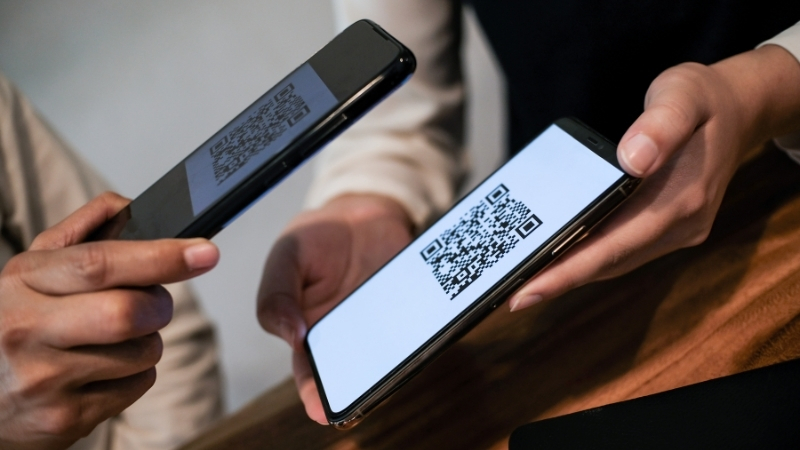
Bạn muốn chia sẻ WiFi cho bạn bè, người thân mà không cần đọc hoặc nhập mật khẩu phức tạp? Với iOS 18 trở lên, iPhone đã hỗ trợ tạo mã QR WiFi trực tiếp trong ứng dụng Mật khẩu (Passwords). Ngoài ra, bạn cũng có thể sử dụng ứng dụng bên thứ ba hoặc Phím tắt để tạo mã QR theo nhu cầu. Trong bài viết này, hãy cùng tìm hiểu các cách thực hiện chi tiết và những lưu ý bảo mật khi chia sẻ kết nối Internet.
>>>Chia sẻ WiFi nhanh chóng giúp các thành viên trong gia đình kết nối Internet thuận tiện hơn. Để nâng cao trải nghiệm học tập, làm việc và giải trí trực tuyến, bạn có thể tham khảo các gói Truyền hình FPT với nhiều lựa chọn phù hợp cho gia đình.
Cách chia sẻ WiFi bằng mã QR trực tiếp trên iPhone
Từ iOS 18, Apple đã bổ sung tính năng hiển thị mã QR của mạng WiFi đã lưu trong ứng dụng Mật khẩu (Passwords). Nhờ đó, người dùng có thể tạo mã QR ngay trên iPhone mà không cần cài đặt thêm ứng dụng hoặc thiết lập Phím tắt.
Tính năng này áp dụng cho iPhone chạy iOS 18 trở lên và có ứng dụng Mật khẩu hỗ trợ quản lý thông tin mạng WiFi.
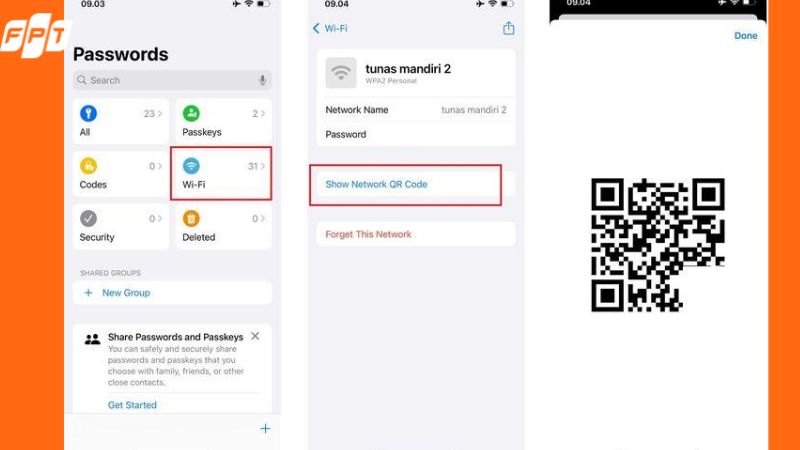
Bước 1: Mở ứng dụng Mật khẩu (Passwords)
- Mở ứng dụng Mật khẩu (Passwords) trên iPhone.
- Xác thực bằng Face ID, Touch ID hoặc mật mã thiết bị nếu được yêu cầu.
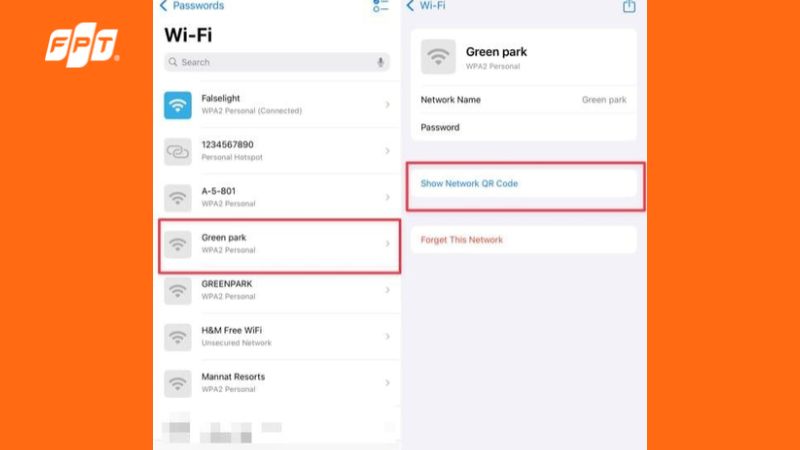
- Chọn danh mục Wi-Fi để xem danh sách các mạng đã lưu.
Bước 2: Chọn mạng WiFi cần chia sẻ
- Tìm tên mạng WiFi (SSID) muốn chia sẻ trong danh sách.
- Nhấn vào mạng tương ứng để xem thông tin kết nối.
- Kiểm tra lại tên mạng trước khi tạo mã QR.
Bước 3: Hiển thị mã QR WiFi
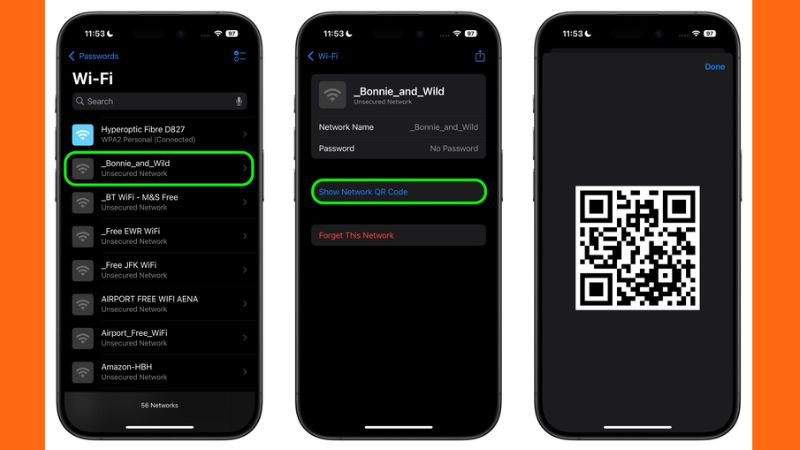
- Chọn Hiển thị mã QR mạng (Show Network QR Code).
- iPhone sẽ hiển thị mã QR tương ứng với mạng WiFi đã chọn.
- Đưa mã QR lên màn hình để người khác sử dụng điện thoại quét và kết nối.
Bước 4: Lưu hoặc chia sẻ mã QR
Bạn có thể giữ mã QR trên màn hình để người khác quét trực tiếp hoặc chụp ảnh màn hình để lưu lại. Ngoài ra, mã QR cũng có thể được gửi qua tin nhắn, email hoặc các ứng dụng liên lạc.
Lưu ý: Mã QR chứa thông tin kết nối WiFi. Vì vậy, chỉ nên chia sẻ với những người được phép truy cập mạng.
Cách chia sẻ WiFi bằng mã QR trên iPhone qua ứng dụng bên thứ ba
Nếu iPhone không hỗ trợ tính năng QR tích hợp hoặc bạn muốn tự tạo mã QR cho mạng WiFi, có thể sử dụng các ứng dụng từ App Store.
Bước 1: Tải ứng dụng tạo mã QR WiFi
- Mở App Store trên iPhone.
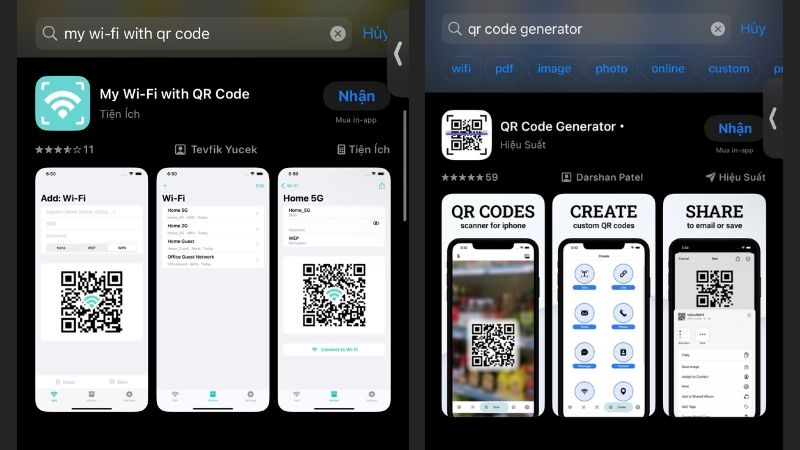
- Tìm kiếm các ứng dụng như My Wifi With QR Code hoặc QR Code Generator.
- Chọn ứng dụng phù hợp, kiểm tra nhà phát triển và quyền truy cập trước khi cài đặt.
Bước 2: Nhập thông tin mạng WiFi
- Mở ứng dụng vừa cài đặt.
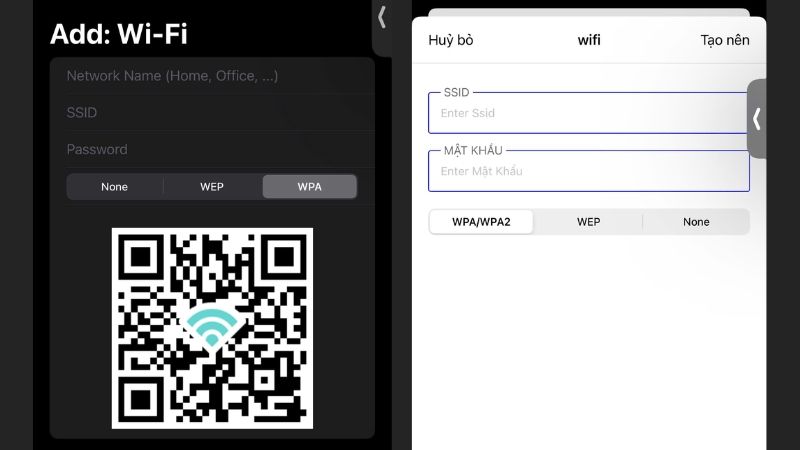
- Nhập các thông tin cần thiết:
- Tên mạng WiFi (SSID).
- Mật khẩu WiFi.
- Loại bảo mật mạng, chẳng hạn WPA/WPA2 hoặc WPA3 nếu ứng dụng hỗ trợ.
- Nhấn Create, Generate hoặc nút tạo mã QR tương ứng.
Bước 3: Lưu và chia sẻ mã QR
- Sau khi mã QR xuất hiện, chọn lưu ảnh hoặc chụp màn hình.
- Kiểm tra mã QR bằng một thiết bị khác trước khi chia sẻ.
- Gửi mã qua iMessage, email hoặc các ứng dụng nhắn tin.
Lưu ý: Không nhập mật khẩu WiFi vào những ứng dụng không rõ nguồn gốc. Mã QR được tạo từ ứng dụng bên thứ ba cũng cần được bảo vệ như thông tin mật khẩu thông thường.
Cách tạo mã QR WiFi bằng Phím tắt trên iPhone
Ngoài ứng dụng bên thứ ba, bạn có thể sử dụng Phím tắt (Shortcuts) để tự động tạo mã QR. Phương pháp này phù hợp nếu muốn chủ động thiết lập quy trình và sử dụng nhiều lần.
Bước 1: Tạo Phím tắt mới
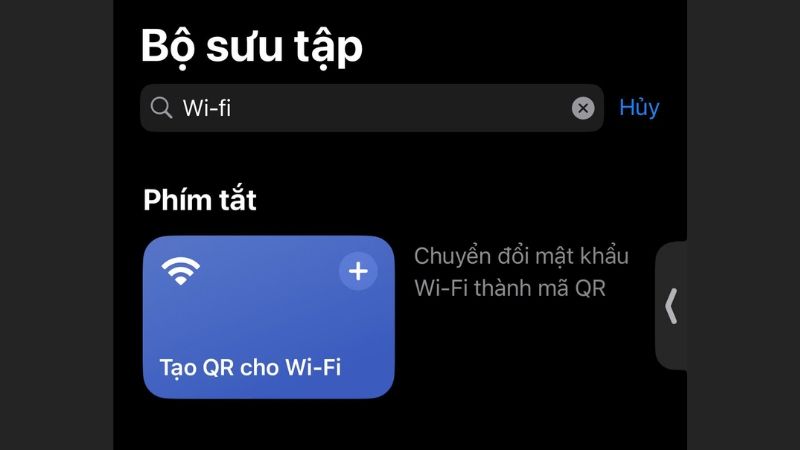
Sử dụng phím tắt có sẵn
- Mở ứng dụng Phím tắt (Shortcuts) trên iPhone.
- Tìm kiếm từ khóa liên quan đến WiFi hoặc QR trong Bộ sưu tập.
- Nếu có phím tắt tạo QR WiFi phù hợp, nhấn thêm vào thư viện và kiểm tra các thao tác trước khi sử dụng.
Hoặc tạo Phím tắt riêng
- Mở ứng dụng Phím tắt.
- Nhấn dấu cộng (+) ở góc trên bên phải để tạo phím tắt mới.
- Đặt tên cho phím tắt, chẳng hạn Share WiFi QR.
Bước 2: Lấy tên mạng và nhập mật khẩu WiFi
- Trong phần tìm kiếm tác vụ, chọn Lấy chi tiết mạng (Get Network Details).
- Thiết lập thông tin cần lấy là tên mạng WiFi (Network Name).
- Thêm tác vụ Yêu cầu đầu vào (Ask for Input), chọn kiểu dữ liệu văn bản và đặt nội dung yêu cầu nhập mật khẩu WiFi.
- Lưu kết quả nhập vào biến Password.
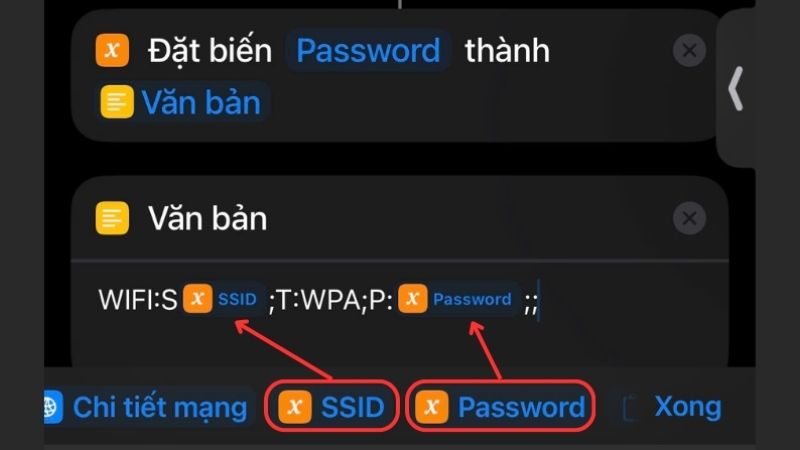
Lưu ý: Tác vụ Get Network Details chỉ lấy được thông tin mạng như SSID, không tự truy xuất mật khẩu WiFi đã lưu. Vì vậy, bạn cần nhập mật khẩu thủ công khi tạo mã QR.
Bước 3: Tạo nội dung mã QR WiFi
- Thêm tác vụ Văn bản (Text).
- Nhập cấu trúc sau:
WIFI:T:WPA;S:[SSID];P:[Password];;
- Thay [SSID] bằng biến chứa tên mạng WiFi.
- Thay [Password] bằng biến chứa mật khẩu vừa nhập.
Trong đó:
- T: Loại bảo mật mạng.
- S: Tên mạng WiFi.
- P: Mật khẩu WiFi.
Nếu mạng sử dụng loại bảo mật khác, cần chọn đúng giá trị tương ứng thay vì mặc định WPA.
Bước 4: Tạo và lưu mã QR
- Thêm tác vụ Tạo mã QR (Generate QR Code).
- Chọn đầu vào là nội dung văn bản vừa thiết lập.
- Thêm tác vụ Xem nhanh (Quick Look) để hiển thị mã QR.
- Chạy thử phím tắt, sau đó lưu hoặc chia sẻ mã QR nếu kết quả chính xác.
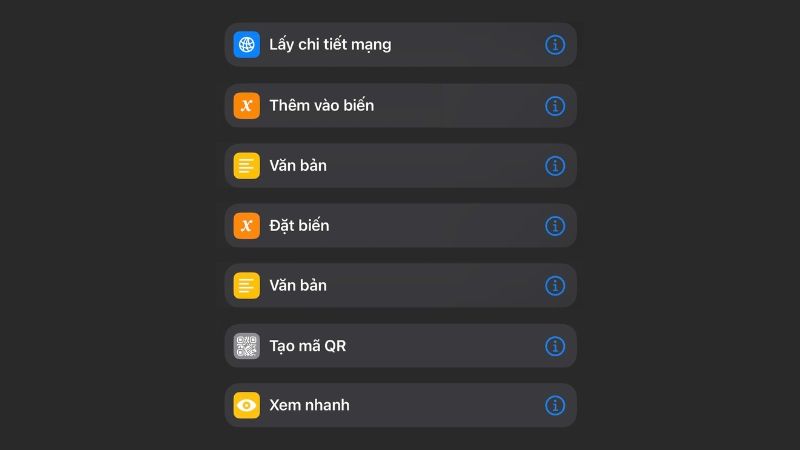
Bạn cũng có thể đổi tên và biểu tượng của Phím tắt bằng cách nhấn vào mũi tên bên cạnh tên phím tắt để dễ dàng nhận biết khi sử dụng.
Ngoài ra, bạn có thể tham khảo phím tắt Share Wi-Fi do FPT cung cấp. Hãy kiểm tra các tác vụ và yêu cầu quyền trước khi chạy.
Bước 5: Sử dụng Phím tắt
- Mở ứng dụng Phím tắt và chọn Share WiFi QR.
- Nhập mật khẩu nếu được yêu cầu.
- Hệ thống sẽ tự động tạo mã QR từ thông tin đã thiết lập.
- Lưu ảnh hoặc đưa mã QR lên màn hình để người khác quét.
Cách chia sẻ mật khẩu WiFi giữa hai iPhone không cần mã QR
Nếu cả hai người đều sử dụng thiết bị Apple, bạn có thể chia sẻ mật khẩu WiFi trực tiếp mà không cần tạo mã QR hoặc đọc mật khẩu thành tiếng.
Điều kiện để chia sẻ mật khẩu WiFi
Trước khi thực hiện, cần đảm bảo:
- Cả hai thiết bị đều bật WiFi và Bluetooth.
- Hai người đã đăng nhập Apple Account trên thiết bị.
- Thông tin Apple Account hoặc số điện thoại của nhau đã được lưu trong danh bạ.
- Hai thiết bị ở gần nhau.
- iPhone chia sẻ đã mở khóa và đang kết nối với mạng WiFi cần chia sẻ.
- Tắt Điểm truy cập cá nhân (Personal Hotspot) nếu đang bật.
Các bước chia sẻ mật khẩu WiFi
Bước 1: Trên iPhone nhận mạng, mở Cài đặt → WiFi và chọn tên mạng muốn kết nối.
Bước 2: Đặt hai iPhone ở gần nhau, đảm bảo thiết bị chia sẻ đã mở khóa và kết nối WiFi.
Bước 3: Khi thông báo chia sẻ mật khẩu xuất hiện trên iPhone đang kết nối mạng, nhấn Chia sẻ mật khẩu (Share Password).
Bước 4: Nhấn Xong (Done) để hoàn tất. Thiết bị còn lại sẽ được kết nối mà không cần nhập mật khẩu thủ công.
Cách quét mã QR WiFi trên iPhone
Sau khi nhận được mã QR, người dùng có thể sử dụng Camera mặc định để quét và kết nối với mạng WiFi.
| Thao tác | Chi tiết |
|---|---|
| Kiểm tra cài đặt | Vào Cài đặt → Camera, kiểm tra tùy chọn Quét mã QR nếu có |
| Mở Camera | Sử dụng ứng dụng Camera mặc định |
| Quét mã | Hướng camera vào mã QR và giữ ổn định |
| Kết nối | Nhấn thông báo WiFi xuất hiện trên màn hình để tham gia mạng |
>>> Để nhiều thiết bị cùng truy cập Internet ổn định, việc lựa chọn gói cước và thiết bị mạng phù hợp cũng rất quan trọng. Bạn có thể tham khảo các gói Internet FPT sử dụng công nghệ WiFi 6, đáp ứng nhu cầu học tập, làm việc và giải trí trực tuyến tại nhà.
Chia sẻ WiFi bằng mã QR trên iPhone có những tiện ích gì?
Lợi ích khi sử dụng mã QR WiFi
Tiết kiệm thời gian: Người nhận chỉ cần quét mã để kết nối, không phải nhập mật khẩu thủ công.
Hạn chế đọc mật khẩu trực tiếp: Không cần nói mật khẩu thành tiếng ở nơi công cộng.
Dễ dàng chia sẻ cho nhiều người: Có thể hiển thị mã QR trên màn hình hoặc in ra để khách sử dụng.
Hỗ trợ nhiều thiết bị: Mã QR WiFi theo định dạng phổ biến có thể được sử dụng trên nhiều dòng điện thoại tương thích.
Lưu ý về bảo mật: Mã QR WiFi không giúp ẩn hoặc bảo vệ mật khẩu tuyệt đối. Người có mã QR có thể quét để kết nối, thậm chí sử dụng công cụ giải mã để xem thông tin mạng và mật khẩu. Vì vậy, không nên đăng công khai mã QR của mạng WiFi cá nhân.
Ứng dụng thực tế
Đối với gia đình:
Đặt mã QR ở vị trí thuận tiện để khách đến nhà tự kết nối.
Gửi mã QR cho người thân hoặc khách đến chơi.
Sử dụng mạng WiFi riêng cho khách nếu modem hỗ trợ tính năng mạng khách.
Đối với doanh nghiệp:
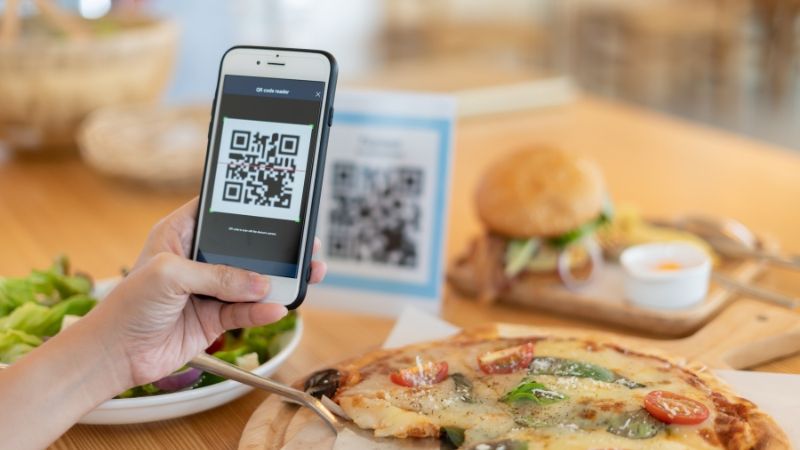
In mã QR trên menu hoặc đặt tại bàn trong nhà hàng, quán cà phê.
Đặt mã QR tại quầy lễ tân khách sạn.
Giúp nhân viên và khách hàng kết nối Internet thuận tiện hơn.
Quản lý và chia sẻ kết nối WiFi gia đình với FPT
Bên cạnh việc sử dụng mã QR để chia sẻ WiFi, người dùng nên quan tâm đến khả năng quản lý kết nối và bảo mật mạng Internet gia đình.
Khi lựa chọn dịch vụ Internet FPT, bạn có thể tham khảo các gói cước phù hợp với số lượng thiết bị và nhu cầu sử dụng. Một số lợi ích đáng chú ý gồm:
Kết nối nhiều thiết bị: Lựa chọn gói cước và thiết bị WiFi phù hợp với số lượng điện thoại, máy tính, TV và thiết bị thông minh trong nhà.
Hỗ trợ công nghệ WiFi 6: Một số gói và thiết bị tương thích WiFi 6 giúp cải thiện khả năng kết nối trong môi trường có nhiều thiết bị.
Chủ động bảo mật: Đặt mật khẩu mạnh, thay đổi mật khẩu khi cần thiết và sử dụng mạng khách nếu thiết bị mạng hỗ trợ.
Lựa chọn gói cước linh hoạt: Tham khảo các gói GIGA, SKY và F-GAME tùy theo nhu cầu học tập, làm việc, xem phim hoặc chơi game trực tuyến.
Nếu đang có nhu cầu lắp đặt Internet mới, bạn có thể truy cập website FPT để tham khảo gói cước và chương trình ưu đãi hiện hành.
| Tên gói | Giá cước | Chi tiết |
|---|---|---|
| Internet GIGA (Internet) |
195.000₫
|
• Wifi 6
• Tốc độ 300Mbps/300Mbps
• 10-15 thiết bị kết nối
• Phù hợp với cá nhân, hộ gia đình
|
| Internet SKY (Internet) |
195.000₫
|
• Wifi 6
• Tốc độ 1Gbps/300Mbps
• 15-25 thiết bị kết nối
• Phù hợp với cá nhân, hộ gia đình nhiều người
|
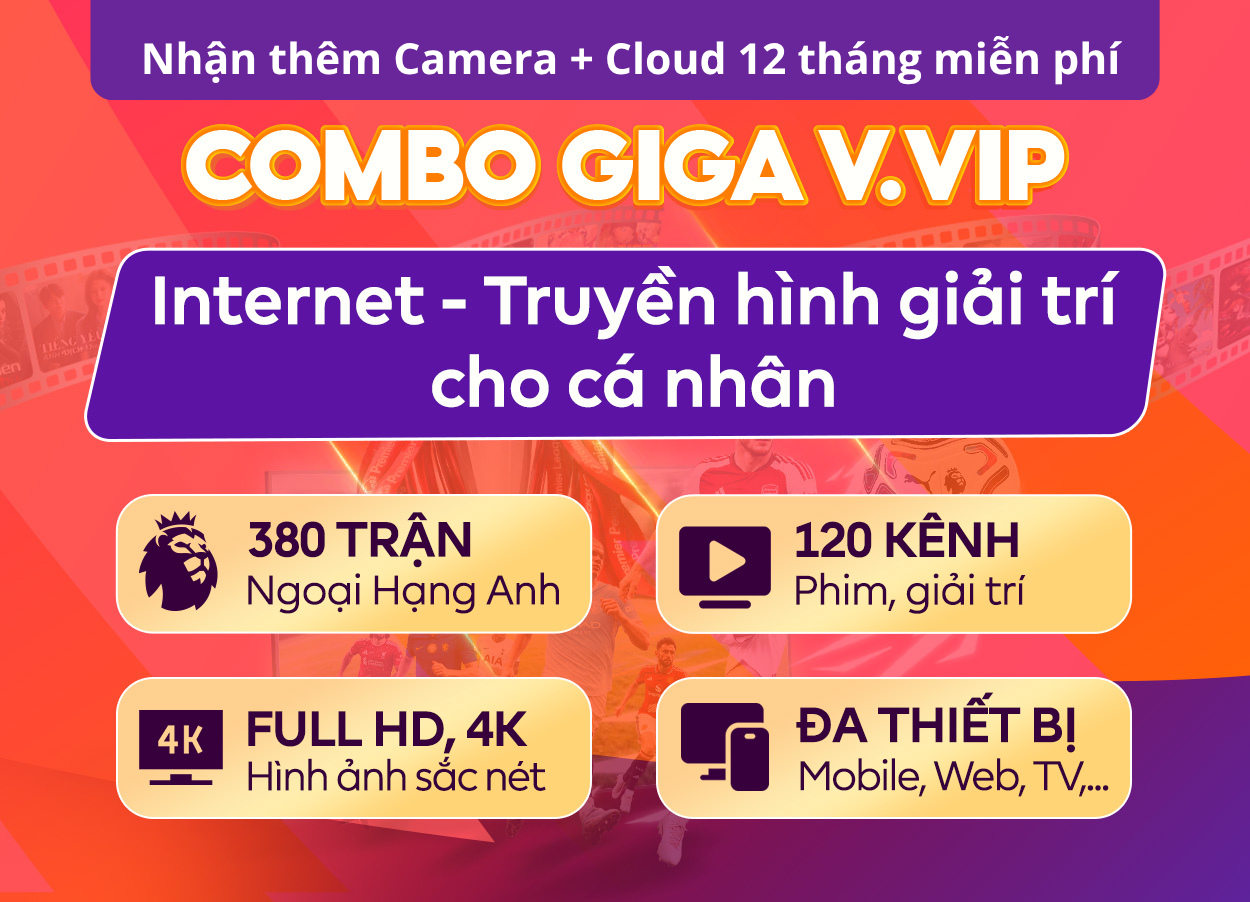
| Combo GIGA - V.VIP (Internet + Truyền hình) |
220.000₫
|
• Wifi 6
• Tốc độ 300Mbps/300Mbps
• 10 - 15 thiết bị kết nối
• Gần 120 kênh truyền hình trên FPT Play
• Xem Ngoại hạng Anh full HD/4K
• FA Cup, Shopee Cup, V.League, VBA, UFC...
|
| Combo SKY - V.VIP (Internet + Truyền hình) |
239.000₫
|
• Wifi 6
• Tốc độ 1Gbps/300Mbps
• 15-25 thiết bị kết nối
• Gần 120 kênh truyền hình trên FPT Play
• Xem Ngoại hạng Anh full HD/4K
• FA Cup, Shopee Cup, V.League, VBA, UFC...
|
| Combo META - V.VIP (Internet + Truyền hình) |
339.000₫
|
• Wifi 6
• Tốc độ 1Gbps/1Gbps
• Đến 25 thiết bị kết nối
• Gần 120 kênh truyền hình trên FPT Play
• Xem Ngoại hạng Anh full HD/4K
• FA Cup, Shopee Cup, V.League, VBA, UFC...
|
|
- Thanh toán trả trước từ 3 tháng nhận Camera (trong nhà hoặc ngoài trời) và 12 tháng Cloud miễn phí.
- Thanh toán trả sau nhận voucher 50.000đ.
- Mua Smart TV với giá ưu đãi lên đến 43% theo điều kiện của chương trình.
|
||
Các câu hỏi thường gặp về cách chia sẻ WiFi bằng mã QR trên iPhone
iPhone nào hỗ trợ chia sẻ WiFi bằng mã QR?
Tính năng tạo mã QR WiFi tích hợp trong ứng dụng Mật khẩu có trên iPhone chạy iOS 18 trở lên. Các thiết bị tương thích với iOS 18 gồm iPhone XS, iPhone XS Max, iPhone XR và những dòng iPhone mới hơn, bao gồm iPhone SE thế hệ 2 và thế hệ 3.
Nếu sử dụng phiên bản iOS cũ hơn, bạn có thể tạo mã QR bằng ứng dụng bên thứ ba hoặc Phím tắt.
iPhone có thể quét mã QR WiFi từ Android không?
Có. iPhone có thể quét mã QR WiFi được tạo từ điện thoại Android nếu mã sử dụng định dạng WiFi QR phổ biến và chứa thông tin kết nối hợp lệ. Bạn chỉ cần mở Camera hoặc ứng dụng quét QR tương thích, hướng vào mã và nhấn thông báo kết nối nếu xuất hiện.
Chia sẻ WiFi bằng mã QR có bị lộ mật khẩu không?
Có khả năng. Mã QR WiFi thường chứa tên mạng và mật khẩu dưới dạng dữ liệu có thể giải mã. Người nhận có thể dùng mã để kết nối hoặc sử dụng công cụ đọc QR để xem thông tin đăng nhập.
Do đó, chỉ nên chia sẻ mã QR với người đáng tin cậy. Nếu cần cấp quyền truy cập cho khách trong thời gian ngắn, bạn nên cân nhắc sử dụng mạng WiFi dành riêng cho khách và quản lý quyền truy cập thông qua modem hoặc hệ thống mạng.
Mã QR WiFi có tự hết hạn không?
Không. Mã QR WiFi thông thường không có cơ chế tự động hết hạn sau một khoảng thời gian. Ngay cả khi bạn lưu mã QR từ trước, người khác vẫn có thể sử dụng nếu thông tin mạng chưa thay đổi và mạng vẫn cho phép kết nối.
Muốn giới hạn thời gian truy cập, bạn cần quản lý thông qua hệ thống mạng, chẳng hạn như thay đổi mật khẩu, tắt mạng khách hoặc thiết lập thời hạn truy cập nếu modem hỗ trợ.
iPhone có ứng dụng tạo mã QR WiFi mặc định không?
Có. Từ iOS 18, Apple cung cấp tính năng hiển thị mã QR của mạng WiFi đã lưu trong ứng dụng Mật khẩu (Passwords). Người dùng không cần cài thêm ứng dụng nếu thiết bị đáp ứng yêu cầu phiên bản hệ điều hành.
Có nên in mã QR WiFi để dán ở nhà hoặc quán cà phê không?
Có thể, đặc biệt với gia đình thường xuyên có khách hoặc doanh nghiệp cung cấp WiFi cho khách hàng. Tuy nhiên, bạn nên lưu ý:
Đặt mã QR ở vị trí phù hợp, tránh để người ngoài dễ dàng tiếp cận nếu đây là mạng nội bộ.
Không in mã QR của mạng chứa dữ liệu quan trọng hoặc thiết bị nội bộ.
Cân nhắc tạo mạng khách riêng nếu modem hỗ trợ.
Thay đổi mật khẩu hoặc thu hồi quyền truy cập khi cần thiết.
Kết luận
Chia sẻ WiFi bằng mã QR trên iPhone là phương pháp thuận tiện giúp người dùng kết nối Internet nhanh chóng mà không cần nhập mật khẩu thủ công. Với iOS 18 trở lên, bạn có thể tạo mã QR trực tiếp trong ứng dụng Mật khẩu. Ngoài ra, ứng dụng bên thứ ba và Phím tắt cũng là những lựa chọn phù hợp cho các thiết bị hoặc nhu cầu sử dụng khác nhau.
Tuy nhiên, mã QR WiFi vẫn chứa thông tin kết nối nên cần được chia sẻ đúng đối tượng để hạn chế rủi ro bảo mật. Bên cạnh đó, lựa chọn gói Internet phù hợp và quản lý mạng gia đình hiệu quả cũng góp phần mang đến trải nghiệm kết nối ổn định.
>>> Chưa có Internet FPT? Lắp mạng FPT ngay trên fpt.vn để lắp đặt cáp quang tốc độ cao, modem WiFi 6 và nhiều ưu đãi hấp dẫn.