Cách đăng video lên YouTube bằng điện thoại, máy tính nhanh
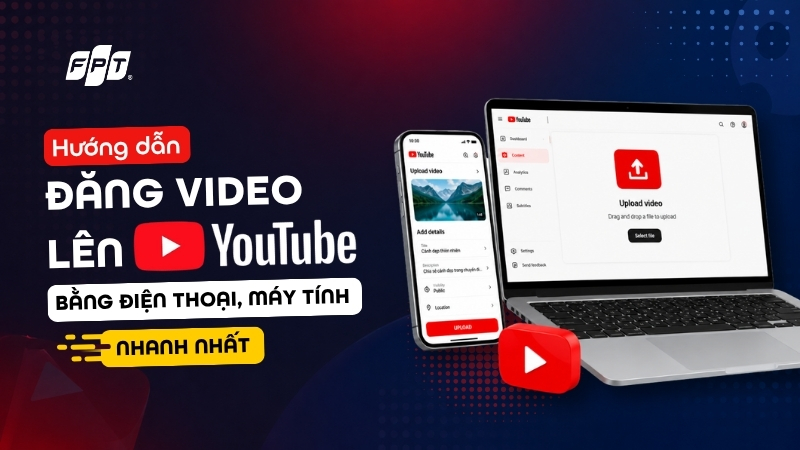
Cách đăng video lên YouTube không quá phức tạp, nhưng người mới thường dễ nhầm giữa việc tải video lên và xuất bản video cho người khác xem. Thực tế, bạn cần chuẩn bị file video, điền thông tin cơ bản, chọn đối tượng người xem, kiểm tra bản quyền rồi mới chọn chế độ hiển thị phù hợp. Bài viết dưới đây sẽ hướng dẫn chi tiết cách đăng video lên YouTube bằng điện thoại, máy tính, đăng YouTube Shorts và xử lý nhanh các lỗi thường gặp.
Cần chuẩn bị gì trước khi đăng video lên YouTube?
Trước khi đăng video, bạn cần có tài khoản Google để đăng nhập YouTube. Nếu muốn quản lý kênh chuyên nghiệp hơn, bạn có thể dùng thêm YouTube Studio để chỉnh sửa thông tin video, theo dõi hiệu suất và kiểm tra các vấn đề liên quan đến bản quyền.
Một số yếu tố cần chuẩn bị gồm:
File video hoàn chỉnh, không lỗi âm thanh hoặc hình ảnh.
Tiêu đề video rõ ràng, dễ hiểu, chứa nội dung chính.
Mô tả video ngắn gọn, có thể thêm từ khóa, link liên quan hoặc mốc thời gian.
Ảnh thumbnail dễ nhìn nếu muốn video nổi bật hơn.
Chế độ hiển thị: công khai, không công khai, riêng tư hoặc lên lịch.
Kết nối mạng ổn định để quá trình tải lên không bị gián đoạn.
Bạn cũng cần phân biệt rõ hai bước quan trọng. Tải video lên là đưa file video vào hệ thống YouTube. Xuất bản video là làm video có thể được người khác xem theo chế độ hiển thị bạn chọn.
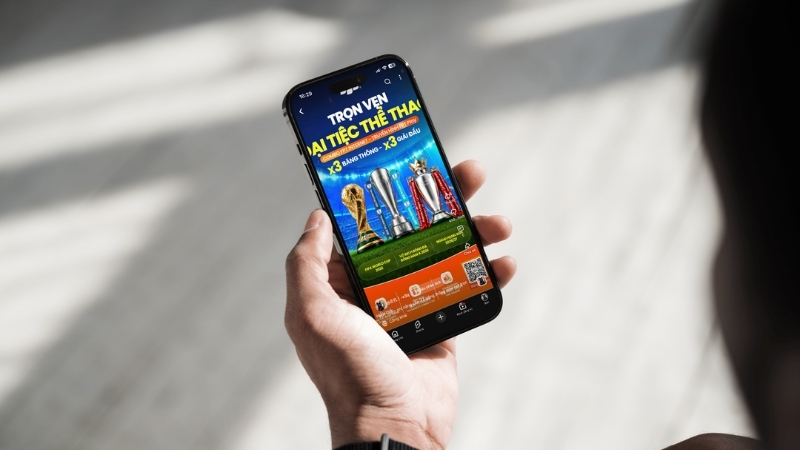
>>> Đăng ký Combo Internet - Truyền hình FPT trong thời gian từ nay đến 31/07/2026 nhận ngay ưu đãi miễn phí tăng gấp 3 băng thông trong 12 tháng, xem trọn vẹn Ngoại hạng Anh, FIFA World Cup 2026, ASEAN Hyundai Cup 2026 và cơ hội sở hữu xe máy điện Vinfast thời thượng!

Cách đăng video lên YouTube bằng máy tính
Đăng video bằng máy tính phù hợp khi bạn cần xử lý video dài, thêm thumbnail, kiểm tra bản quyền hoặc điền thông tin chi tiết trước khi xuất bản.
Các bước thực hiện như sau:
Truy cập YouTube Studio và đăng nhập tài khoản.
Chọn Tải video lên.
Chọn file video muốn tải lên từ máy tính.
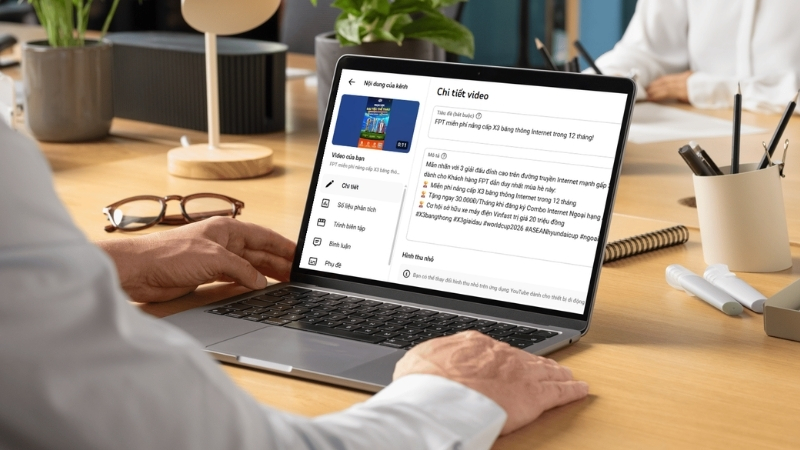
Nhập tiêu đề, mô tả và chọn thumbnail.
Chọn Danh sách phát nếu muốn thêm video vào danh sách phát.
Chọn Đối tượng người xem để xác định video có dành cho trẻ em hay không.
Thiết lập thêm các mục nâng cao nếu cần như thẻ tag, ngôn ngữ, danh mục, bình luận.
Chờ YouTube kiểm tra bản quyền và các vấn đề liên quan.
Chọn chế độ hiển thị rồi nhấn Xuất bản.
Trong quá trình đăng, YouTube có thể cần thời gian để xử lý video ở chất lượng SD, HD hoặc 4K. Video càng dài, dung lượng càng lớn hoặc độ phân giải càng cao thì thời gian xử lý càng lâu. Nếu bạn đóng cửa sổ tải lên trước khi chọn xong chế độ hiển thị, video có thể được lưu ở trạng thái riêng tư trong YouTube Studio.

Cách đăng video lên YouTube bằng điện thoại
Bạn có thể đăng video lên YouTube bằng ứng dụng YouTube hoặc YouTube Studio. Nếu chỉ cần đăng nhanh một video ngắn, ứng dụng YouTube là đủ. Nếu muốn chỉnh thông tin kỹ hơn, YouTube Studio sẽ phù hợp hơn.
Đăng video bằng ứng dụng YouTube
Cách này phù hợp với người muốn đăng nhanh video có sẵn trong điện thoại.
Các bước thực hiện:
Mở ứng dụng YouTube trên điện thoại.
Nhấn biểu tượng Tạo (+).
Chọn Video → Quản lý.
Chọn video có sẵn trong thư viện.
Chọn chế độ hiển thị cho video.
Chọn đối tượng người xem.
Thêm tiêu đề, mô tả và các thông tin cần thiết.
Nhấn Tải video lên để hoàn tất.
Nếu video có tỷ lệ dọc hoặc vuông và dài từ 3 phút trở xuống, YouTube có thể tải video lên dưới dạng Shorts. Đây là lý do nhiều người đăng video dọc ngắn nhưng thấy video hiển thị trong mục Shorts thay vì video dài thông thường.
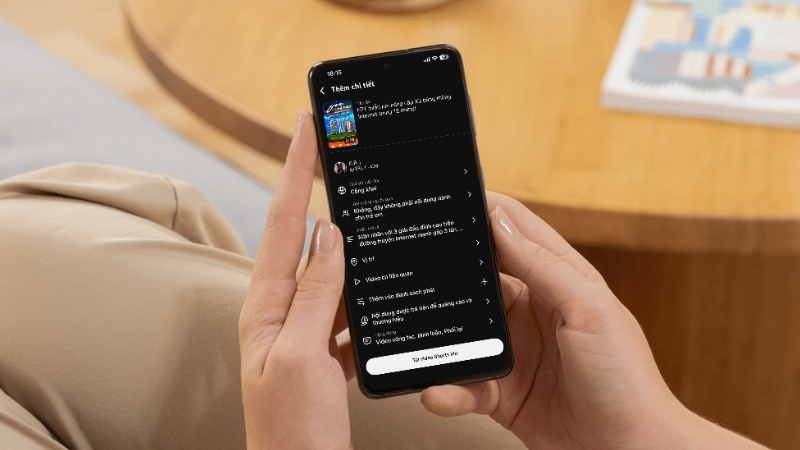
Đăng video bằng YouTube Studio trên điện thoại
YouTube Studio phù hợp khi bạn muốn quản lý video kỹ hơn trước khi công khai.
Các bước cơ bản:
Mở ứng dụng YouTube Studio.
Nhấn biểu tượng Tạo (+) ở phía trên màn hình.
Chọn file video muốn tải lên.
Thêm tiêu đề, quyền riêng tư và thông tin kiếm tiền nếu kênh đủ điều kiện.
Chọn đối tượng người xem: video dành cho trẻ em hoặc không dành cho trẻ em.
Nhấn Tải video lên để tải lên và xuất bản theo cài đặt đã chọn.
Khi đăng bằng điện thoại, bạn nên dùng Wifi ổn định, nhất là với video dài hoặc có độ phân giải cao. Nếu đang dùng mạng di động, quá trình tải lên có thể chậm hơn và dễ bị gián đoạn khi tín hiệu yếu.
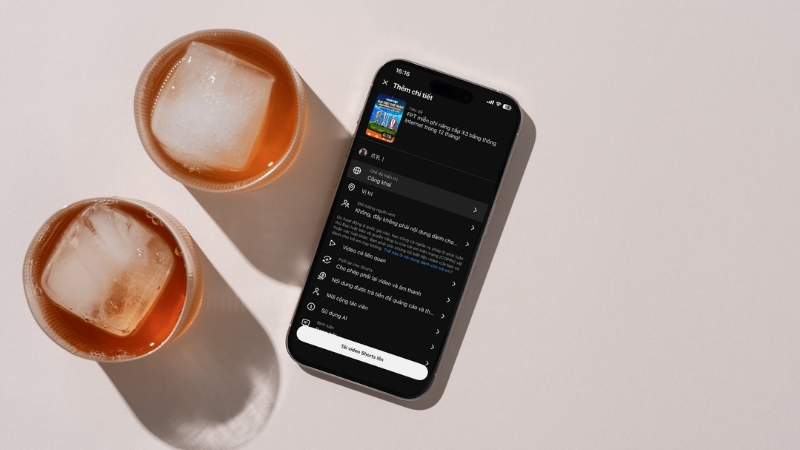
Cách đăng video Shorts lên YouTube
YouTube Shorts là định dạng video ngắn, thường hiển thị theo chiều dọc trên điện thoại. Để video được đăng dưới dạng Shorts, file cần có tỷ lệ vuông hoặc dọc và dài tối đa 3 phút.
Cách đăng Shorts trên máy tính:
Vào YouTube Studio.
Nhấn Create.
Chọn Upload videos.
Chọn file video dọc, thời lượng tối đa 3 phút.
Điền tiêu đề, mô tả, thumbnail nếu có.
Chọn Audience và quyền riêng tư.
Lưu hoặc xuất bản video.
Cách đăng Shorts trên điện thoại cũng tương tự khi bạn chọn video từ ứng dụng YouTube hoặc YouTube Studio. Nếu video dọc dài hơn 3 phút, bạn có thể cần cắt ngắn lại nếu muốn đăng đúng định dạng Shorts.
Cách chọn chế độ công khai, riêng tư hoặc không công khai cho video
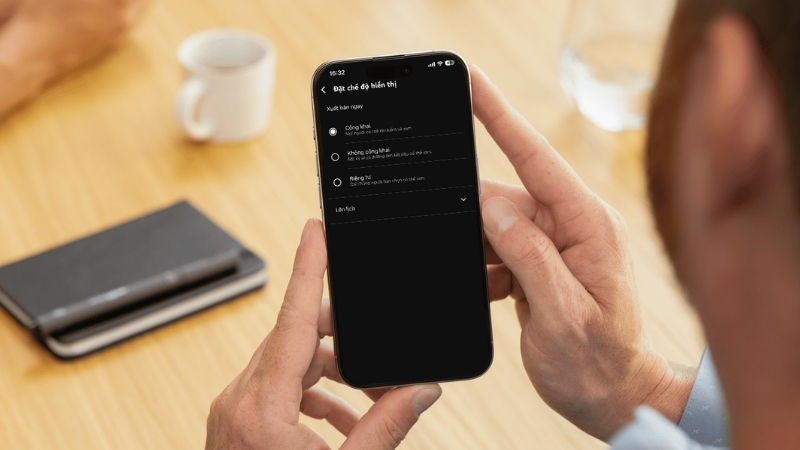
Khi đăng video lên YouTube, bạn không bắt buộc phải công khai ngay. YouTube cho phép chọn nhiều chế độ hiển thị tùy mục đích sử dụng.
| Chế độ | Ai xem được? | Khi nào nên dùng? |
| Công khai | Mọi người trên YouTube | Khi muốn đăng video cho toàn bộ người xem |
| Không công khai | Ai có link video | Khi muốn gửi video cho người khác nhưng không muốn hiện công khai trên kênh |
| Riêng tư | Chỉ bạn và người được mời | Khi muốn lưu trữ hoặc chia sẻ giới hạn |
| Lên lịch | Công khai vào thời điểm đã chọn | Khi muốn video tự xuất bản theo ngày giờ cụ thể |
Chế độ Công khai phù hợp với video muốn tiếp cận nhiều người. Chế độ Không công khai phù hợp khi bạn cần gửi video cho khách hàng, bạn bè, nhóm học tập hoặc đồng nghiệp qua link. Chế độ Riêng tư phù hợp khi video chỉ dùng để lưu trữ hoặc kiểm tra trước khi đăng chính thức.
Vì sao không đăng được video lên YouTube?
Có nhiều lý do khiến video không tải lên được hoặc không thể công khai như mong muốn. Dưới đây là các lỗi thường gặp nhất.
Tài khoản chưa xác minh nhưng đăng video quá dài
Theo mặc định, tài khoản YouTube có thể tải video dài tối đa 15 phút. Nếu muốn đăng video dài hơn, bạn cần xác minh tài khoản Google. Sau khi xác minh, giới hạn tối đa có thể là 256 GB hoặc 12 giờ, tùy điều kiện nào thấp hơn.
File video quá nặng hoặc mạng không ổn định
Video có dung lượng lớn sẽ cần nhiều thời gian tải lên hơn. Nếu mạng yếu, video có thể bị treo, tải chậm hoặc lỗi giữa chừng. Bạn nên kiểm tra kết nối, giảm dung lượng video nếu cần và tránh vừa upload vừa dùng nhiều tác vụ nặng khác.
Chưa điền đủ thông tin bắt buộc
Một số bước như tiêu đề, Audience hoặc chế độ hiển thị cần được chọn trước khi hoàn tất. Nếu bỏ qua, YouTube có thể chưa cho bạn lưu hoặc xuất bản video.
Video gặp vấn đề bản quyền
YouTube có bước Checks để kiểm tra bản quyền và một số vấn đề liên quan trước khi video được công khai. Nếu video dùng nhạc, hình ảnh hoặc đoạn phim không có quyền sử dụng, bạn có thể gặp cảnh báo, bị hạn chế kiếm tiền hoặc phải chỉnh sửa trước khi đăng.
Ứng dụng YouTube hoặc YouTube Studio quá cũ
Nếu đăng bằng điện thoại, ứng dụng quá cũ cũng có thể gây lỗi tải lên. Hãy cập nhật YouTube và YouTube Studio lên phiên bản mới nhất, sau đó thử tải lại video.
Một số lỗi upload có thể xử lý bằng cách kiểm tra file và kết nối mạng
>>> Chọn Combo Internet - Truyền hình FPT để kết nối mạng tốc độ cao, upload video dài nhanh chóng, hạn chế gián đoạn. Đồng thời có tài khoản truy cập FPT Play thưởng thức Ngoại hạng Anh, FIFA World Cup 2026, ASEAN Hyundai Cup 2026, nhận miễn phí nâng cấp gấp 3 băng thông trong 12 tháng và cơ hội sở hữu xe máy điện thời thượng!
Mẹo giúp video YouTube đăng lên nhanh và dễ được chú ý hơn
Việc video có được nhiều người xem hay không phụ thuộc vào nhiều yếu tố như nội dung, mức độ giữ chân người xem, tiêu đề, thumbnail và nhu cầu tìm kiếm. Dù không có công thức chắc chắn, bạn có thể tối ưu một số điểm sau trước khi đăng:
Đặt tiêu đề rõ nội dung, tránh quá dài hoặc gây hiểu lầm.
Dùng thumbnail sáng, dễ nhìn, có điểm nhấn chính.
Viết mô tả có từ khóa tự nhiên, nêu đúng nội dung video.
Chọn danh mục phù hợp với chủ đề.
Thêm video vào playlist nếu kênh có nhiều nội dung liên quan.
Thêm phụ đề nếu video có lời thoại quan trọng.
Kiểm tra bản quyền trước khi công khai.
Chọn giờ đăng phù hợp với nhóm người xem chính.
Dùng Shorts để kéo người xem mới về kênh nếu nội dung phù hợp.
Với video hướng dẫn, review, học tập hoặc chia sẻ kinh nghiệm, bạn có thể thêm mốc thời gian trong phần mô tả để người xem dễ tìm đoạn cần xem. Điều này giúp trải nghiệm xem tốt hơn, nhất là với video dài.
Lắp Combo Internet - truyền hình FPT - Kết nối mạng tốc độ, kho giải trí đa dạng
Khi thường xuyên đăng video lên YouTube, học online, làm việc tại nhà hoặc sử dụng nhiều thiết bị cùng lúc, một đường truyền ổn định sẽ giúp trải nghiệm kết nối liền mạch hơn. Với lợi thế làm chủ công nghệ chiến lược, FPT đầu tư hạ tầng và công nghệ hiện đại, mang đến đa dạng dịch vụ đáp ứng nhu cầu của người dùng. Khách hàng có thể lựa chọn dịch vụ Internet FPT tốc độ cao cho học tập, làm việc và giải trí hằng ngày hoặc Combo Internet - Truyền hình FPT phù hợp với gia đình vừa cần lắp Internet, vừa xem nội dung giải trí FPT Play tại nhà.
Tham khảo ngay gói cước, cùng chương trình ưu đãi hiện hành qua bảng giá sau và đăng ký ngay!
| Tên gói | Giá cước | Tốc độ | Chi tiết |
|---|---|---|---|
| Internet GIGA |
195.000₫
|
1Gbps/300Mbps
|
• Wifi 6 • 10-15 thiết bị kết nối • Phù hợp với cá nhân, hộ gia đình |
| Internet SKY |
195.000₫
|
1Gbps/1Gbps
|
• Wifi 6 • 15-25 thiết bị kết nối • Phù hợp với cá nhân, hộ gia đình nhiều người |
| Combo Internet SKY |
210.000₫
|
1Gbps/1Gbps
|
• Wifi 6 & FPT Play Box • 15-25 thiết bị kết nối • Gần 120 kênh truyền hình, phim, game show • FIFA World Cup 2026, Vô địch Bóng đá Đông Nam Á 2026 |
| Combo Thể Thao SKY |
239.000₫
|
1Gbps/1Gbps
|
• Wifi 6 & FPT Play Box • 15-25 thiết bị kết nối • Gần 120 kênh truyền hình, game show • Ngoại hạng Anh, FIFA World Cup 2026, Vô địch Bóng đá Đông Nam Á 2026 |
| Ưu đãi X3 băng thông áp dụng đến 12 tháng và có thể thay đổi tùy theo khu vực, thời điểm đăng ký hoặc chính sách khuyến mãi hiện hành. | |||
Lưu ý: Bảng giá có thể thay đổi tùy vào khu vực, thời gian và chương trình khuyến mãi của FPT. Để cập nhật chính xác giá cước, hãy nhấp vào tên gói cước trên bảng giá hoặc truy cập website fpt.vn.
Các câu hỏi liên quan đến cách đăng video lên YouTube
Đăng video lên YouTube có mất tiền không?
Không. Bạn có thể tạo kênh và đăng video lên YouTube miễn phí. Tuy nhiên, nếu sản xuất nội dung chuyên nghiệp, bạn có thể phát sinh chi phí quay dựng, thiết bị, nhạc bản quyền hoặc phần mềm chỉnh sửa.
Đăng video dài hơn 15 phút lên YouTube được không?
Được, nhưng tài khoản cần được xác minh. Nếu chưa xác minh, tài khoản mặc định chỉ tải được video tối đa 15 phút.
Video riêng tư trên YouTube có ai xem được không?
Video riêng tư chỉ bạn và những người được mời mới xem được. Video này không hiển thị công khai trên kênh và không xuất hiện trong kết quả tìm kiếm thông thường.
Không công khai khác gì riêng tư?
Không công khai nghĩa là ai có link đều có thể xem, nhưng video không hiện công khai trên kênh hoặc kết quả tìm kiếm thông thường. Riêng tư thì chỉ những tài khoản được mời mới xem được.
Đăng video lên YouTube bằng điện thoại có cần YouTube Studio không?
Không bắt buộc. Bạn có thể đăng bằng ứng dụng YouTube. Tuy nhiên, YouTube Studio hữu ích hơn khi bạn muốn chỉnh thông tin video, quản lý kênh và theo dõi hiệu suất.
Vì sao video dọc của tôi bị chuyển thành Shorts?
Nếu video có tỷ lệ dọc và dài từ 3 phút trở xuống, YouTube có thể đăng video đó dưới dạng Shorts. Nếu muốn đăng như video thường, bạn cần kiểm tra lại tỷ lệ khung hình, thời lượng và cách tải lên.
Lời kết
Cách đăng video lên YouTube sẽ dễ hơn nếu bạn hiểu đúng các bước: tải file lên, điền thông tin, chọn Audience, kiểm tra bản quyền và chọn chế độ hiển thị trước khi xuất bản. Với người mới, cách đơn giản nhất là đăng nhanh bằng ứng dụng YouTube trên điện thoại; nếu cần quản lý nội dung kỹ hơn, YouTube Studio trên máy tính hoặc điện thoại sẽ là lựa chọn phù hợp hơn. Trước khi công khai video, hãy kiểm tra lại tiêu đề, mô tả, thumbnail và quyền riêng tư để tránh đăng nhầm hoặc phải chỉnh sửa nhiều lần sau đó.