Cách đổi mật khẩu Facebook trên điện thoại, máy tính nhanh nhất
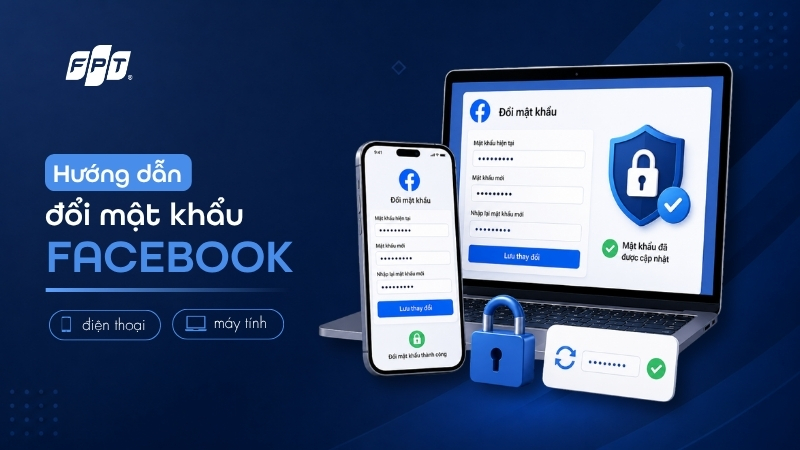
Bạn muốn đổi mật khẩu Facebook để bảo mật tài khoản, xử lý đăng nhập lạ hoặc đặt lại mật khẩu khi lỡ quên? Bài viết dưới đây sẽ hướng dẫn chi tiết cách đổi mật khẩu Facebook trên điện thoại, máy tính, cách đặt lại mật khẩu khi không còn nhớ mật khẩu cũ và những việc nên làm sau khi đổi để tài khoản an toàn hơn.
>>> Đăng ký Combo Internet + Truyền hình FPT trong thời gian từ nay đến 31/07/2026 để nhận ưu đãi miễn phí nâng cấp gấp 3 băng thông trong 12 tháng, xem trọn vẹn Ngoại hạng Anh, FIFA World Cup 2026, ASEAN Hyundai Cup 2026 và cơ hội sở hữu xe máy điện Vinfast thời thượng!
Khi nào nên đổi mật khẩu Facebook?
Bạn nên đổi mật khẩu Facebook định kỳ hoặc ngay khi thấy tài khoản có dấu hiệu bất thường. Việc đổi mật khẩu đúng lúc giúp hạn chế nguy cơ bị người khác đăng nhập, mạo danh, gửi tin nhắn lừa đảo hoặc thay đổi thông tin cá nhân.
Một số trường hợp nên đổi mật khẩu gồm:
Bạn nghi ngờ có người khác biết mật khẩu Facebook.
Facebook thông báo có lượt đăng nhập lạ.
Tài khoản tự gửi tin nhắn, đăng bài hoặc bình luận bất thường.
Bạn từng đăng nhập Facebook trên máy lạ, điện thoại mượn hoặc máy tính công cộng.
Bạn dùng chung một mật khẩu cho Facebook, Gmail, TikTok, ngân hàng hoặc ví điện tử.
Bạn vừa bấm vào link lạ và nhập thông tin đăng nhập Facebook.
Cách đổi mật khẩu Facebook khi vẫn đăng nhập được
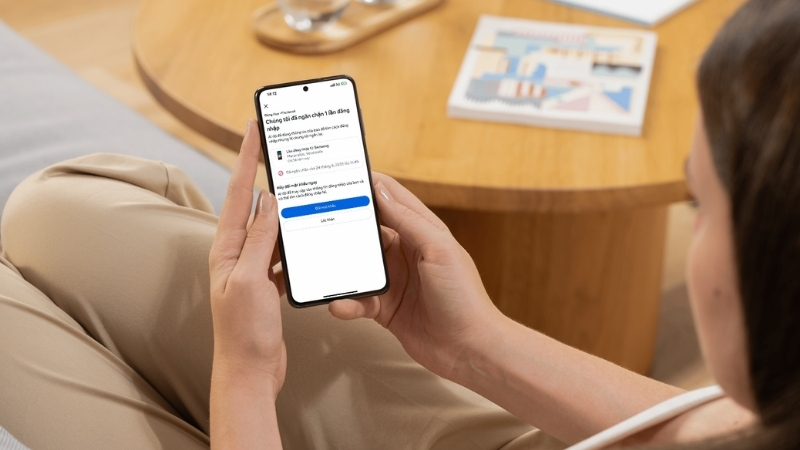
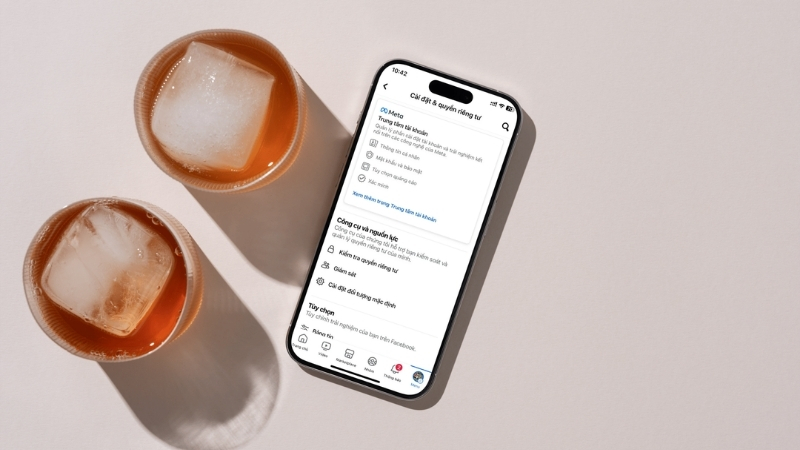
Nếu bạn vẫn còn đăng nhập Facebook trên điện thoại hoặc máy tính, cách đổi mật khẩu nhanh nhất là vào phần Trung tâm tài khoản. Đây là khu vực Meta dùng để quản lý thông tin đăng nhập, mật khẩu và bảo mật cho các tài khoản liên kết.
Cách đổi mật khẩu Facebook trên điện thoại
Để đổi mật khẩu Facebook trên điện thoại, bạn làm theo các bước sau:
Mở ứng dụng Facebook.
Nhấn vào Menu hoặc ảnh đại diện ở góc màn hình.
Chọn Cài đặt & quyền riêng tư.
Chọn Cài đặt.
Vào Trung tâm tài khoản.
Chọn Mật khẩu và bảo mật.
Chọn Đổi mật khẩu.
Chọn tài khoản Facebook muốn đổi mật khẩu.
Nhập mật khẩu hiện tại.
Nhập mật khẩu mới và xác nhận lại mật khẩu mới.
Nhấn Lưu thay đổi để hoàn tất.
Sau khi đổi xong, Facebook có thể hiển thị tùy chọn đăng xuất khỏi các thiết bị khác. Nếu bạn đổi mật khẩu vì nghi ngờ có người lạ đăng nhập, hãy chọn đăng xuất khỏi các thiết bị không nhận ra để tăng độ an toàn.
Cách đổi mật khẩu Facebook trên máy tính
Nếu đang dùng trình duyệt trên máy tính, bạn có thể đổi mật khẩu Facebook theo cách sau:
Truy cập Facebook và đăng nhập tài khoản.
Bấm vào ảnh đại diện ở góc trên bên phải.
Chọn Cài đặt & quyền riêng tư.
Chọn Cài đặt.
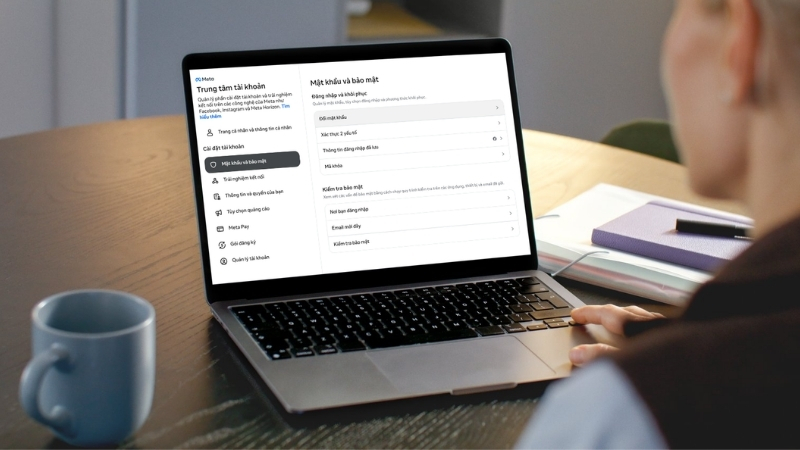
Vào Trung tâm tài khoản.
Chọn Mật khẩu và bảo mật.
Chọn Đổi mật khẩu.
Chọn tài khoản Facebook cần đổi.
Nhập mật khẩu hiện tại, mật khẩu mới và xác nhận mật khẩu mới.
Bấm Lưu thay đổi.
Trên một số giao diện, tên mục có thể hơi khác như Accounts Center, Password and security hoặc Change password nếu tài khoản đang hiển thị tiếng Anh. Tuy nhiên, luồng thao tác chính vẫn nằm trong Trung tâm tài khoản.
Cách đổi mật khẩu Facebook khi quên mật khẩu
Nếu bạn không nhớ mật khẩu hiện tại, bạn không thể đổi mật khẩu theo luồng trong phần Cài đặt. Lúc này, hãy dùng tính năng Quên mật khẩu ở màn hình đăng nhập để đặt lại mật khẩu Facebook.
Cách thực hiện như sau:
Mở ứng dụng Facebook hoặc truy cập trang đăng nhập Facebook.
Chọn Quên mật khẩu.
Nhập email, số điện thoại hoặc tên tài khoản để tìm tài khoản Facebook.
Chọn phương thức nhận mã xác minh nếu Facebook hiển thị.
Nhập mã xác minh được gửi về email hoặc số điện thoại.
Tạo mật khẩu mới.
Đăng nhập lại bằng mật khẩu vừa đặt.
Khi đặt lại mật khẩu, hãy chọn mật khẩu mới khác hoàn toàn mật khẩu cũ. Không nên dùng ngày sinh, số điện thoại, tên cá nhân hoặc chuỗi dễ đoán như 123456, abc123, password.
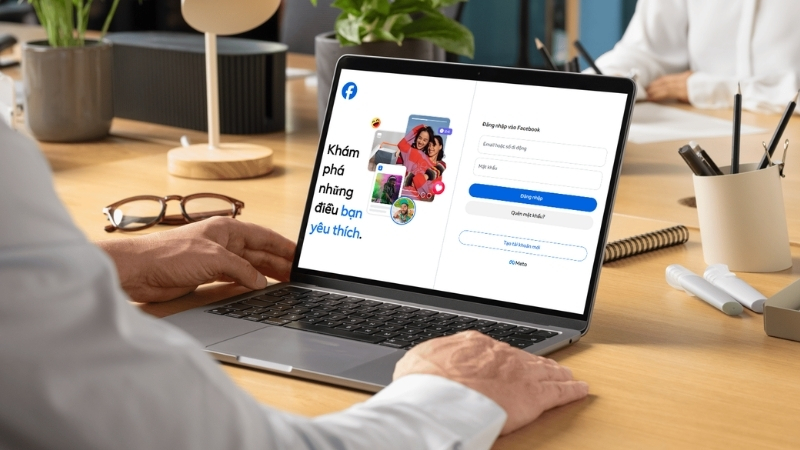
Cách đổi mật khẩu Facebook khi bị hack
Nếu tài khoản Facebook bị hack, cách xử lý sẽ phụ thuộc vào việc bạn còn đăng nhập được hay không.
Nếu vẫn còn đăng nhập được, hãy đổi mật khẩu ngay trong Trung tâm tài khoản theo hướng dẫn ở trên. Sau đó, kiểm tra thiết bị đăng nhập, bật xác thực hai yếu tố và cập nhật lại email, số điện thoại khôi phục.
Nếu không còn đăng nhập được, hãy dùng luồng khôi phục tài khoản bị hack của Facebook. Khi thực hiện, nên dùng điện thoại, máy tính hoặc trình duyệt từng đăng nhập tài khoản trước đó. Điều này có thể giúp Facebook nhận diện thiết bị quen thuộc và hỗ trợ quá trình xác minh tốt hơn.
Các bước xử lý cơ bản:
Truy cập trang hỗ trợ tài khoản bị hack của Facebook tại Facebook Hacked.
Làm theo hướng dẫn để tìm tài khoản.
Xác minh danh tính bằng email, số điện thoại hoặc phương thức Facebook cung cấp.
Đặt lại mật khẩu mới nếu vượt qua bước xác minh.
Kiểm tra lại thông tin tài khoản sau khi đăng nhập lại.
Bạn không nên tin các dịch vụ cam kết “lấy lại Facebook 100%” hoặc yêu cầu gửi mã xác minh, ảnh giấy tờ tùy thân, mật khẩu cũ. Kết quả khôi phục tài khoản còn phụ thuộc vào thông tin khôi phục, thiết bị từng đăng nhập và bước xác minh của Facebook.
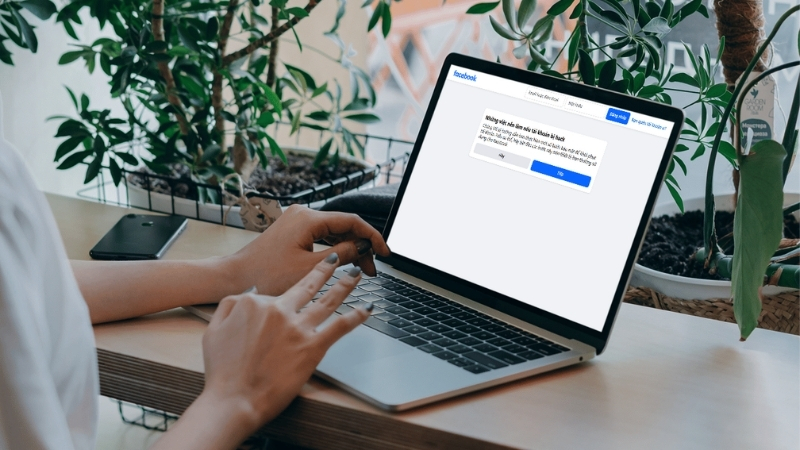
Lỗi thường gặp khi đổi mật khẩu Facebook
Trong quá trình đổi hoặc đặt lại mật khẩu, bạn có thể gặp một số lỗi khiến thao tác không hoàn tất. Dưới đây là các lỗi phổ biến và cách xử lý.
Không thấy mục Trung tâm tài khoản
Nếu không thấy Trung tâm tài khoản, hãy cập nhật ứng dụng Facebook lên phiên bản mới nhất. Bạn cũng có thể thử đăng nhập trên trình duyệt máy tính, sau đó vào Cài đặt & quyền riêng tư > Cài đặt để tìm mục liên quan đến mật khẩu và bảo mật.
Một số tài khoản có thể hiển thị giao diện khác nhau tùy thiết bị, ngôn ngữ và phiên bản ứng dụng. Nếu tài khoản đang dùng tiếng Anh, hãy tìm các mục như Accounts Center, Password and security hoặc Change password.
Không nhớ mật khẩu hiện tại
Nếu Facebook yêu cầu nhập mật khẩu hiện tại nhưng bạn không nhớ, hãy thoát khỏi luồng đổi mật khẩu trong cài đặt và dùng tính năng Quên mật khẩu. Sau khi xác minh qua email hoặc số điện thoại, bạn có thể đặt mật khẩu mới.
Không nên thử nhập quá nhiều lần nếu không chắc mật khẩu, vì tài khoản có thể bị giới hạn tạm thời để bảo vệ an toàn.
Không nhận được mã đổi mật khẩu Facebook
Nếu không nhận được mã đặt lại mật khẩu, hãy kiểm tra các điểm sau:
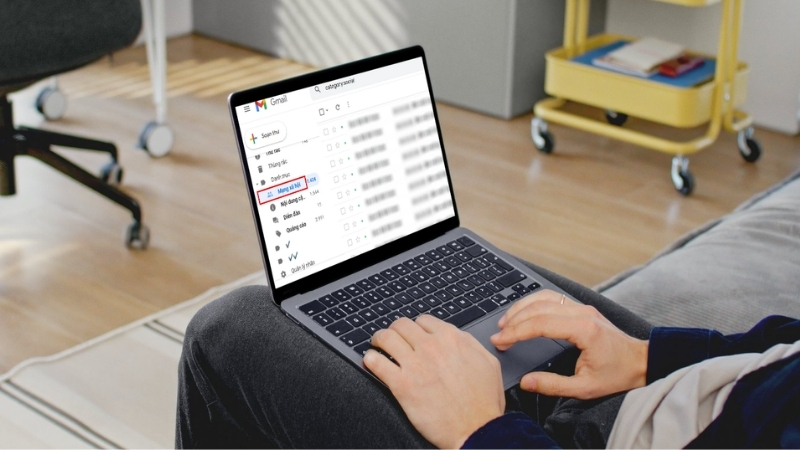
Kiểm tra thư mục Spam, Junk hoặc Quảng cáo trong email.
Kiểm tra đúng số điện thoại đang gắn với tài khoản.
Đợi vài phút rồi yêu cầu gửi lại mã.
Kiểm tra kết nối mạng và dung lượng tin nhắn.
Thử phương thức xác minh khác nếu Facebook cung cấp.
Không yêu cầu gửi mã liên tục trong thời gian ngắn.
Trong trường hợp không còn truy cập được email hoặc số điện thoại cũ, hãy dùng luồng khôi phục tài khoản của Facebook để thử xác minh bằng phương thức khác.
Mã xác minh không hợp lệ
Nếu Facebook báo mã xác minh không hợp lệ, hãy kiểm tra xem bạn đã nhập đủ toàn bộ mã số chưa. Không nên gõ thiếu ký tự, thêm khoảng trắng hoặc dùng mã cũ sau khi đã yêu cầu mã mới.
Nếu nhận nhiều email hoặc tin nhắn mã xác minh, hãy dùng mã mới nhất. Mã cũ có thể hết hiệu lực sau khi bạn yêu cầu gửi lại.
Link đặt lại mật khẩu không hoạt động
Nếu link đặt lại mật khẩu bị lỗi, hãy sao chép toàn bộ đường link trong email và dán trực tiếp vào thanh địa chỉ của trình duyệt. Tránh bấm vào link bị xuống dòng, mất ký tự hoặc mở bằng trình duyệt lạ.
Nếu vẫn không dùng được, hãy quay lại màn hình Quên mật khẩu và yêu cầu Facebook gửi link mới.
Tài khoản bị khóa tạm thời do thử quá nhiều lần
Khi bạn nhập sai mật khẩu, yêu cầu mã liên tục hoặc thao tác quá nhanh, Facebook có thể tạm thời giới hạn một số chức năng. Trong trường hợp này, hãy dừng thao tác một thời gian rồi thử lại. Việc cố nhập liên tục thường không giúp mở nhanh hơn mà có thể làm quá trình xác minh khó hơn.
>>> Chọn Combo Internet + Truyền hình FPT để xem trọn 3 giải thể thao hấp dẫn nhất mùa hè Ngoại hạng Anh, FIFA World Cup 2026, ASEAN Hyundai Cup 2026, nhận miễn phí nâng cấp gấp 3 băng thông trong 12 tháng và cơ hội sở hữu xe máy điện Vinfast thời thượng. Ưu đãi có hạn, đăng ký mạng FPT ngay!
Sau khi đổi mật khẩu Facebook nên làm gì?
Đổi mật khẩu chỉ là bước đầu. Để tài khoản an toàn hơn, bạn nên kiểm tra thêm các thiết lập bảo mật quan trọng sau.
Đăng xuất khỏi thiết bị lạ
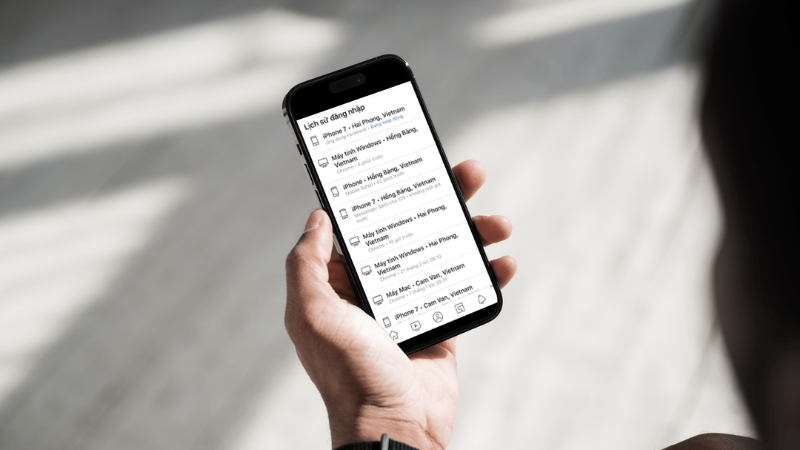
Vào phần Mật khẩu và bảo mật để kiểm tra nơi bạn đang đăng nhập. Nếu thấy thiết bị, vị trí hoặc trình duyệt không quen thuộc, hãy đăng xuất ngay. Với tài khoản từng bị nghi ngờ truy cập trái phép, nên đăng xuất khỏi tất cả thiết bị rồi đăng nhập lại trên thiết bị cá nhân.
Bật xác thực hai yếu tố
Xác thực hai yếu tố giúp tăng thêm một lớp bảo vệ khi đăng nhập Facebook. Sau khi bật, ngoài mật khẩu, bạn có thể cần thêm mã xác minh hoặc phương thức xác thực khác để đăng nhập trên thiết bị mới.
Bạn nên bật tính năng này nếu thường xuyên dùng Facebook để quản lý công việc, fanpage, nhóm cộng đồng hoặc tài khoản có nhiều thông tin cá nhân.
Kiểm tra email và số điện thoại khôi phục
Hãy đảm bảo email và số điện thoại trong tài khoản vẫn là thông tin bạn đang sử dụng. Nếu phát hiện email, số điện thoại lạ hoặc không còn truy cập được phương thức cũ, hãy cập nhật lại ngay.
Thông tin khôi phục chính xác sẽ giúp bạn dễ đặt lại mật khẩu hơn nếu sau này quên mật khẩu hoặc mất quyền truy cập.
Tạo mật khẩu Facebook mạnh
Một mật khẩu Facebook mạnh nên có:
Tối thiểu 12 ký tự.
Chữ hoa, chữ thường, số và ký tự đặc biệt.
Không trùng với mật khẩu email, ngân hàng, ví điện tử hoặc tài khoản mạng xã hội khác.
Không chứa thông tin dễ đoán như ngày sinh, tên riêng, biển số xe, số điện thoại.
Bạn có thể dùng trình quản lý mật khẩu uy tín để lưu mật khẩu an toàn, thay vì ghi ra giấy hoặc gửi mật khẩu qua tin nhắn.
Bật cảnh báo đăng nhập lạ
Cảnh báo đăng nhập lạ giúp bạn biết khi tài khoản được đăng nhập từ thiết bị hoặc trình duyệt không quen thuộc. Khi nhận cảnh báo, hãy kiểm tra ngay. Nếu đó không phải bạn, hãy đổi mật khẩu, đăng xuất khỏi thiết bị lạ và rà soát lại thông tin bảo mật.
Lắp mạng FPT - Kết nối trực tuyến và giải trí cho cả nhà
Trong cuộc sống hiện đại, nhu cầu học tập, làm việc từ xa và giải trí trực tuyến ngày càng tăng, đòi hỏi một đường truyền Internet ổn định và tốc độ cao. Với lợi thế làm chủ công nghệ chiến lược, FPT đầu tư hạ tầng và công nghệ hiện đại, mang đến đa dạng dịch vụ đáp ứng nhu cầu của người dùng. Khách hàng có thể lựa chọn lắp Internet FPT cho nhu cầu kết nối hằng ngày hoặc Combo Internet - Truyền hình FPT để vừa truy cập Internet tốc độ cao, vừa tận hưởng kho nội dung giải trí trên FPT Play ngay tại nhà.
| Tên gói | Giá cước | Tốc độ | Chi tiết |
|---|---|---|---|
| Internet GIGA |
195.000₫
|
1Gbps/300Mbps
|
• Wifi 6 • 10-15 thiết bị kết nối • Phù hợp với cá nhân, hộ gia đình |
| Internet SKY |
195.000₫
|
1Gbps/1Gbps
|
• Wifi 6 • 15-25 thiết bị kết nối • Phù hợp với cá nhân, hộ gia đình nhiều người |
| Combo Internet SKY |
210.000₫
|
1Gbps/1Gbps
|
• Wifi 6 & FPT Play Box • 15-25 thiết bị kết nối • Gần 120 kênh truyền hình, phim, game show • FIFA World Cup 2026, Vô địch Bóng đá Đông Nam Á 2026 |
| Combo Thể Thao SKY |
239.000₫
|
1Gbps/1Gbps
|
• Wifi 6 & FPT Play Box • 15-25 thiết bị kết nối • Gần 120 kênh truyền hình, game show • Ngoại hạng Anh, FIFA World Cup 2026, Vô địch Bóng đá Đông Nam Á 2026 |
| Ưu đãi X3 băng thông áp dụng đến 12 tháng và có thể thay đổi tùy theo khu vực, thời điểm đăng ký hoặc chính sách khuyến mãi hiện hành. | |||
Lưu ý: Bảng giá có thể thay đổi tùy vào khu vực, thời gian và chương trình khuyến mãi của FPT. Để cập nhật chính xác giá cước, hãy nhấp vào tên gói cước trên bảng giá hoặc truy cập website fpt.vn.
Các câu hỏi liên quan đến cách đổi mật khẩu Facebook
Quên mật khẩu Facebook có đổi được không?
Có. Nếu quên mật khẩu, bạn cần dùng tính năng Quên mật khẩu ở màn hình đăng nhập để xác minh qua email, số điện thoại hoặc phương thức khôi phục còn truy cập được. Sau khi xác minh thành công, bạn có thể đặt mật khẩu mới.
Đổi mật khẩu Facebook có bị đăng xuất khỏi thiết bị khác không?
Sau khi đổi mật khẩu, Facebook có thể cho bạn lựa chọn duy trì đăng nhập hoặc đăng xuất khỏi các thiết bị khác. Nếu nghi ngờ có đăng nhập lạ, nên chọn đăng xuất khỏi thiết bị khác để bảo vệ tài khoản.
Không nhận được mã đặt lại mật khẩu Facebook thì làm gì?
Bạn nên kiểm tra thư mục spam, kiểm tra lại số điện thoại, đợi vài phút rồi thử gửi lại mã. Nếu có phương thức xác minh khác, hãy chọn phương thức bạn còn truy cập được. Không nên yêu cầu gửi mã quá nhiều lần liên tục.
Bị hack Facebook thì đổi mật khẩu ở đâu?
Nếu vẫn đăng nhập được, bạn có thể đổi mật khẩu trong Trung tâm tài khoản. Nếu không đăng nhập được, hãy dùng luồng khôi phục tài khoản bị hack của Facebook và làm theo hướng dẫn xác minh.
Có nên dùng lại mật khẩu Facebook cũ không?
Không nên. Mật khẩu cũ có thể đã bị lộ hoặc từng được dùng ở dịch vụ khác. Khi đặt mật khẩu mới, hãy dùng một chuỗi khác hoàn toàn và không trùng với email, tài khoản ngân hàng, ví điện tử hoặc các mạng xã hội khác.
Lời kết
Cách đổi mật khẩu Facebook hiện nay nên thực hiện qua Trung tâm tài khoản nếu bạn vẫn đăng nhập được. Trường hợp quên mật khẩu, hãy dùng tính năng Quên mật khẩu để đặt lại. Nếu nghi tài khoản bị hack, hãy ưu tiên luồng khôi phục chính thức, dùng thiết bị từng đăng nhập trước đó và không chia sẻ mã xác minh cho bất kỳ ai. Sau khi đổi mật khẩu, đừng quên đăng xuất thiết bị lạ, bật xác thực hai yếu tố và kiểm tra lại thông tin khôi phục để tài khoản an toàn hơn.