4 Cách giới hạn người dùng WiFi không phải ai cũng biết
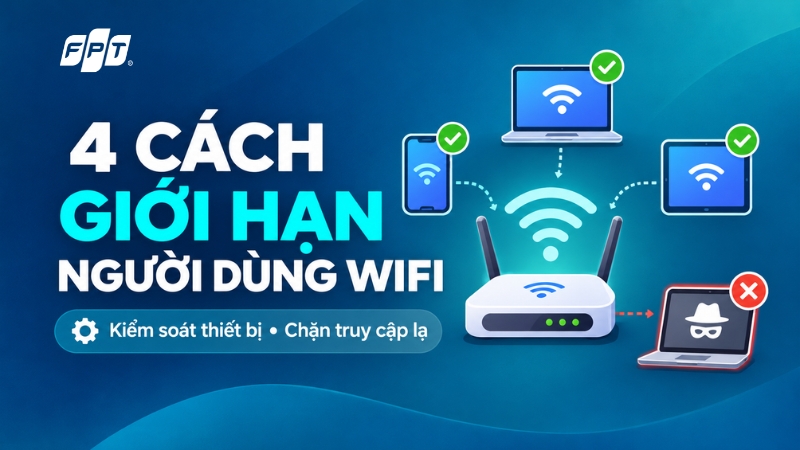
WiFi nhà bạn có quá nhiều thiết bị kết nối, khiến tốc độ mạng chậm hoặc xuất hiện những thiết bị không rõ nguồn gốc? Áp dụng đúng cách giới hạn người dùng WiFi sẽ giúp bạn kiểm soát quyền truy cập, quản lý thiết bị và sử dụng băng thông hiệu quả hơn. Bài viết dưới đây hướng dẫn 4 phương pháp dễ thực hiện, đồng thời chỉ cách quản lý và chặn thiết bị lạ bằng ứng dụng Hi FPT.
>>> Đăng ký mới Internet FPT để quản lý thiết bị qua Hi FPT và chủ động bảo vệ WiFi gia đình. Khách hàng đủ điều kiện trả trước từ 3 tháng có thể nhận Camera FPT kèm 12 tháng Cloud miễn phí theo chương trình áp dụng.
Vì sao nên giới hạn số người dùng WiFi?
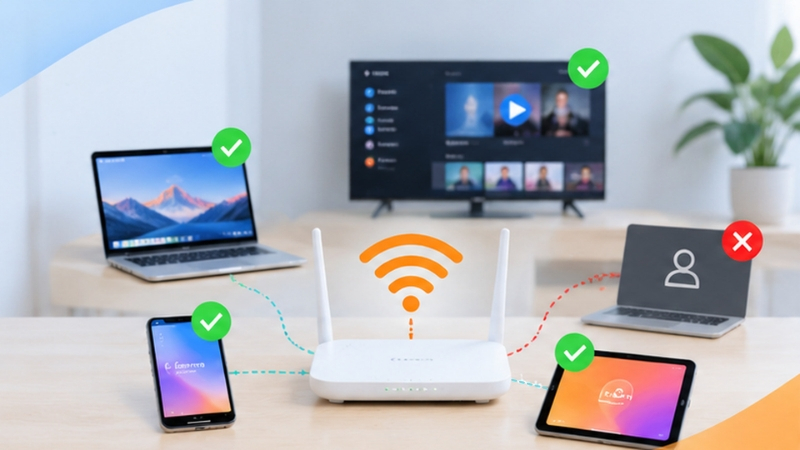
Giới hạn người dùng WiFi giúp chủ mạng kiểm soát những thiết bị được phép truy cập và phân bổ tài nguyên mạng hợp lý hơn. Việc này đặc biệt hữu ích với gia đình đông thành viên, nhà trọ hoặc những nơi thường xuyên chia sẻ mật khẩu WiFi cho khách.
Một số lợi ích nổi bật gồm:
- Hạn chế người lạ truy cập mạng: Ngăn các thiết bị không được cho phép sử dụng Internet, giảm nguy cơ truy cập trái phép vào mạng gia đình.
- Quản lý thiết bị và băng thông: Xác định điện thoại, máy tính, Smart TV hoặc thiết bị thông minh đang kết nối để chủ động kiểm soát những thiết bị không cần thiết.
- Giúp kết nối ổn định hơn: Giảm tình trạng nhiều thiết bị cùng tải dữ liệu, xem video hoặc sử dụng ứng dụng tiêu tốn băng thông, nhất là khi modem và đường truyền có năng lực hạn chế.
Hướng dẫn các cách giới hạn người dùng WiFi
Có nhiều cách giới hạn số lượng người dùng WiFi, từ thiết lập trực tiếp trên modem đến quản lý bằng ứng dụng điện thoại. Bạn có thể lựa chọn phương pháp phù hợp với thiết bị mạng và nhu cầu sử dụng của gia đình.
Cách 1: Giới hạn số lượng thiết bị kết nối trong phần quản trị modem WiFi
Một số modem hoặc router hỗ trợ tính năng đặt số lượng thiết bị WiFi được phép kết nối đồng thời. Nếu muốn giới hạn mạng chỉ cho 5 hoặc 10 thiết bị sử dụng, bạn có thể kiểm tra và thiết lập tính năng này trong giao diện quản trị.
Các bước thực hiện:
- Bước 1: Kết nối điện thoại hoặc máy tính với mạng WiFi cần quản lý. Mở trình duyệt và truy cập địa chỉ quản trị modem, thường là 192.168.1.1 hoặc 192.168.0.1, tùy thiết bị.
- Bước 2: Đăng nhập bằng tài khoản quản trị modem. Thông tin đăng nhập có thể được cung cấp trên nhãn thiết bị hoặc bởi nhà mạng.
- Bước 3: Tìm mục Wireless, WiFi Settings hoặc Advanced Settings. Nếu modem hỗ trợ, tìm tùy chọn như Max Clients, Client Limit hoặc Maximum Clients.
- Bước 4: Nhập số thiết bị tối đa mong muốn, chẳng hạn 5 hoặc 10. Kiểm tra xem giới hạn áp dụng cho từng băng tần, từng tên WiFi hay toàn bộ mạng.
- Bước 5: Nhấn Save hoặc Apply để lưu cấu hình. Kiểm tra lại bằng cách kết nối các thiết bị và xác nhận giới hạn hoạt động như mong muốn.
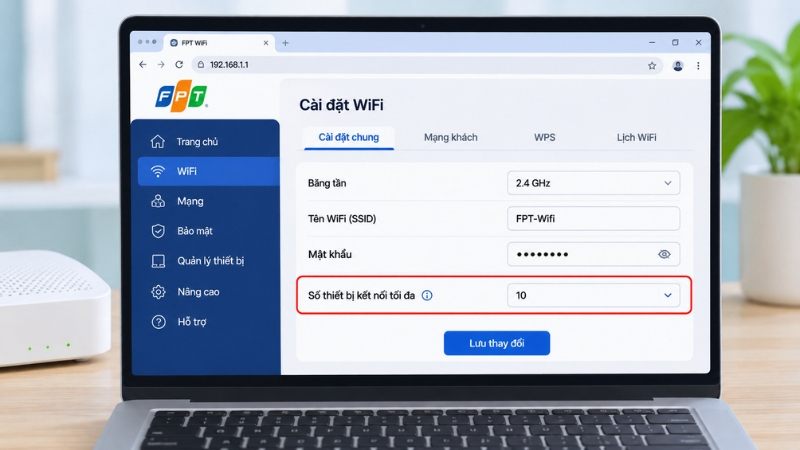
Lưu ý: Không phải modem nào cũng có tùy chọn giới hạn số thiết bị tối đa. Nếu không tìm thấy mục tương ứng, bạn nên sử dụng tính năng chặn thiết bị hoặc quản lý quyền truy cập thay vì thay đổi những thông số không rõ chức năng.
Cách 2: Chặn thiết bị lạ truy cập WiFi bằng địa chỉ MAC
Địa chỉ MAC là mã nhận diện của giao diện mạng trên thiết bị. Một số router cho phép sử dụng địa chỉ này để tạo danh sách thiết bị được phép hoặc không được phép kết nối WiFi.
Phương pháp này phù hợp khi bạn muốn chặn một số thiết bị cụ thể mà không cần thay đổi mật khẩu chung.
Các bước thực hiện:
- Bước 1: Đăng nhập vào trang quản trị modem hoặc router.
- Bước 2: Mở danh sách thiết bị đang kết nối tại mục Connected Devices, Client List hoặc tên tương đương.
- Bước 3: Xác định thiết bị cần chặn và ghi nhận địa chỉ MAC của thiết bị đó.
- Bước 4: Truy cập phần MAC Filtering, Access Control hoặc Wireless Access Control nếu được hỗ trợ.
- Bước 5: Chọn chế độ chặn theo danh sách (Blacklist/Deny) và thêm địa chỉ MAC của thiết bị cần chặn.
- Bước 6: Lưu thay đổi và kiểm tra lại quyền truy cập của thiết bị.
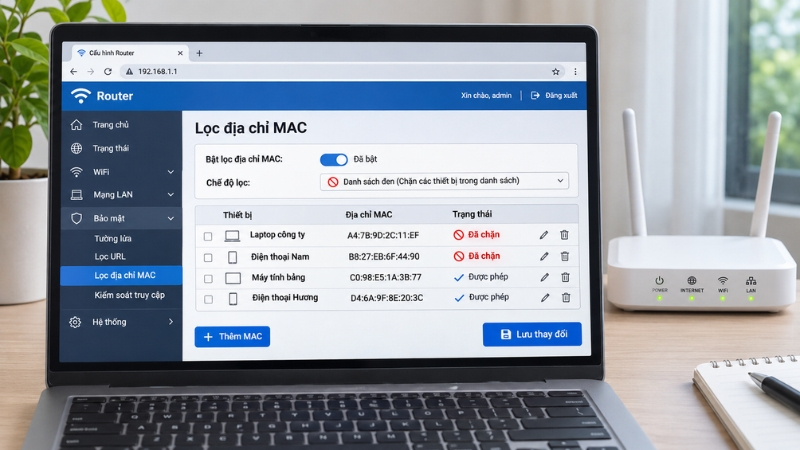
Ngoài danh sách chặn, một số router có chế độ Whitelist/Allowlist, chỉ cho phép những thiết bị được khai báo kết nối. Đây là lựa chọn phù hợp khi gia đình có số lượng thiết bị cố định, nhưng cần thêm đầy đủ thiết bị tin cậy trước khi kích hoạt để tránh tự khóa quyền truy cập.
Cần lưu ý rằng điện thoại và máy tính hiện đại có thể sử dụng địa chỉ MAC ngẫu nhiên. Địa chỉ MAC cũng có thể bị thay đổi hoặc giả mạo, vì vậy lọc MAC chỉ nên là biện pháp kiểm soát bổ sung, không thay thế mật khẩu WiFi mạnh.
Cách 3: Giới hạn người dùng WiFi qua ứng dụng quản lý modem
Nhiều modem hoặc hệ thống router hiện nay hỗ trợ ứng dụng quản lý trên điện thoại. Thay vì truy cập trang quản trị bằng trình duyệt, người dùng có thể kiểm tra thiết bị kết nối và điều chỉnh một số quyền truy cập ngay trên ứng dụng.
Các bước thực hiện:
- Bước 1: Cài đặt ứng dụng quản lý phù hợp với modem hoặc router đang sử dụng.
- Bước 2: Đăng nhập hoặc liên kết ứng dụng với thiết bị mạng theo hướng dẫn.
- Bước 3: Mở mục quản lý thiết bị kết nối, thường có tên Devices, Clients hoặc Connected Devices.
- Bước 4: Xem danh sách thiết bị, chọn thiết bị muốn hạn chế và sử dụng chức năng chặn, tạm ngưng Internet hoặc đặt lịch truy cập nếu ứng dụng hỗ trợ.
- Bước 5: Xác nhận thao tác và kiểm tra trạng thái kết nối.
Ưu điểm của phương pháp này là giao diện trực quan và thuận tiện khi quản lý nhiều thiết bị. Với khách hàng sử dụng Internet FPT, ứng dụng Hi FPT cung cấp các tính năng xem danh sách, nhận diện và chặn thiết bị lạ. Các thao tác cụ thể sẽ được hướng dẫn ở phần tiếp theo.
Cách 4: Đổi mật khẩu hoặc tạo mạng WiFi riêng cho khách
Nếu mật khẩu WiFi đã được chia sẻ cho quá nhiều người, đổi mật khẩu là cách đơn giản để thu hồi quyền truy cập của những thiết bị không còn được cho phép.
Để đổi mật khẩu WiFi, bạn thực hiện như sau:
- Bước 1: Truy cập giao diện quản trị modem hoặc ứng dụng quản lý WiFi.
- Bước 2: Tìm mục WiFi Settings, Wireless Security hoặc phần quản lý mật khẩu.
- Bước 3: Nhập mật khẩu mới đủ mạnh, ưu tiên từ 12 ký tự trở lên và khó đoán.
- Bước 4: Sử dụng chế độ bảo mật WPA2-AES hoặc WPA3 nếu thiết bị hỗ trợ, sau đó lưu thay đổi.
- Bước 5: Kết nối lại những thiết bị được phép sử dụng bằng mật khẩu mới.
Một giải pháp khác là tạo mạng WiFi riêng cho khách (Guest WiFi). Bạn có thể truy cập phần cấu hình WiFi khách trên modem, đặt tên và mật khẩu riêng, sau đó bật các tùy chọn giới hạn thời gian, số thiết bị hoặc cách ly mạng nội bộ nếu được hỗ trợ.
Cách này giúp khách sử dụng Internet mà không cần biết mật khẩu WiFi chính. Khi không còn nhu cầu, bạn có thể tắt mạng khách hoặc thay đổi mật khẩu riêng mà không làm ảnh hưởng đến thông tin đăng nhập của các thành viên trong gia đình.
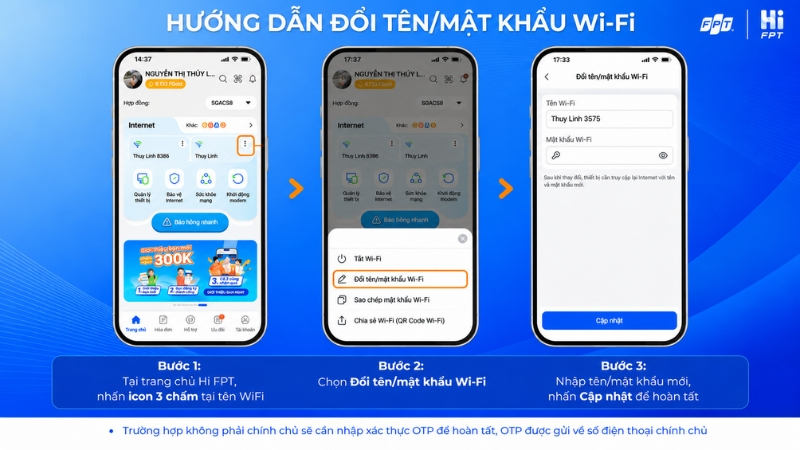
Cách giới hạn người dùng WiFi FPT bằng ứng dụng Hi FPT
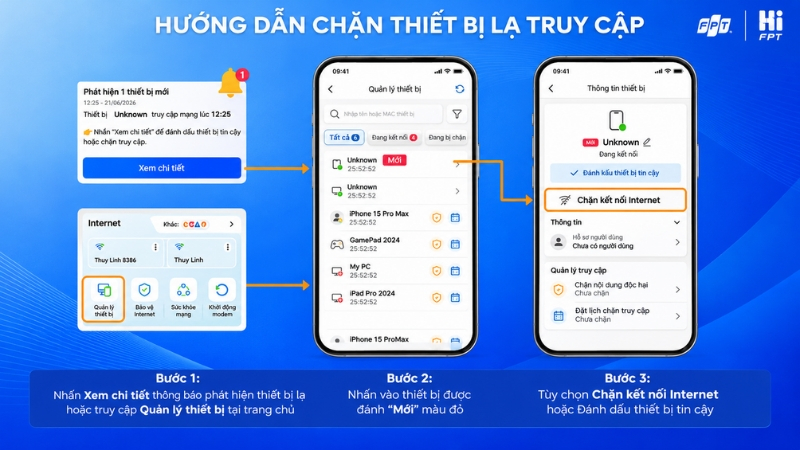
Đối với khách hàng sử dụng Internet FPT, ứng dụng Hi FPT giúp quản lý thiết bị kết nối mà không cần thao tác trực tiếp trên trang quản trị modem. Người dùng có thể xem những thiết bị đang truy cập, nhận cảnh báo thiết bị mới và chặn kết nối Internet của thiết bị không mong muốn.
1. Xem danh sách thiết bị đang kết nối WiFi
- Bước 1: Mở ứng dụng Hi FPT và đăng nhập bằng tài khoản quản lý dịch vụ Internet FPT.
- Bước 2: Tại trang chủ, chọn Quản lý thiết bị hoặc truy cập chức năng này từ phần quản lý dịch vụ Internet.
- Bước 3: Mở mục Danh sách để kiểm tra các thiết bị kết nối. Thiết bị mới được phát hiện có thể xuất hiện với nhãn Mới màu đỏ.
- Bước 4: Chọn từng thiết bị để xem thông tin và xác định thiết bị có thuộc gia đình mình hay không.
2. Chặn thiết bị lạ hoặc thiết bị không muốn cho truy cập
- Bước 1: Trong danh sách thiết bị, chọn thiết bị cần hạn chế.
- Bước 2: Mở phần thông tin chi tiết của thiết bị.
- Bước 3: Nhấn Chặn kết nối Internet để ngăn thiết bị tiếp tục sử dụng Internet qua mạng được quản lý.
- Bước 4: Kiểm tra lại trạng thái thiết bị sau khi thực hiện.
Nếu xác định đó là thiết bị của người thân hoặc thiết bị tin cậy, bạn có thể chọn Đánh dấu tin cậy thay vì chặn. Hi FPT cũng hỗ trợ thông báo khi phát hiện thiết bị mới nếu người dùng bật tính năng Nhận diện thiết bị mới.
3. Bỏ chặn thiết bị khi cần thiết
- Bước 1: Mở Hi FPT và truy cập Quản lý thiết bị.
- Bước 2: Chọn mục Đã bị chặn.
- Bước 3: Tìm thiết bị muốn cho phép truy cập trở lại.
- Bước 4: Chọn thao tác bỏ chặn và kiểm tra kết nối Internet của thiết bị.
Ngoài ra, Hi FPT còn hỗ trợ đổi tên, đổi mật khẩu WiFi, khởi động lại modem và một số tính năng quản lý truy cập khác. Khả năng hiển thị thông tin và sử dụng từng chức năng có thể phụ thuộc vào loại modem, phiên bản ứng dụng và dịch vụ được hỗ trợ.
Điểm cần phân biệt là chặn kết nối Internet của một thiết bị không đồng nghĩa với đặt giới hạn tối đa 5 hoặc 10 thiết bị cho toàn bộ mạng WiFi. Nếu muốn đặt số lượng kết nối đồng thời, bạn cần kiểm tra tính năng tương ứng trên modem hoặc router.
>>> Lắp Internet FPT với modem WiFi 6 để đáp ứng nhu cầu nhiều thiết bị. Khách hàng đăng ký mới chọn trả sau có thể nhận voucher 50.000đ; ngoài ra có ưu đãi mua Smart TV giảm đến 43% cho gói đủ điều kiện, theo chính sách áp dụng.
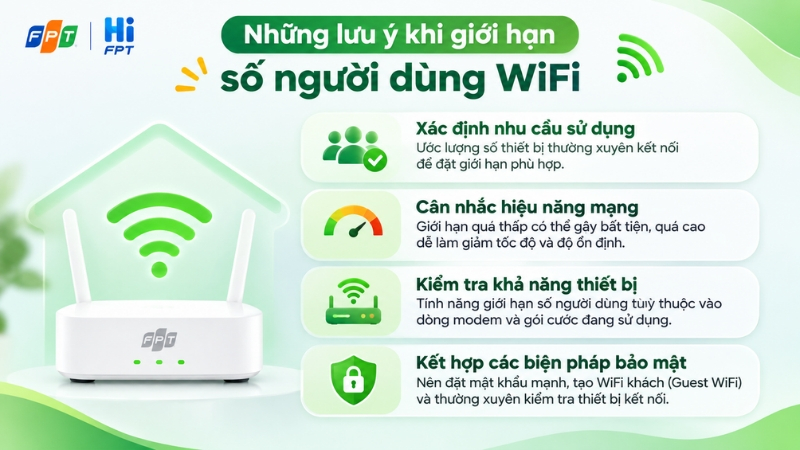
Những lưu ý khi giới hạn số người dùng WiFi
Để việc giới hạn người dùng WiFi đạt hiệu quả và không ảnh hưởng đến thiết bị cần sử dụng, bạn nên chú ý một số vấn đề sau:
- Phân biệt giới hạn thiết bị và giới hạn tốc độ: Giới hạn số thiết bị kết nối giúp kiểm soát số lượng máy truy cập, trong khi giới hạn tốc độ hoặc QoS giúp quản lý mức sử dụng băng thông. Hai tính năng phục vụ những mục đích khác nhau và không nhất thiết được hỗ trợ trên cùng một modem.
- Kiểm tra tính năng của modem: Không phải modem nào cũng có tùy chọn đặt số thiết bị tối đa. Một số chỉ hỗ trợ xem danh sách kết nối hoặc chặn riêng từng thiết bị.
- Tránh chặn nhầm thiết bị của người thân: Trước khi chặn, hãy đối chiếu tên, địa chỉ MAC và thời điểm truy cập. Điện thoại, máy tính hoặc thiết bị thông minh có thể hiển thị tên khó nhận biết.
- Không chỉ dựa vào giới hạn DHCP: Thu hẹp dải địa chỉ IP do DHCP cấp phát không phải phương pháp đáng tin cậy để giới hạn truy cập. Thiết bị sử dụng địa chỉ IP tĩnh vẫn có thể kết nối nếu không có quy tắc kiểm soát bổ sung.
Bên cạnh đó, nên thay đổi mật khẩu quản trị modem mặc định, sử dụng mật khẩu WiFi mạnh và cập nhật phần mềm thiết bị khi có bản cập nhật phù hợp.
Nếu mạng vẫn chậm dù đã hạn chế các thiết bị không cần thiết, hãy kiểm tra vị trí đặt modem, chất lượng phủ sóng và băng thông thực tế trước khi quyết định nâng cấp đường truyền.
Sử dụng Internet FPT để quản lý kết nối WiFi gia đình hiệu quả
Bên cạnh việc biết cách giới hạn người dùng WiFi, lựa chọn đường truyền và thiết bị mạng phù hợp cũng giúp gia đình duy trì trải nghiệm kết nối ổn định. Internet FPT kết hợp modem WiFi 6 và ứng dụng Hi FPT hỗ trợ quản lý mạng thuận tiện, đồng thời có thể kết hợp với dịch vụ Truyền hình FPT để đáp ứng nhu cầu giải trí của nhiều thành viên.
Một số lợi ích đáng chú ý gồm:
- Kết nối nhiều thiết bị với WiFi 6: Các gói Internet FPT phù hợp được trang bị modem WiFi 6, hỗ trợ nhu cầu sử dụng điện thoại, laptop, Smart TV và thiết bị thông minh cùng lúc. Khả năng đáp ứng thực tế phụ thuộc gói cước, thiết bị và môi trường sử dụng.
- Quản lý WiFi thuận tiện qua Hi FPT: Kiểm tra danh sách thiết bị, nhận cảnh báo kết nối mới, chặn thiết bị lạ và điều chỉnh một số cài đặt mạng ngay trên điện thoại, tùy thiết bị hỗ trợ.
- Thưởng thức truyền hình đa dạng: FPT Play cung cấp gần 120 kênh truyền hình trong nước và quốc tế, phù hợp với nhu cầu theo dõi tin tức và chương trình giải trí gia đình theo quyền lợi gói đăng ký.
- Kho phim và anime phong phú: Người dùng có thể khám phá hơn 300 phim bộ châu Á, hơn 57.000 giờ phim lẻ và hơn 1.000 giờ anime trên FPT Play, tùy nội dung và quyền truy cập.
- Theo dõi nhiều sự kiện thể thao: FPT Play mang đến Ngoại Hạng Anh, V.League 1, NBA, UFC cùng các nội dung thể thao theo phạm vi bản quyền và gói dịch vụ áp dụng, giúp cả gia đình có thêm lựa chọn giải trí.
| Tên gói | Giá cước | Chi tiết |
|---|---|---|
| Internet GIGA (Internet) |
195.000₫
|
• Wifi 6
• Tốc độ 300Mbps/300Mbps
• 10-15 thiết bị kết nối
• Phù hợp với cá nhân, hộ gia đình
|
| Internet SKY (Internet) |
195.000₫
|
• Wifi 6
• Tốc độ 1Gbps/300Mbps
• 15-25 thiết bị kết nối
• Phù hợp với cá nhân, hộ gia đình nhiều người
|
| Combo GIGA - V.VIP (Internet + Truyền hình) |
220.000₫
|
• Wifi 6
• Tốc độ 300Mbps/300Mbps
• 10 - 15 thiết bị kết nối
• Gần 120 kênh truyền hình trên FPT Play
• Xem Ngoại hạng Anh full HD/4K
• FIFA U17 World Cup, FA Cup, Shopee Cup, V.League, VBA, UFC...
|
| Combo SKY - V.VIP (Internet + Truyền hình) |
239.000₫
|
• Wifi 6
• Tốc độ 1Gbps/300Mbps
• 15-25 thiết bị kết nối
• Gần 120 kênh truyền hình trên FPT Play
• Xem Ngoại hạng Anh full HD/4K
• FIFA U17 World Cup, FA Cup, Shopee Cup, V.League, VBA, UFC...
|
| Combo META - V.VIP (Internet + Truyền hình) |
339.000₫
|
• Wifi 6
• Tốc độ 1Gbps/1Gbps
• Đến 25 thiết bị kết nối
• Gần 120 kênh truyền hình trên FPT Play
• Xem Ngoại hạng Anh full HD/4K
• FIFA U17 World Cup, FA Cup, Shopee Cup, V.League, VBA, UFC...
|
|
- Thanh toán trả trước từ 3 tháng nhận Camera (trong nhà hoặc ngoài trời) và 12 tháng Cloud miễn phí.
- Thanh toán trả sau nhận voucher 50.000đ.
- Mua Smart TV với giá ưu đãi lên đến 43% theo điều kiện của chương trình.
|
||
FPT làm chủ công nghệ chiến lược để phát triển hệ sinh thái kết nối và giải trí, kết hợp dịch vụ Internet với nền tảng FPT Play trong trải nghiệm số tại gia đình. Nhờ đó, khách hàng có thể chủ động quản lý các thiết bị truy cập mạng, đồng thời lựa chọn dịch vụ phù hợp với nhu cầu làm việc, học tập và giải trí của từng thành viên.
Câu hỏi thường gặp về cách giới hạn người dùng WiFi
Làm sao biết có bao nhiêu người đang sử dụng WiFi nhà mình?
Bạn có thể truy cập trang quản trị modem và mở mục Connected Devices hoặc Client List để xem danh sách thiết bị kết nối. Nếu sử dụng Internet FPT, bạn có thể kiểm tra trong mục Quản lý thiết bị trên ứng dụng Hi FPT.
Cần lưu ý số thiết bị không đồng nghĩa với số người dùng. Một người có thể sử dụng nhiều thiết bị như điện thoại, laptop và máy tính bảng cùng lúc.
Có thể giới hạn WiFi chỉ cho 5 hoặc 10 thiết bị kết nối không?
Có, nếu modem hoặc router hỗ trợ tính năng giới hạn số thiết bị kết nối tối đa. Bạn có thể thiết lập giá trị 5 hoặc 10 trong phần quản trị WiFi.
Nếu thiết bị không hỗ trợ, bạn có thể dùng danh sách cho phép truy cập hoặc chặn những thiết bị không mong muốn. Tuy nhiên, các phương pháp này không hoàn toàn tương đương với tính năng đặt giới hạn số kết nối đồng thời.
Làm thế nào để chặn người khác dùng WiFi mà không cần đổi mật khẩu?
Bạn có thể sử dụng tính năng MAC Filtering, Access Control trên router hoặc ứng dụng quản lý thiết bị của nhà mạng. Với Internet FPT, Hi FPT hỗ trợ chặn kết nối Internet của từng thiết bị trực tiếp trên điện thoại.
Nếu nghi ngờ mật khẩu WiFi đã bị lộ, bạn vẫn nên đổi mật khẩu để tăng mức độ bảo vệ, vì chỉ chặn một thiết bị không ngăn được mọi trường hợp truy cập trở lại bằng thông tin kết nối khác.
Kết luận
Có nhiều cách giới hạn người dùng WiFi như đặt số thiết bị tối đa trên modem, lọc địa chỉ MAC, quản lý qua ứng dụng hoặc đổi mật khẩu và tạo mạng khách. Tùy nhu cầu, bạn có thể chọn phương pháp phù hợp để kiểm soát thiết bị truy cập, hạn chế kết nối không mong muốn và sử dụng mạng hiệu quả hơn.
Với khách hàng Internet FPT, ứng dụng Hi FPT giúp việc theo dõi và chặn thiết bị trở nên thuận tiện. Kết hợp quản lý truy cập hợp lý với đường truyền và thiết bị WiFi phù hợp sẽ giúp gia đình duy trì kết nối ổn định cho học tập, làm việc và giải trí.
>>> Đăng ký Combo Internet + Truyền hình FPT để cả nhà kết nối và giải trí trên FPT Play. Với đăng ký mới đủ điều kiện, chọn trả trước từ 3 tháng để nhận Camera FPT kèm 12 tháng Cloud miễn phí, hoặc trả sau để nhận voucher 50.000đ theo chương trình áp dụng.