Cách kết nối máy in qua mạng LAN trên Win 10, Win 11 dễ làm
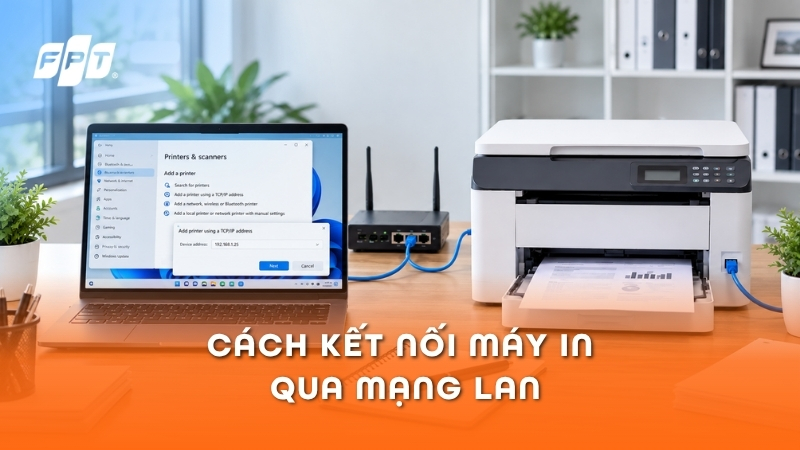
Kết nối máy in qua mạng LAN giúp nhiều máy tính trong gia đình, văn phòng hoặc cửa hàng sử dụng chung một máy in mà không cần liên tục cắm dây USB. Tùy loại máy in, bạn có thể kết nối trực tiếp bằng địa chỉ IP hoặc chia sẻ máy in thông qua một máy tính chủ. Bài viết dưới đây hướng dẫn chi tiết cách cài máy in qua mạng LAN trên Windows 10, Windows 11 và xử lý những lỗi thường gặp.
>>> Đăng ký Internet FPT để đáp ứng nhu cầu sử dụng máy tính, máy in và nhiều thiết bị cùng lúc với kết nối ổn định; khách hàng đăng ký mới chọn thanh toán trả sau nhận voucher 50.000đ.
Kết nối máy in qua mạng LAN là gì? Lợi ích khi dùng chung máy in
Kết nối máy in qua mạng LAN là cách cho phép nhiều máy tính trong cùng mạng nội bộ gửi lệnh in đến một máy in. Tùy thiết bị, máy in có thể kết nối trực tiếp với router/switch hoặc được chia sẻ thông qua một máy tính khác.
Hai trường hợp phổ biến gồm:
| Kiểu kết nối | Cách hoạt động | Đặc điểm |
| Máy in mạng có IP riêng | Máy in nối trực tiếp vào router/switch bằng LAN hoặc WiFi | Các máy tính có thể kết nối trực tiếp, không phụ thuộc máy chủ |
| Máy in USB được chia sẻ | Máy in cắm vào một máy tính chủ rồi chia sẻ qua mạng LAN | Máy tính chủ phải bật để các máy khác gửi lệnh in |
Việc dùng chung máy in qua mạng LAN mang lại một số lợi ích như:
Nhiều máy tính có thể sử dụng chung một máy in.
Hạn chế việc tháo, cắm dây USB giữa các thiết bị.
Tiết kiệm chi phí trang bị máy in riêng cho từng máy tính.
Thuận tiện cho văn phòng, cửa hàng hoặc gia đình có nhiều người sử dụng.
Dễ quản lý máy in tập trung hơn.
Cần chuẩn bị gì trước khi cài máy in qua mạng LAN?
Trước khi cài đặt máy in qua mạng LAN, bạn nên kiểm tra một số điều kiện để quá trình thiết lập diễn ra thuận lợi:
Máy in đã hoạt động bình thường: Thử in trực tiếp trên máy đang kết nối trước khi chia sẻ.
Các máy tính cùng mạng LAN: Máy chủ và máy khách cần kết nối với cùng mạng nội bộ hoặc có khả năng truy cập lẫn nhau.
Mạng được đặt ở chế độ Private: Chỉ nên đặt mạng đáng tin cậy như mạng gia đình hoặc văn phòng thành Private.
Cài đúng driver: Nên sử dụng driver tương ứng với model máy in và phiên bản Windows.
Ghi lại tên hoặc IP cần thiết: Với máy in chia sẻ, cần tên máy tính chủ và Share name; với máy in mạng, cần địa chỉ IP của máy in.
Cách chia sẻ máy in trên máy tính chủ
Nếu máy in đang kết nối trực tiếp với một máy tính bằng USB, bạn cần bật chức năng chia sẻ trên máy đó trước.
Trên Windows 10, thực hiện như sau:
Bước 1:Nhấn tổ hợp phím Windows + R để mở Control Panel, nhập “control” rồi nhấn OK.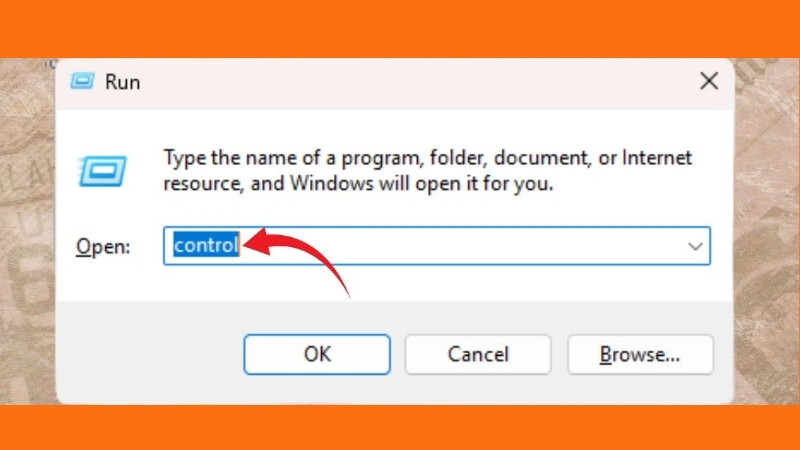
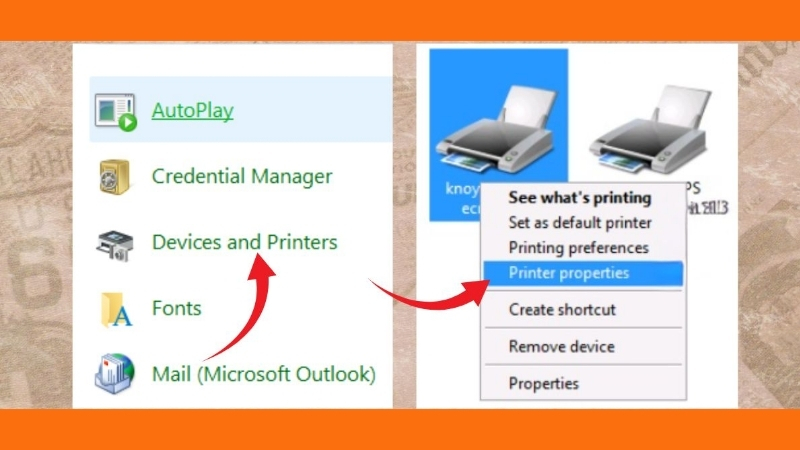
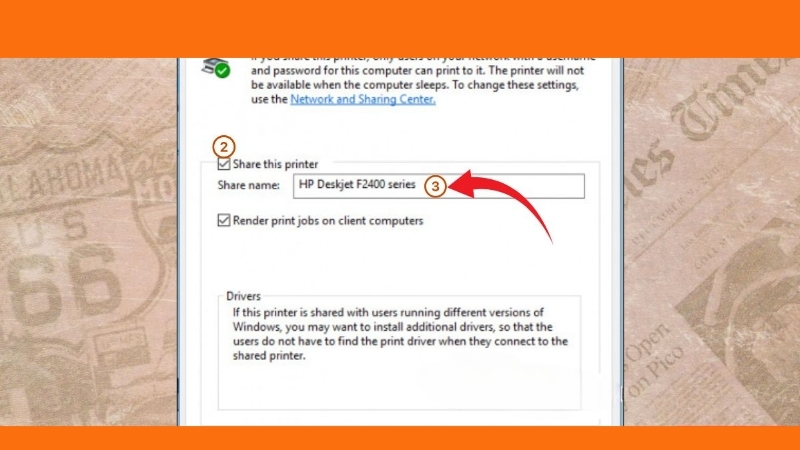
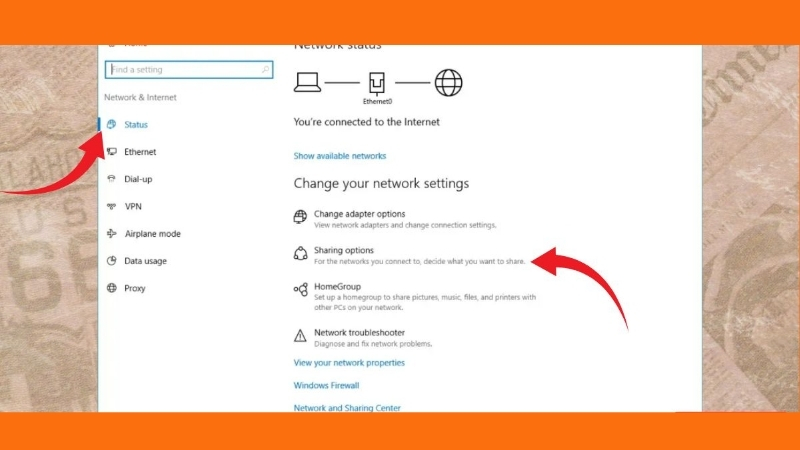
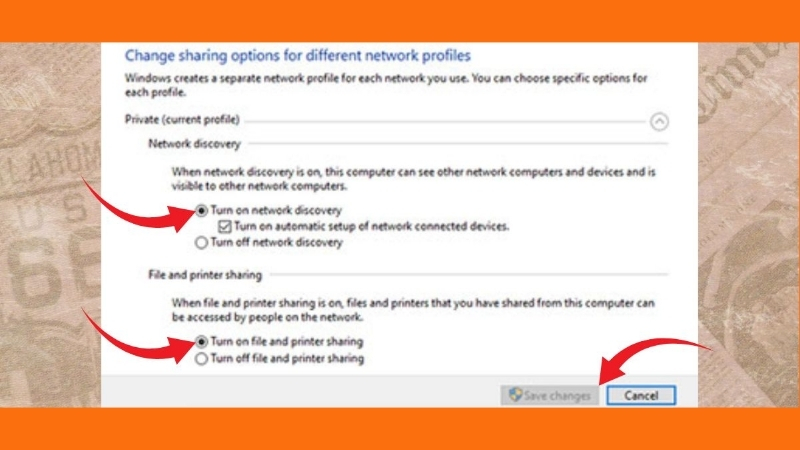
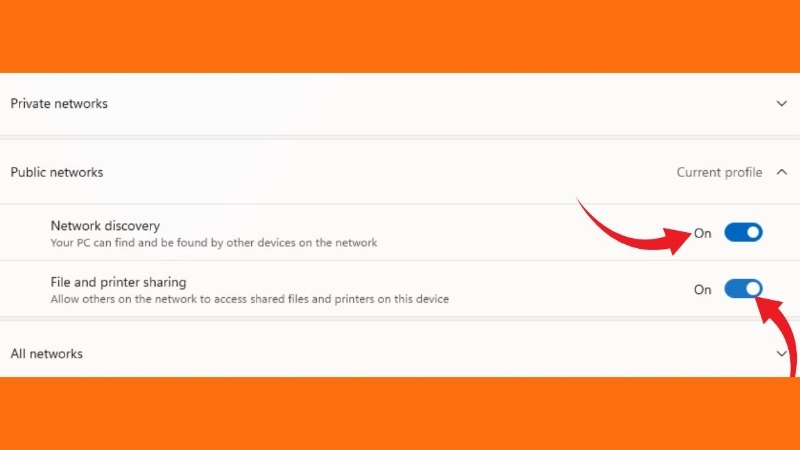
Tiếp theo, kiểm tra tên máy tính chủ tại Settings > System > About > Device name và ghi lại để sử dụng trên các máy khác.
Lưu ý: Với máy in USB được chia sẻ theo cách này, máy tính chủ cần được bật, kết nối mạng và kết nối với máy in khi máy khác muốn in.
>>> Lắp mạng FPT giúp văn phòng và hộ kinh doanh duy trì đường truyền ổn định khi nhiều máy tính, máy in và thiết bị cùng kết nối. Khách hàng đăng ký có thể nhận Camera AI kèm 12 tháng Cloud miễn phí khi trả trước từ 3 tháng, voucher 50.000đ khi chọn trả sau.
Cách kết nối máy in qua mạng LAN trên máy tính khác
Sau khi chuẩn bị xong, máy tính còn lại trong mạng có thể kết nối với máy in bằng địa chỉ IP, tên máy tính chủ hoặc tính năng tự tìm thiết bị của Windows.
Cài đặt máy in qua mạng LAN bằng địa chỉ IP
Cách này phù hợp nhất với máy in mạng có cổng LAN hoặc WiFi và có địa chỉ IP riêng. Trước tiên, bạn cần xác định IP của máy in. Tùy model, địa chỉ này có thể xem trên màn hình cài đặt mạng, trang Network Configuration hoặc trang thông tin được in trực tiếp từ máy in.
Sau đó thực hiện:
Bước 1: Nhấn tổ hợp biểu tượng Windows + R trên bàn phím để mở hộp thoại Run. Nhập địa chỉ IP của máy in bạn muốn kết nối > Chọn OK.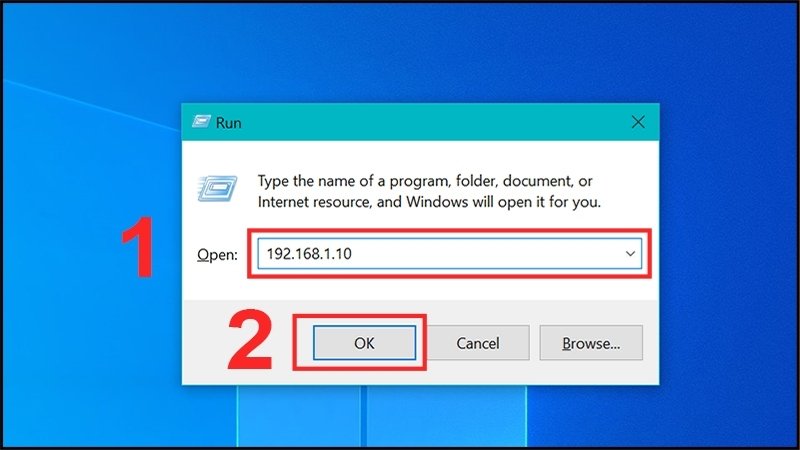
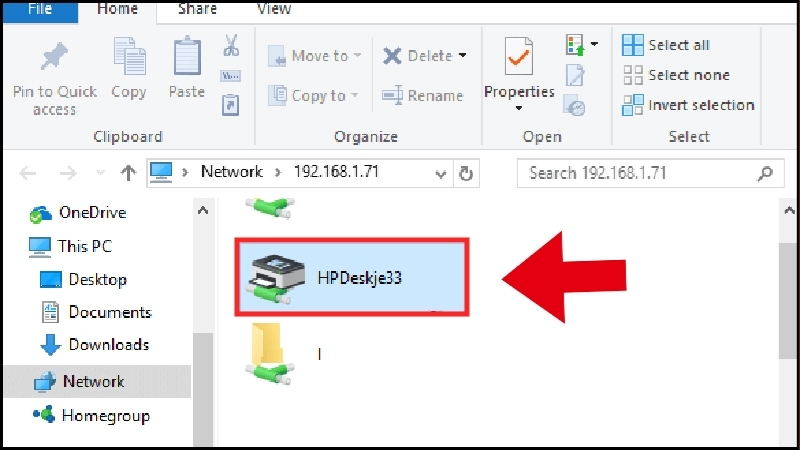
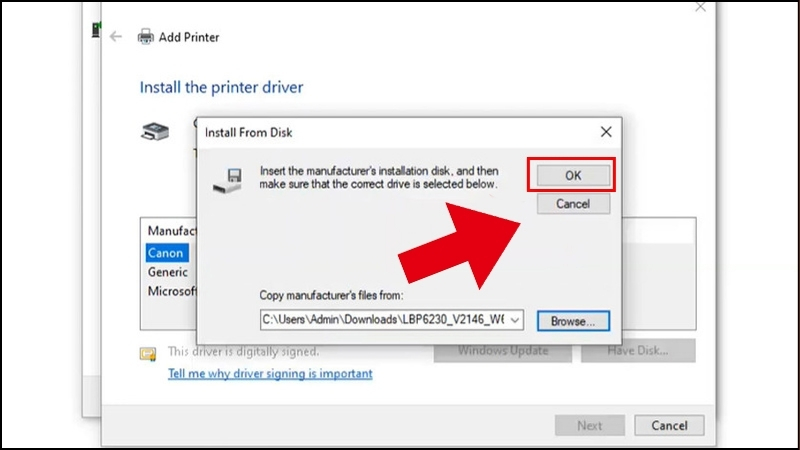
Nếu máy in sử dụng DHCP và địa chỉ IP thường xuyên thay đổi, việc đặt IP cố định hoặc cấu hình DHCP Reservation trên router có thể giúp máy tính duy trì kết nối ổn định hơn.
Lưu ý: Không dùng cách này cho máy in USB thông thường nếu máy in không có địa chỉ IP riêng.
Kết nối bằng tên máy tính chủ (\Tên-máy)
Đây là cách đơn giản đối với máy in USB đã được chia sẻ từ máy tính chủ.
Bước 1: Nhấn Windows + R trên máy tính cần kết nối.
Bước 2: Nhập tên máy tính chủ theo định dạng: “\\TEN-MAY-CHU”. Ví dụ: “\\PC-KETOAN”. Nhấn Enter.
Bước 3: Khi cửa sổ hiển thị các tài nguyên được chia sẻ, tìm máy in cần sử dụng.
Bước 5: Nhấp đúp vào máy in hoặc chọn Connect để Windows tiến hành kết nối.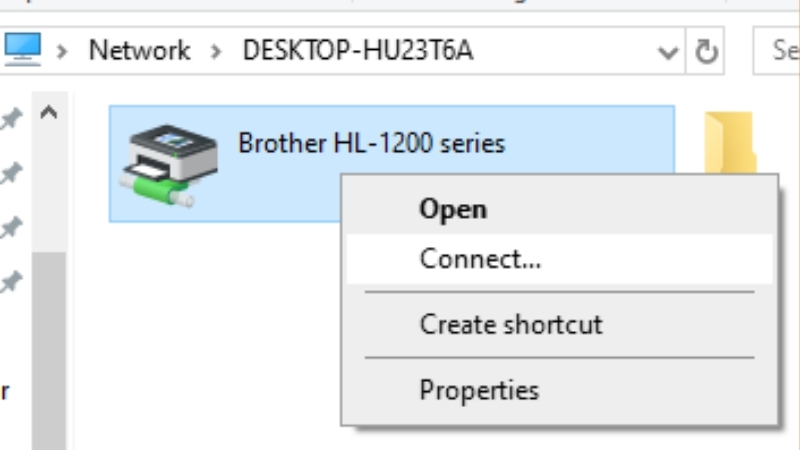
Bạn cũng có thể nhập trực tiếp đường dẫn đầy đủ: “\\TEN-MAY-CHU\TEN-MAY-IN”. Ví dụ: “\\PC-KETOAN\Canon2900”
Nếu kết nối theo tên máy không thành công, bạn có thể thử địa chỉ IP của máy chủ theo dạng: “\\192.168.1.10\Canon2900”
Trong một số trường hợp, Windows sẽ yêu cầu tên người dùng và mật khẩu của máy tính chủ trước khi cho phép truy cập.
Thêm máy in qua mục Printers & scanners
Windows cũng có thể tự động tìm máy in được chia sẻ hoặc máy in mạng.
Bước 1: Nhấn Windows, gõ từ khóa Printers & scanners và nhấn Enter để tìm kiếm.
Bước 2: Chọn Add a printer or scanner (Thêm máy in hoặc máy quét). Hệ thống sẽ quét các máy in đang kết nối (cả USB và Wifi).
Bước 3: Khi tên máy in hiện ra, nhấn nút Add device. Chờ một lát để Windows thiết lập, khi trạng thái chuyển sang Ready là xong.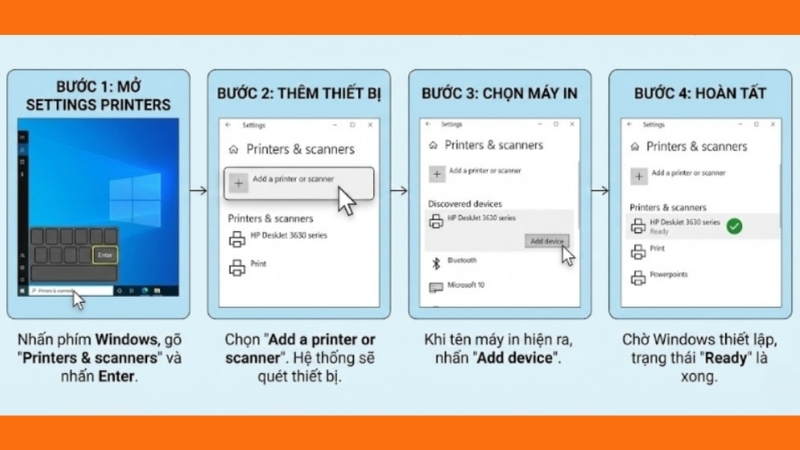
Lỗi không kết nối được máy in qua mạng LAN và cách khắc phục
Nếu đã thực hiện đúng các bước nhưng vẫn không kết nối được, bạn có thể kiểm tra lần lượt các trường hợp sau:
Hai máy không cùng mạng: Đảm bảo máy chủ và máy khách đang kết nối cùng mạng LAN hoặc có thể truy cập lẫn nhau.
Chưa bật Network discovery: Vào Advanced sharing settings và bật Network discovery.
Chưa bật File and printer sharing: Kiểm tra lại tùy chọn chia sẻ máy in trong cài đặt mạng Private.
Máy tính chủ đang tắt: Nếu dùng máy in USB được chia sẻ, máy chủ phải bật và đang kết nối với máy in.
Sai tên máy hoặc Share name: Kiểm tra lại tại System > About và tab Sharing của Printer properties.
Sai địa chỉ IP: Với máy in mạng, kiểm tra xem địa chỉ IP của máy in có thay đổi sau khi router khởi động lại hay không.
Thiếu hoặc sai driver: Xóa máy in và cài lại driver đúng model từ website của nhà sản xuất hoặc Windows Update.
Windows Firewall chặn chia sẻ: Không nên tắt Firewall hoàn toàn. Hãy đảm bảo File and Printer Sharing được cho phép trên mạng Private.
Hạ tầng mạng FPT ổn định cho văn phòng, hộ kinh doanh
Văn phòng có nhiều máy tính, máy in, camera và thiết bị kết nối cùng lúc cần đường truyền ổn định để duy trì công việc và trao đổi dữ liệu. FPT cung cấp nhiều gói Internet với WiFi 6, WiFi 7 cùng giải pháp mở rộng vùng phủ phù hợp cho văn phòng và hộ kinh doanh. Khách hàng có thể lắp wifi FPT theo nhu cầu sử dụng hoặc lựa chọn Combo Internet truyền hình FPT Play nếu muốn kết hợp làm việc và giải trí. Dưới đây là các gói cước FPT để khách hàng tham khảo:
| Tên gói | Giá cước | Chi tiết |
|---|---|---|
| Internet GIGA (Internet) |
195.000₫
|
• Wifi 6
• Tốc độ 300Mbps/300Mbps
• 10-15 thiết bị kết nối
• Phù hợp với cá nhân, hộ gia đình
|
| Internet SKY (Internet) |
195.000₫
|
• Wifi 6
• Tốc độ 1Gbps/300Mbps
• 15-25 thiết bị kết nối
• Phù hợp với cá nhân, hộ gia đình nhiều người
|
| Combo GIGA - V.VIP (Internet + Truyền hình) |
220.000₫
|
• Wifi 6
• Tốc độ 300Mbps/300Mbps
• 10 - 15 thiết bị kết nối
• Gần 120 kênh truyền hình trên FPT Play
• Xem Ngoại hạng Anh full HD/4K
• Xem FIFA ASEAN Cup 2026
• FA Cup, Shopee Cup, V.League, VBA, UFC...
|
| Combo SKY - V.VIP (Internet + Truyền hình) |
239.000₫
|
• Wifi 6
• Tốc độ 1Gbps/300Mbps
• 15-25 thiết bị kết nối
• Gần 120 kênh truyền hình trên FPT Play
• Xem Ngoại hạng Anh full HD/4K
• Xem FIFA ASEAN Cup 2026
• FA Cup, Shopee Cup, V.League, VBA, UFC...
|
| Combo META - V.VIP (Internet + Truyền hình) |
339.000₫
|
• Wifi 6
• Tốc độ 1Gbps/1Gbps
• Đến 25 thiết bị kết nối
• Gần 120 kênh truyền hình trên FPT Play
• Xem Ngoại hạng Anh full HD/4K
• Xem FIFA ASEAN Cup 2026
• FA Cup, Shopee Cup, V.League, VBA, UFC...
|
|
- Thanh toán trả trước từ 3 tháng nhận Camera (trong nhà hoặc ngoài trời) và 12 tháng Cloud miễn phí.
- Thanh toán trả sau nhận voucher 50.000đ.
- Mua Smart TV với giá ưu đãi lên đến 43% theo điều kiện của chương trình.
|
||
Lưu ý: Giá tham khảo đã gồm VAT, có thể thay đổi theo địa chỉ và thời điểm; Để nhận báo giá chính xác, khách hàng vui lòng chọn gói cước phù hợp, nhấn "Đăng ký" và điền đầy đủ thông tin lắp đặt để nhận báo giá và cập nhật các ưu đãi mới nhất.
Các câu hỏi thường gặp về kết nối máy in qua mạng LAN
Máy in không có cổng LAN có chia sẻ qua mạng được không?
Có. Bạn có thể cắm máy in vào một máy tính bằng USB, sau đó bật Share this printer để các máy tính khác trong cùng mạng LAN sử dụng chung.
Máy tính chủ tắt thì máy khác có in được không?
Không, nếu máy in được chia sẻ qua máy tính chủ. Với máy in có IP riêng và kết nối trực tiếp vào mạng LAN, các máy tính khác vẫn có thể in mà không phụ thuộc vào máy chủ.
Kết nối máy in qua mạng LAN và qua WiFi khác nhau thế nào?
LAN thường dùng cáp mạng Ethernet, còn WiFi truyền dữ liệu không dây. Cả hai đều có thể cho nhiều thiết bị sử dụng chung máy in nếu máy in và hệ thống mạng hỗ trợ.
Kết luận
Kết nối máy in qua mạng LAN có thể thực hiện bằng địa chỉ IP đối với máy in mạng hoặc thông qua máy tính chủ đối với máy in USB được chia sẻ. Trước khi cài đặt, bạn nên kiểm tra kết nối mạng, bật Network discovery, File and printer sharing và sử dụng đúng driver để hạn chế lỗi.
>>> Đăng ký Combo Internet truyền hình FPT để vừa đáp ứng nhu cầu kết nối Internet cho công việc, vừa giải trí cho gia đình hoặc cửa hàng. Khách hàng đủ điều kiện được nhận Camera AI kèm 12 tháng Cloud miễn phí khi thanh toán từ 3 tháng và cơ hội mua Smart TV ưu đãi đến 43% theo chương trình áp dụng.