Hướng dẫn khắc phục Roblox ping cao chi tiết cho game thủ

Nếu bạn thường xuyên gặp tình trạng nhân vật di chuyển chậm, thao tác bị trễ hoặc thậm chí bị “văng” khỏi trận khi chơi Roblox, rất có thể nguyên nhân đến từ độ ping quá cao hoặc kết nối mạng không ổn định. Ping cao khiến các lệnh điều khiển của bạn mất nhiều thời gian hơn để đến máy chủ, làm giảm đáng kể độ phản hồi trong game. Để giúp bạn cải thiện trải nghiệm, bài viết này sẽ hướng dẫn cách giảm ping Roblox hiệu quả nhất, kèm theo các phần mềm và mẹo tối ưu đường truyền mạng, giúp bạn chơi game mượt mà hơn – đặc biệt khi sử dụng mạng Internet tốc độ cao từ FPT.
>>> Lắp mạng FPT ngay để chơi Roblox không còn lo ping cao, giật lag giữa chừng!
Ping trong Roblox là gì? Mức ping bao nhiêu là ổn?
Ping (viết tắt của Packet Internet Groper) là thời gian cần thiết để dữ liệu truyền từ thiết bị của bạn đến máy chủ Roblox rồi quay trở lại. Đơn vị đo là mili giây (ms) – con số càng nhỏ, kết nối càng nhanh và mượt mà.
Bảng dưới đây giúp bạn đánh giá nhanh chất lượng ping khi chơi Roblox:
| Mức ping | Đánh giá | Trải nghiệm thực tế |
|---|---|---|
| Dưới 50ms | Xuất sắc | Mượt mà, phản hồi gần như tức thì |
| 50 – 100ms | Tốt | Chơi bình thường, hầu như không lag |
| 100 – 150ms | Trung bình | Đôi khi có độ trễ nhẹ, chấp nhận được |
| 150 – 300ms | Kém | Giật lag rõ rệt, ảnh hưởng gameplay |
| Trên 300ms | Rất kém | Gần như không thể chơi được |
Khi ping vượt ngưỡng 150ms, bạn sẽ bắt đầu thấy nhân vật di chuyển chậm hơn thực tế, hiệu ứng kỹ năng không đồng bộ, thậm chí bị kick ra khỏi server mà không có lý do rõ ràng. Đây cũng là lúc cần bắt đầu xem xét các cách khắc phục.
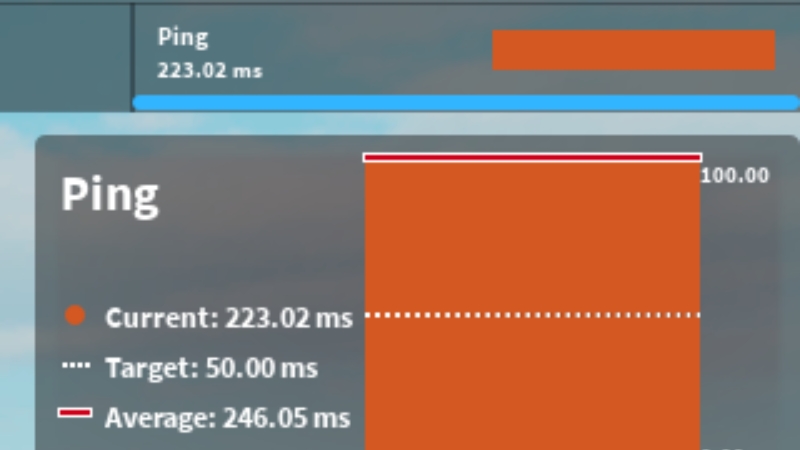 Chỉ số ping trong Roblox – nhấn Shift + F3 để xem ngay trong khi chơi
Vì sao Roblox bị ping cao?
Trước khi bắt tay vào xử lý, cần xác định đúng nguyên nhân để không mất công thử sai. Dưới đây là những yếu tố thường gặp nhất:
- Đường truyền mạng kém ổn định: Sử dụng Wi-Fi yếu, mạng đông người dùng chung hoặc gói internet băng thông thấp là lý do phổ biến nhất khiến ping tăng vọt, đặc biệt trong giờ cao điểm.
- Ứng dụng chạy ngầm chiếm băng thông: Trình duyệt đang phát video, phần mềm tải game, OneDrive tự đồng bộ, Windows Update đang chạy nền – tất cả đều "ăn" vào phần băng thông dành cho Roblox.
- Cấu hình đồ họa quá cao so với phần cứng: Máy tính không xử lý kịp khiến game bị giật hình – hiện tượng này dễ bị nhầm với ping cao dù nguyên nhân thực ra đến từ phần cứng, không phải mạng.
- Server Roblox quá xa hoặc bị quá tải: Hệ thống máy chủ Roblox chủ yếu đặt tại Mỹ. Nếu vào nhầm server nước ngoài có ít người Việt chơi, ping sẽ cao hơn đáng kể. Server đông người cũng có thể bị quá tải tạm thời.
- Driver card mạng cũ hoặc lỗi thời: Card mạng chạy driver không được cập nhật có thể gây mất gói tin và tăng độ trễ đáng kể.
- Bộ nhớ cache DNS tích lũy dữ liệu cũ: DNS mặc định của nhà mạng hoặc cache DNS lâu ngày không được làm sạch cũng góp phần làm chậm tốc độ kết nối đến server game.
 Nhiều yếu tố cùng lúc có thể góp phần đẩy ping lên cao khi chơi Roblox
Cách khắc phục Roblox ping cao hiệu quả
Đóng các ứng dụng chạy nền tiêu tốn băng thông
Đây là bước đầu tiên và dễ thực hiện nhất, nhưng nhiều người chơi lại hay bỏ qua. Các ứng dụng như YouTube, Google Chrome đang mở nhiều tab, phần mềm tải game hay cloud storage đang đồng bộ dữ liệu – dù trông "vô hại" – vẫn âm thầm chiếm băng thông và đẩy ping Roblox lên cao.
Cách thực hiện:
- Nhấn Ctrl + Shift + Esc để mở Task Manager.
- Chuyển sang tab Processes, xem cột Network để tìm ứng dụng đang chiếm nhiều băng thông.
- Nhấn chuột phải vào tiến trình cần tắt > chọn End Task.
- Vào Settings > Windows Update và tạm tắt chức năng cập nhật tự động khi đang chơi game.
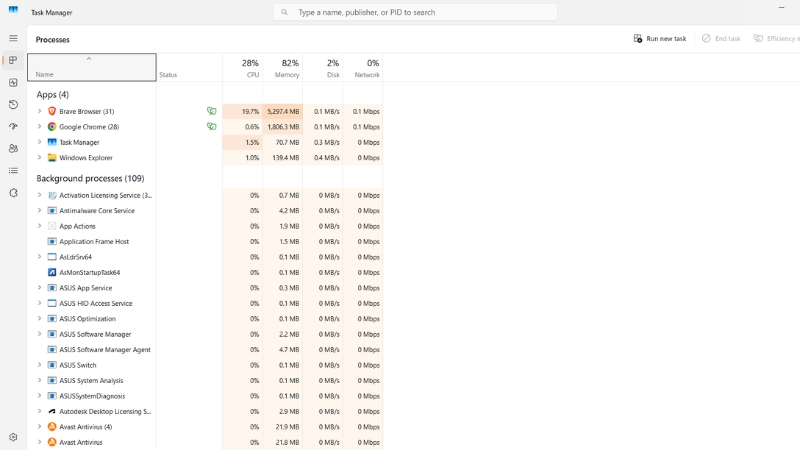 Kiểm tra Task Manager trước mỗi phiên chơi để giải phóng băng thông cho Roblox
Tinh chỉnh cài đặt đồ họa trong Roblox
Roblox cho phép người chơi điều chỉnh chất lượng đồ họa theo cấu hình thiết bị. Khi máy tính không đủ mạnh để xử lý đồ họa cao, game sẽ bị giật hình – hiện tượng trông giống hệt lag mạng nhưng nguyên nhân khác hoàn toàn.
Cách điều chỉnh:
- Vào bất kỳ game nào trong Roblox, nhấn vào biểu tượng bánh răng ở góc trên bên phải màn hình.
- Chọn Settings, tìm mục Graphics Mode.
- Chuyển từ chế độ Automatic sang Manual.
- Kéo thanh Graphics Quality xuống mức 1 – 3 để giảm tải cho máy.
 Giảm Graphics Quality về mức 1–3 giúp máy tính xử lý nhanh hơn, giảm hiện tượng giật hình
Ưu tiên server gần với vị trí của bạn
Roblox không có tùy chọn chọn server thủ công rõ ràng, nhưng bạn có thể giảm thiểu tình trạng vào nhầm server quốc tế bằng cách ưu tiên tham gia các game do người chơi trong khu vực tổ chức, hoặc chọn server có số lượng người chơi thấp hơn (ít bị quá tải hơn). Ngoài ra, các phần mềm giảm ping chuyên dụng (đề cập ở phần dưới) cũng có thể tự động định tuyến kết nối đến node server gần nhất.
Dùng cáp mạng thay vì kết nối Wi-Fi
Wi-Fi tiện lợi nhưng rất dễ bị nhiễu sóng, đặc biệt khi nhiều thiết bị cùng kết nối hoặc router đặt xa. Kết nối bằng cáp mạng (LAN) trực tiếp vào modem hoặc router sẽ cho tốc độ ổn định hơn và ping thấp hơn đáng kể.
Nếu không thể kéo dây cáp, hãy áp dụng các mẹo sau để cải thiện Wi-Fi:
- Di chuyển thiết bị lại gần router nhất có thể.
- Ưu tiên kết nối băng tần 5GHz thay vì 2.4GHz – tốc độ cao hơn và ít nhiễu hơn.
- Khởi động lại router mỗi vài ngày để giải phóng bộ nhớ đệm.
- Đảm bảo không có vật cản lớn (tường bê tông, tủ kim loại) giữa thiết bị và router.
Kết nối cáp LAN cho ping ổn định và thấp hơn đáng kể so với Wi-Fi trong điều kiện mạng đông người dùng.
>>> Lắp mạng wifi FPT để sở hữu modem Wi-Fi 6 hỗ trợ 2 băng tần 2.4GHz và 5GHz, giúp bạn linh hoạt chọn băng tần phù hợp để chơi Roblox!
Cập nhật driver card mạng
Driver card mạng lỗi thời có thể làm giảm hiệu quả xử lý dữ liệu, gây mất gói tin và tăng độ trễ. Cách cập nhật trên Windows:
- Nhấn chuột phải vào nút Start > chọn Device Manager (Trình quản lý thiết bị).
- Mở mục Network Adapters (Bộ điều hợp mạng).
- Nhấn chuột phải vào card mạng đang sử dụng > chọn Update driver (Cập nhật driver).
- Chọn Search automatically for drivers và làm theo hướng dẫn.
Nếu Windows không tìm thấy bản cập nhật, hãy vào trang chủ của nhà sản xuất card mạng (Intel, Realtek, Killer…) để tải driver mới nhất.
Đổi DNS sang địa chỉ công cộng tốc độ cao
DNS (Domain Name System – hệ thống phân giải tên miền) ảnh hưởng trực tiếp đến tốc độ kết nối đến máy chủ game. DNS mặc định của nhà mạng đôi khi chậm hoặc không ổn định. Chuyển sang DNS công cộng như Google (8.8.8.8 / 8.8.4.4) hoặc Cloudflare (1.1.1.1 / 1.0.0.1) có thể cải thiện tốc độ phân giải và giảm ping.
Cách đổi DNS trên Windows:
- Vào Control Panel > Network and Internet > Network and Sharing Center.
- Nhấn vào kết nối đang dùng > chọn Properties.
- Chọn Internet Protocol Version 4 (TCP/IPv4) > nhấn Properties.
- Chọn Use the following DNS server addresses và nhập địa chỉ DNS mới.
- Nhấn OK và khởi động lại kết nối mạng.
Xóa cache DNS (flush DNS) và reset kết nối mạng
Theo thời gian, bộ nhớ cache DNS tích lũy dữ liệu cũ và không còn chính xác, gây chậm kết nối. Xóa cache DNS là thao tác nhanh nhưng đôi khi mang lại hiệu quả bất ngờ.
Cách thực hiện trên Windows:
- Mở Command Prompt với quyền Admin (nhấn chuột phải vào biểu tượng CMD > Run as administrator).
- Gõ lần lượt các lệnh sau, nhấn Enter sau mỗi dòng:
ipconfig /flushdns
netsh int ip reset
netsh winsock reset - Khởi động lại máy tính sau khi hoàn tất.
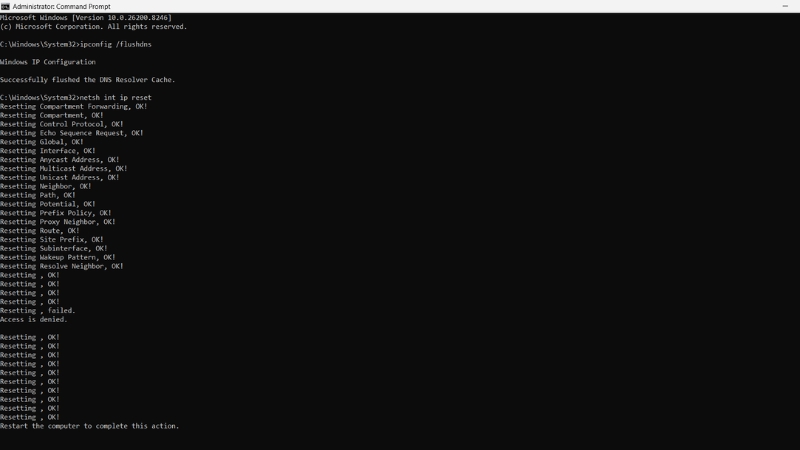 Xóa cache DNS bằng Command Prompt – thao tác đơn giản, có thể cải thiện kết nối ngay lập tức
Phần mềm giảm ping Roblox nào đáng thử?
Ngoài các cách tối ưu thủ công, một số phần mềm giảm ping gaming chuyên dụng có thể tìm đường truyền tối ưu nhất đến server Roblox, cắt giảm độ trễ đáng kể so với kết nối thông thường. Những phần mềm này hoạt động theo cơ chế định tuyến lại dữ liệu (tương tự VPN gaming – mạng riêng ảo dành cho game), chọn đường đi ngắn nhất và ổn định nhất đến máy chủ.
| Phần mềm | Ưu điểm nổi bật | Hạn chế |
|---|---|---|
| ExitLag | Hỗ trợ Roblox chuyên biệt, nhiều tuyến định tuyến | Tính phí hằng tháng |
| NoPing | Giao diện đơn giản, dễ cài đặt | Ít server hơn các đối thủ |
| WTFast | Phổ biến, có bản dùng thử miễn phí | Bản free giới hạn nhiều tính năng |
| Mudfish | Giá linh hoạt, tính phí theo dung lượng thực dùng | Cần cấu hình thủ công nhiều hơn |
Lưu ý quan trọng: các phần mềm này chỉ phát huy hiệu quả tối đa khi đường truyền internet gốc của bạn đã đủ tốt. Nếu mạng yếu và không ổn định, không phần mềm nào có thể bù đắp hoàn toàn.
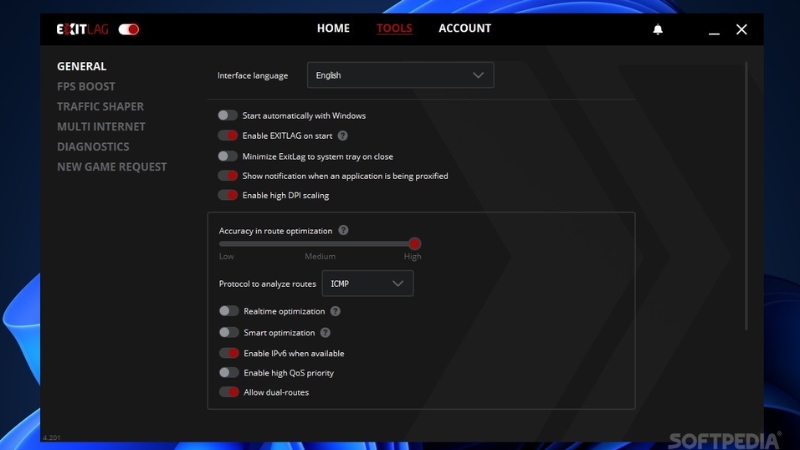 Phần mềm giảm ping gaming như ExitLag giúp tối ưu đường truyền trong nhiều trường hợp
Lắp mạng wifi FPT – nền tảng kết nối ổn định để chơi Roblox không lo ping cao
Mọi thao tác tối ưu kể trên chỉ phát huy tối đa khi bạn có nền tảng internet đủ mạnh và ổn định. Roblox là game trực tuyến với hàng triệu người chơi đồng thời – chỉ cần đường truyền thiếu ổn định là ping lại nhảy vọt bất cứ lúc nào. Với cáp quang FPT, tốc độ cao, ping thấp và duy trì ổn định xuyên suốt, bạn có thể tập trung hoàn toàn vào game mà không cần lo về kết nối nữa. FPT làm chủ công nghệ lõi, mang đến nền tảng kết nối vượt trội cho game thủ.
| Tên gói | Giá cước (từ) | Tính năng & Ưu đãi |
|---|---|---|
| GIGA | 195.000₫ |
Kết nối lên tới 10 thiết bị
|
| SKY | 195.000₫ |
Kết nối lên tới 15 thiết bị
|
|
F-Game
(Chuyên biệt cho Game) |
225.000đ |
Hỗ trợ 50 tựa game, giảm độ trễ 16ms
|
|
Combo F-Game
(Internet Game + Truyền hình) |
270.000đ |
Hỗ trợ 50 tựa game, giảm độ trễ 16ms
|
Lưu ý: Bảng giá có thể thay đổi tùy vào khu vực và chương trình khuyến mãi của FPT. Để cập nhật chính xác giá cước, hãy nhấp vào tên gói cước trên bảng giá hoặc truy cập website fpt.vn
Các câu hỏi liên quan đến khắc phục Roblox ping cao
Dưới đây là những thắc mắc thường gặp về ping trong Roblox mà nhiều người chơi đang tìm kiếm câu trả lời.
Làm sao kiểm tra ping khi đang chơi Roblox?
Nhấn tổ hợp Shift + F3 trong khi đang trong game. Một bảng thống kê mạng sẽ xuất hiện, hiển thị chỉ số ping (ms), tốc độ gửi/nhận dữ liệu và một số thông tin kết nối khác. Đây là cách nhanh nhất để theo dõi tình trạng kết nối mà không cần phần mềm bên ngoài.
Ping Roblox bao nhiêu ms là chơi được?
Dưới 100ms là mức ổn để chơi hầu hết các thể loại game trong Roblox. Từ 100 – 150ms vẫn chơi được nhưng đôi khi cảm nhận trễ nhẹ. Khi ping vượt 150ms, lag bắt đầu ảnh hưởng rõ đến gameplay, đặc biệt trong các minigame đòi hỏi phản xạ nhanh.
Dùng VPN có giúp giảm ping Roblox không?
VPN thông thường thường không giúp giảm ping mà còn có thể làm tăng độ trễ do thêm bước định tuyến. Tuy nhiên, các phần mềm gaming VPN chuyên biệt như ExitLag, WTFast hay NoPing được tối ưu riêng để tìm đường truyền nhanh nhất đến server game, nên có thể giảm ping hiệu quả trong một số trường hợp, đặc biệt khi kết nối đến server quốc tế.
Tại sao ping Roblox chỉ cao vào buổi tối?
Đây là hiện tượng "giờ cao điểm mạng" – khi nhiều người trong cùng khu vực đồng thời sử dụng internet, băng thông bị chia sẻ và ping tăng lên rõ rệt. Giải pháp lâu dài là nâng cấp lên gói internet tốc độ cao hơn hoặc chuyển sang nhà mạng có đường truyền ổn định hơn. Trong thời gian chờ, thử chơi vào giờ thấp điểm (sáng sớm hoặc trưa) để kiểm chứng.
Cách khắc phục Roblox ping cao trên điện thoại?
Trên thiết bị di động, bạn có thể thử: tắt các ứng dụng đang chạy nền, chuyển sang kết nối Wi-Fi thay vì dùng mạng di động (hoặc ngược lại nếu Wi-Fi yếu hơn), di chuyển gần router hơn, và giảm chất lượng đồ họa trong cài đặt game. Nếu mạng di động không ổn định, kết nối vào Wi-Fi từ đường truyền cáp quang thường cho ping thấp và ổn định hơn đáng kể.
Roblox ping cao có tự hết không?
Nếu nguyên nhân là do server Roblox tạm thời bị quá tải hoặc sự cố kỹ thuật từ phía nhà phát triển, ping thường sẽ trở lại bình thường sau một thời gian. Nhưng nếu ping cao xuất phát từ chất lượng đường truyền, cấu hình máy hoặc ứng dụng chạy nền, bạn cần chủ động xử lý theo các bước đã hướng dẫn ở trên.
Kết luận
Ping cao trong Roblox không phải vấn đề không thể giải quyết. Chỉ cần xác định đúng nguyên nhân – từ ứng dụng chạy nền chiếm băng thông, cài đặt đồ họa chưa tối ưu, DNS cũ chưa được làm sạch, đến kết nối mạng không đủ chất lượng – và áp dụng đúng giải pháp, trải nghiệm Roblox của bạn sẽ cải thiện rõ rệt. Trong đó, nền tảng quan trọng nhất vẫn là một đường truyền internet ổn định, tốc độ cao. Nếu mạng hiện tại không còn đáp ứng được nhu cầu chơi game, đây là lúc cân nhắc nâng cấp lên gói cước phù hợp hơn để không còn phải "chiến đấu" với ping mỗi lần ngồi vào máy.