Cách ping địa chỉ IP trên Windows, macOS và cách đọc kết quả
Cách ping địa chỉ IP là một thao tác giúp kiểm tra thiết bị có kết nối được tới router, máy chủ hoặc một địa chỉ trên Internet hay không. Thông qua kết quả ping, bạn có thể xem độ trễ, tình trạng mất gói và phát hiện một số vấn đề liên quan đến kết nối mạng. Trên Windows, macOS hay điện thoại, cách thực hiện chỉ mất vài bước. Cùng FPT tìm hiểu chi tiết cách ping và đọc các thông số ngay dưới đây.
>>> Nếu thường xuyên chơi game online, livestream hoặc sử dụng các ứng dụng cần phản hồi nhanh, ngoài tốc độ mạng bạn cũng nên quan tâm đến độ trễ và độ ổn định đường truyền. Internet FPT hiện có gói F-Game tốc độ 1Gbps/300Mbps, modem Wifi 6 và Ultra Fast hỗ trợ tối ưu kết nối cho hơn 50 tựa game.
Ping địa chỉ IP là gì? Dùng để làm gì?
Ping là công cụ kiểm tra khả năng kết nối giữa thiết bị của bạn và một thiết bị hoặc máy chủ khác trong mạng. Khi thực hiện lệnh ping, máy tính gửi các gói ICMP Echo Request tới địa chỉ IP đích và chờ nhận lại Echo Reply.
Ví dụ, khi chạy: ping 8.8.8.8, máy tính sẽ gửi một số gói dữ liệu tới địa chỉ IP 8.8.8.8 và đo thời gian từ lúc gửi đến khi nhận được phản hồi. Thực hiện cách ping địa chỉ IP có thể giúp bạn:
Kiểm tra máy tính có kết nối được tới router hoặc Internet hay không.
Đo độ trễ giữa thiết bị và máy chủ đích.
Kiểm tra tỷ lệ mất gói tin.
Xác định mạng chậm do kết nối nội bộ hay đường truyền Internet.
Kiểm tra khả năng truy cập tới một máy chủ trong mạng LAN.
Hỗ trợ chẩn đoán lỗi khi chơi game, gọi video hoặc sử dụng dịch vụ trực tuyến.
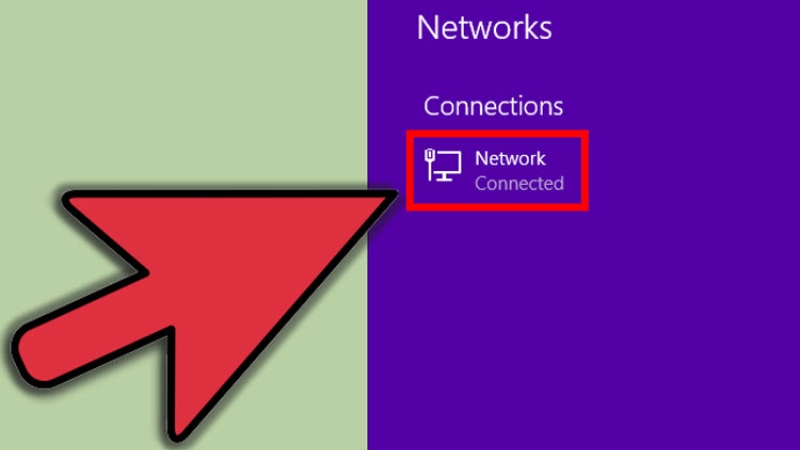
Tuy nhiên, ping không phải công cụ đo tốc độ Internet. Một đường truyền có tốc độ Download cao vẫn có thể có ping lớn nếu máy chủ ở xa, mạng đang nghẽn hoặc tuyến kết nối không tối ưu. Ngoài ra, một số máy chủ hoặc firewall có thể chặn ICMP. Vì vậy, ping không nhận được phản hồi chưa chắc đồng nghĩa máy chủ đó đang mất kết nối.
Cách ping địa chỉ IP trên Windows bằng CMD
Trên Windows, cách đơn giản nhất để ping một địa chỉ IP là sử dụng Command Prompt (CMD). Thực hiện như sau:
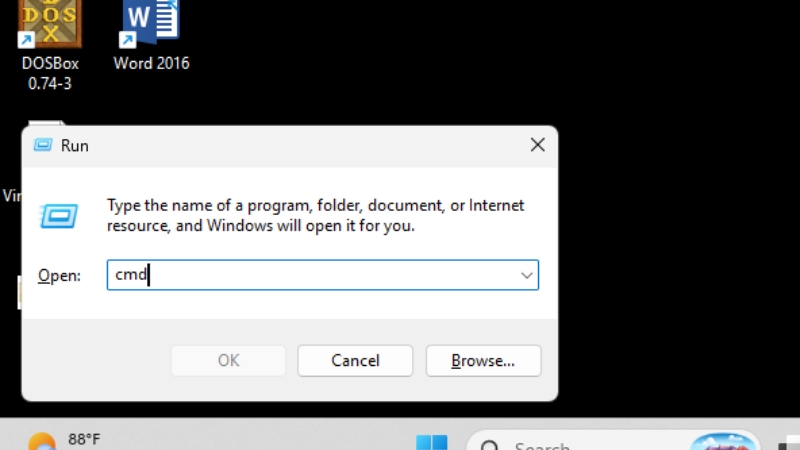
Bước 1: Nhấn tổ hợp phím Windows + R.
Bước 2: Nhập: cmd
Sau đó nhấn Enter.
Bước 3: Trong cửa sổ Command Prompt, nhập lệnh ping cùng địa chỉ IP cần kiểm tra.
Ví dụ: ping 8.8.8.8
Bước 4: Nhấn Enter và chờ kết quả.
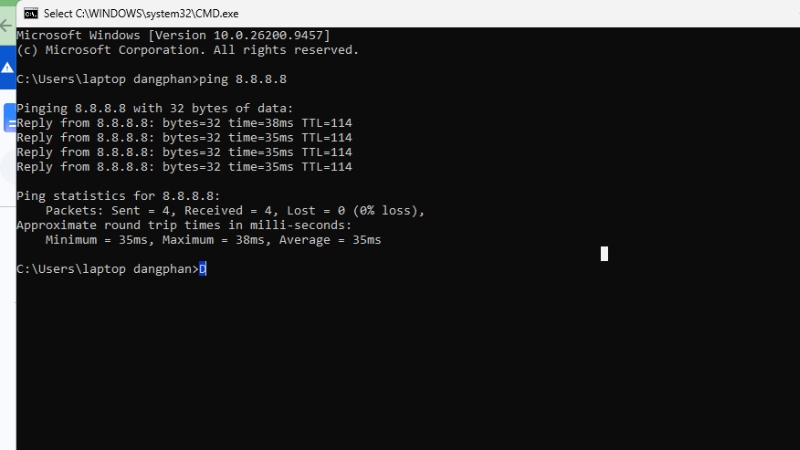
Windows mặc định gửi 4 gói Echo Request nếu người dùng không thiết lập số lượng khác.
Lệnh ping cơ bản
Cấu trúc đơn giản nhất là: ping [địa chỉ IP]. Ví dụ muốn kiểm tra kết nối Internet tới Google Public DNS: ping 8.8.8.8
Nếu muốn kiểm tra kết nối giữa máy tính với router trong nhà, bạn có thể sử dụng địa chỉ gateway của router, chẳng hạn: ping 192.168.1.1
Khi ping router có độ trễ thấp nhưng ping một địa chỉ Internet lại cao hoặc mất gói, vấn đề có thể nằm ở đường truyền Internet hoặc tuyến kết nối bên ngoài. Ngược lại, nếu ngay cả ping tới router cũng cao hoặc không ổn định, nên kiểm tra Wifi, dây LAN, khoảng cách tới router hoặc thiết bị mạng trong nhà trước.
Các tùy chọn lệnh ping thường dùng (-t, -n, -l)
Ngoài lệnh ping thông thường, Windows hỗ trợ nhiều tùy chọn để kiểm tra mạng chi tiết hơn. Ba tham số thường được sử dụng là -t, -n và -l.
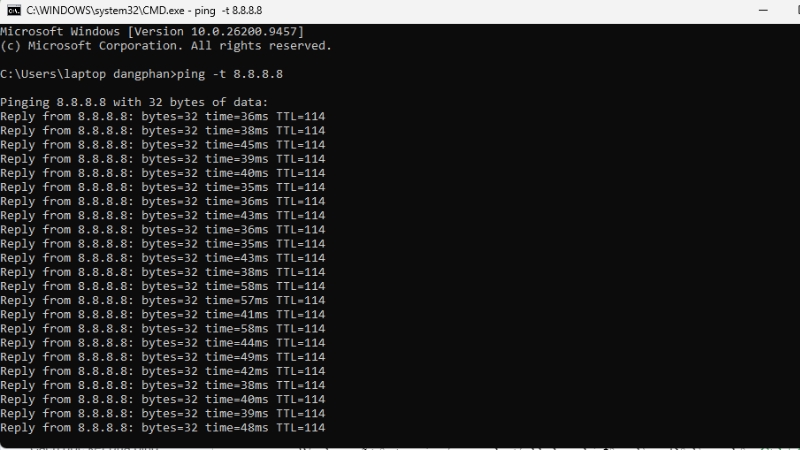
Ping liên tục với -t Nhập: ping -t 8.8.8.8
Windows sẽ tiếp tục gửi gói ping cho tới khi bạn chủ động dừng. Để dừng, nhấn: Ctrl + C
Cách này hữu ích khi muốn theo dõi ping trong thời gian dài để xem mạng có xuất hiện tình trạng tăng ping hoặc mất gói bất thường hay không.
Quy định số lần ping với -n
Ví dụ: ping -n 10 8.8.8.8
Lệnh trên yêu cầu Windows gửi 10 gói ping thay vì 4 gói mặc định. Bạn có thể sử dụng cách này khi muốn có nhiều dữ liệu hơn để đánh giá mức độ ổn định của kết nối.
Thay đổi kích thước gói tin với -l
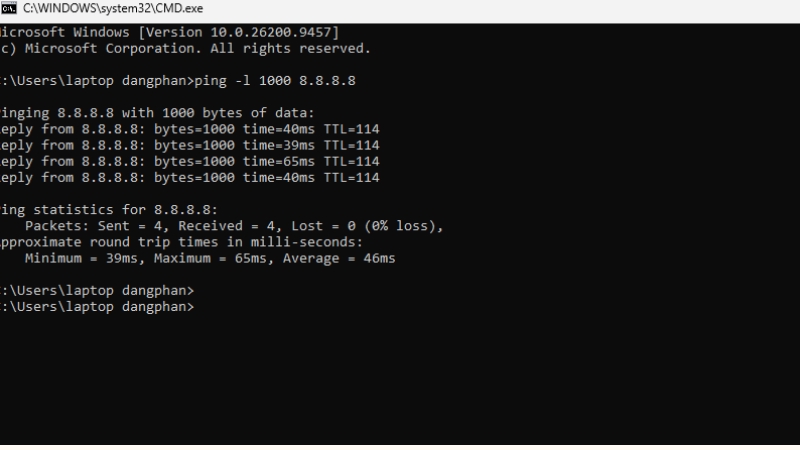
Ví dụ: ping -l 1000 8.8.8.8
Trong trường hợp này, mỗi Echo Request có trường dữ liệu kích thước 1.000 byte. Windows mặc định sử dụng 32 byte và Microsoft cho biết tham số -l có thể được dùng để thay đổi kích thước dữ liệu gửi đi.
Bạn cũng có thể kết hợp các tùy chọn: ping -t -l 1000 8.8.8.8
Tuy nhiên, với nhu cầu kiểm tra mạng thông thường, lệnh ping mặc định hoặc -t và -n thường đã đủ.
Cách ping địa chỉ IP trên macOS
Trên MacBook hoặc máy Mac, người dùng có thể thực hiện cách ping địa chỉ IP thông qua Terminal.
Bước 1: Nhấn Command + Space để mở Spotlight.
Bước 2: Tìm: Terminal
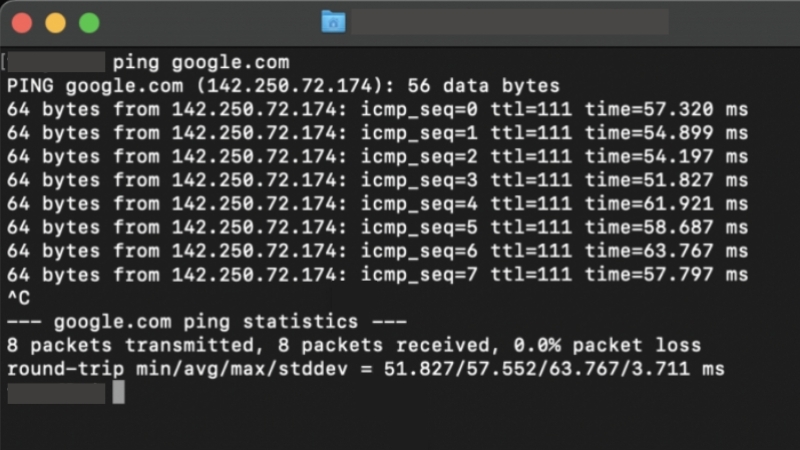
Bước 3: Mở Terminal và nhập: ping 8.8.8.8
Bước 4: Nhấn Enter.
Khác với Windows chỉ gửi 4 gói theo mặc định, lệnh ping trên macOS thường tiếp tục chạy cho đến khi người dùng dừng.
Nếu chỉ muốn gửi một số lượng gói nhất định, sử dụng tùy chọn -c.
Ví dụ: ping -c 4 8.8.8.8
Lệnh trên sẽ gửi 4 gói ping rồi tự động dừng.
Bạn cũng có thể thay 8.8.8.8 bằng địa chỉ IP của router, máy chủ game, máy tính trong mạng LAN hoặc thiết bị khác cần kiểm tra.
Cách ping địa chỉ IP trên điện thoại
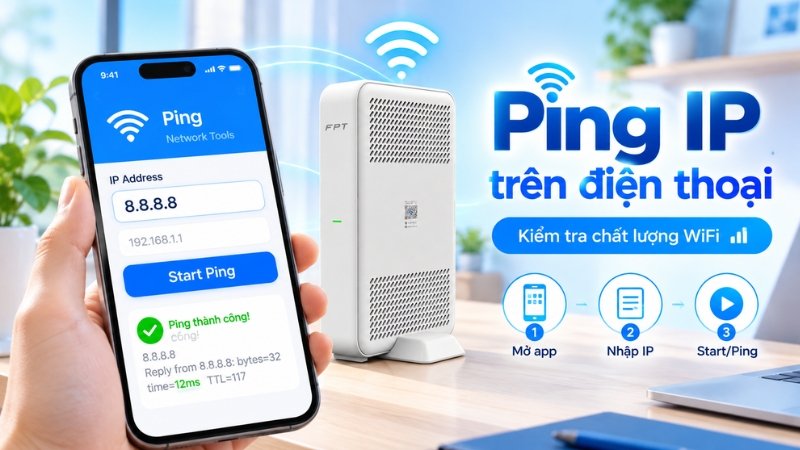
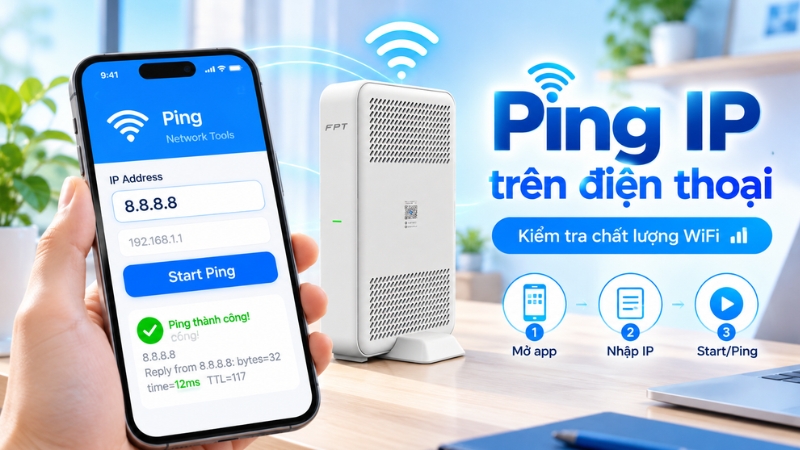
Android và iPhone không có giao diện CMD giống Windows, nhưng người dùng vẫn có thể ping địa chỉ IP bằng các ứng dụng kiểm tra mạng có chức năng Ping hoặc Network Tools.
Cách thực hiện nhìn chung gồm:
Bước 1: Cài một ứng dụng kiểm tra mạng có chức năng Ping từ cửa hàng ứng dụng.
Bước 2: Mở công cụ Ping.
Bước 3: Nhập địa chỉ cần kiểm tra, ví dụ: 8.8.8.8 hoặc địa chỉ router như: 192.168.1.1
Bước 4: Chọn Start/Ping và chờ kết quả.
Nếu muốn kiểm tra chất lượng Wifi trong nhà, nên ping router trước. Nếu kết nối tới router ổn định nhưng ping ra Internet cao, nguyên nhân có thể nằm ở đường truyền bên ngoài. Ngược lại, ping router đã cao thì nên kiểm tra khoảng cách tới modem, vật cản, tình trạng nhiễu sóng hoặc số lượng thiết bị đang sử dụng Wifi.
Cách đọc kết quả ping địa chỉ IP
Sau khi thực hiện cách ping địa chỉ IP, Windows có thể hiển thị kết quả tương tự: Reply from 8.8.8.8: bytes=32 time=15ms TTL=117
| Thông số | Ý nghĩa |
| Reply from | Địa chỉ IP đã phản hồi |
| bytes | Kích thước dữ liệu phản hồi |
| time | Thời gian gói tin đi và quay lại |
| TTL | Time To Live của gói tin |
| Sent | Số gói đã gửi |
| Received | Số gói nhận được |
| Lost | Số gói bị mất |
| Average | Ping trung bình |
Trong đó, time là thông số người dùng thường quan tâm nhất. Giá trị càng thấp thì độ trễ giữa thiết bị và máy chủ đích càng nhỏ. Có thể tham khảo tương đối:
| Ping | Đánh giá |
| Dưới 20ms | Rất tốt |
| 20–50ms | Tốt |
| 50–100ms | Khá ổn với nhiều tác vụ |
| 100–150ms | Có thể cảm nhận độ trễ |
| Trên 150ms | Dễ ảnh hưởng game và tác vụ thời gian thực |
Các mức trên chỉ mang tính tham khảo. Ping còn phụ thuộc vị trí máy chủ, tuyến mạng, loại kết nối và thời điểm kiểm tra. Ví dụ, ping một máy chủ đặt tại Việt Nam thường thấp hơn đáng kể so với một máy chủ đặt tại Mỹ hoặc châu Âu.
Packet Loss cũng rất quan trọng. Nếu kết quả cho thấy: Lost = 0 (0% loss) nghĩa là trong lần kiểm tra đó không có gói nào bị mất. Ngược lại, nếu xuất hiện packet loss, người dùng có thể gặp giật, đứng hình, mất tiếng khi gọi video hoặc lag trong game dù tốc độ Internet vẫn cao.
>>> Nếu ping thường xuyên tăng cao khi nhiều thành viên cùng xem video, chơi game hoặc sử dụng nhiều thiết bị, bạn nên kiểm tra cả đường truyền và hệ thống Wifi trong nhà. Gia đình cần cả Internet và nội dung giải trí có thể tham khảo Combo Internet - Truyền hình FPT để đáp ứng nhiều nhu cầu trên cùng đường truyền đồng thời nhận ưu đãi Camera kèm 12 tháng lưu trữ Cloud miễn phí theo chương trình hiện hành.

Các lỗi thường gặp khi ping địa chỉ IP
Trong quá trình ping, một số thông báo lỗi thường gặp gồm:
Request timed out: Thiết bị đã gửi yêu cầu nhưng không nhận được phản hồi trong thời gian quy định. Nguyên nhân có thể do mất gói, kết nối gián đoạn, firewall chặn ICMP hoặc máy chủ không phản hồi ping.
Destination host unreachable: Thiết bị hoặc router không tìm được đường tới địa chỉ đích. Hãy kiểm tra IP, gateway và kết nối mạng.
General failure: Thường liên quan đến cấu hình mạng, card mạng, TCP/IP hoặc kết nối trên máy tính đang gặp vấn đề.
Ping rất cao: Có thể do mạng đang nghẽn, Wifi yếu, server ở xa, có nhiều thiết bị cùng tải dữ liệu hoặc ứng dụng chạy nền chiếm băng thông.
Ping tăng giảm liên tục: Thường xảy ra khi Wifi bị nhiễu, tín hiệu yếu hoặc đường truyền không ổn định.
Packet loss: Một phần gói tin không quay trở lại thiết bị. Có thể thử chuyển từ Wifi sang dây LAN, khởi động lại modem và kiểm tra lại.
Ping router được nhưng không ping Internet: Mạng nội bộ vẫn hoạt động nhưng kết nối từ router ra Internet có thể đang gặp sự cố.
Khi gặp lỗi, bạn có thể thử lần lượt ping: 127.0.0.1 >> 192.168.1.1 >> 8.8.8.8
Cách kiểm tra theo từng lớp giúp xác định vấn đề nằm ở máy tính, mạng nội bộ hay kết nối Internet.
Đường truyền FPT ping thấp, ổn định cho game thủ
Với game online, tốc độ Download cao chưa phải yếu tố duy nhất quyết định trải nghiệm. Các thông số như ping, packet loss và độ ổn định của đường truyền cũng ảnh hưởng trực tiếp đến tốc độ phản hồi trong game.
FPT hiện cung cấp Internet F-Game với tốc độ Download/Upload 1Gbps/300Mbps, modem Wifi 6 và tích hợp Ultra Fast hỗ trợ hơn 50 tựa game. Ultra Fast có khả năng tối ưu tuyến kết nối và giảm độ trễ tới 16ms trong phạm vi tính năng được hỗ trợ.
Ultra Fast sử dụng AI và Big Data để lựa chọn hướng kết nối phù hợp tới các máy chủ game trên toàn cầu, đồng thời được tích hợp trực tiếp trên đường truyền FPT mà không yêu cầu người dùng cài thêm ứng dụng. FPT đồng thời phát triển và làm chủ các công nghệ lõi phục vụ tối ưu kết nối, hướng tới giảm ping, packet loss và tình trạng giật lag khi chơi game. Với gia đình vừa chơi game vừa xem phim, thể thao hoặc truyền hình, có thể cân nhắc Combo F-Game/Combo Internet - Truyền hình FPT để kết hợp Internet và FPT Play trong cùng giải pháp.| Tên gói | Giá cước | Chi tiết |
|---|---|---|
| Combo GIGA - V.VIP (Internet + Truyền hình) |
220.000₫
|
• Wifi 6
• Tốc độ 300Mbps/300Mbps
• 10 - 15 thiết bị kết nối
• Gần 120 kênh truyền hình trên FPT Play
• Xem Ngoại hạng Anh full HD/4K
• Xem FIFA ASEAN Cup 2026
• FA Cup, Shopee Cup, V.League, VBA, UFC...
|
| Combo SKY - V.VIP (Internet + Truyền hình) |
239.000₫
|
• Wifi 6
• Tốc độ 1Gbps/300Mbps
• 15-25 thiết bị kết nối
• Gần 120 kênh truyền hình trên FPT Play
• Xem Ngoại hạng Anh full HD/4K
• Xem FIFA ASEAN Cup 2026
• FA Cup, Shopee Cup, V.League, VBA, UFC...
|
| Combo META - V.VIP (Internet + Truyền hình) |
339.000₫
|
• Wifi 6
• Tốc độ 1Gbps/1Gbps
• Đến 25 thiết bị kết nối
• Gần 120 kênh truyền hình trên FPT Play
• Xem Ngoại hạng Anh full HD/4K
• Xem FIFA ASEAN Cup 2026
• FA Cup, Shopee Cup, V.League, VBA, UFC...
|
|
- Thanh toán trả trước từ 3 tháng nhận Camera (trong nhà hoặc ngoài trời) và 12 tháng Cloud miễn phí.
- Thanh toán trả sau nhận voucher 50.000đ.
- Mua Smart TV với giá ưu đãi lên đến 43% theo điều kiện của chương trình.
|
||
Các câu hỏi thường gặp về cách ping địa chỉ IP
Ping bao nhiêu ms là tốt?
Ping dưới 20ms được xem là rất tốt, khoảng 20–50ms vẫn phù hợp cho phần lớn nhu cầu.
Request timed out khi ping là lỗi gì?
Thông báo này có nghĩa thiết bị không nhận được phản hồi ping trong thời gian quy định. Nguyên nhân có thể do mất kết nối, packet loss, firewall chặn ICMP hoặc máy chủ đích không trả lời ping.
Ping 8.8.8.8 để làm gì?
8.8.8.8 là địa chỉ của Google Public DNS. Ping địa chỉ này thường được dùng để kiểm tra thiết bị có thể kết nối tới một địa chỉ IP công cộng trên Internet hay không.
Có ping nhiều địa chỉ IP cùng lúc được không?
Có, nhưng lệnh ping cơ bản thường xử lý một địa chỉ mỗi lần. Bạn có thể mở nhiều cửa sổ CMD hoặc sử dụng PowerShell/script để kiểm tra nhiều IP.
Kết luận
Hy vọng hướng dẫn trên đã giúp bạn nắm rõ cách ping địa chỉ IP trên Windows, macOS và cách đọc kết quả ping. Đây là thao tác đơn giản giúp kiểm tra kết nối mạng, đánh giá độ ổn định đường truyền và phát hiện lỗi nhanh chóng để có hướng khắc phục phù hợp. Theo dõi chuyên mục Tin tức của FPT để xem thêm nhiều bài viết bổ ích bạn nhé!
>>> Nếu nhu cầu chính là chơi game và cần tối ưu độ trễ, bạn có thể tham khảo Internet FPT F-Game với Wifi 6 và Ultra Fast. Với gia đình có thêm nhu cầu xem truyền hình, phim và thể thao, Combo Internet - Truyền hình FPT là lựa chọn có thể cân nhắc. Hiện tại, khách hàng đủ điều kiện còn có các lựa chọn ưu đãi như Camera AI kèm 12 tháng Cloud, voucher 50.000 đồng khi thanh toán trả sau cùng ưu đãi mua Smart TV giảm đến 43% theo điều kiện chương trình.