
Cách reset iPhone đơn giản, đúng cách và không mất dữ liệu
Khi iPhone bị chậm, đơ màn hình, gặp lỗi phần mềm hoặc hoạt động không ổn định, reset thiết bị có thể giúp khắc phục sự cố. Tuy nhiên, không phải cách reset iPhone nào cũng giống nhau: một số thao tác chỉ khởi động lại điện thoại, trong khi những cách khác có thể xóa toàn bộ dữ liệu và cài đặt.
>>> Bạn cũng có thể tham khảo các gói Internet FPT cùng chương trình khuyến mãi hiện hành để hỗ trợ quá trình sao lưu và khôi phục dữ liệu thuận tiện hơn. Khách hàng trả trước từ 3 tháng có thể nhận Camera FPT kèm 12 tháng Cloud miễn phí; khách hàng trả sau nhận voucher 50.000đ.

Reset iPhone là gì? Reset có làm mất dữ liệu không?
Reset iPhone là thao tác khởi động lại, đặt lại một số cài đặt hoặc khôi phục thiết bị về trạng thái ban đầu, tùy theo phương pháp được sử dụng. Đây là giải pháp thường được áp dụng khi điện thoại bị lỗi phần mềm, phản hồi chậm hoặc cần chuẩn bị trước khi chuyển nhượng thiết bị.
Reset iPhone có mất dữ liệu không phụ thuộc vào hình thức thực hiện:
Khởi động lại iPhone: Không xóa ảnh, video, danh bạ, ứng dụng hay dữ liệu cá nhân.
Buộc khởi động lại: Không xóa dữ liệu, phù hợp khi iPhone bị treo hoặc không phản hồi.
Đặt lại cài đặt: Thông thường không xóa dữ liệu cá nhân, nhưng có thể đưa các thiết lập hệ thống về trạng thái mặc định.
Xóa tất cả nội dung và cài đặt: Xóa dữ liệu cá nhân cùng các ứng dụng và thiết lập trên thiết bị. Bạn cần sao lưu trước nếu muốn khôi phục dữ liệu sau đó.
Nếu iPhone chỉ gặp lỗi nhẹ, bạn nên thử khởi động lại hoặc đặt lại cài đặt trước khi sử dụng phương pháp khôi phục cài đặt gốc.
Phân biệt các hình thức reset iPhone
Khởi động lại iPhone thông thường
Khởi động lại là cách đơn giản nhất để xử lý những lỗi tạm thời như ứng dụng bị đứng, điện thoại phản hồi chậm hoặc kết nối không ổn định. Thao tác này tắt rồi bật lại iPhone mà không xóa dữ liệu cá nhân.
Bạn nên sử dụng phương pháp này khi thiết bị vẫn phản hồi với thao tác cảm ứng và các nút vật lý.
Buộc khởi động lại iPhone khi bị treo
Buộc khởi động lại, còn gọi là force restart, được sử dụng khi iPhone bị đơ, màn hình không phản hồi hoặc không thể tắt máy theo cách thông thường.
Phương pháp này không tương đương với khôi phục cài đặt gốc và không chủ động xóa dữ liệu trên thiết bị. Tuy nhiên, những dữ liệu chưa được lưu trong ứng dụng có thể bị mất nếu ứng dụng gặp sự cố.
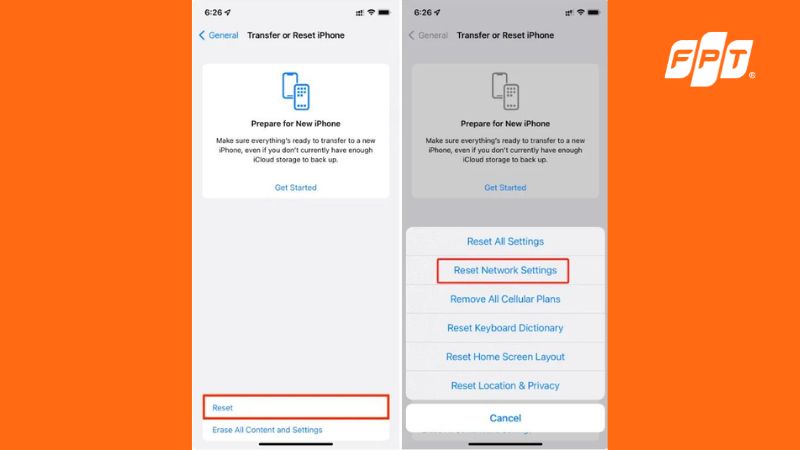
Đặt lại cài đặt iPhone không xóa dữ liệu
Tính năng đặt lại cài đặt giúp đưa một số thiết lập hệ thống về mặc định mà không xóa ảnh, video, danh bạ và các dữ liệu cá nhân đang lưu trên máy.
Tùy chọn này phù hợp khi iPhone gặp lỗi liên quan đến mạng, quyền riêng tư, vị trí hoặc các thiết lập hệ thống khác. Bạn cần chọn đúng mục trong phần Cài đặt để tránh nhầm với chức năng xóa toàn bộ nội dung.
Khôi phục cài đặt gốc và xóa toàn bộ dữ liệu
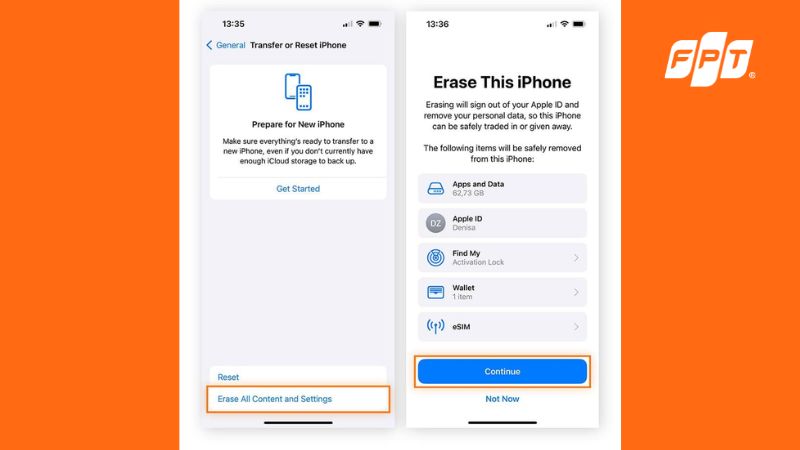
Khôi phục cài đặt gốc, thường được gọi là factory reset, đưa iPhone về trạng thái thiết lập ban đầu bằng cách xóa nội dung và cài đặt trên thiết bị.
Bạn nên thực hiện khi muốn bán hoặc tặng iPhone, xử lý lỗi phần mềm nghiêm trọng hoặc thiết lập lại thiết bị từ đầu. Trước khi thao tác, hãy sao lưu dữ liệu quan trọng và kiểm tra thông tin tài khoản Apple để tránh gặp khó khăn khi kích hoạt lại điện thoại.
Cách reset iPhone bằng phím cứng
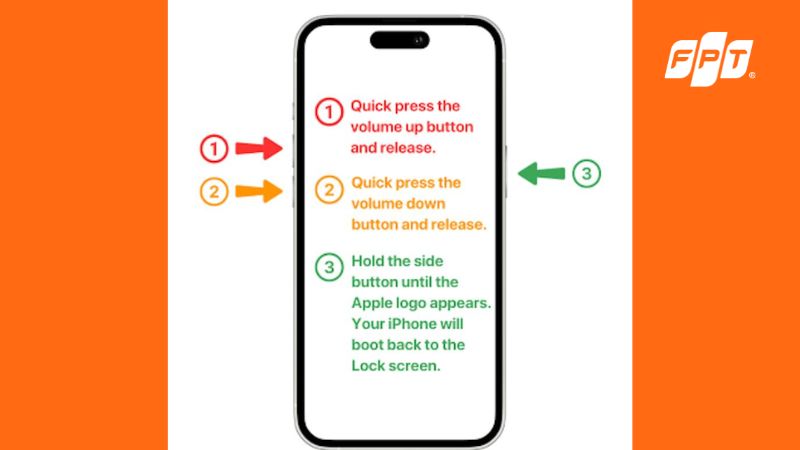
Nếu iPhone bị treo hoặc không thể thao tác trên màn hình, bạn có thể sử dụng các nút vật lý để buộc khởi động lại. Cách thực hiện tùy thuộc vào dòng máy.
Đối với iPhone 8 trở lên, bao gồm iPhone SE thế hệ 2 và thế hệ 3:
Nhấn nhanh rồi thả nút tăng âm lượng.
Nhấn nhanh rồi thả nút giảm âm lượng.
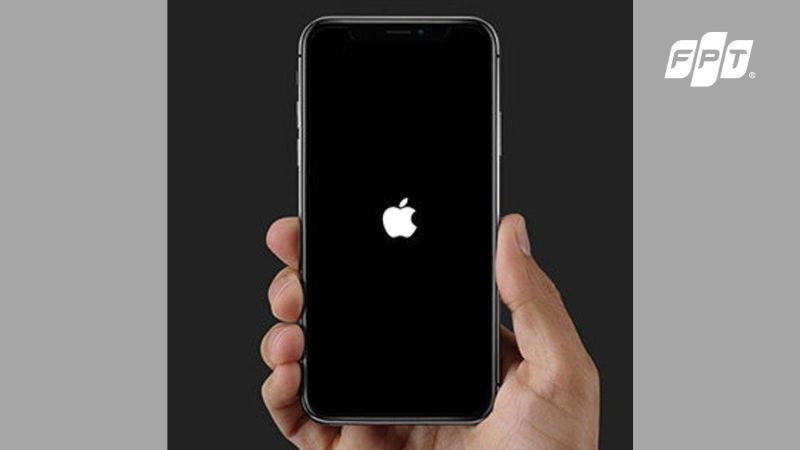
Nhấn giữ nút sườn cho đến khi logo Apple xuất hiện.
Thả nút sườn và chờ điện thoại khởi động lại.
Đối với iPhone 7 và iPhone 7 Plus:
Nhấn giữ đồng thời nút giảm âm lượng và nút nguồn.
Tiếp tục giữ cho đến khi logo Apple xuất hiện.
Thả các nút và chờ thiết bị khởi động.
Đối với iPhone 6s, iPhone 6s Plus và iPhone SE thế hệ 1 trở về trước:
Nhấn giữ đồng thời nút Home và nút nguồn.
Giữ đến khi logo Apple xuất hiện.
Thả các nút để iPhone tiếp tục khởi động.
Lưu ý, thao tác bằng phím cứng trên đây chỉ buộc khởi động lại thiết bị, không xóa toàn bộ dữ liệu. Nếu bạn muốn xóa dữ liệu để đưa iPhone về trạng thái ban đầu, hãy sử dụng tính năng tương ứng trong phần Cài đặt hoặc máy tính.
Cách reset iPhone trực tiếp trong phần Cài đặt
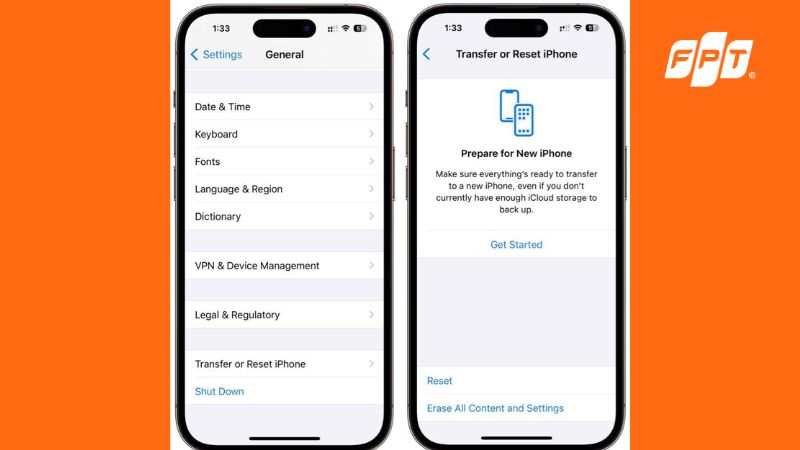
Nếu iPhone vẫn hoạt động bình thường, bạn có thể đặt lại cài đặt hoặc xóa toàn bộ dữ liệu trực tiếp trên thiết bị.
Bước 1: Mở ứng dụng Cài đặt trên iPhone.
Bước 2: Chọn Cài đặt chung.
Bước 3: Cuộn xuống cuối trang và chọn Chuyển hoặc đặt lại iPhone.
Bước 4: Chọn phương pháp phù hợp với nhu cầu:
Đặt lại: Mở các tùy chọn đặt lại cài đặt, chẳng hạn như đặt lại tất cả cài đặt hoặc đặt lại cài đặt mạng.
Xóa tất cả nội dung và cài đặt: Xóa dữ liệu cá nhân, ứng dụng và thiết lập trên thiết bị để đưa iPhone về trạng thái thiết lập ban đầu.
Bước 5: Đọc thông báo trên màn hình, nhập mật mã iPhone hoặc mật khẩu tài khoản Apple nếu được yêu cầu, sau đó xác nhận thao tác.
Bước 6: Nếu chọn xóa toàn bộ nội dung, hãy chờ quá trình hoàn tất. Khi iPhone hiển thị màn hình chào mừng, bạn có thể thiết lập thiết bị mới hoặc khôi phục dữ liệu từ bản sao lưu.
Cách reset iPhone bằng máy tính khi điện thoại bị lỗi
Khi iPhone không thể khởi động bình thường, liên tục treo logo Apple hoặc không truy cập được phần Cài đặt, bạn có thể sử dụng máy tính để cập nhật hoặc khôi phục phần mềm.
Tùy hệ điều hành, bạn có thể sử dụng ứng dụng Apple Devices hoặc iTunes trên Windows, và Finder trên máy Mac.
Bước 1: Chuẩn bị máy tính, cáp kết nối phù hợp và đảm bảo máy tính có đủ pin hoặc được kết nối nguồn điện.
Bước 2: Kết nối iPhone với máy tính bằng cáp USB.
Bước 3: Mở ứng dụng tương ứng:
Trên máy Mac sử dụng macOS Catalina trở lên, mở Finder.
Trên Windows, mở Apple Devices nếu được hỗ trợ hoặc iTunes.
Trên các phiên bản macOS cũ hơn, có thể sử dụng iTunes.
Bước 4: Chọn iPhone trong danh sách thiết bị. Nếu iPhone không được nhận diện hoặc không thể khởi động bình thường, bạn có thể cần đưa máy vào chế độ khôi phục (Recovery Mode).
Bước 5: Khi máy tính hiển thị lựa chọn Cập nhật (Update) hoặc Khôi phục (Restore), hãy cân nhắc:
Cập nhật: Cài đặt lại iOS nhằm khắc phục lỗi mà không chủ động xóa dữ liệu.
Khôi phục: Cài đặt lại phần mềm và xóa dữ liệu trên iPhone.
Bước 6: Nếu chọn khôi phục, hãy làm theo hướng dẫn trên máy tính và chờ quá trình hoàn tất. Không rút cáp trong khi thiết bị đang được xử lý.
Nếu quá trình tải phần mềm kéo dài đến mức iPhone thoát khỏi chế độ khôi phục, bạn có thể cần đưa máy vào chế độ này một lần nữa sau khi tải xong.
Lưu ý rằng khôi phục bằng máy tính có thể xóa dữ liệu. Nếu dữ liệu chưa được sao lưu, hãy ưu tiên phương án cập nhật hoặc nhờ bộ phận hỗ trợ kỹ thuật kiểm tra trước khi thực hiện thao tác xóa.
Những điều cần làm trước khi khôi phục cài đặt gốc iPhone
Trước khi xóa toàn bộ dữ liệu, bạn nên kiểm tra những yếu tố quan trọng dưới đây để tránh mất thông tin hoặc gặp khó khăn khi thiết lập lại thiết bị.
Sao lưu dữ liệu lên iCloud hoặc máy tính
Sao lưu là bước cần thiết nếu bạn muốn khôi phục ảnh, video, danh bạ, tin nhắn và các dữ liệu được hỗ trợ sau khi reset iPhone.
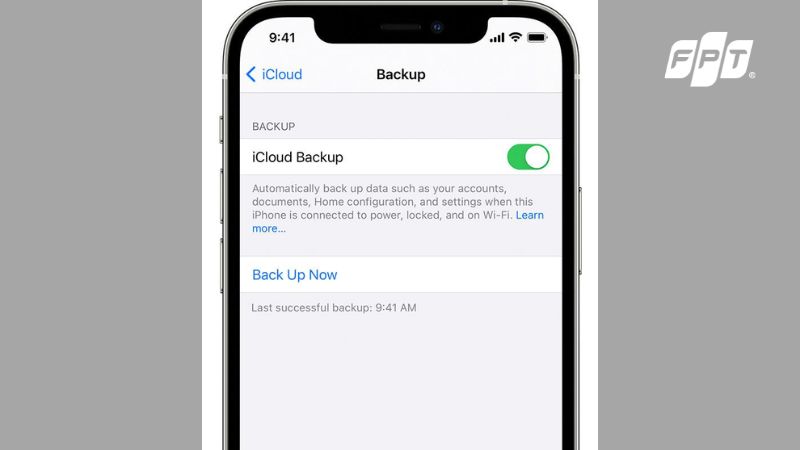
Để sao lưu lên iCloud, thực hiện như sau:
Kết nối iPhone với Wi-Fi ổn định.
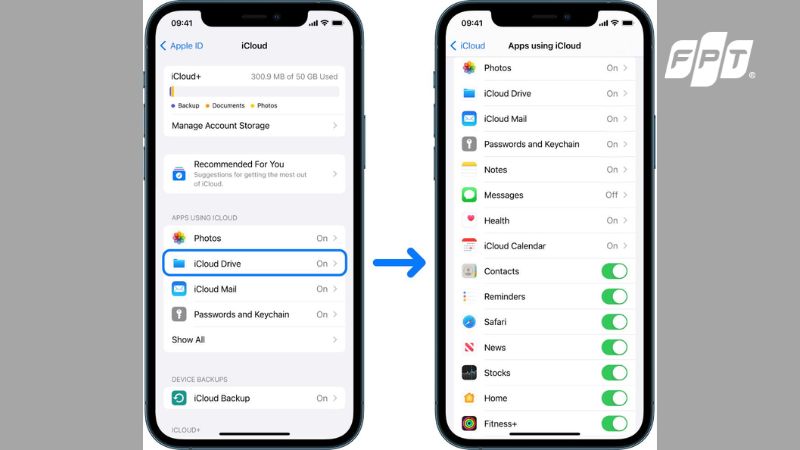
Mở Cài đặt và nhấn vào tên tài khoản Apple của bạn.
Chọn iCloud, sau đó tìm mục sao lưu iCloud.
Bật sao lưu iCloud nếu cần và chọn Sao lưu bây giờ.
Chờ quá trình hoàn tất, sau đó kiểm tra thời gian sao lưu gần nhất.
Bạn cũng có thể sao lưu iPhone vào máy tính bằng Finder, Apple Devices hoặc iTunes. Nếu chọn sao lưu vào máy tính, hãy cân nhắc mã hóa bản sao lưu để lưu được thêm một số loại dữ liệu nhạy cảm được hỗ trợ.
Không nên reset cho đến khi đã kiểm tra bản sao lưu hoàn tất và có thể truy cập được.
Kiểm tra tài khoản Apple, mật khẩu và trạng thái Find My
Sau khi khôi phục cài đặt gốc, iPhone có thể yêu cầu thông tin tài khoản Apple đã liên kết với thiết bị để kích hoạt lại, đặc biệt khi tính năng Khóa kích hoạt (Activation Lock) đang được bật.
Trước khi reset, bạn nên:
Kiểm tra email hoặc số điện thoại dùng cho tài khoản Apple.
Đảm bảo nhớ mật khẩu tài khoản và có thể xác minh danh tính.
Kiểm tra tính năng Tìm (Find My) và hiểu cách Khóa kích hoạt hoạt động.
Nếu bán hoặc tặng máy, hãy thực hiện quy trình xóa thiết bị và gỡ liên kết tài khoản đúng cách.
Không chia sẻ mật khẩu hoặc mã xác minh tài khoản Apple với người khác. Nếu quên mật khẩu, hãy khôi phục quyền truy cập tài khoản trước khi xóa thiết bị nếu có thể.
Kiểm tra SIM, eSIM và các tài khoản ứng dụng quan trọng
Trước khi reset, hãy xác định iPhone đang sử dụng SIM vật lý hay eSIM. Trong quá trình xóa thiết bị, bạn có thể được hỏi có muốn giữ lại hoặc xóa eSIM. Hãy đọc kỹ lựa chọn này để tránh mất kết nối di động không mong muốn.
Ngoài ra, nên kiểm tra:
Các ứng dụng ngân hàng, ví điện tử và phương thức xác thực hai yếu tố.
Tài khoản email, mạng xã hội và ứng dụng nhắn tin.
Dữ liệu ứng dụng chưa được đồng bộ hoặc sao lưu riêng.
Mật khẩu Wi-Fi và các thiết lập mạng cần sử dụng lại.
Một số ứng dụng có cơ chế sao lưu riêng, vì vậy bản sao lưu iCloud không phải lúc nào cũng đảm bảo khôi phục đầy đủ mọi dữ liệu ứng dụng.
Cách xử lý khi iPhone không reset được hoặc bị treo logo Apple
Nếu iPhone không reset được, liên tục khởi động lại hoặc bị treo ở logo Apple, bạn có thể thử các giải pháp sau theo thứ tự từ đơn giản đến phức tạp.
1. Buộc khởi động lại iPhone
Thực hiện đúng tổ hợp phím theo dòng máy như hướng dẫn ở trên. Đây là bước đầu tiên nên thử khi thiết bị không phản hồi.
2. Kiểm tra pin và phụ kiện
Nếu iPhone hết pin hoặc nguồn điện không ổn định, thiết bị có thể không khởi động được. Hãy sử dụng cáp và bộ sạc phù hợp, chờ một lúc rồi thử lại.
3. Thử cập nhật iOS qua máy tính
Nếu iPhone bị treo logo sau khi cập nhật, kết nối máy tính và đưa thiết bị vào Recovery Mode. Khi được hỏi, ưu tiên chọn Cập nhật trước nếu muốn thử sửa lỗi mà không xóa dữ liệu.
4. Khôi phục bằng Recovery Mode khi cần thiết
Nếu cập nhật không thành công, bạn có thể phải chọn Khôi phục để cài đặt lại iOS. Phương pháp này xóa dữ liệu trên thiết bị, do đó chỉ nên thực hiện khi đã cân nhắc rủi ro mất dữ liệu.
5. Liên hệ trung tâm hỗ trợ khi lỗi vẫn tiếp diễn
Nếu máy không được máy tính nhận diện, không thể vào Recovery Mode hoặc liên tục lỗi sau khi khôi phục, thiết bị có thể gặp vấn đề về phần cứng hoặc cần được kiểm tra chuyên sâu. Hãy liên hệ Apple hoặc đơn vị sửa chữa uy tín trước khi tiếp tục thao tác.
Cách khôi phục dữ liệu sau khi reset iPhone
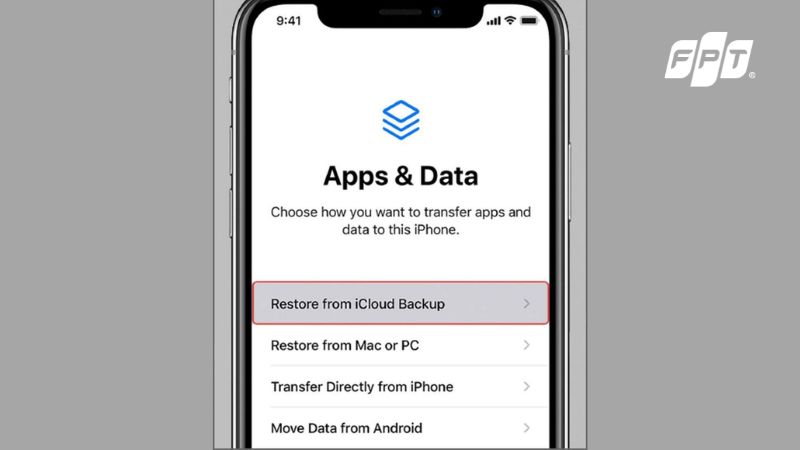
Sau khi xóa toàn bộ nội dung và cài đặt, bạn có thể khôi phục dữ liệu từ bản sao lưu iCloud hoặc máy tính, tùy cách đã sử dụng trước đó.
Khôi phục từ iCloud:
Bật iPhone và thực hiện các bước thiết lập ban đầu.
Kết nối với mạng Wi-Fi ổn định.
Tại màn hình Ứng dụng & Dữ liệu hoặc tùy chọn khôi phục dữ liệu tương ứng, chọn khôi phục từ bản sao lưu iCloud.
Đăng nhập tài khoản Apple được yêu cầu.
Chọn bản sao lưu phù hợp theo ngày và dung lượng.
Chờ quá trình khôi phục hoàn tất. Một số ứng dụng, ảnh và dữ liệu có thể tiếp tục tải xuống sau khi vào màn hình chính.
Khôi phục từ máy tính:
Kết nối iPhone với máy tính đã lưu bản sao lưu.
Mở Finder, Apple Devices hoặc iTunes.
Chọn thiết bị và tìm chức năng khôi phục bản sao lưu.
Chọn bản sao lưu phù hợp và nhập mật khẩu nếu đó là bản sao lưu được mã hóa.
Giữ kết nối cho đến khi quá trình hoàn tất.
Nếu chỉ chọn đặt lại cài đặt mà không xóa dữ liệu, bạn thường không cần khôi phục từ bản sao lưu. Tuy nhiên, một số thiết lập đã được đưa về mặc định có thể cần cấu hình lại thủ công.
Sử dụng Internet FPT để sao lưu và khôi phục dữ liệu iPhone qua iCloud
Khi sao lưu iPhone lên iCloud, kết nối Internet ổn định giúp quá trình tải ảnh, video, tin nhắn và dữ liệu được hỗ trợ diễn ra thuận tiện hơn. Nếu có nhiều dữ liệu, thời gian sao lưu có thể kéo dài tùy dung lượng, tốc độ tải lên và tình trạng mạng.
Bạn có thể sử dụng Wi-Fi từ Internet FPT để thực hiện các thao tác như:
Sao lưu iPhone lên iCloud trước khi khôi phục cài đặt gốc.
Đồng bộ ảnh và video lên iCloud Photos khi tính năng này được bật.
Tải lại ứng dụng và dữ liệu sau khi thiết lập iPhone.
Sao lưu các thiết bị khác trong gia đình mà không phải sử dụng dữ liệu di động.
Nếu đang tìm kiếm đường truyền phục vụ nhu cầu sử dụng Internet tại nhà, bạn có thể tham khảo các gói Internet FPT và chương trình khuyến mãi hiện hành để lựa chọn phương án phù hợp với số lượng thiết bị và nhu cầu sử dụng của gia đình.
| Tên gói | Giá cước | Chi tiết |
|---|---|---|
| Internet GIGA (Internet) |
195.000₫
|
• Wifi 6
• Tốc độ 300Mbps/300Mbps
• 10-15 thiết bị kết nối
• Phù hợp với cá nhân, hộ gia đình
|
| Internet SKY (Internet) |
195.000₫
|
• Wifi 6
• Tốc độ 1Gbps/300Mbps
• 15-25 thiết bị kết nối
• Phù hợp với cá nhân, hộ gia đình nhiều người
|
| Combo GIGA - V.VIP (Internet + Truyền hình) |
220.000₫
|
• Wifi 6
• Tốc độ 300Mbps/300Mbps
• 10 - 15 thiết bị kết nối
• Gần 120 kênh truyền hình trên FPT Play
• Xem Ngoại hạng Anh full HD/4K
• FA Cup, Shopee Cup, V.League, VBA, UFC...
|
| Combo SKY - V.VIP (Internet + Truyền hình) |
239.000₫
|
• Wifi 6
• Tốc độ 1Gbps/300Mbps
• 15-25 thiết bị kết nối
• Gần 120 kênh truyền hình trên FPT Play
• Xem Ngoại hạng Anh full HD/4K
• FA Cup, Shopee Cup, V.League, VBA, UFC...
|
| Combo META - V.VIP (Internet + Truyền hình) |
339.000₫
|
• Wifi 6
• Tốc độ 1Gbps/1Gbps
• Đến 25 thiết bị kết nối
• Gần 120 kênh truyền hình trên FPT Play
• Xem Ngoại hạng Anh full HD/4K
• FA Cup, Shopee Cup, V.League, VBA, UFC...
|
|
- Thanh toán trả trước từ 3 tháng nhận Camera (trong nhà hoặc ngoài trời) và 12 tháng Cloud miễn phí.
- Thanh toán trả sau nhận voucher 50.000đ.
- Mua Smart TV với giá ưu đãi lên đến 43% theo điều kiện của chương trình.
|
||
Câu hỏi thường gặp về cách reset iPhone
Reset iPhone bằng phím cứng có mất dữ liệu không?
Không. Buộc khởi động lại iPhone bằng phím cứng không xóa dữ liệu cá nhân. Đây là thao tác khởi động lại thiết bị khi bị treo hoặc không phản hồi, khác với việc khôi phục cài đặt gốc.
Reset iPhone có mất ảnh và danh bạ không?
Khởi động lại hoặc đặt lại cài đặt không xóa ảnh và danh bạ. Tuy nhiên, chọn Xóa tất cả nội dung và cài đặt sẽ xóa dữ liệu trên máy. Hãy sao lưu lên iCloud trước khi reset để có thể khôi phục.
Reset iPhone có xóa tài khoản iCloud không?
Không. Reset iPhone không xóa vĩnh viễn tài khoản iCloud. Tuy nhiên, khi xóa toàn bộ dữ liệu, bạn có thể cần nhập mật khẩu tài khoản Apple để xác nhận và kích hoạt lại thiết bị.
Kết luận
Cách reset iPhone phù hợp phụ thuộc vào tình trạng thiết bị và mục đích sử dụng. Nếu điện thoại chỉ bị chậm hoặc treo, hãy thử khởi động lại hoặc buộc khởi động lại trước. Khi cần sửa lỗi cài đặt, bạn có thể đặt lại cài đặt mà không xóa dữ liệu. Nếu phải khôi phục cài đặt gốc, hãy sao lưu dữ liệu, kiểm tra tài khoản Apple và xác nhận trạng thái SIM/eSIM trước khi thực hiện.
>>> Tham khảo các gói Internet FPT cùng chương trình khuyến mãi hiện hành để lựa chọn đường truyền phù hợp với nhu cầu sử dụng tại nhà. Khi đăng ký thanh toán từ 3 tháng trở lên nhận ưu đãi Camera AI kèm 12 tháng Cloud miễn phí theo chương trình hiện hành.