13 cách tăng sóng Wifi trong nhà mạnh hơn, xa hơn, mượt mà hơn
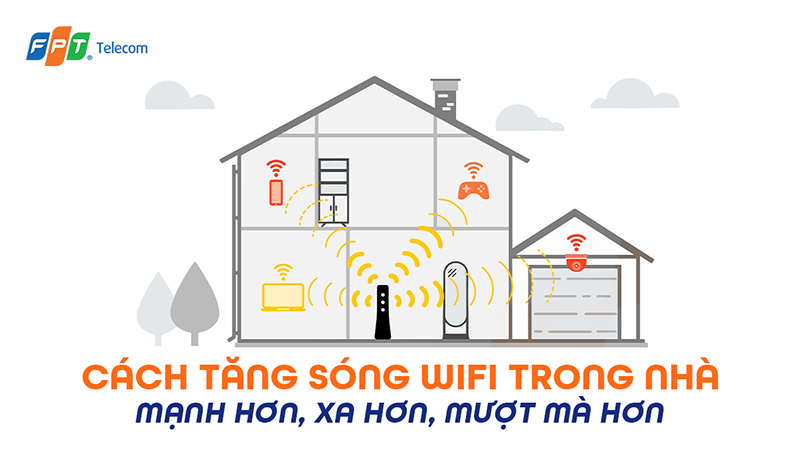
Tín hiệu Internet tại nhà yếu, không đáp ứng nhu cầu sử dụng nên bạn muốn tìm cách tối ưu để nâng cao chất lượng sóng Wifi? Mời bạn tham khảo 13 cách tăng sóng Wifi trong nhà mạnh hơn, xa hơn trong bài viết dưới đây.
>>> Sóng Wifi mạnh hơn giúp cả nhà xem nội dung trên FPT Play ở nhiều phòng thuận tiện hơn, hạn chế gián đoạn do vùng phủ yếu. Đăng ký lắp Internet FPT với modem WiFi 6 ngay; thanh toán trả trước từ 3 tháng nhận Camera và 12 tháng Cloud miễn phí theo chương trình hiện hành.

Bảng giá lắp mạng FPT mới nhất 2026
Dưới đây là bảng giá gói cước Internet FPT 2026 để bạn tham khảo và lựa chọn gói cước phù hợp với nhu cầu sử dụng.
| Tên gói | Giá cước | Chi tiết |
|---|---|---|
|
Internet GIGA
(Internet)
|
195.000₫
|
• Wifi 6
• Tốc độ 300Mbps/300Mbps
• 10-15 thiết bị kết nối
• Phù hợp với cá nhân, hộ gia đình
|
|
Internet SKY
(Internet)
|
195.000₫
|
• Wifi 6
• Tốc độ 1Gbps/300Mbps
• 15-25 thiết bị kết nối
• Phù hợp với cá nhân, hộ gia đình nhiều người
|
|
Combo GIGA - V.VIP
(Internet + Truyền hình)
|
220.000₫
|
• Wifi 6
• Tốc độ 300Mbps/300Mbps
• 10 - 15 thiết bị kết nối
• Gần 120 kênh truyền hình trên FPT Play
• Xem Ngoại hạng Anh full HD/4K
• FA Cup, Shopee Cup, V.League, VBA, UFC...
|
|
Combo SKY - V.VIP
(Internet + Truyền hình)
|
239.000₫
|
• Wifi 6
• Tốc độ 1Gbps/300Mbps
• 15-25 thiết bị kết nối
• Gần 120 kênh truyền hình trên FPT Play
• Xem Ngoại hạng Anh full HD/4K
• FA Cup, Shopee Cup, V.League, VBA, UFC...
|
|
Combo META - V.VIP
(Internet + Truyền hình)
|
339.000₫
|
• Wifi 6
• Tốc độ 1Gbps/1Gbps
• Đến 25 thiết bị kết nối
• Gần 120 kênh truyền hình trên FPT Play
• Xem Ngoại hạng Anh full HD/4K
• FA Cup, Shopee Cup, V.League, VBA, UFC...
|
|
- Thanh toán trả trước từ 3 tháng nhận Camera (trong nhà hoặc ngoài trời) và 12 tháng Cloud miễn phí.
- Thanh toán trả sau nhận voucher 50.000đ.
- Mua Smart TV với giá ưu đãi lên đến 43% theo điều kiện của chương trình.
|
||
Lưu ý: Giá cước có thể thay đổi tùy theo khu vực lắp đặt và chính sách hiện hành của FPT. Vui lòng nhấp vào từng gói cước hoặc nhấp vào mục Tư vấn ngay ở góc phải màn hình để được nhân viên hỗ trợ tư vấn, báo giá chính xác.
Cách kiểm tra khu vực sóng WiFi yếu trong nhà
Trước khi đổi vị trí router hoặc mua thêm thiết bị, bạn nên xác định rõ điểm sóng yếu để tránh lắp đặt không cần thiết:
- Đi từng khu vực: Dùng cùng một điện thoại kiểm tra tín hiệu ở phòng khách, phòng ngủ, hành lang, ban công và từng tầng; ghi lại những nơi mạng thường xuyên mất kết nối hoặc hiển thị ít vạch sóng.
- Đối chiếu cường độ tín hiệu: Nếu điện thoại hoặc ứng dụng phân tích WiFi cho xem chỉ số dBm, hãy so sánh ở gần router với vị trí nghi ngờ sóng yếu. Chỉ số âm càng gần 0 thường cho thấy tín hiệu mạnh hơn.
- Kiểm tra tốc độ thực tế: Thử tải trang web, gọi video hoặc đo tốc độ nhiều lần ở cùng vị trí, với cùng thiết bị và băng tần, tránh lúc mạng bị nhiều người sử dụng.
- Khoanh vùng nguyên nhân: Nếu chỉ một phòng hoặc một tầng có tín hiệu kém, ưu tiên tối ưu vị trí và vùng phủ. Nếu đứng sát router mà WiFi vẫn chậm, hãy kiểm tra thiết bị, đường truyền và số lượng kết nối trước khi mua bộ kích sóng.
Đặt Router ở vị trí trung tâm
Tín hiệu sóng Wifi phát theo dạng tròn, tỏa đều các hướng nên đặt Router ở vị trí trung tâm khu vực sử dụng giúp sóng tỏa đều trong không gian, đảm bảo tín hiệu ổn định ở mọi vị trí. Theo đó, bạn nên đặt Router Wifi ở giữa ngôi nhà hoặc giữa phòng có nhiều thiết bị cần kết nối Wifi như phòng khách, phòng làm việc…, xung quanh không có vật cản lớn để sóng lan tỏa đều, ổn định tới mọi khu vực.

Chọn vị trí đặt Router trên cao
Sóng Wifi khi gặp vật cản, đặc biệt là vật cản bằng chất liệu kim loại có thể bị hấp thụ hoặc phản xạ lại, gây loạn hướng, làm suy yếu tín hiệu mạng. Vì vậy, bạn nên đặt Router Wifi ở trên cao, vị trí thoáng đãng, xung quanh không vướng vật cản để sóng Wifi là tỏa mạnh mẽ tới mọi vị trí trong nhà.
Đặt Router cách xa tường, vật bằng kim loại và gương
Kim loại có thể hấp thụ hoàn toàn sóng Wifi, bê tông dày hay gỗ dày có thể thụ một phần sóng Wifi, làm cho tín hiệu bị yếu, không ổn định. Vì vậy, bạn nên tránh đặt Router ở gần gương, tủ sắt, tủ nhôm kính, tường nhà, kệ gỗ… để tốc độ Wifi khỏe, không bị suy yếu. Ngoài ra, bạn nên tránh đặt Router ở gần các thiết bị điện tử khác như lò vi sóng, điện thoại… để tránh xung đột, giảm nhiễu, giúp tăng tốc độ Wifi.

Điều chỉnh ăng-ten Router
Trước tiên, bạn cần xác định ăng-ten Router đang sử dụng là đa hướng (có khả năng phát tín hiệu 360 độ) hay định hướng (phát sóng theo một hướng nhất định) chọn cách điều chỉnh phù hợp. Nếu là ăng-ten đa hướng, bạn có thể không cần điều chỉnh góc độ, nếu là ăng-ten định hướng (thường gồm 2 - 4 cột ăng-ten), bạn nên xoay ăng-ten theo các hướng khác nhau để sóng Wifi có thể phủ rộng trong không gian. Ngoài ra, bạn có thể tham khảo khuyến nghị của nhà sản xuất đề điều chỉnh hướng ăng-ten phù hợp.

Thay đổi kênh phát Wifi
Nhiều mạng Wifi cùng chung một kênh hoạt động trong một khu vực có thể xảy ra xung đột, gây nhiễu, tắc nghẽn, làm ảnh hưởng đến chất lượng sóng Wifi. Nếu xung quanh nhà bạn có nhiều gia đình sử dụng Wifi, bạn nên đổi kênh phát Wifi để tránh xung đột, giảm nhiễu sóng từ các mạng Wifi của nhà hàng xóm, tốc độ Wifi được cải thiện. Các bước thay đổi kênh phát Wifi của Router FPT Telecom như sau:
- Bước 1: Bạn xác định địa chỉ IP của Router (IP mạng FPT thường là 192.168.1.1) > Mở trình duyệt web > Nhập địa chỉ IP vào ô tìm kiếm > Nhấn Enter.
- Bước 2: Đăng nhập vào tài khoản quản trị của Router FPT bằng tên và mật khẩu đã được cung cấp (thường được in ở mặt sau Router).
- -Bước 3: Chọn Wireless > Chọn Wireless Settings > Chọn kênh phát ở mục Channel > Chọn Apply/OK.

Sử dụng Wifi Repeater hoặc Extender
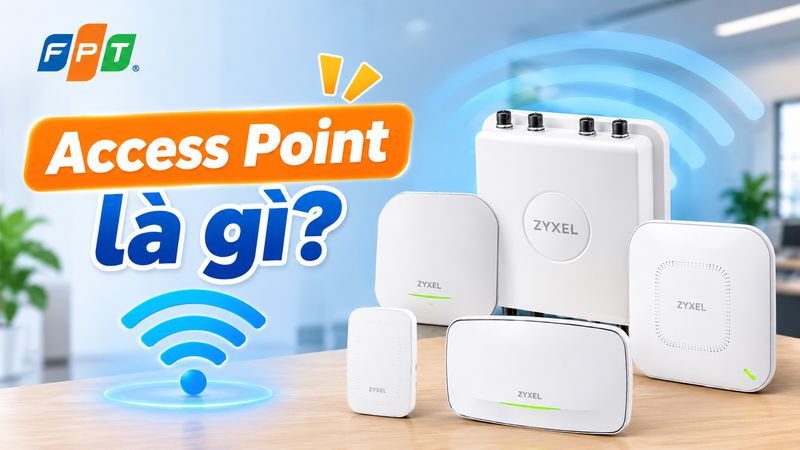
Nếu nhà bạn có diện tích lớn hoặc nhiều tầng, sóng ở những vị trí hoặc tầng xa Router có thể yếu. Bạn có thể sử dụng Wifi Repeater hoặc Extender để mở rộng vùng phủ, nhưng cần đặt thiết bị ở vị trí trung gian, nơi vẫn nhận được tín hiệu tốt từ Router thay vì tại điểm mất sóng. Với nhà nhiều tầng hoặc sàn bê tông dày, nên cân nhắc thêm WiFi Mesh hoặc Access Point để kết nối ổn định hơn.
>>> Nhà nhiều tầng, nhiều điểm mất sóng? Đăng ký lắp Internet FPT kết hợp Access Point hoặc Mesh WiFi phù hợp để mở rộng vùng phủ. Thanh toán trả sau nhận voucher 50.000đ theo chương trình hiện hành.
Cập nhật Firmware Router
Firmware là chương trình được cài đặt trong Router, có nhiệm vụ quản lý và điều khiển các chức năng của Router. Chương trình này cần được cập nhật thường xuyên để bổ sung và sửa đổi các tính năng, giúp quản lý hoạt động tốt hơn, từ đó giúp cải thiện tốc độ Wifi. Các bước cập nhật Firmware Router FPT như sau:
- Bước 1: Truy cập vào website của nhà sản xuất Router > Tải về phiên bản Firmware mới nhất.

- Bước 2: Truy cập vào trang quản trị mạng FPT bằng địa chỉ IP (thường là 192.168.1.1) > Đăng nhập bằng tài khoản đã được cung cấp hoặc in ở mặt sau Router.

- Bước 3: Chọn Advanced hoặc Management > Chọn mục Update Software > Chọn Update Software.

- Bước 4: Tải lên phiên bản Firmware mới nhất đã tải về ở bước 1 > Làm theo hướng dẫn để cập nhật Firmware mới > Khởi động lại Router.
Sử dụng Modem/ Router Wifi chuẩn thế hệ mới (Wifi 6)
Wifi 6 là một trong những chuẩn Wifi mới nhất hiện nay, ứng dụng nhiều công nghệ hiện đại như FDMA, BSS Color, MU-MIMO và WPA3 giúp tăng giảm độ trễ, giảm nhiễu và tăng tốc độ mạng hiệu quả. Nhờ đó, cung cấp mạng Wifi đáp ứng tốt các tác vụ yêu cầu tốc độ cao và ổn định như chơi game online, xem video HD… Nâng cấp Router Wifi 6 là cách hiệu quả để tăng phạm vi phủ sóng và cải thiện tốc độ tốt hơn.

Bạn có thể tham khảo các sản phẩm Router Wifi 6 tại các gian hàng chính hãng của FPT Telecom như Shopee Mall, TikTok Shop giúp cải thiện chất lượng Wifi trong nhà. Ngoài ra, bạn có thể tham khảo các gói cước Internet tốc độ cao của FPT Telecom tại website fpt.vn, mỗi gói cước đều đi kèm với Modem Wifi 6 và sẵn sàng tư vấn, hỗ trợ 24/7 bất cứ khi nào bạn gặp vấn đề trong quá trình sử dụng.
Tắt các thiết bị gây nhiễu sóng Wifi
Sóng vi ba (microwave) từ lò vi sóng, sóng Bluetooth… có thể gây xung đột, làm nhiễu hoặc tắc nghẽn đường truyền sóng Wifi. Vì vậy, bạn nên tránh đặt Router ở gần lò vi sóng để giảm nhiễu, cải thiện tín hiệu Wifi trong nhà.
Khởi động lại cục phát định kỳ
Khởi động lại cục phát Wifi có thể giúp làm mới/giải phóng bộ nhớ RAM, giảm tình trạng xung đột IP, khắc phục nhiễu sóng, tự động cập nhật cài đặt mới và tăng cường bảo mật, giúp tăng tốc độ và hiệu quả phát sóng Wifi. Bạn nên khởi động lại Router tối thiểu 1 lần/tháng để Router hoạt động hiệu quả hơn.
Sử dụng Mesh Wifi
Mesh Wifi là hệ thống bao gồm nhiều điểm truy cập không dây (Access Point) được đặt tại nhiều vị trí và liên kết với nhau, tạo nên một mạng Wifi duy nhất, phủ sóng liền mạch và hạn chế điểm chết. Nếu nhà bạn rộng hoặc có nhiều tầng thì nên ứng dụng hệ thống này để cải thiện tốc độ Wifi tới tất cả các vị trí, các phòng, các tầng trong nhà.

Sử dụng bộ khuếch đại tín hiệu (Signal Amplifier)
Signal Amplifier là thiết bị gắn vào Router, giúp tăng cường và mở rộng phạm vi sóng Wifi bằng cách nhận tín hiệu từ Router và phát lại với tốc độ mạnh hơn. Sử dụng Signal Amplifier giúp tăng công suất phát sóng Wifi nhà bạn, đặc biệt phù hợp với nhà rộng, nhiều tầng.
Giảm số lượng thiết bị kết nối không cần thiết
Nhiều thiết bị truy cập cùng lúc làm giảm băng thông tới từng thiết bị, khiến tốc độ mạng chậm. Để khắc phục, bạn nên ngắt kết nối Wifi ở những thiết bị không cần thiết để tập trung băng thông, cung cấp tín hiệu mạng nhanh và ổn định cho hoạt động chính. Đồng thời, bạn nên thay đổi mật khẩu Wifi để tránh các thiết bị khác sử dụng chung Wifi nhà bạn.
Nên chọn WiFi Mesh, bộ kích sóng hay Access Point để tăng vùng phủ?
Cả ba giải pháp đều giúp đưa WiFi đến khu vực khó phủ sóng, nhưng khác nhau về cách kết nối, độ ổn định và nhu cầu lắp đặt.
| Giải pháp | Phù hợp khi | Lưu ý |
|---|---|---|
| WiFi Mesh | Nhà rộng, nhiều tầng, cần di chuyển giữa các phòng mà ít gián đoạn | Dùng nhiều nút cùng hệ thống; nếu có dây Ethernet kết nối giữa các nút, đường truyền thường ổn định hơn |
| Bộ kích sóng (Repeater/Extender) | Chỉ có một vài vị trí sóng yếu, muốn mở rộng nhanh và ít đi dây | Phải đặt nơi còn nhận sóng tốt; có thể giảm tốc độ thực tế khi tiếp sóng không dây |
| Access Point (AP) | Nhà đã có dây mạng hoặc cần kết nối ổn định tại từng tầng | Thường cần dây Ethernet về mạng chính; nên cấu hình kênh, tên WiFi và bảo mật phù hợp |
Gợi ý chọn: Chỉ yếu ở một góc nhà có thể thử bộ kích sóng; cần phủ rộng và tiện di chuyển giữa các phòng thì cân nhắc Mesh; đã có sẵn dây mạng giữa các tầng thì Access Point hoặc Mesh có kết nối dây thường là lựa chọn đáng ưu tiên. Những thiết bị này cải thiện vùng phủ, không tự tăng băng thông gói Internet.
Cách bố trí thiết bị WiFi cho nhà nhiều tầng
Với nhà 2–3 tầng, tường dày và sàn bê tông có thể làm tín hiệu suy giảm đáng kể. Bạn nên thiết kế vùng phủ theo mặt bằng thực tế thay vì chỉ dùng một router công suất lớn.
- Ưu tiên vị trí trung tâm: Nếu điều kiện đường dây cho phép, đặt router chính ở khu vực thoáng, gần trung tâm nhu cầu sử dụng; nhà 3 tầng có thể bắt đầu kiểm tra phương án đặt tại tầng giữa, tránh tủ kín và góc khuất.
- Bổ sung điểm phát tại tầng yếu: Đo tín hiệu trong phòng sinh hoạt, phòng ngủ và góc làm việc ở mỗi tầng. Chỉ bổ sung nút Mesh hoặc Access Point ở những khu vực thật sự cần, thay vì mặc định mỗi phòng phải có một bộ kích sóng.
- Ưu tiên kết nối dây nếu có: Khi nhà có dây mạng xuyên tầng, kết nối Access Point hoặc các nút Mesh hỗ trợ Ethernet backhaul qua dây để giảm phụ thuộc vào tín hiệu đi xuyên sàn bê tông.
- Kiểm tra sau lắp đặt: Di chuyển qua các tầng, gọi video hoặc đo tốc độ tại điểm yếu cũ và điều chỉnh vị trí nếu còn mất kết nối.
Câu hỏi thường gặp về tăng sóng WiFi trong nhà
Làm sao để WiFi phủ sóng hết nhà 3 tầng?
Hãy kiểm tra tín hiệu từng tầng, ưu tiên router chính ở vị trí thuận lợi và bổ sung điểm phát tại tầng yếu. Với nhà có sàn bê tông hoặc nhiều phòng, Mesh WiFi hay Access Point có kết nối dây thường cho kết quả ổn định hơn việc cố phát từ một router duy nhất. Số điểm phát cần lắp phụ thuộc diện tích và vật cản thực tế.
Có nên dùng bộ kích sóng WiFi không?
Có, nếu bạn chỉ cần mở rộng sóng đến một phòng hoặc một góc nhà và vẫn có vị trí đặt thiết bị nhận tín hiệu tốt từ router. Nếu phải xuyên nhiều tầng hoặc cần tốc độ ổn định để họp trực tuyến, chơi game, bạn nên so sánh thêm Mesh và Access Point.
Đặt router ở đâu để phát sóng xa nhất?
Nên đặt router ở nơi thoáng, tương đối cao và gần trung tâm khu vực cần dùng WiFi; tránh tủ kim loại, gương lớn, tường dày và thiết bị dễ gây nhiễu. Với nhà nhiều tầng, vị trí tối ưu còn phụ thuộc cầu thang, kết cấu sàn và nơi đặt các điểm phát bổ sung.
Lời kết
Trên đây là tổng hợp hướng dẫn chi tiết 13 cách tăng sóng Wifi trong nhà, cải thiện tốc độ và hiệu suất Wifi, đảm bảo cung cấp tín hiệu mạng nhanh, ổn định cho gia đình. Mong rằng những chia sẻ trong bài viết này có thể giúp bạn tự cải thiện sóng Wifi tại nhà nhanh chóng và hiệu quả.
Nếu bạn cần tư vấn thêm về các thiết bị Wifi 6 và gói cước Internet của FPT Telecom, liên hệ ngay tới hotline 1900 6600 hoặc website fpt.vn nhé!
>>> Đường truyền cũ không đủ mạnh? Đăng ký lắp wifi FPT ngay với modem WiFi 6, kết hợp thiết bị phủ sóng phù hợp nhu cầu gia đình. Thanh toán trả trước từ 3 tháng nhận Camera và 12 tháng Cloud miễn phí theo chương trình hiện hành.