Cách tạo sticker từ ảnh trên điện thoại iPhone, Android 2026
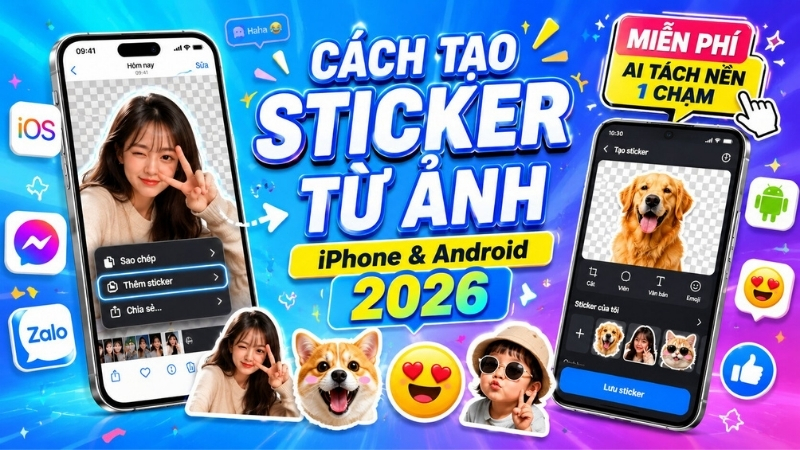
Sticker cá nhân hóa đang trở thành xu hướng không thể bỏ qua trong các ứng dụng nhắn tin hiện đại. Thay vì dùng đi dùng lại những bộ sticker có sẵn, bạn hoàn toàn có thể tự tạo sticker từ ảnh của chính mình - khuôn mặt bạn, thú cưng yêu quý, hay bất kỳ hình ảnh nào bạn thích. Bài viết dưới đây sẽ hướng dẫn chi tiết cách tạo sticker từ ảnh trên điện thoại iPhone và Android một cách nhanh chóng, đơn giản nhất năm 2026.
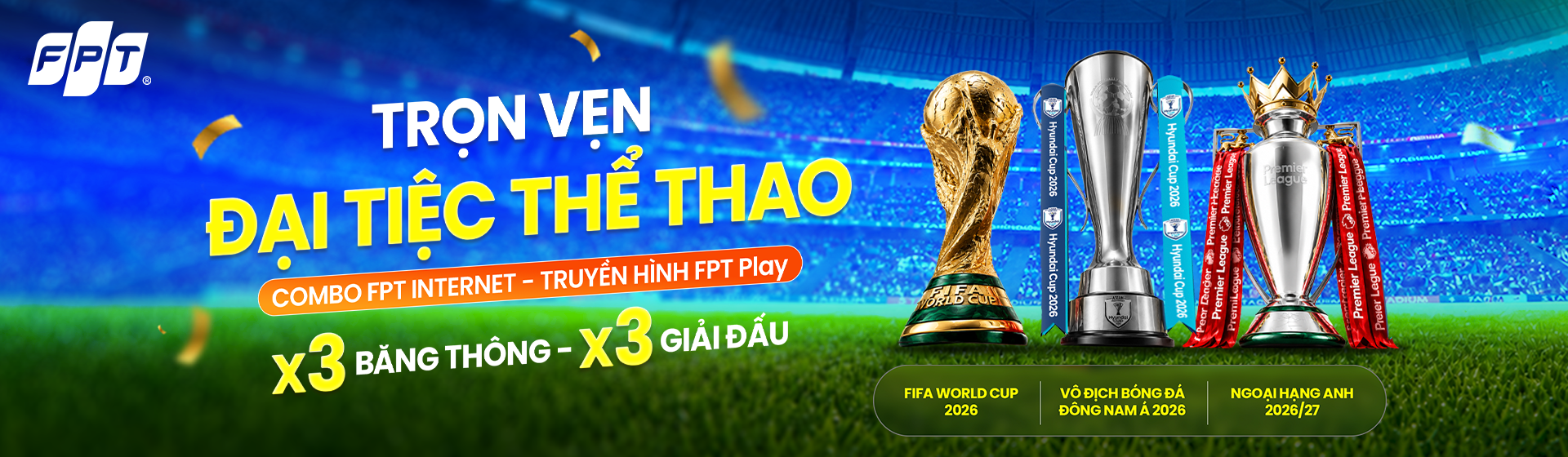
>>> Nhân dịp hè 2026, hàng loạt giải đấu bóng đá đỉnh cao đang cận kề: Ngoại Hạng Anh, FIFA World Cup 2026, ASEAN Hyundai Cup 2026 - tất cả đều phát sóng trực tiếp trên FPT Play. Chỉ cần đăng ký Combo Internet + Truyền hình FPT, bạn sẽ không lo bỏ lỡ bất kỳ trận cầu nào. Đặc biệt, FPT ưu đãi miễn phí tăng gấp 3 băng thông trong 12 tháng đầu, cộng thêm cơ hội sở hữu xe máy điện siêu hấp dẫn. Đăng ký ngay hôm nay kẻo hết!
Yêu cầu cần thiết để tạo sticker từ ảnh trên điện thoại
Trước khi bắt tay vào thực hiện, bạn cần kiểm tra xem thiết bị của mình có đáp ứng đủ điều kiện hay không.
Đối với iPhone (iOS)
Để tạo sticker trực tiếp từ ảnh mà không cần cài thêm ứng dụng, bạn cần có:
iPhone chạy iOS 17 trở lên (tính năng tách chủ thể và tạo sticker tích hợp sẵn từ phiên bản này).
Ảnh được lưu trong thư viện Photos với chủ thể rõ ràng, nền tương đối đơn giản để tính năng tách nền hoạt động tốt hơn
Dung lượng trống tối thiểu khoảng 200MB để ứng dụng xử lý ảnh mượt mà
Nếu máy chạy iOS 16 trở xuống, bạn vẫn có thể tạo sticker thông qua các ứng dụng bên thứ ba (sẽ đề cập ở phần sau).
Đối với Android
Trên Android, tính năng tạo sticker phụ thuộc nhiều vào hãng sản xuất và phiên bản hệ điều hành:
Android 12 trở lên được khuyến nghị để đảm bảo khả năng tương thích tốt nhất
Một số dòng máy Samsung (One UI 5.0+), Xiaomi, OPPO đã tích hợp sẵn tính năng tách nền ảnh trong thư viện
Với các máy không có tính năng tích hợp, bạn cần cài thêm ứng dụng tạo sticker từ Google Play Store
Dung lượng RAM tối thiểu 3GB để ứng dụng xử lý ảnh không bị giật lag
Hướng dẫn chi tiết cách tạo sticker từ ảnh trên iPhone
iOS 17 và các phiên bản mới hơn cho phép bạn tạo sticker cực kỳ nhanh chỉ trong vài bước:
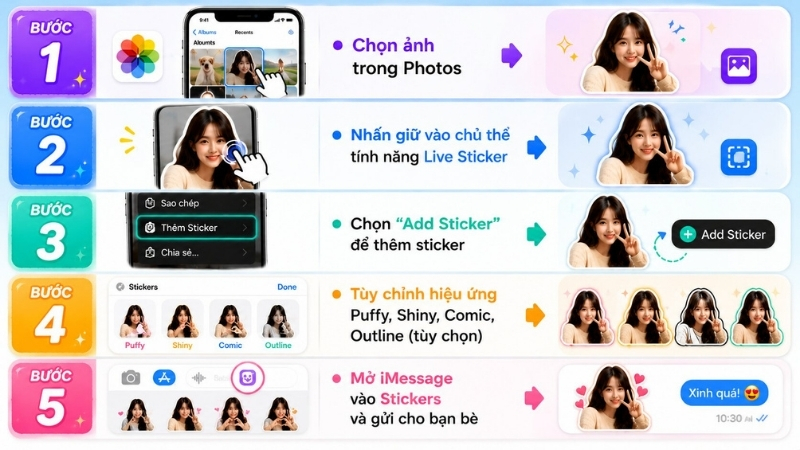
Mẹo nhỏ: tính năng này hoạt động tốt nhất với ảnh chân dung, ảnh thú cưng hoặc bất kỳ đối tượng nào có nền tương phản rõ ràng. Nếu chủ thể bị tách không chính xác, hãy thử chọn ảnh khác có ánh sáng tốt hơn.
Hướng dẫn tạo sticker từ ảnh trên Android
Trên Android, quy trình tạo sticker có thể khác nhau tuỳ dòng máy, nhưng nhìn chung gồm các bước sau:
Cách 1: Dùng tính năng tích hợp sẵn (dành cho Samsung One UI 5.0+ và một số máy Xiaomi)
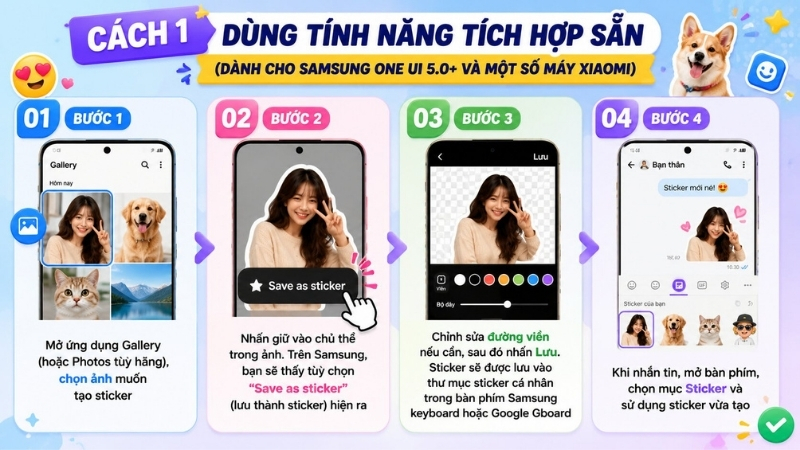
Dùng tính năng tích hợp sẵn trên Android để tạo sticker từ ảnh
Cách 2: Dùng Google Gboard (áp dụng cho hầu hết máy Android)
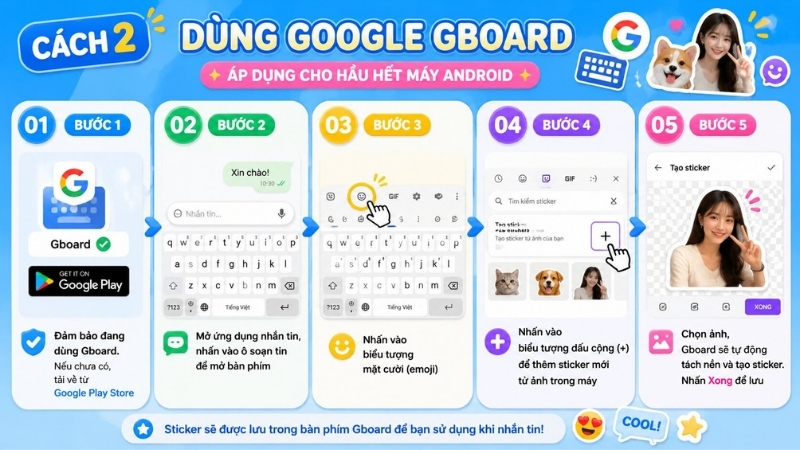
Cách tạo sticker từ ảnh bằng Google Gboard
Lưu ý: Chất lượng tách nền trên Gboard phụ thuộc vào độ phức tạp của ảnh. Ảnh có độ phân giải cao và nền đơn giản sẽ cho kết quả đẹp hơn.
Một vài ứng dụng tạo sticker hay cho điện thoại
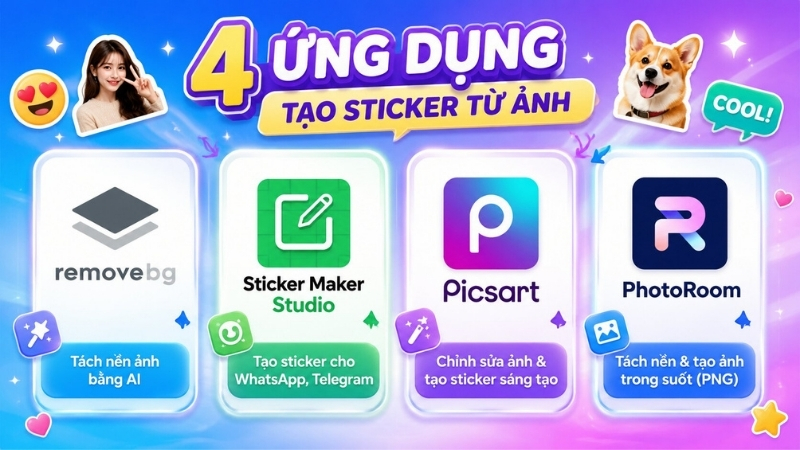
Nếu tính năng tích hợp sẵn chưa đáp ứng được nhu cầu, dưới đây là một số ứng dụng tạo sticker phổ biến và được đánh giá cao:
Remove.bg: Tách nền ảnh tự động bằng AI chỉ trong vài giây, phù hợp để tạo sticker từ ảnh chân dung hoặc thú cưng.
Sticker Maker Studio: Tạo bộ sticker riêng cho WhatsApp, Telegram và nhiều ứng dụng nhắn tin khác một cách dễ dàng.
Picsart: Cung cấp công cụ chỉnh sửa ảnh, thêm hiệu ứng và thiết kế sticker sáng tạo theo nhiều phong cách khác nhau.
PhotoRoom: Hỗ trợ tách nền, tạo ảnh PNG trong suốt và thiết kế sticker chuyên nghiệp phục vụ học tập, công việc hoặc kinh doanh online.
Cách tạo sticker từ ảnh bằng Google Gboard
Một số lưu ý và mẹo để tạo sticker đẹp từ ảnh
Để sticker thành phẩm đẹp và chuyên nghiệp hơn, bạn hãy ghi nhớ những mẹo nhỏ sau:
Chọn ảnh chất lượng cao: Ảnh có độ phân giải thấp hoặc bị mờ sẽ làm sticker trông nhạt nhẽo và thiếu sắc nét. Ưu tiên ảnh chụp rõ nét, đủ sáng
Nền tương phản với chủ thể: Ảnh có nền trắng, xanh lá cây hay bất kì màu đơn sắc nào giúp AI tách nền chính xác hơn nhiều so với ảnh nền lộn xộn
Chủ thể chiếm phần lớn khung hình: Đừng chọn ảnh mà chủ thể quá nhỏ hay bị khuất. Sticker sẽ đẹp hơn khi chủ thể chiếm ít nhất 40-50% diện tích ảnh
Thêm viền để sticker nổi bật: Hầu hết ứng dụng đều hỗ trợ thêm viền trắng hoặc viền màu xung quanh sticker. Đây là bước nhỏ nhưng giúp sticker trông chuyên nghiệp hơn đáng kể, nhất là khi gửi trên nền tối
Đặt tên và phân loại sticker: Nếu bạn tạo nhiều sticker, hãy sắp xếp chúng theo bộ để dễ tìm kiếm khi dùng
Không vi phạm bản quyền: Tránh tạo sticker từ ảnh của người nổi tiếng, nhân vật hoạt hình có bản quyền hoặc ảnh người khác mà chưa được phép
>>> Từ sáng tạo sticker đến xem phim, xem bóng đá hay giải trí trực tuyến, tất cả đều cần một kết nối Internet ổn định. Đăng ký Combo Internet + Truyền hình FPT ngay hôm nay để tận hưởng FIFA World Cup 2026™, Ngoại hạng Anh, ASEAN Hyundai Cup™ 2026 trên FPT Play, đồng thời nhận ưu đãi miễn phí gấp 3 băng thông trong 12 tháng và cơ hội sở hữu xe máy điện thời thượng trị giá 20 triệu đồng. Cơ hội có hạn, đừng để lỡ!
Câu hỏi thường gặp
Tạo sticker từ ảnh có mất phí không?
Phần lớn các cách tạo sticker hiện nay đều miễn phí. Tính năng tích hợp sẵn trên iOS 17+ và Android (Samsung, Gboard) hoàn toàn không tốn chi phí. Các ứng dụng như Sticker Maker Studio hay Imoji cũng miễn phí. Một số ứng dụng như PicsArt hay PhotoRoom có phiên bản Pro trả phí với tính năng nâng cao hơn, nhưng phiên bản miễn phí đã đáp ứng tốt nhu cầu cơ bản của phần lớn người dùng.
Sticker tạo từ ảnh có thể dùng để nhắn tin trên Messenger, Zalo không?
Có, bạn hoàn toàn có thể dùng sticker tự tạo trên cả Messenger lẫn Zalo, tuy nhiên cách thực hiện có khác nhau đôi chút. Với Zalo, ứng dụng hỗ trợ gửi ảnh PNG nền trong suốt trực tiếp dưới dạng sticker trong cuộc trò chuyện. Với Messenger, bạn có thể sử dụng tính năng "Your Avatars" hoặc đơn giản là gửi ảnh PNG như một hình ảnh thông thường. Một số ứng dụng như Sticker Maker Studio còn hỗ trợ xuất sticker trực tiếp sang WhatsApp và Telegram.
Có thể xóa sticker đã tạo không?
Hoàn toàn có thể. Trên iPhone, vào ứng dụng Messages, mở phần Sticker, nhấn giữ vào sticker muốn xoá và chọn Delete. Trên Android với Gboard, mở bàn phím, vào mục Sticker, nhấn giữ sticker và chọn xoá. Với các ứng dụng bên thứ ba như Sticker Maker Studio, bạn có thể quản lý, chỉnh sửa hoặc xóa toàn bộ bộ sticker ngay trong ứng dụng đó.
Kết luận
Tạo sticker từ ảnh trên điện thoại không còn là việc khó khăn hay tốn kém - chỉ cần vài bước đơn giản, bạn đã có thể sở hữu những bộ sticker độc đáo mang dấu ấn cá nhân. Từ tính năng tích hợp sẵn trên iOS 17+ đến các ứng dụng mạnh mẽ trên Android, lựa chọn rất phong phú để phù hợp với mọi nhu cầu.
Trong bối cảnh công nghệ số phát triển vũ bão, những trải nghiệm cá nhân hoá như tạo sticker từ ảnh ngày càng trở nên phổ biến và dễ tiếp cận hơn. Đây cũng là minh chứng rõ nét cho thấy AI và công nghệ xử lý ảnh đang len lỏi vào mọi khía cạnh của cuộc sống thường ngày. Với định hướng làm chủ công nghệ chiến lược, FPT đầu tư mạnh vào AI, Cloud và hạ tầng số nhằm xây dựng hệ sinh thái công nghệ hiện đại, góp phần thúc đẩy quá trình chuyển đổi số. Cần tư vấn đăng ký lắp mạng FPT, hãy truy cập fpt.vn hoặc để lại thông tin vào form bên dưới!