Cách xem mật khẩu Google đã lưu trên máy tính, Android, iPhone 2026
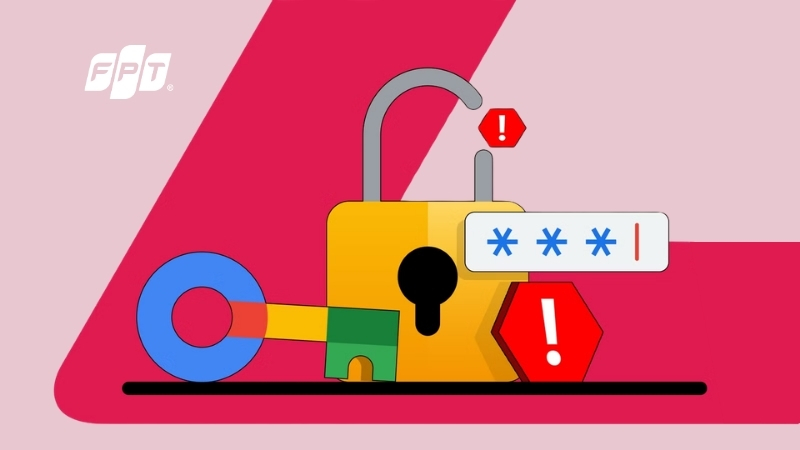
Quên mật khẩu một trang web nào đó nhưng biết chắc Chrome đã từng lưu? Tin tốt là Google lưu toàn bộ mật khẩu đó trong một chỗ duy nhất — Google Password Manager — và bạn có thể xem lại bất cứ lúc nào chỉ trong vài bước. Dù đang dùng máy tính Windows, macOS, điện thoại Android hay iPhone, cách thực hiện đều tương tự nhau và không cần cài thêm bất kỳ phần mềm nào.
>>> Lắp mạng internet FPT — kết nối ổn định, đồng bộ tài khoản Google nhanh chóng, không lo gián đoạn.

Google lưu mật khẩu ở đâu?
Nhiều người không biết rằng mật khẩu Chrome lưu và Google Password Manager thực chất là cùng một hệ thống. Google đồng bộ mật khẩu qua tài khoản Google, nên dù bạn truy cập từ đâu đi nữa, dữ liệu đều giống nhau. Cụ thể, có ba điểm truy cập chính:
- passwords.google.com — trang web chính thức, truy cập được từ bất kỳ trình duyệt nào
- Chrome trên máy tính hoặc điện thoại — qua phần cài đặt của trình duyệt
- Ứng dụng Google Password Manager trên Android — cài sẵn hoặc tải từ CH Play
Tất cả ba nơi đều hiển thị cùng một danh sách mật khẩu, miễn là bạn đang đăng nhập đúng tài khoản Google.
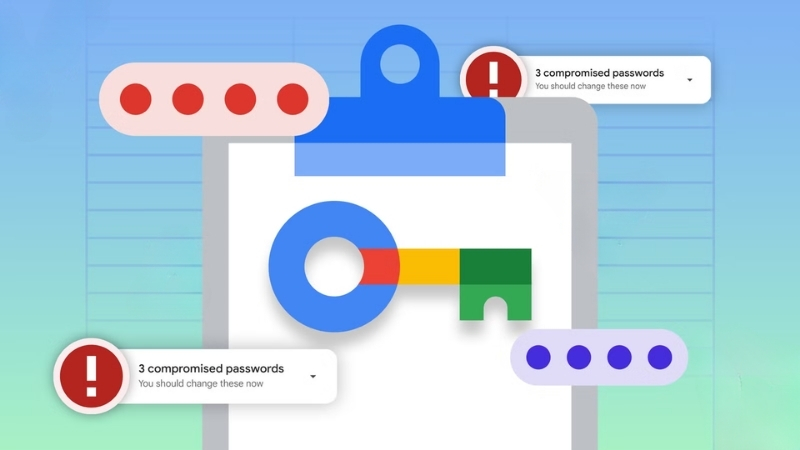 Ba cách truy cập Google Password Manager, đều dẫn đến cùng một kho mật khẩu
Cách xem mật khẩu Google tại passwords.google.com
Đây là cách nhanh nhất — không cần dùng Chrome, dùng trình duyệt nào cũng được.
Các bước thực hiện:
- Truy cập passwords.google.com và đăng nhập bằng tài khoản Google của bạn
- Danh sách tài khoản đã lưu sẽ hiện ra theo thứ tự alphabet
- Tìm website hoặc ứng dụng cần xem → nhấn vào tên → nhấn biểu tượng con mắt bên cạnh ô mật khẩu
- Google sẽ yêu cầu xác thực: nhập mật khẩu tài khoản Google, hoặc mở khóa màn hình thiết bị (PIN, vân tay, Face ID tùy máy)
- Mật khẩu sẽ hiển thị ngay sau khi xác thực thành công
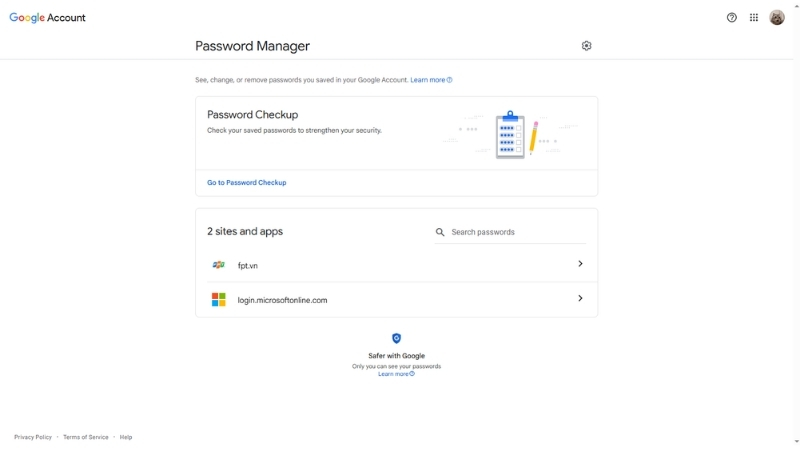 Giao diện passwords.google.com — gọn gàng, dễ tìm, hỗ trợ tìm kiếm nhanh theo tên website
Mẹo: Nếu danh sách quá dài, dùng ô tìm kiếm ở đầu trang để lọc nhanh theo tên website hoặc tên đăng nhập.
Cách xem mật khẩu Google đã lưu trên máy tính
Nếu đang dùng Chrome trên Windows hoặc macOS, bạn có thể truy cập Google Password Manager ngay trong trình duyệt mà không cần mở tab mới.
Trên Chrome máy tính:
- Nhấn vào ba chấm ở góc trên bên phải → chọn Mật khẩu và tự động điền (Passwords and autofill) → Google Password Manager
- Hoặc nhập thẳng vào thanh địa chỉ: chrome://password-manager/passwords
- Tìm tài khoản cần xem → nhấn vào → nhấn biểu tượng con mắt
- Nhập mật khẩu đăng nhập Windows/macOS hoặc mật khẩu tài khoản Google để xác minh danh tính
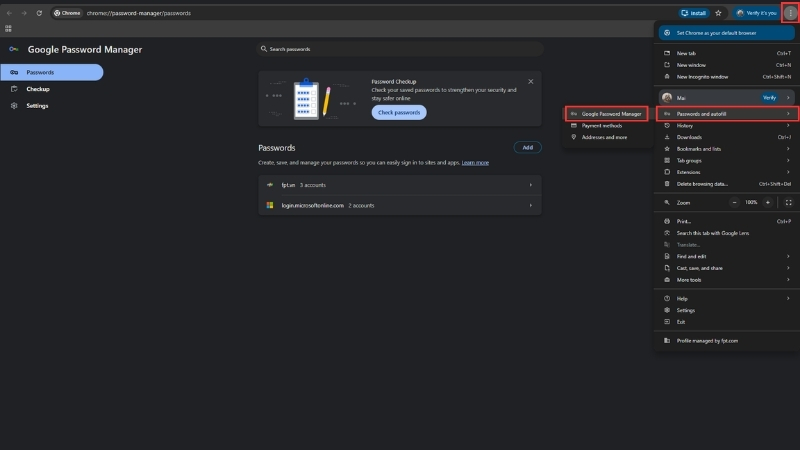 Đường đi nhanh: ba chấm → Mật khẩu và tự động điền → Google Password Manager
Cách xem mật khẩu Google đã lưu trên Android
Android tích hợp Google Password Manager khá sâu, có thể truy cập qua Chrome hoặc qua ứng dụng riêng.
Qua Chrome:
- Mở Chrome → nhấn ba chấm → Cài đặt → Google Password Manager
- Chọn tài khoản cần xem → nhấn biểu tượng con mắt
- Xác thực bằng PIN, vân tay hoặc nhận diện khuôn mặt
Qua ứng dụng Google Password Manager:
- Tìm ứng dụng "Passwords" (biểu tượng chìa khóa của Google) trong danh sách ứng dụng
- Nếu chưa có, tải từ CH Play với từ khóa "Google Password Manager"
- Giao diện tương tự passwords.google.com, thao tác xem mật khẩu giống hệt
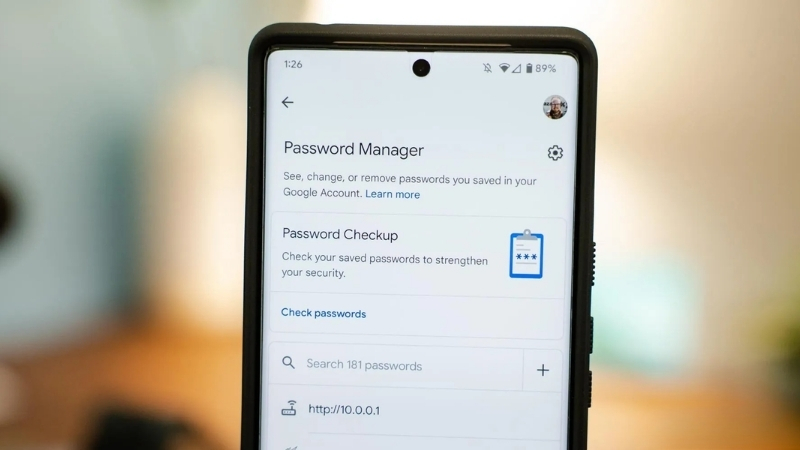 Ứng dụng Google Password Manager trên Android — xem và quản lý mật khẩu ngay trên điện thoại
Cách xem mật khẩu Google đã lưu trên iPhone/iPad
iPhone không dùng Google Password Manager làm hệ thống mặc định, nhưng nếu bạn dùng Chrome trên iOS, mật khẩu vẫn được lưu và đồng bộ đầy đủ.
Các bước:
- Mở Chrome trên iPhone/iPad → nhấn ba chấm ở góc dưới bên phải → Cài đặt → Google Password Manager
- Chọn tài khoản cần xem → nhấn biểu tượng con mắt
- Xác thực bằng Face ID, Touch ID hoặc mật mã thiết bị
Lưu ý: Nếu bạn lưu mật khẩu qua Safari hoặc iCloud Keychain (tính năng lưu mật khẩu của Apple), những mật khẩu đó không xuất hiện trong Google Password Manager. Cần kiểm tra tại Cài đặt → Mật khẩu của iPhone.
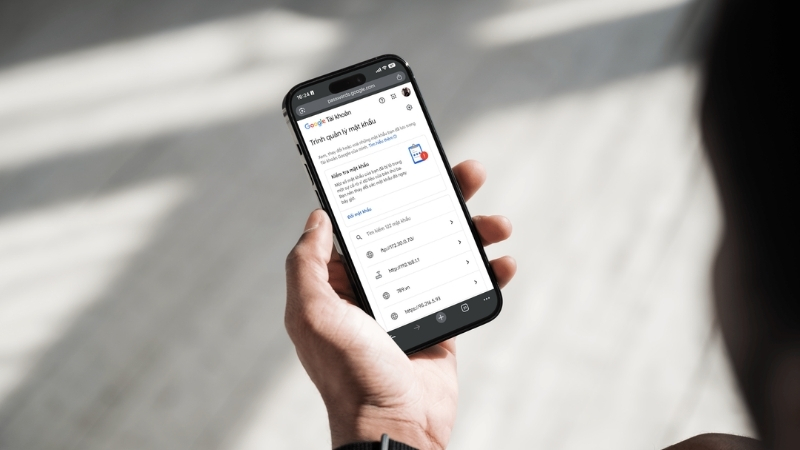 Giao diện Google Password Manager trong ứng dụng Chrome
Có thể chỉnh sửa, xóa và xuất mật khẩu không?
Google Password Manager không chỉ để xem — bạn hoàn toàn có thể quản lý toàn bộ danh sách mật khẩu đã lưu.
Chỉnh sửa mật khẩu: Hữu ích khi bạn đã đổi mật khẩu trên một website nhưng Chrome chưa tự cập nhật. Vào trang mật khẩu → chọn tài khoản → nhấn Chỉnh sửa → sửa trực tiếp tên đăng nhập hoặc mật khẩu → lưu lại.
Xóa mật khẩu: Dọn dẹp tài khoản cũ không còn dùng để tránh nhầm lẫn khi tự động điền. Chọn tài khoản → nhấn Xóa → xác nhận. Thao tác này xóa mật khẩu khỏi tất cả thiết bị đã đồng bộ.
Xuất file CSV (comma-separated values — định dạng bảng tính): Dùng để sao lưu hoặc chuyển sang trình quản lý mật khẩu khác như LastPass, Bitwarden, 1Password. Thực hiện tại passwords.google.com → nhấn Cài đặt (biểu tượng bánh răng) → Xuất mật khẩu → xác thực và tải file về.
File CSV chứa toàn bộ mật khẩu ở dạng văn bản thuần, không được mã hóa. Xóa file này ngay sau khi dùng xong, không để lại trên máy tính.
Kiểm tra mật khẩu yếu hoặc bị lộ như thế nào?
Google Password Manager có tính năng Password Checkup (kiểm tra mật khẩu) giúp rà soát toàn bộ danh sách mật khẩu đã lưu theo ba tiêu chí:
| Vấn đề | Mô tả |
|---|---|
| Mật khẩu bị lộ | Đã xuất hiện trong các vụ rò rỉ dữ liệu được ghi nhận |
| Mật khẩu yếu | Quá ngắn, quá đơn giản, dễ đoán |
| Dùng lại nhiều nơi | Cùng một mật khẩu cho nhiều tài khoản khác nhau |
Cách truy cập: nhấn Đổi mật khẩu tại cửa sổ cảnh báo → nhấn Kiểm tra mật khẩu
Google sẽ tự động quét và liệt kê từng vấn đề, kèm đề xuất cách xử lý cho từng tài khoản.
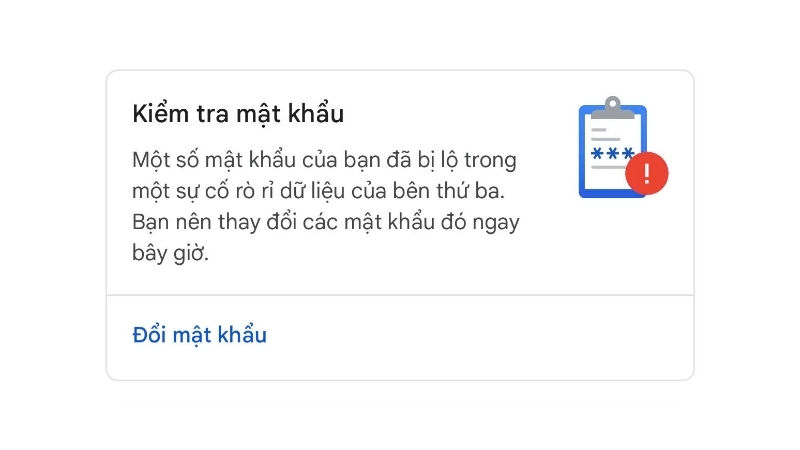 Tính năng Password Checkup giúp phát hiện điểm yếu bảo mật trong vài giây
>>> Lắp wifi FPT với băng thông rộng, kết nối bền vững để trải nghiệm các dịch vụ số an toàn và mượt mà!
Lưu ý bảo mật khi xem mật khẩu đã lưu
Mật khẩu là thông tin nhạy cảm nhất trong mọi tài khoản số. Dù Google Password Manager khá an toàn, người dùng vẫn cần chú ý một số điều sau:
- Chỉ thực hiện trên thiết bị cá nhân. Không xem mật khẩu trên máy tính công cộng, máy tính cơ quan hoặc thiết bị mượn của người khác
- Tránh kết nối Wi-Fi công cộng khi truy cập passwords.google.com — nếu cần, hãy dùng VPN (mạng riêng ảo)
- Bật xác thực 2 lớp (2FA — two-factor authentication) cho tài khoản Google: đây là lớp bảo vệ quan trọng nhất, ngăn người khác đăng nhập dù biết mật khẩu của bạn
- Không cài extension "show password" từ nguồn không rõ ràng — nhiều tiện ích dạng này thực chất là phần mềm đánh cắp dữ liệu
- Nếu nghi ngờ tài khoản Google bị xâm phạm, đổi mật khẩu Google ngay và kiểm tra lịch sử đăng nhập tại myaccount.google.com/security
Lắp mạng internet FPT — kết nối ổn định cho cuộc sống số an toàn
Quản lý tài khoản, đồng bộ mật khẩu, xác thực 2 lớp — tất cả đều cần một đường truyền internet đáng tin cậy. FPT cung cấp các gói lắp đặt mạng internet tốc độ cao với hạ tầng cáp quang phủ rộng toàn quốc, cam kết uptime ổn định và hỗ trợ kỹ thuật 24/7.
| Tên gói | Giá cước (từ) | Tính năng & Ưu đãi |
|---|---|---|
|
GIGA |
195.000₫ |
Kết nối lên tới 10 thiết bị
|
|
SKY |
195.000₫ |
Kết nối lên tới 15 thiết bị
|
Xin lưu ý rằng "Thiết bị thực tế đi kèm trong gói có thể khác nhau ở từng khu vực". Giá trên là giá chỉ từ và có thể thay đổi theo khu vực và thời điểm, chưa bao gồm các phí phát sinh khác. Điền thông tin ngay bên dưới để được đội ngũ FPT tư vấn giá cước, chương trình khuyến mãi chính xác nhất đến bạn
Các câu hỏi liên quan đến cách xem mật khẩu Google
Vì sao không thấy mật khẩu đã lưu trong Chrome?
Có một vài nguyên nhân phổ biến: bạn đang không đăng nhập tài khoản Google trên Chrome, tính năng đồng bộ mật khẩu bị tắt, hoặc mật khẩu được lưu trên tài khoản Google khác. Kiểm tra tại Cài đặt Chrome → Bạn và Google → Đồng bộ hóa để đảm bảo mật khẩu được đồng bộ đúng tài khoản.
Xem mật khẩu Google có cần nhập lại mật khẩu máy tính hoặc Face ID không?
Có. Đây là lớp bảo vệ bắt buộc của Google nhằm đảm bảo chỉ chủ sở hữu thiết bị mới xem được. Tùy thiết bị, bạn sẽ được yêu cầu xác thực bằng mật khẩu Windows/macOS, PIN, vân tay hoặc Face ID.
Mật khẩu lưu trên Chrome máy tính có tự đồng bộ sang điện thoại không?
Có, miễn là bạn đăng nhập cùng một tài khoản Google trên cả hai thiết bị và tính năng đồng bộ mật khẩu đang bật. Thay đổi trên bất kỳ thiết bị nào cũng được cập nhật trên tất cả thiết bị còn lại.
Nếu mất điện thoại, người khác có xem được mật khẩu đã lưu không?
Không dễ như vậy. Để xem mật khẩu, cần vượt qua cả khóa màn hình thiết bị lẫn xác thực tài khoản Google. Tuy nhiên, nếu mất thiết bị, bạn nên đăng xuất từ xa ngay tại myaccount.google.com/device-activity để phòng ngừa.
Mật khẩu lưu trên Chrome có bị Google đọc không?
Google mã hóa mật khẩu trong quá trình lưu trữ và truyền tải. Theo chính sách bảo mật, Google không đọc nội dung mật khẩu của người dùng. Nếu cần mức độ bảo mật cao hơn, có thể bật mã hóa phía máy khách (client-side encryption) tại phần cài đặt của Google Password Manager.
Xóa nhầm mật khẩu đã lưu có khôi phục lại được không?
Không thể khôi phục trực tiếp qua giao diện Google Password Manager. Tuy nhiên, nếu bạn xuất file CSV trước đó, có thể nhập lại thủ công. Đây là lý do nên sao lưu định kỳ nếu kho mật khẩu của bạn quan trọng.
Sự khác nhau giữa Google Password Manager và LastPass, 1Password là gì?
Google Password Manager miễn phí, tích hợp sẵn trong Chrome và hệ sinh thái Google, phù hợp với người dùng phổ thông. LastPass và 1Password là ứng dụng quản lý mật khẩu chuyên dụng, có phí, hỗ trợ nhiều trình duyệt và nền tảng hơn, có thêm tính năng chia sẻ mật khẩu an toàn trong nhóm hoặc gia đình — phù hợp với người dùng nâng cao hoặc doanh nghiệp.
Kết luận
Cách xem mật khẩu Google đơn giản hơn nhiều người nghĩ — chỉ cần vào passwords.google.com hoặc Google Password Manager trong Chrome, xác thực danh tính, và mật khẩu sẽ hiển thị ngay. Tính năng này hoạt động nhất quán trên máy tính, Android lẫn iPhone, miễn là bạn dùng đúng tài khoản Google đã lưu mật khẩu.
Ngoài việc xem, đừng bỏ qua tính năng Kiểm tra mật khẩu — đây là công cụ thiết thực giúp bạn phát hiện tài khoản có nguy cơ bị xâm phạm trước khi sự cố xảy ra. Kết hợp với xác thực 2 lớp, đây là hai bước bảo mật cơ bản mà bất kỳ ai dùng internet cũng nên thực hiện.