Bật mí cách xóa ảnh trên Locket siêu đơn giản, nhanh chóng
Locket Widget đang là ứng dụng chia sẻ khoảnh khắc được giới trẻ cực kỳ yêu thích nhờ tính năng gửi ảnh trực tiếp lên màn hình chính của bạn bè. Tuy nhiên, trong quá trình sử dụng, chắc hẳn sẽ có lúc bạn vô tình chia sẻ một bức ảnh bị lỗi, rung mờ hoặc đơn giản là một khoảnh khắc riêng tư mà bạn không còn muốn công khai. Lúc này, việc tìm cách gỡ bỏ chúng là nhu cầu cấp thiết. Bài viết dưới đây sẽ hướng dẫn bạn cách xóa ảnh trên Locket một cách chi tiết, giúp bạn dễ dàng quản lý lại kho lưu trữ kỷ niệm của mình chỉ trong vài thao tác.
Muốn update Locket nhanh chóng ? Lắp Wifi FPT tốc độ cao, cân mọi ứng dụng ngay hôm nay!

Tại sao cần xóa ảnh trên Locket?
Việc xóa ảnh trên Locket trở nên cần thiết trong nhiều tình huống khác nhau.
- Thứ nhất, bạn có thể vô tình gửi nhầm ảnh không mong muốn đến bạn bè do chạm nhầm vào widget. Điều này đặc biệt dễ xảy ra khi Locket widget được đặt ngay trên màn hình chính và chỉ cần một cú chạm là ảnh được gửi đi ngay lập tức.
- Thứ hai, một số bức ảnh có thể chứa thông tin cá nhân, hình ảnh nhạy cảm hoặc nội dung riêng tư mà sau này bạn không muốn chia sẻ nữa. Locket lưu trữ toàn bộ lịch sử ảnh đã gửi, vì vậy việc quản lý và xóa những ảnh không phù hợp giúp bạn kiểm soát tốt hơn nội dung cá nhân.
- Cuối cùng, việc dọn dẹp thư viện ảnh Locket định kỳ giúp ứng dụng hoạt động mượt mà hơn, tránh tình trạng widget không cập nhật hoặc lag do quá nhiều dữ liệu được lưu trữ. Đây cũng là cách để bạn giữ gìn không gian lưu trữ và tối ưu hiệu suất thiết bị.
Lưu ý: Locket có thể cung cấp tùy chọn xóa vĩnh viễn và không thể khôi phục. Vì vậy, bạn hãy kiểm tra kỹ và đảm bảo đã sao lưu trước khi thực hiện, hoặc chắc chắn rằng bạn không còn cần tệp đó nữa rồi hãy xóa.

Locket Widget đang là ứng dụng chia sẻ khoảnh khắc được giới trẻ cực kỳ yêu thích
Cách xóa ảnh trên Locket dành cho iOS và Android
Dù bạn đang sử dụng iPhone hay các dòng điện thoại Android, giao diện của Locket Widget khá tương đồng. Bạn có thể thực hiện theo các bước sau để gỡ bỏ bức ảnh không mong muốn:
Bước 1: Mở ứng dụng Locket trên iPhone hoặc Android của bạn.
Bước 2: Đăng nhập vào tài khoản, rồi vào ảnh bạn muốn xóa (nhấn biểu tượng mũi tên ở góc dưới bên phải màn hình Locket).
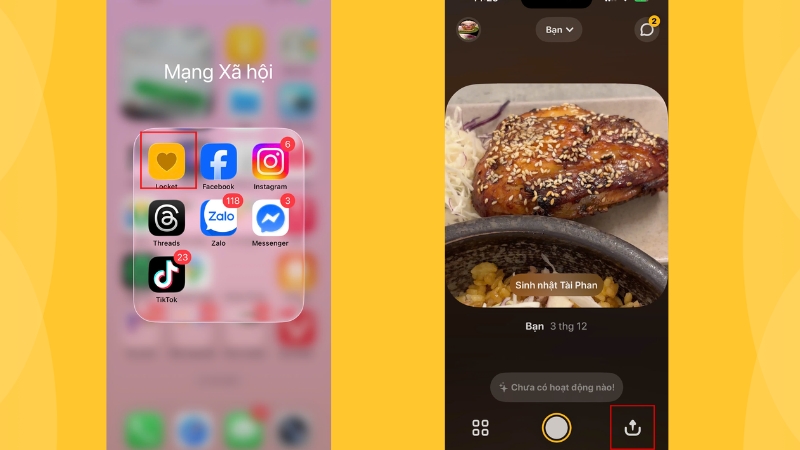
Chọn ảnh muốn xóa trên Locket
Bước 3: Chọn Xóa (biểu tượng thùng rác).
Khi hệ thống hiện thông báo xác nhận, hãy lưu ý ảnh đã xóa sẽ không thể khôi phục. Nếu bạn chắc chắn, nhấn Xóa lần nữa để hoàn tất.
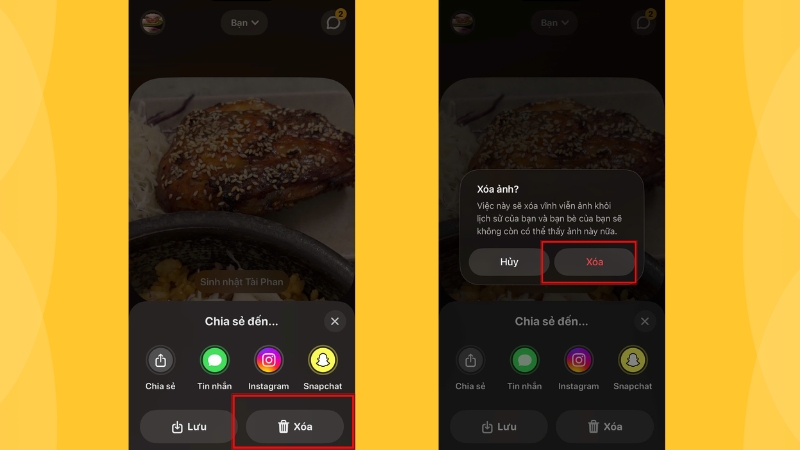
Nhấn Xóa và xác nhận
Đường truyền mạng chập chờn đôi khi là nguyên nhân khiến bạn thao tác nhầm hoặc load ảnh bị lỗi. Hãy đăng ký lắp Wifi FPT ngay hôm nay để trải nghiệm Internet tốc độ cao, mượt mà mọi lúc mọi nơi.

Lưu ý quan trọng khi xóa ảnh trên Locket
Ảnh bị xóa vĩnh viễn cho tất cả
Điểm đặc biệt quan trọng khi xóa ảnh trên Locket là ảnh sẽ bị gỡ bỏ hoàn toàn khỏi cả lịch sử của bạn và widget của tất cả bạn bè đã nhận. Không giống như một số ứng dụng khác chỉ xóa ở phía người gửi, Locket đảm bảo ảnh bị xóa sẽ biến mất khỏi tất cả các thiết bị.
Tuy nhiên, cần lưu ý rằng nếu bạn bè của bạn đã chụp ảnh màn hình hoặc lưu ảnh xuống thư viện của họ trước khi bạn xóa, họ vẫn giữ được bản sao đó. Locket không có khả năng xóa ảnh đã được lưu vào thư viện hoặc chia sẻ ra ngoài ứng dụng.
Không thể khôi phục sau khi xóa
Sau khi nhấn xác nhận xóa, ảnh sẽ bị xóa vĩnh viễn và không thể khôi phục lại. Locket không có tính năng "thùng rác" hay "khôi phục ảnh đã xóa" như một số ứng dụng khác. Vì vậy, hãy chắc chắn rằng bạn thực sự muốn xóa ảnh đó trước khi thực hiện thao tác.
Nếu bạn muốn giữ lại ảnh cho riêng mình, hãy lưu nó vào thư viện ảnh của điện thoại trước khi xóa khỏi Locket. Bạn có thể làm điều này bằng cách nhấn nút Share và chọn Save to Photos.
Có thể bạn quan tâm: Cách xóa tin nhắn Locket nhanh chóng trên iPhone, Android
Cần kết nối Internet
Để xóa ảnh thành công khỏi widget của tất cả bạn bè, thiết bị của bạn cần có kết nối Internet ổn định. Nếu bạn xóa ảnh khi đang offline, việc đồng bộ xóa có thể không diễn ra ngay lập tức và ảnh vẫn hiển thị trên widget của người khác cho đến khi thiết bị của bạn kết nối mạng.
Cập nhật ứng dụng thường xuyên
Locket liên tục phát hành các bản cập nhật với tính năng mới và sửa lỗi. Việc giữ ứng dụng ở phiên bản mới nhất không chỉ đảm bảo bạn có đầy đủ tính năng mà còn giúp tránh các vấn đề về đồng bộ dữ liệu, widget không cập nhật, hoặc lỗi khi xóa ảnh.
Câu hỏi liên quan
Tại sao Locket bị mất ảnh?
Tình trạng Locket bị mất ảnh thường do lỗi kết nối mạng không ổn định trong quá trình tải dữ liệu hoặc do lỗi server từ phía nhà phát triển. Đôi khi, việc cập nhật phiên bản mới cũng có thể gây ra xung đột tạm thời khiến ảnh không hiển thị.
Xóa Locket rồi tải lại có bị mất ảnh không?
Thông thường, Locket liên kết dữ liệu với số điện thoại của bạn. Do đó, nếu bạn xóa ứng dụng và tải lại, sau đó đăng nhập đúng số điện thoại cũ, lịch sử ảnh của bạn vẫn sẽ được giữ nguyên. Tuy nhiên, để an toàn nhất, bạn nên lưu những ảnh quan trọng về máy trước khi gỡ ứng dụng.
Muốn xem lại kỷ niệm trên Locket mượt mà, không phải chờ đợi "xoay vòng"? Lắp đặt ngay Wifi tốc độ cao để hình ảnh luôn hiển thị sắc nét tức thì.
Làm sao để khôi phục ảnh đã xóa trên Locket?
Hiện tại, Locket chưa hỗ trợ tính năng "Thùng rác" để khôi phục ảnh đã xóa trong ứng dụng. Cách duy nhất để lấy lại là kiểm tra xem bạn đã từng lưu nó về thư viện ảnh (Camera Roll) của điện thoại trước đó hay chưa.
Có thể xóa ảnh đăng Locket của người khác được không?
Bạn không thể xóa ảnh mà người khác đã gửi cho bạn khỏi lịch sử của họ. Bạn chỉ có thể xóa ảnh do chính mình gửi đi. Đối với ảnh của người khác, bạn chỉ có thể ẩn chúng khỏi widget của mình nếu không muốn nhìn thấy.
Lời kết
Việc nắm vững cách xóa ảnh trên Locket giúp bạn chủ động hơn trong việc quản lý nội dung chia sẻ và bảo vệ sự riêng tư của mình. Hy vọng với những hướng dẫn trên, bạn có thể dễ dàng gỡ bỏ những bức ảnh không ưng ý và có những trải nghiệm tuyệt vời hơn với ứng dụng thú vị này.
Trang bị ngay đường truyền Internet FPT siêu tốc để không bỏ lỡ bất kỳ khoảnh khắc nào cùng hội bạn thân trên Locket!