Camera FPT bị ngoại tuyến? Nguyên nhân và cách khắc phục
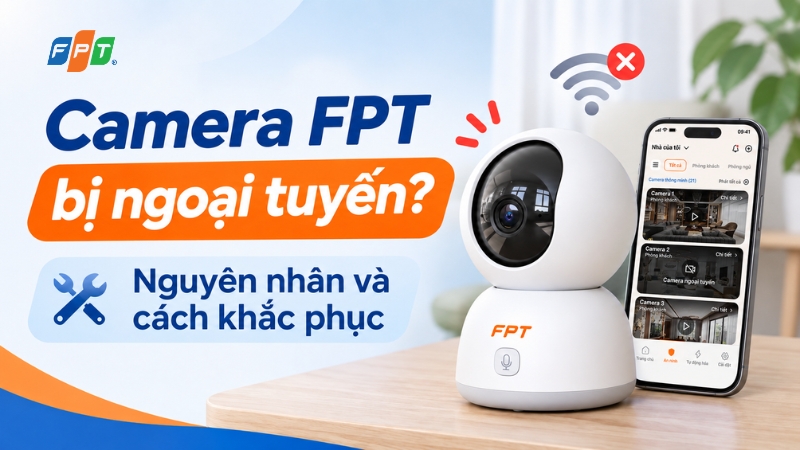
Camera FPT bị ngoại tuyến khiến người dùng không thể xem trực tiếp hình ảnh, nhận cảnh báo hoặc theo dõi tình hình an ninh từ xa. Tình trạng này thường xuất phát từ nguồn điện, kết nối Wi-Fi, đường truyền Internet hoặc lỗi thiết lập thiết bị. Bài viết dưới đây sẽ giúp bạn xác định nguyên nhân, kiểm tra trạng thái camera trên FPT Life và thực hiện các bước khắc phục phù hợp ngay tại nhà.
>>> Đăng ký mới Internet FPT để duy trì kết nối cho hệ thống camera và các thiết bị trong gia đình. Khách hàng đăng ký mới, thanh toán trước từ 3 tháng được nhận Camera FPT trong nhà hoặc ngoài trời kèm 12 tháng Cloud miễn phí theo điều kiện chương trình.
Camera FPT bị ngoại tuyến là gì? Dấu hiệu nhận biết
Camera FPT bị ngoại tuyến (Offline) là trạng thái thiết bị không thể duy trì kết nối cần thiết với hệ thống quản lý, khiến ứng dụng không nhận được hình ảnh trực tiếp từ camera. Lỗi có thể xuất hiện tạm thời khi mạng Internet gián đoạn hoặc kéo dài nếu camera mất nguồn, mất Wi-Fi hay gặp sự cố kỹ thuật.
Người dùng có thể nhận biết tình trạng camera ngoại tuyến thông qua những dấu hiệu sau:
- Ứng dụng hiển thị trạng thái Offline: Camera xuất hiện thông báo "Ngoại tuyến", "Không trực tuyến" hoặc không thể kết nối khi truy cập.
- Không xem được hình ảnh trực tiếp: Màn hình quan sát bị đen, hiển thị biểu tượng mất kết nối hoặc liên tục tải hình ảnh.
- Không nhận được cảnh báo mới: Thông báo chuyển động và các sự kiện bất thường không được gửi về điện thoại trong thời gian thiết bị mất kết nối.
- Không điều khiển được camera từ xa: Những thao tác như xoay góc quan sát, bật âm thanh hoặc đàm thoại hai chiều có thể không thực hiện được.
- Camera mất kết nối liên tục: Hình ảnh lúc hiển thị bình thường, lúc bị đứng hoặc ứng dụng thường xuyên báo thiết bị ngoại tuyến.
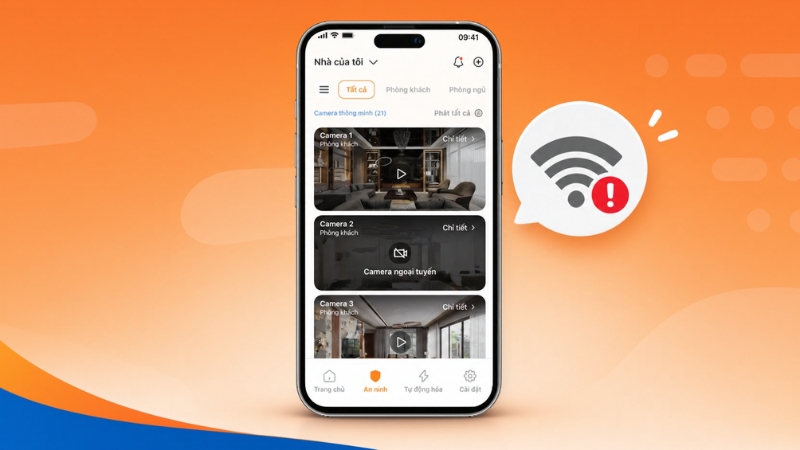
Lưu ý: Camera ngoại tuyến không đồng nghĩa với thiết bị đã hỏng. Bạn nên kiểm tra nguồn điện và mạng Internet trước khi thực hiện những thao tác can thiệp sâu hơn.
Nguyên nhân khiến Camera FPT bị ngoại tuyến
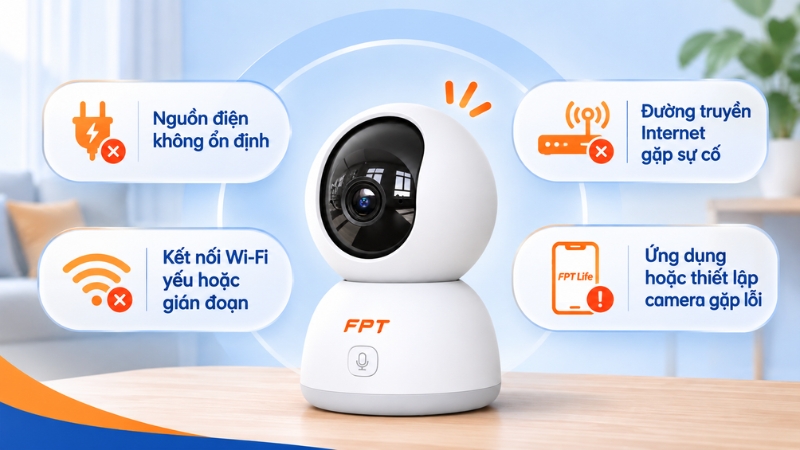
Camera FPT mất kết nối có thể do nhiều nguyên nhân khác nhau, từ những vấn đề đơn giản như lỏng dây nguồn đến sự cố thiết lập mạng hoặc phần cứng. Việc nhận biết đúng nguyên nhân sẽ giúp người dùng lựa chọn cách xử lý nhanh chóng và hạn chế gián đoạn giám sát.
Dưới đây là những nguyên nhân thường gặp:
- Nguồn điện không ổn định: Ổ cắm mất điện, adapter hỏng hoặc dây nguồn bị lỏng khiến camera ngừng hoạt động hay khởi động lại liên tục.
- Kết nối Wi-Fi yếu hoặc gián đoạn: Camera đặt quá xa modem, bị tường dày hoặc vật cản kim loại che chắn khiến tín hiệu không ổn định.
- Thông tin mạng đã thay đổi: Người dùng thay modem, đổi tên Wi-Fi hoặc mật khẩu nhưng chưa cấu hình lại kết nối cho camera.
- Đường truyền Internet gặp sự cố: Modem vẫn phát Wi-Fi nhưng mất kết nối Internet, khiến camera không thể truyền dữ liệu lên hệ thống Cloud.
- Ứng dụng hoặc thiết lập camera gặp lỗi: Phiên bản ứng dụng cũ, tài khoản đăng nhập không phù hợp hoặc thiết bị chưa hoàn tất quá trình cấu hình có thể ảnh hưởng đến việc truy cập.
- Phần cứng camera gặp vấn đề: Adapter, cổng kết nối hoặc linh kiện bên trong bị lỗi khiến thiết bị không duy trì hoạt động bình thường.
Người dùng có thể khoanh vùng nguyên nhân bằng cách kiểm tra các thiết bị khác cùng sử dụng mạng Wi-Fi. Nếu toàn bộ thiết bị đều mất Internet, nên xử lý đường truyền trước. Nếu chỉ một camera ngoại tuyến trong khi các camera khác vẫn hoạt động, hãy tập trung kiểm tra nguồn điện, vị trí lắp đặt và cấu hình của camera đó.
Cách khắc phục Camera FPT bị ngoại tuyến
Để khắc phục Camera FPT bị ngoại tuyến, bạn nên kiểm tra lần lượt từ nguồn điện, kết nối Wi-Fi đến ứng dụng quản lý. Thực hiện theo trình tự dưới đây giúp xác định lỗi mà không cần reset hoặc cài đặt lại toàn bộ hệ thống ngay từ đầu.
Kiểm tra nguồn điện và trạng thái đèn camera
Nguồn điện là yếu tố đầu tiên cần kiểm tra khi Camera FPT ngừng truyền hình ảnh. Thiết bị mất nguồn hoặc được cấp điện không ổn định sẽ không thể duy trì kết nối với mạng Internet.
Bạn có thể thực hiện các bước sau:
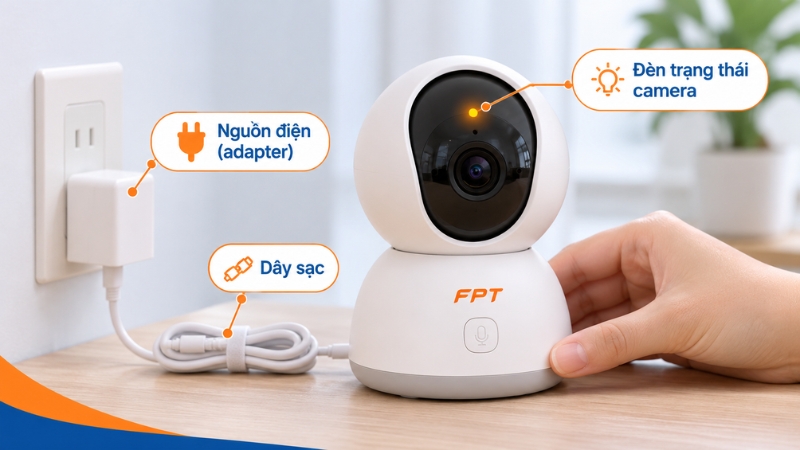
- Bước 1: Kiểm tra ổ cắm điện, dây nguồn và adapter của camera. Đảm bảo các đầu kết nối được cắm chắc chắn.
- Bước 2: Quan sát đèn tín hiệu trên camera để xác định thiết bị có đang được cấp nguồn và khởi động hay không.
- Bước 3: Nếu camera không có tín hiệu hoạt động, thử kiểm tra ổ điện bằng một thiết bị khác. Chỉ sử dụng adapter thay thế có thông số tương thích theo hướng dẫn của nhà sản xuất.
- Bước 4: Ngắt nguồn camera trong khoảng 10–15 giây, sau đó cắm lại và chờ thiết bị khởi động hoàn tất.
Đối với một số dòng Camera FPT sử dụng FPT Life, đèn trắng nháy bốn lần thể hiện thiết bị đang ở chế độ kết nối Bluetooth, còn đèn trắng nháy liên tục cho biết camera đang phát Wi-Fi phục vụ cài đặt. Đây là những trạng thái thiết lập kết nối, không phải dấu hiệu chung để kết luận camera bị hỏng.
Ý nghĩa đèn tín hiệu có thể khác nhau giữa các dòng thiết bị. Nếu đèn hiển thị bất thường hoặc camera không hoạt động dù đã kiểm tra nguồn, bạn nên tham khảo hướng dẫn của đúng model trước khi tiếp tục xử lý.
Kiểm tra kết nối khi Camera FPT không kết nối được Wi-Fi
Camera FPT không kết nối được Wi-Fi là một trong những nguyên nhân phổ biến khiến thiết bị báo ngoại tuyến. Tình trạng này thường xuất hiện khi mạng yếu, mật khẩu Wi-Fi bị thay đổi hoặc camera nằm ngoài vùng phủ sóng ổn định.
Để kiểm tra và khôi phục kết nối, bạn thực hiện như sau:
- Bước 1: Dùng điện thoại kết nối cùng mạng Wi-Fi và thử truy cập Internet để xác định đường truyền có hoạt động bình thường không.
- Bước 2: Kiểm tra khoảng cách giữa camera và modem. Với camera trong nhà có thể di chuyển, hãy thử đặt thiết bị gần modem hơn để đánh giá chất lượng kết nối.
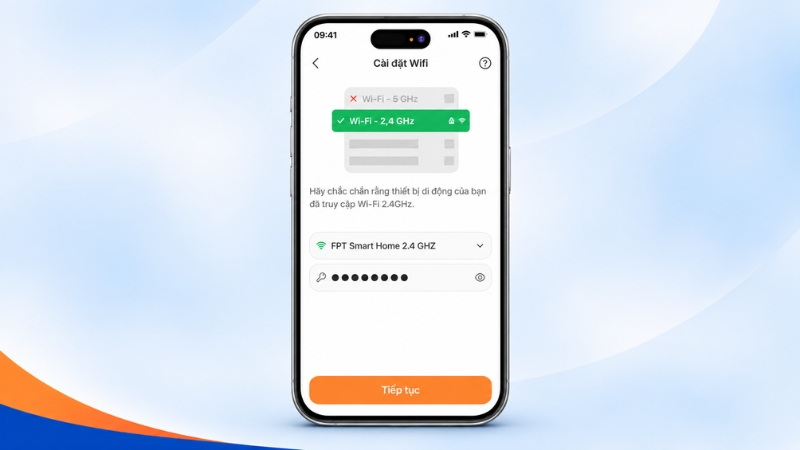
- Bước 3: Kiểm tra đúng tên mạng và mật khẩu Wi-Fi. Nếu camera chỉ hỗ trợ băng tần 2.4GHz, cần sử dụng mạng tương thích thay vì kết nối nhầm 5GHz.
- Bước 4: Nếu vừa đổi mật khẩu hoặc modem, hãy thực hiện cấu hình lại Wi-Fi trên ứng dụng quản lý theo hướng dẫn của dòng camera đang sử dụng.
- Bước 5: Chờ thiết bị kết nối thành công rồi mở lại hình ảnh trực tiếp để kiểm tra.
Đối với nhà nhiều tầng, nhà dài hoặc cửa hàng có nhiều vật cản, việc bổ sung thiết bị Mesh Wi-Fi hoặc mở rộng vùng phủ sóng có thể giúp camera duy trì kết nối ổn định hơn.
Nếu thường xuyên xảy ra tình trạng Wi-Fi yếu, bạn cũng có thể tham khảo các gói Internet FPT để lựa chọn phương án kết nối phù hợp với số lượng camera và thiết bị đang sử dụng.
Khởi động lại camera, modem và kiểm tra ứng dụng
Khi nguồn điện và Wi-Fi vẫn hoạt động nhưng camera tiếp tục báo ngoại tuyến, bạn có thể khởi động lại hệ thống để xử lý những sự cố kết nối tạm thời.
Trình tự thực hiện gồm:
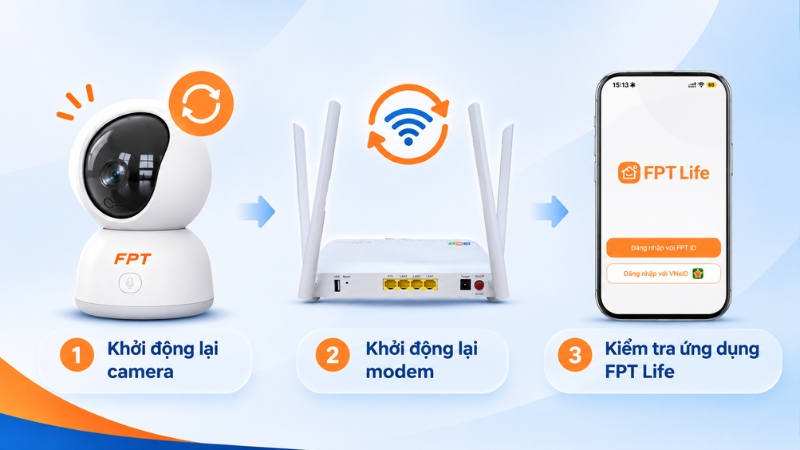
- Bước 1: Ngắt nguồn camera khoảng 10–15 giây rồi cấp điện trở lại.
- Bước 2: Nếu đường truyền Internet có dấu hiệu bất thường, khởi động lại modem bằng cách tắt nguồn, chờ khoảng 30 giây rồi bật lại.
- Bước 3: Chờ modem kết nối Internet ổn định và camera hoàn tất khởi động.
- Bước 4: Đóng rồi mở lại FPT Life, kiểm tra kết nối Internet của điện thoại và cập nhật ứng dụng nếu có phiên bản mới.
- Bước 5: Đăng nhập đúng tài khoản đã được liên kết hoặc cấp quyền quản lý camera, sau đó thử xem trực tiếp.
Nếu camera vẫn ngoại tuyến, bạn có thể cân nhắc cấu hình lại kết nối theo hướng dẫn của thiết bị. Tuy nhiên, không nên khôi phục cài đặt gốc ngay khi chưa xác định nguyên nhân, đặc biệt với camera đang được chia sẻ quyền xem hoặc cần giữ nguyên thiết lập hiện tại.
Trường hợp lỗi kéo dài dù đã kiểm tra nguồn, mạng và ứng dụng, bạn có thể liên hệ tổng đài FPT Telecom 1900 6600 để được hỗ trợ kỹ thuật.
Kiểm tra trạng thái hoạt động camera trên FPT Life
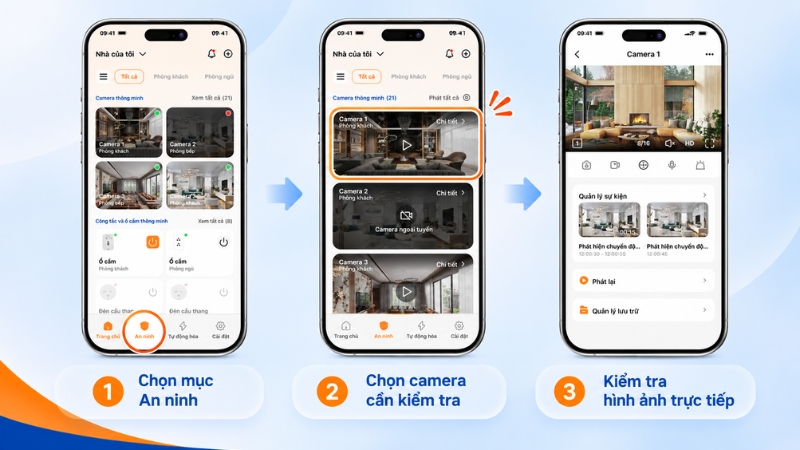
FPT Life là ứng dụng quản lý Camera FPT, cho phép người dùng xem trực tiếp, xem lại video, nhận cảnh báo và theo dõi các thiết bị đã được liên kết. Đây cũng là cách kiểm tra trạng thái hoạt động Camera FPT thuận tiện mà không cần thao tác trực tiếp trên từng thiết bị.
Để xem tình trạng camera trên app FPT Life, bạn thực hiện:
- Bước 1: Mở FPT Life trên điện thoại và đăng nhập bằng FPT ID hoặc VNeID.
- Bước 2: Tại trang chủ, chọn An ninh.
- Bước 3: Vào tab Tất cả hoặc danh sách thiết bị, tìm camera cần kiểm tra.
- Bước 4: Quan sát trạng thái hiển thị và nhấn vào camera để thử mở hình ảnh trực tiếp.
- Bước 5: Nếu thiết bị đã trực tuyến, kiểm tra thêm khả năng xem lại video, nhận cảnh báo và thực hiện các chức năng được hỗ trợ.
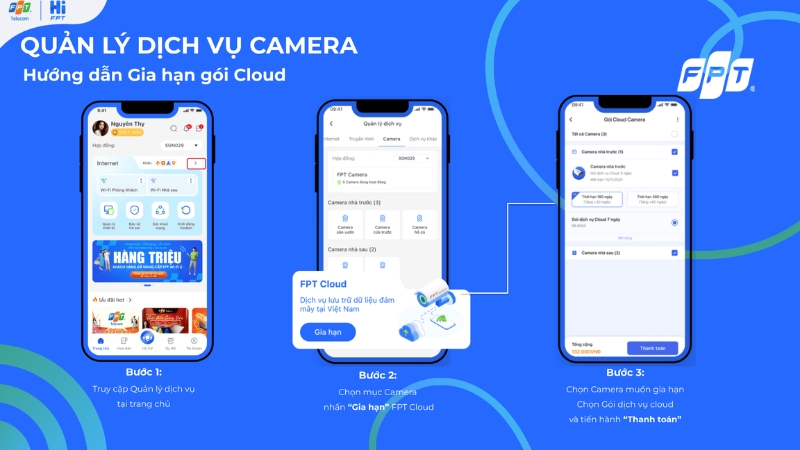
Ngoài FPT Life, người dùng cũng có thể kiểm tra thông tin dịch vụ Camera FPT trên ứng dụng Hi FPT. Tại trang chủ Hi FPT, chọn bảng quản lý Internet, chuyển sang Quản lý dịch vụ Camera, sau đó chọn thiết bị cần xem. Mục này hỗ trợ tra cứu tình trạng hoạt động và thông tin gói Cloud liên quan.
Việc kiểm tra trên cả hai ứng dụng giúp bạn phân biệt vấn đề kết nối thiết bị với những sự cố liên quan đến tài khoản hoặc dịch vụ lưu trữ. Tên mục và giao diện có thể thay đổi theo phiên bản ứng dụng.
Xử lý những lỗi thường gặp khác trên Camera FPT
Bên cạnh tình trạng ngoại tuyến, Camera FPT còn có thể gặp lỗi liên kết tài khoản hoặc không xem lại được video. Hai vấn đề này có nguyên nhân và cách xử lý khác với lỗi mất kết nối thông thường.
Camera FPT báo đã có người sở hữu
Lỗi camera FPT đã có người sở hữu thường xuất hiện khi người dùng tìm cách thêm thiết bị vào tài khoản mới nhưng camera vẫn đang được liên kết với một tài khoản chủ sở hữu trước đó.
Tình trạng này có thể gặp khi mua camera đã qua sử dụng, nhận lại thiết bị từ người thân hoặc thay đổi tài khoản quản lý.
Cách xử lý phù hợp gồm:
- Kiểm tra tài khoản hiện tại: Đảm bảo bạn đang đăng nhập bằng số điện thoại hoặc FPT ID đã được đăng ký quản lý thiết bị.
- Liên hệ chủ sở hữu trước đó: Nếu thiết bị được chuyển nhượng, hãy đề nghị chủ cũ thực hiện thủ tục gỡ liên kết hoặc chuyển quyền quản lý theo hướng dẫn của FPT.
- Sử dụng tính năng chia sẻ: Nếu chỉ cần xem camera trên điện thoại khác, chủ tài khoản có thể chia sẻ quyền xem thay vì thay đổi chủ sở hữu.
- Liên hệ FPT để được hỗ trợ: Chuẩn bị thông tin thiết bị, số serial và giấy tờ liên quan đến quyền sở hữu khi cần xác minh hoặc chuyển quyền quản lý.
Lưu ý: Reset camera không nhất thiết xóa được thông tin chủ sở hữu đã liên kết trên hệ thống. Người dùng nên hoàn tất việc xác minh hoặc chuyển quyền quản lý hợp lệ trước khi thêm thiết bị vào tài khoản mới.
Camera FPT không xem lại được video
Camera FPT không xem lại được video có thể do gói Cloud hết hạn, dữ liệu nằm ngoài thời gian lưu trữ, camera mất kết nối trong thời điểm cần ghi hình hoặc ứng dụng gặp sự cố.
Bạn nên kiểm tra theo trình tự sau:
- Kiểm tra kết nối camera: Đảm bảo thiết bị đang trực tuyến và có thể xem hình ảnh trực tiếp.
- Kiểm tra gói Cloud: Xác định gói lưu trữ còn hiệu lực, quyền lợi xem lại và thời gian lưu trữ được áp dụng.
- Chọn đúng thời điểm: Mở FPT Life, chọn camera, vào phần lịch sử hoặc xem lại video rồi chọn ngày và khung giờ cần tìm.
- Kiểm tra dữ liệu ghi hình: Xác định camera có ghi nhận sự kiện trong khoảng thời gian đó hay không. Một số gói Cloud lưu video theo sự kiện, không mặc định lưu liên tục toàn bộ 24 giờ.
- Kiểm tra ứng dụng: Cập nhật FPT Life, thử đăng nhập lại và kiểm tra kết nối Internet trên điện thoại.
Nếu thiết bị sử dụng thẻ nhớ hoặc hình thức lưu trữ cục bộ được hỗ trợ, bạn cần kiểm tra thêm tình trạng bộ nhớ và chế độ ghi hình. Không tự định dạng thẻ nhớ hoặc xóa dữ liệu khi chưa sao lưu những video quan trọng.
Khi gói Cloud đã hết hạn hoặc dữ liệu nằm ngoài thời gian lưu trữ, không thể mặc định khôi phục lại những video không còn trên hệ thống. Vì vậy, người dùng nên thường xuyên kiểm tra trạng thái dịch vụ và tải về các đoạn video quan trọng khi còn khả dụng.
Bảng giá Camera AI FPT mới nhất – Lựa chọn phù hợp cho gia đình
Nếu camera hiện tại thường xuyên gặp sự cố phần cứng, không còn đáp ứng nhu cầu giám sát hoặc gia đình muốn bổ sung thêm vị trí quan sát, bạn có thể tham khảo các dòng Camera AI FPT. Việc lựa chọn đúng camera trong nhà hoặc ngoài trời giúp tối ưu góc quan sát, tính năng cảnh báo và chi phí đầu tư.
Bảng giá camera FPT
| Sản phẩm | Giá (từ) | Tính năng nổi bật |
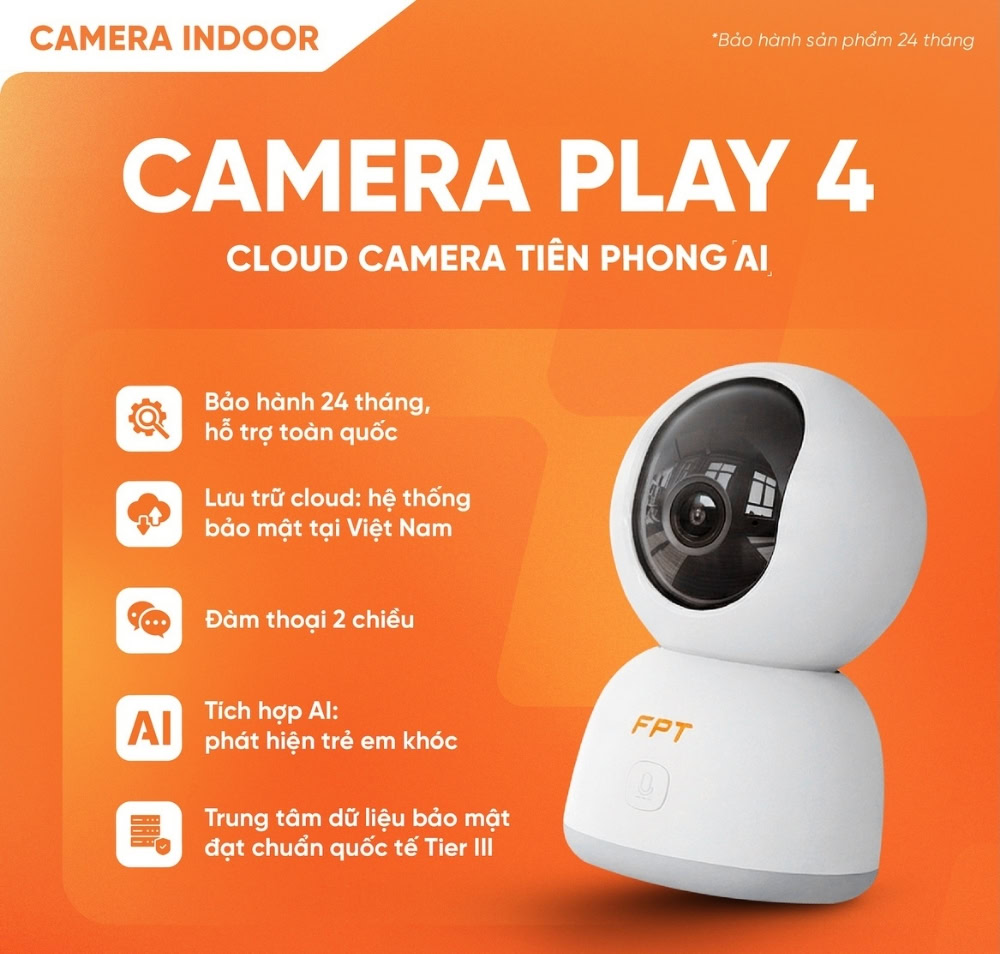
Camera Play 4
 |
500.000đ | - Vị trí: Trong nhà - Độ phân giải: 3MP - Góc xoay: Ngang 315°, dọc 75° - Hồng ngoại: 10m - Chế độ ban đêm: LED không màu - AI: Phát hiện người, chuyển động và tiếng trẻ khóc - Âm thanh: Đàm thoại hai chiều, gọi khẩn cấp - Cảnh báo: Loa hú - Lưu trữ: Cloud bảo mật |
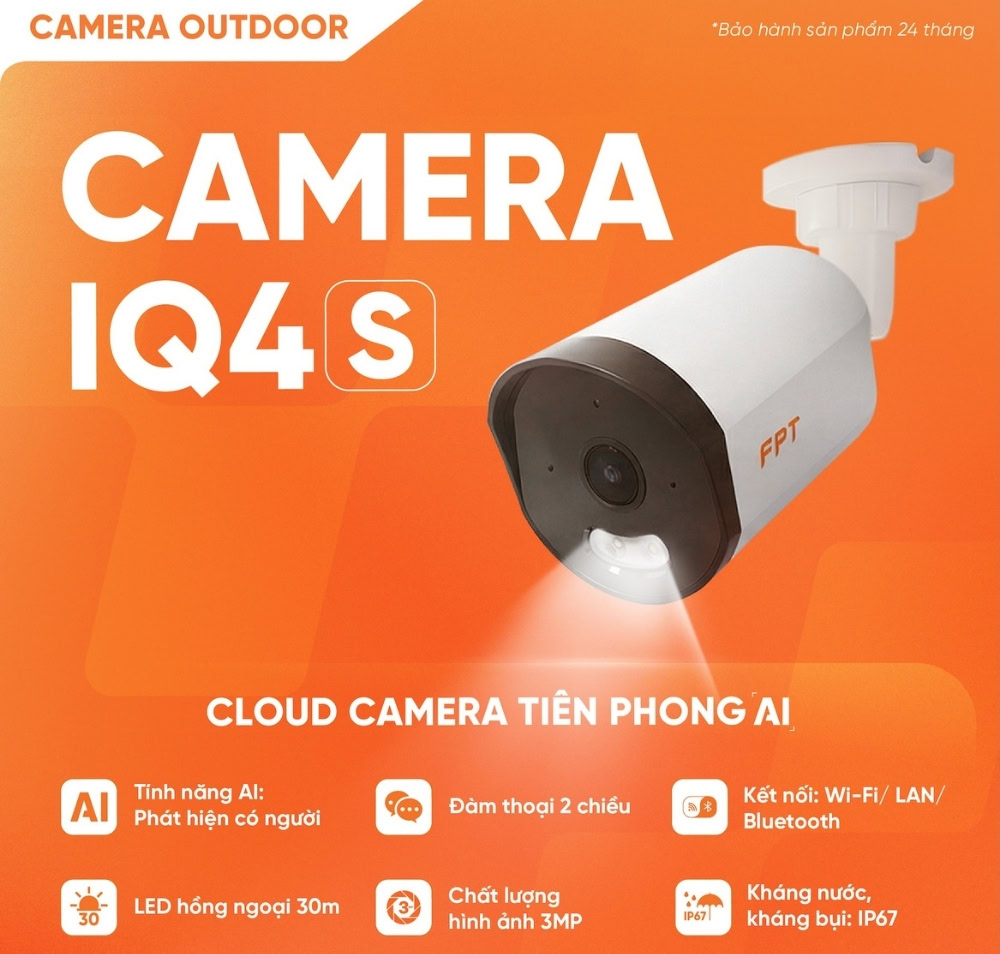
Camera IQ 4S
 |
500.000đ | - Vị trí: Ngoài trời - Độ phân giải: 3MP - Góc xoay: Điều chỉnh góc lắp theo thiết kế - Hồng ngoại: 30m - Chế độ ban đêm: Đèn rọi Floodlight LED, có màu - AI: Phát hiện người, phương tiện, cảnh báo - Âm thanh: Đàm thoại hai chiều - Cảnh báo: Đèn rọi, còi hú - Kháng nước bụi: IP67 - Lưu trữ: Cloud bảo mật |
Bảng giá combo camera FPT
| Sản phẩm | Giá (từ) | Phù hợp |
| Combo 3 Camera (1 trong nhà - 2 ngoài trời) | 1.500.000đ | - Nhà phố, biệt thự mini, căn hộ nhiều mặt thoáng. - Gia đình muốn ưu tiên bảo vệ ngoại vi, nhưng vẫn cần quan sát bên trong. - Người thường xuyên vắng nhà, cần cảnh báo chuyển động từ xa. |
| Combo 3 Camera (2 trong nhà - 1 ngoài trời) | 1.500.000đ | - Căn hộ 2 phòng, nhà 1-2 tầng. - Gia đình có người lớn tuổi, trẻ nhỏ, thú cưng. - Người cần theo dõi nội thất kỹ lưỡng, nhưng vẫn đảm bảo bảo vệ cổng. - Ưu tiên giám sát khu vực sinh hoạt bên trong thay vì ngoài trời quá nhiều. |
| Combo 3 Camera Ngoài Trời | 1.500.000đ | - Nhà phố nhiều mặt tiếp cận, biệt thự mini. - Hộ gia đình có sân vườn, ban công, hành lang mở. - Cơ sở kinh doanh cần bảo vệ từ ngoài vào (cửa hàng, nhà kho, văn phòng nhỏ). - Người thường xuyên vắng nhà, cần cảnh báo khi có chuyển động bên ngoài. |
| Combo 3 Camera Trong Nhà | 1.500.000đ | - Gia đình sống trong căn hộ 2-3 phòng, nhà 1-2 tầng. - Người cần giám sát toàn bộ không gian bên trong. - Gia đình có trẻ em, người già, người làm việc tại nhà. - Người mới dùng camera, nhưng muốn hệ thống đầy đủ ngay từ đầu. |
Lưu ý: Giá thiết bị tham khảo đã bao gồm VAT, chưa bao gồm phí Cloud và lắp đặt. Giá thực tế có thể thay đổi theo khu vực, thời điểm, hạ tầng và chính sách áp dụng tại địa chỉ lắp đặt.
Đối với gia đình cần giám sát phòng khách, khu vực sinh hoạt hoặc theo dõi trẻ nhỏ, Camera Play 4 là lựa chọn phù hợp nhờ khả năng xoay góc quan sát và đàm thoại hai chiều. Trong khi đó, Camera IQ4S thích hợp cho cổng nhà, sân vườn hoặc khu vực để xe nhờ thiết kế ngoài trời và khả năng cảnh báo chủ động.
Cả hai dòng đều hỗ trợ quản lý từ xa qua FPT Life, giúp người dùng xem trực tiếp, theo dõi sự kiện và sử dụng các tính năng AI theo khả năng của thiết bị và dịch vụ đăng ký. Khi lắp đặt, nên lựa chọn vị trí có nguồn điện an toàn và kết nối mạng ổn định để hạn chế nguy cơ ngoại tuyến.
>>> Đăng ký Camera AI FPT để bổ sung giải pháp giám sát trong nhà hoặc ngoài trời. Lựa chọn Play 4 hay IQ4S theo khu vực cần quan sát, kết hợp cảnh báo thông minh và quản lý từ xa trên FPT Life để chủ động theo dõi gia đình.
Câu hỏi thường gặp về Camera FPT bị ngoại tuyến
Camera FPT bị ngoại tuyến có tự kết nối lại không?
Có thể. Nếu camera chỉ tạm thời mất Wi-Fi hoặc Internet và thông tin mạng không thay đổi, thiết bị có thể tự kết nối lại khi đường truyền được khôi phục. Tuy nhiên, nếu người dùng đã đổi mật khẩu Wi-Fi, thay modem hoặc thiết bị gặp lỗi cấu hình, camera có thể cần được thiết lập lại kết nối trên FPT Life.
Mất Wi-Fi thì Camera FPT có ghi hình được không?
Khả năng ghi hình phụ thuộc vào dòng camera và hình thức lưu trữ đang sử dụng. Khi mất kết nối Internet, camera không thể truyền video mới lên Cloud trong thời gian ngoại tuyến. Một số thiết bị có thể hỗ trợ lưu dữ liệu tạm thời hoặc ghi hình cục bộ, nhưng khả năng lưu và đồng bộ lại cần được kiểm tra theo từng model. Video đã lưu thành công trên Cloud trước khi mất mạng vẫn có thể xem lại trong thời hạn lưu trữ nếu tài khoản và dịch vụ còn quyền truy cập.
Camera FPT ngoại tuyến có cần reset không?
Không phải trường hợp nào cũng cần reset. Người dùng nên kiểm tra nguồn điện, Wi-Fi, modem và ứng dụng trước. Chỉ nên reset khi cần cấu hình lại thiết bị, chuyển sang mạng mới hoặc thực hiện theo hướng dẫn kỹ thuật. Trước khi reset, hãy bảo đảm bạn có quyền quản lý camera và thông tin cần thiết để kết nối lại, tránh làm gián đoạn hệ thống đang sử dụng.
Kết luận
Camera FPT bị ngoại tuyến thường liên quan đến nguồn điện, tín hiệu Wi-Fi, đường truyền Internet hoặc cấu hình thiết bị. Bằng cách kiểm tra lần lượt các yếu tố này và theo dõi trạng thái trên FPT Life, người dùng có thể xử lý nhiều trường hợp mất kết nối ngay tại nhà. Nếu lỗi tiếp tục tái diễn, hãy liên hệ bộ phận kỹ thuật FPT để xác định nguyên nhân và có phương án khắc phục phù hợp.
>>> Đăng ký mới Internet FPT để kết nối camera ổn định và nhận ưu đãi 1 Camera FPT trong nhà hoặc ngoài trời kèm 12 tháng Cloud miễn phí khi thanh toán trước từ 3 tháng cước, áp dụng theo điều kiện chương trình. Nâng cấp Internet, an tâm giám sát nhà cửa từ xa!