ClassPoint App là gì? Hướng dẫn cách dùng chi tiết, dễ hiểu
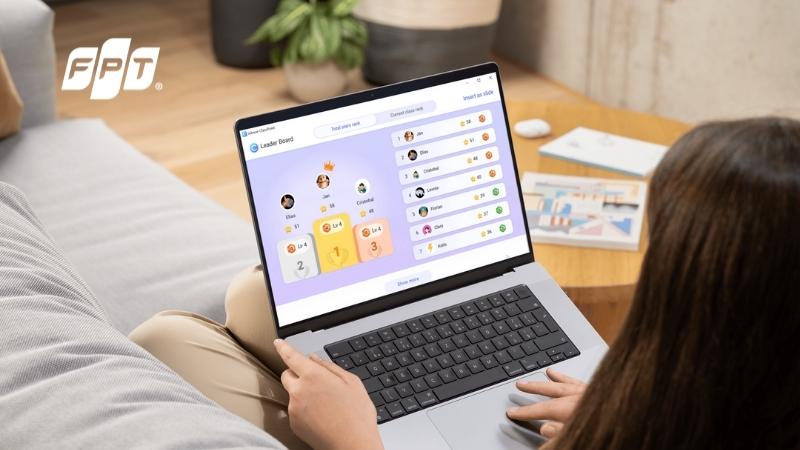
Bạn đang đau đầu vì lớp học trầm lắng, học sinh không quá hào hứng mỗi khi trình chiếu PowerPoint? Bạn muốn tổ chức trò chơi nhưng ngại chuyển đổi qua lại giữa các tab web phức tạp? ClassPoint chính là giải pháp "tất cả trong một" mà hàng triệu giáo viên đang tìm kiếm. Không cần rời khỏi PowerPoint, thầy cô hoàn toàn có thể tạo ra một lớp học sôi nổi, tương tác hai chiều và gamification cực đỉnh. Trong bài viết này, chúng tôi sẽ giải thích rõ ClassPoint app là gì, đồng thời hướng dẫn cách dùng chi tiết từ A-Z giúp bạn làm chủ công cụ này ngay lập tức.
ClassPoint app là gì?
ClassPoint (hay Inknoe ClassPoint) không phải là một phần mềm độc lập tách biệt, mà là một Add-in (phần bổ trợ) tích hợp trực tiếp vào Microsoft PowerPoint.
Hiểu một cách đơn giản, khi cài đặt ClassPoint, thanh công cụ PowerPoint của bạn sẽ có thêm các tính năng giúp biến các slide thuyết trình tĩnh thành các hoạt động tương tác sống động (Interactive Quiz). Học sinh có thể tham gia trả lời câu hỏi trực tiếp trên thiết bị của mình, và kết quả sẽ hiển thị ngay lập tức trên slide của giáo viên
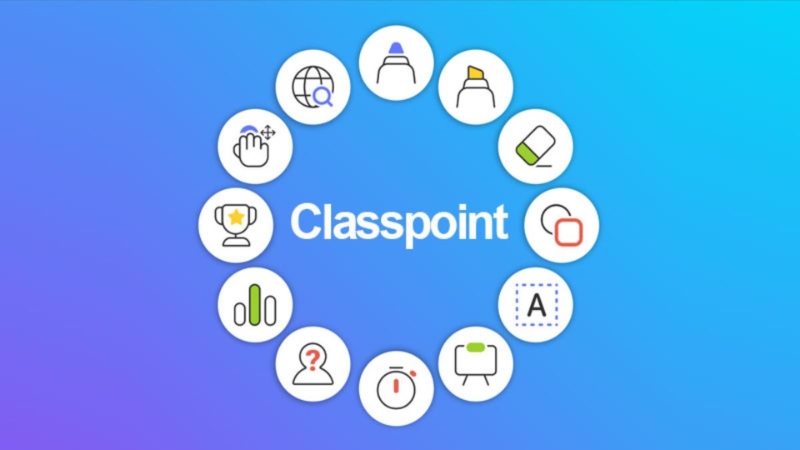
Classpoint app là gì? Tại sao nên sử dụng?
Tại sao nên sử dụng ClassPoint?
Trong kỷ nguyên giáo dục 4.0, ClassPoint nổi lên như một trợ thủ đắc lực nhờ những ưu điểm vượt trội:
- Không cần chuyển đổi ứng dụng: Mọi thao tác từ soạn bài, trình chiếu đến tổ chức trò chơi đều diễn ra ngay trên PowerPoint. Không còn cảnh "thoát slide" để mở web.
- Tăng tương tác mạnh mẽ: Thu hút 100% học sinh tham gia, kể cả những em rụt rè nhất nhờ chế độ ẩn danh hoặc thi đua.
- Gamification (Trò chơi hóa): Hệ thống sao, bảng xếp hạng (Leaderboard) giúp lớp học hào hứng như một đấu trường tri thức.
- Dễ sử dụng: Giao diện thân thiện, giáo viên chỉ cần biết dùng PowerPoint là có thể dùng ClassPoint.
Dạy học tương tác với ClassPoint - Internet phải thật ổn định. Đăng ký lắp Wifi FPT ngay để không gián đoạn tiết học.

Giao diện ClassPoint có gì?
Sau khi cài đặt thành công, giao diện ClassPoint sẽ xuất hiện tại tab Inknoe ClassPoint trên thanh Ribbon của PowerPoint với các nhóm công cụ chính:
- Interactive Quiz: Các loại câu hỏi trắc nghiệm, vẽ hình, đám mây từ khóa,...
- Gamification: Cài đặt danh sách lớp, cấp độ và huy hiệu.
- Presentation Tools: Các công cụ hỗ trợ khi trình chiếu như bút vẽ, bảng trắng, kéo thả đối tượng.
- Review: Xem lại báo cáo và chia sẻ kết quả.
App ClassPoint có những tính năng gì?
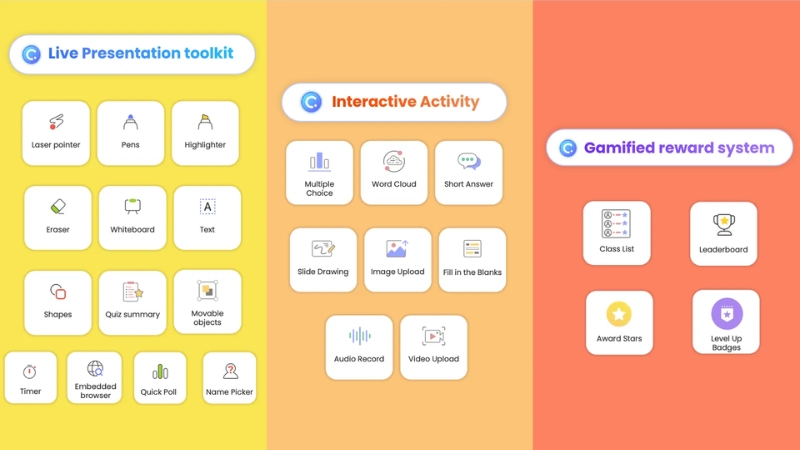
ClassPoint được ví như một "trợ lý toàn năng" ngay trong PowerPoint. Không chỉ dừng lại ở việc trình chiếu, công cụ này cung cấp 3 nhóm tính năng cốt lõi giúp thay đổi hoàn toàn phương pháp giảng dạy:
1. Bộ công cụ câu hỏi tương tác (Interactive Quizzes)
Đây là tính năng mạnh mẽ nhất, cho phép chuyển đổi slide tĩnh thành slide tương tác chỉ bằng một cú click:
- Multiple Choice (Trắc nghiệm): Tự động chấm điểm, hiển thị biểu đồ kết quả ngay lập tức.
- Word Cloud (Đám mây từ khóa): Tuyệt vời để brainstorming (động não) hoặc lấy ý kiến tập thể.
- Short Answer (Trả lời ngắn): Thu thập ý kiến hoặc định nghĩa từ học sinh.
- Slide Drawing (Vẽ trên slide): Học sinh vẽ trực tiếp lên slide trên thiết bị của mình (nối từ, vẽ biểu đồ, khoanh tròn,...).
- Image Upload (Tải ảnh lên): Học sinh nộp bài bằng hình ảnh thực tế hoặc bài làm ra giấy.
- Fill in the Blanks (Điền vào chỗ trống): Dạng bài tập hoàn thiện câu/đoạn văn kinh điển.
- Audio/Video Record: Cho phép học sinh ghi âm hoặc quay video câu trả lời (rất tốt cho môn ngoại ngữ).
Tình năng của App Classpoint
2. Hệ thống Gamification (Trò chơi hóa)
Giúp lớp học hào hứng như một đấu trường:
- Trao sao (Stars): Tặng sao khích lệ cho cá nhân hoặc cả lớp khi trả lời đúng/học tập tốt.
- Cấp độ & Huy hiệu (Levels & Badges): Học sinh tích lũy sao để thăng cấp và nhận huy hiệu ảo sinh động.
- Bảng xếp hạng (Leaderboard): Vinh danh những học sinh xuất sắc nhất sau mỗi hoạt động hoặc cuối buổi học.
3. Công cụ trình chiếu nâng cao
Hỗ trợ giáo viên thao tác mượt mà không cần thoát slide:
- Draggable Objects (Kéo thả): Di chuyển tự do các hình ảnh, text trong khi đang trình chiếu (dùng để sắp xếp, phân loại).
- Name Picker (Vòng quay tên): Chọn ngẫu nhiên tên học sinh trả lời bài đầy hồi hộp.
- Whiteboard (Bảng trắng): Mở nhanh các loại bảng (bảng đen, bảng phấn, bảng kẻ ô, sơ đồ tư duy...) để viết vẽ giải thích thêm.
- Timer (Đồng hồ đếm ngược): Quản lý thời gian làm bài chính xác.
- Embedded Browser: Duyệt web ngay trong slide mà không cần Alt+Tab ra ngoài.
Cách tải ClassPoint cho máy tính
Hiện tại, ClassPoint hoạt động tốt nhất trên hệ điều hành Windows với bộ Microsoft Office.
Yêu cầu hệ thống:
- Hệ điều hành: Windows 10 hoặc Windows 11 (Phiên bản mới nhất).
- Phần mềm: Microsoft PowerPoint 2013, 2016, 2019, 2021 hoặc Office 365.
(Lưu ý: Máy Mac hiện chưa hỗ trợ đầy đủ tính năng như trên Windows).
Các bước tải và cài đặt chi tiết:
- Bước 1: Truy cập trang chủ chính thức tại địa chỉ classpoint.io.
- Bước 2: Tại trang chủ, nhấn vào nút "Free Download" (Tải miễn phí) ở góc trên bên phải.
- Bước 3: Một biểu mẫu xuất hiện, bạn chỉ cần điền Tên, Email và Tên tổ chức/Trường học. Sau đó nhấn "Download Now".
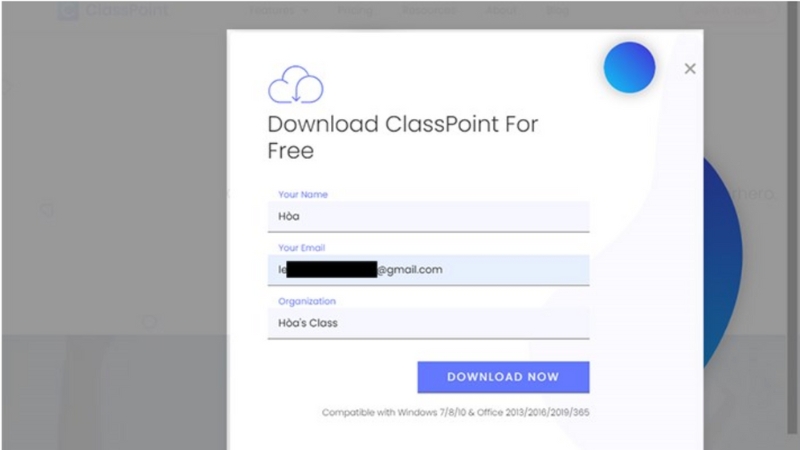
Truy cập vào web, điền thông tin và tải xuống
- Bước 4: File cài đặt (đuôi .exe) sẽ được tải về máy.
- Bước 5: Lưu ý quan trọng, hãy tắt (đóng) hoàn toàn ứng dụng PowerPoint trước khi chạy file cài đặt.
- Bước 6: Mở file vừa tải về, nhấn Run > Install. Quá trình này chỉ mất khoảng 1 - 2 phút. Khi hoàn tất, mở PowerPoint lên, bạn sẽ thấy tab Inknoe ClassPoint xuất hiện trên thanh công cụ.
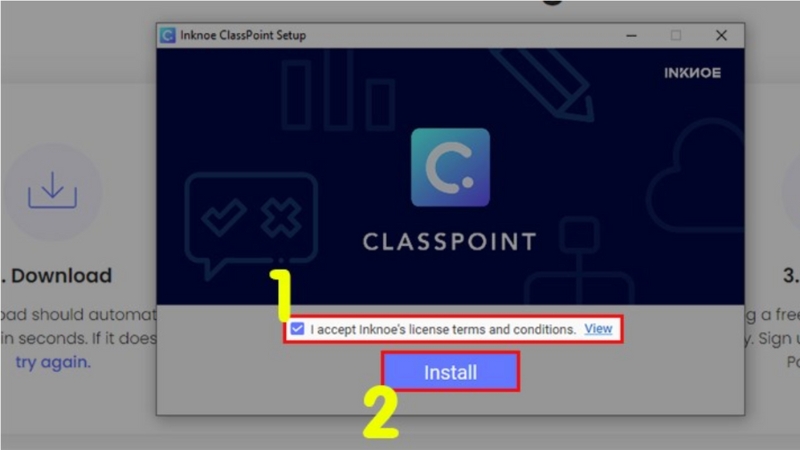
Mở file Classpoint và chọn Install
Cách đăng ký tài khoản ClassPoint
Để sử dụng các tính năng, bạn cần đăng ký một tài khoản giáo viên (Học sinh không cần đăng ký tài khoản).
- Bước 1: Mở PowerPoint, chọn tab Inknoe ClassPoint trên thanh Ribbon.
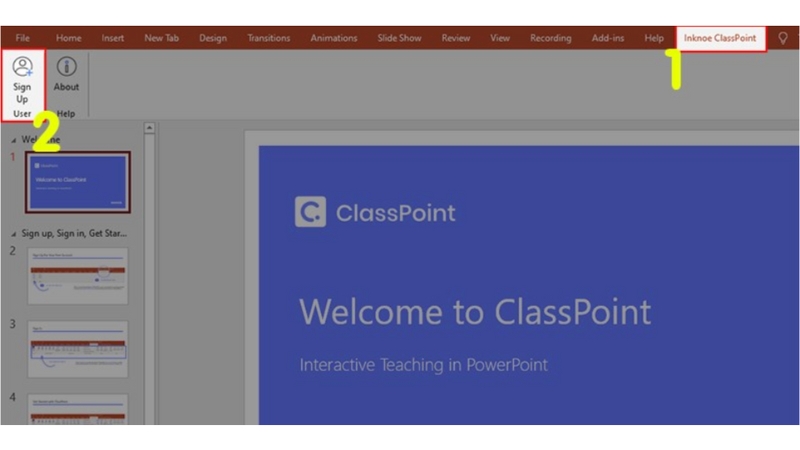
Chọn Inknoe để bắt đầu tạo tài khoản
- Bước 2: Nhấn vào nút "Sign Up" (Đăng ký) ở góc trái thanh công cụ.
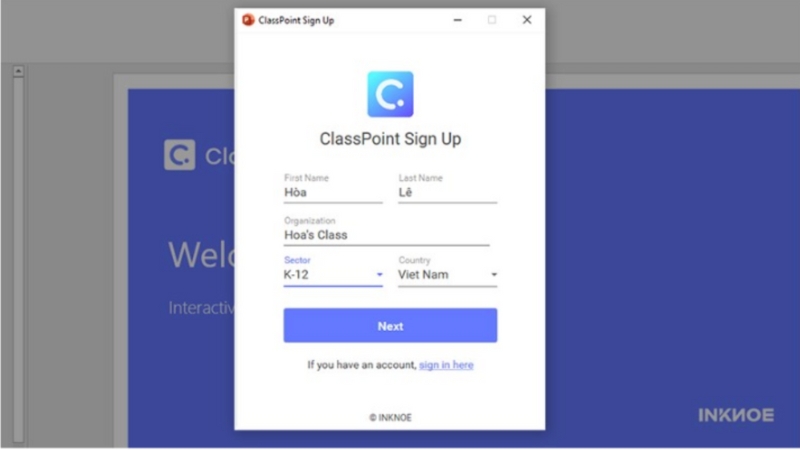
Chọn Sign Up và điền thông tin
- Bước 3: Điền đầy đủ thông tin vào form đăng ký:
- First Name & Last Name: Họ và tên của bạn.
- Email: Nên dùng email cá nhân hoặc email trường học.
- Password: Tạo mật khẩu đăng nhập.
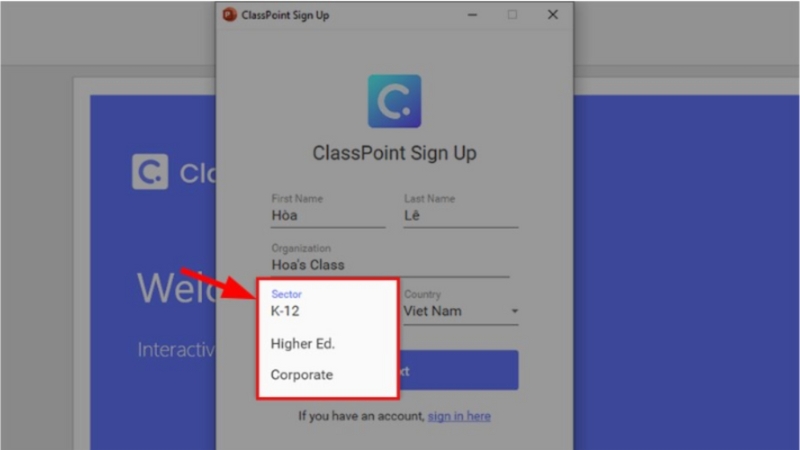
Điền đầy đủ thông tin tài khoản
- Bước 4: Nhấn Next. Hệ thống sẽ gửi một mã xác thực (6 chữ số) về email bạn vừa đăng ký.
- Bước 5: Kiểm tra hộp thư (check cả mục Spam/Thư rác), lấy mã và nhập vào ô xác thực trên PowerPoint.
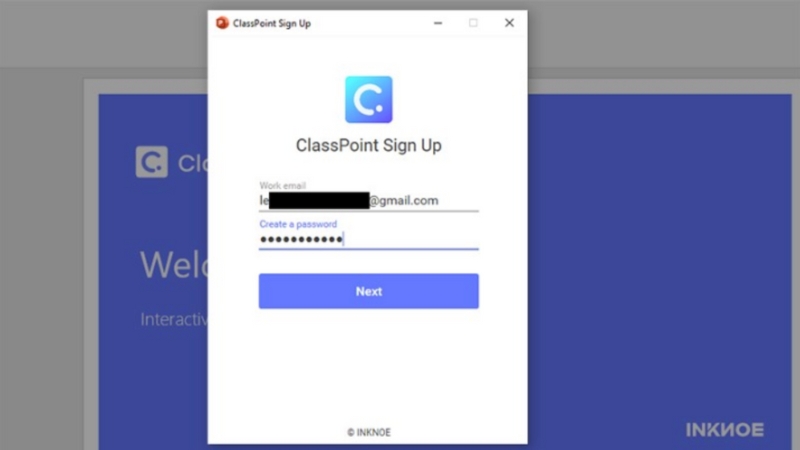
Sau khi đã đăng ký thì đăng nhập vào bằng thông tin đã đăng ký
- Bước 6: Nhấn Next để hoàn tất. Bây giờ bạn đã sở hữu tài khoản ClassPoint Basic miễn phí và có thể bắt đầu tạo bài giảng.
Để xây dựng lớp học số hiệu quả, thầy cô có thể tham khảo thêm danh sách phần mềm giáo dục dành cho dạy học online đang được sử dụng rộng rãi hiện nay.
Hướng dẫn mời người khác tham gia lớp trên ClassPoint
Học sinh không cần tải app, chỉ cần thiết bị có kết nối mạng:
- Cách 1 (Quét QR): Giáo viên nhấn vào mã lớp trên màn hình chiếu để phóng to mã QR. Học sinh dùng camera điện thoại quét để vào nhanh.
- Cách 2 (Nhập mã): Học sinh truy cập trình duyệt web tại địa chỉ classpoint.app (hoặc classpoint.io/join), nhập Mã lớp và Tên của mình để tham gia.
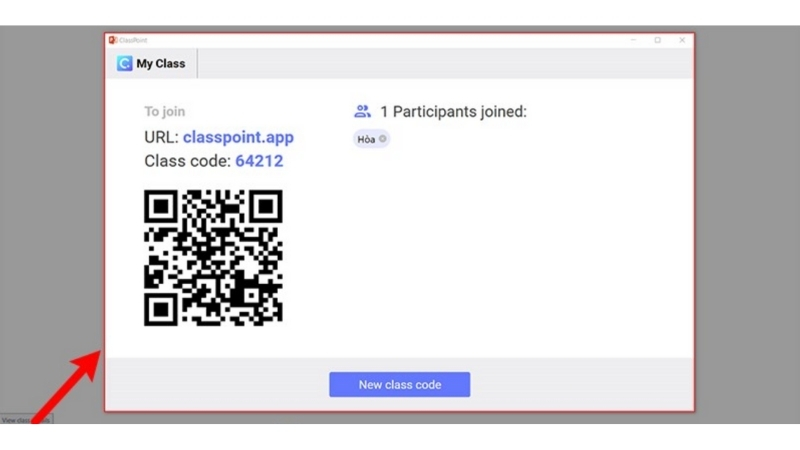
Mở mã QR và mã code để học sinh có thể tham gia lớp học
Hướng dẫn tạo câu hỏi trên ClassPoint
Việc tạo câu hỏi diễn ra ngay trong quá trình soạn thảo slide:
- Bước 1: Soạn nội dung câu hỏi và các đáp án (A, B, C, D) lên slide bằng Text Box như bình thường.
- Bước 2: Chọn tab ClassPoint, nhấn vào loại câu hỏi mong muốn (ví dụ: Multiple Choice).
- Bước 3: Một nút câu hỏi màu xanh sẽ hiện ra trên slide.
- Bước 4: Tại bảng điều khiển bên phải (Side Panel), thiết lập số lượng đáp án, chọn đáp án đúng (nếu có chấm điểm) và các tùy chọn khác như thời gian làm bài, nhạc nền.
ClassPoint và Kahoot, Quizizz có gì khác nhau?
Điểm khác biệt cốt lõi lớn nhất giữa ClassPoint và các đối thủ nằm ở nền tảng hoạt động. Trong khi Kahoot! và Quizizz là những nền tảng dựa trên web (Web-based) buộc giáo viên phải mở trình duyệt và chuyển đổi cửa sổ liên tục (Alt+Tab) để tổ chức trò chơi, thì ClassPoint là một Add-in tích hợp sâu trực tiếp vào Microsoft PowerPoint. Điều này có nghĩa là mọi hoạt động từ giảng dạy, tương tác đến trò chơi đều diễn ra ngay trên slide, giúp duy trì mạch bài giảng liền mạch và giữ sự tập trung tối đa cho học sinh. Ngược lại, Kahoot! và Quizizz với thiết kế rực rỡ và âm thanh sôi động thường phù hợp hơn cho các hoạt động ôn tập cuối giờ, sự kiện ngoại khóa hoặc các bài kiểm tra độc lập tách rời khỏi bài giảng lý thuyết.
So sánh giữa ClassPoint và Kahoot! / Quizizz
| Tiêu chí | ClassPoint | Kahoot! / Quizizz |
|---|---|---|
| Nền tảng | Add-in PowerPoint: Cài đặt và chạy trực tiếp bên trong phần mềm PowerPoint. | Web-based: Chạy trên trình duyệt web độc lập hoặc ứng dụng di động riêng. |
| Cách dùng | Soạn và chơi ngay trên slide | Phải chuyển tab (Alt+Tab) khi chơi |
| Sự tiện lợi | Không cần rời khỏi slide, không cần chuyển tab, mọi thứ "All-in-one". | Cần chuẩn bị link game riêng, phải thao tác chuyển đổi qua lại giữa bài giảng và web game. |
| Mục đích chính | Tăng tương tác trong quá trình giảng dạy kiến thức, kết hợp học và chơi. | Thiên về Gamification (Trò chơi hóa), tạo không khí sôi động để ôn tập hoặc thi đua. |
| Công cụ hỗ trợ | Tích hợp sẵn bảng trắng, bút vẽ, kéo thả đối tượng, chọn tên ngẫu nhiên ngay trên slide. | Tập trung chủ yếu vào các dạng câu hỏi trắc nghiệm và báo cáo kết quả. |
| Lưu trữ dữ liệu | Kết quả lưu trực tiếp vào file PowerPoint hoặc xuất báo cáo Excel. | Lưu trữ trên hệ thống máy chủ của nền tảng (Cloud). |
| Phù hợp | Giảng dạy hàng ngày, bài giảng liền mạch | Ôn tập cuối khóa, hoạt động ngoại khóa, sự kiện |
Câu hỏi thường gặp
ClassPoint có giới hạn số người tham gia không?
Có. Tùy thuộc vào gói tài khoản bạn sử dụng:
- Gói Basic (Miễn phí): Tối đa 25 học sinh tham gia cùng lúc.
- Gói Pro (Trả phí): Tối đa 200 học sinh.
ClassPoint có giới hạn số lượng câu hỏi không?
- Gói Basic: Giới hạn 5 câu hỏi ClassPoint cho mỗi file PowerPoint.
- Gói Pro: Không giới hạn số lượng câu hỏi.
Sử dụng ClassPoint có cần kết nối Internet không?
Có. Để học sinh có thể tham gia và gửi câu trả lời về máy của giáo viên, cả thiết bị của giáo viên và học sinh đều cần kết nối Internet ổn định.
Vì ClassPoint xử lý dữ liệu thời gian thực (Real-time), một đường truyền Internet tốc độ cao là yếu tố then chốt để lớp học không bị gián đoạn, lag hay mất kết nối giữa chừng. Bạn có thể tham khảo bảng giá các gói cước Internet cáp quang tốc độ cao của FPT dưới đây để trang bị cho lớp học hoặc gia đình:
| Tên gói | Giá cước | Tốc độ | Chi tiết |
|---|---|---|---|
| Internet GIGA |
195.000₫
|
300Mbps/300Mbps
|
• Wifi 6 • 10-15 thiết bị kết nối • Phù hợp với cá nhân, hộ gia đình |
| Internet SKY |
195.000₫
|
1Gbps/300Mbps
|
• Wifi 6 • 15-25 thiết bị kết nối • Phù hợp với cá nhân, hộ gia đình nhiều người |
| Combo Internet SKY |
210.000₫
|
1Gbps/300Mbps
|
• Wifi 6 & FPT Play Box • 15-25 thiết bị kết nối • Gần 120 kênh truyền hình, phim, game show • Vô địch Bóng đá Đông Nam Á 2026 |
| Combo Thể Thao SKY |
239.000₫
|
1Gbps/300Mbps
|
• Wifi 6 & FPT Play Box • 15-25 thiết bị kết nối • Gần 120 kênh truyền hình, game show • Ngoại hạng Anh, Vô địch Bóng đá Đông Nam Á 2026 |
| - Lưu ý giá cước có thể điều chỉnh theo khu vực lắp đặt và thời điểm đăng ký. /td> | |||
Lưu ý: Bảng giá trên đây chỉ mang tính chất tham khảo và có thể thay đổi tùy vào từng thời điểm và khu vực đăng ký. Vui lòng truy cập website fpt.vn và nhấn vào nút đăng ký ngay để nhận báo giá chính xác.
Lời kết
Hy vọng qua bài viết này, thầy cô đã hiểu rõ ClassPoint là gì và nắm vững cách sử dụng công cụ tuyệt vời này. ClassPoint không chỉ giúp bài giảng trở nên sinh động mà còn là cầu nối thu hẹp khoảng cách công nghệ giữa thầy và trò. Hãy tải và trải nghiệm ngay hôm nay để cảm nhận sự thay đổi tích cực trong từng tiết học!