Discord là gì? Các tính năng nổi bật, cách sử dụng Discord

Discord là một nền tảng trực tuyến đa năng, được sử dụng phổ biến khi giao tiếp trực tuyến, chơi game online, livestream và làm việc từ xa ngày càng phát triển. Tuy nhiên, để sử dụng hiệu quả, người dùng cần hiểu rõ cách hoạt động của nền tảng này. Bài viết dưới đây sẽ giải thích chi tiết Discord là gì, đồng thời hướng dẫn cách làm chủ các tính năng từ cơ bản đến nâng cao nhằm tối ưu hóa trải nghiệm trực tuyến. Xem ngay!
>>> Đăng ký lắp Wifi FPT tốc độ cao để nâng tầm trải nghiệm trực tuyến.
Discord là gì?
Discord là nền tảng giao tiếp trực tuyến đa năng miễn phí, cho phép người dùng nhắn tin, gọi voice, gọi video và chia sẻ màn hình theo mô hình cộng đồng - kênh (server - channel). Ban đầu, Discord được phát triển dành cho game thủ, nhưng hiện nay đã mở rộng mạnh mẽ sang học tập, làm việc nhóm, cộng đồng sáng tạo và công nghệ.
 Discord là nền tảng giao tiếp cho cộng đồng và game thủ
Người dùng có thể tạo không gian riêng cho từng nhóm, chủ đề và mục đích sử dụng. Nhờ khả năng tùy biến linh hoạt cùng độ ổn định cao, Discord nhanh chóng trở thành một trong những nền tảng giao tiếp trực tuyến được ưa chuộng trên toàn cầu.
Đặc biệt, Discord nổi bật với khả năng xử lý âm thanh thời gian thực vượt trội, giúp các cuộc voice chat luôn mượt mà, ngay cả khi người dùng đang chơi những tựa game có cấu hình nặng.
Các tính năng nổi bật của Discord
Dù bạn là streamer chuyên nghiệp hay chỉ đơn giản đang tìm kiếm một không gian giải trí và trao đổi, Discord đều có thể đáp ứng hiệu quả nhờ vào các tính năng nổi bật dưới đây.
Tối ưu hóa các hiệu năng cho game thủ
Discord được lập trình để tối ưu hóa các hiệu năng cho game thủ. Nền tảng này tiêu tốn cực ít tài nguyên của CPU và RAM, đảm bảo không ảnh hưởng đến FPS.
Ngoài ra, chế độ Overlay, cho phép hiển thị danh sách người đang nói ngay trên màn hình game, giúp bạn nhận diện đồng đội tức thì mà không cần chuyển đổi cửa sổ. Điều này giúp duy trì sự tập trung cao độ, đặc biệt trong những pha giao tranh căng thẳng.
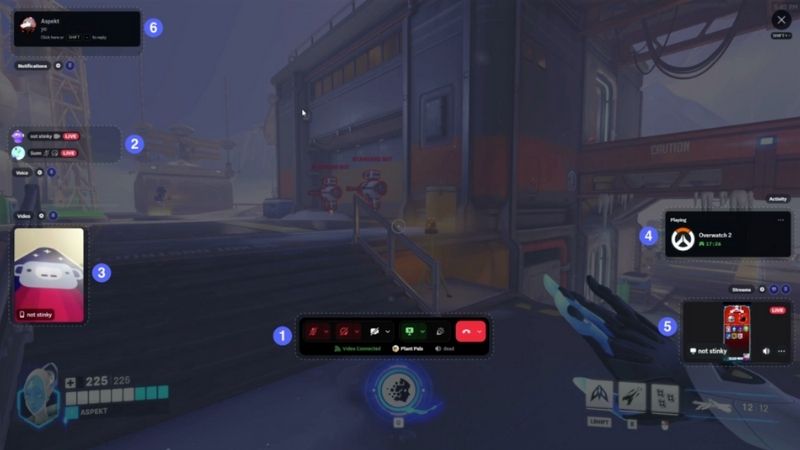 Chế độ Discord Overlay giúp game thủ nhận diện đồng đội dễ dàng
Phân loại thành viên dựa trên vai trò
Discord cho phép gán Role (vai trò) như Admin, Moderator, Member,… giúp chủ sở hữu server phân quyền chi tiết cho từng thành viên, từ quyền chat, quyền nghe đến quyền quản trị. Mỗi vai trò còn có thể tùy chỉnh màu sắc tên hiển thị riêng, góp phần tạo nên sự chuyên nghiệp và dễ nhận diện, đặc biệt trong các cộng đồng quy mô lớn.
Nhờ hệ thống phân quyền linh hoạt này, Discord hỗ trợ quản lý cộng đồng từ hàng trăm đến hàng nghìn người một cách hiệu quả, đồng thời duy trì môi trường tương tác văn minh, hạn chế tình trạng spam hoặc hành vi phá hoại từ bên ngoài.
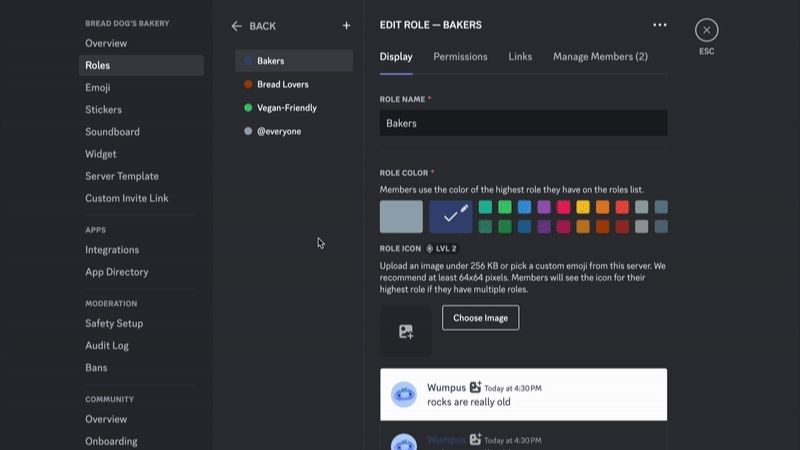 Hệ thống Role trên Discord hỗ trợ quản trị cộng đồng chuyên nghiệp
Đa dạng hình thức giao tiếp
Bạn có thể linh hoạt chuyển đổi giữa nhắn tin văn bản (text chat), gửi ghi âm giọng nói (Voice chat) và Video call chỉ với một cú chạm.
Đặc biệt, tính năng Go Live (livestream) cho phép bạn chia sẻ màn hình chất lượng cao cho bạn bè trong kênh với độ trễ cực thấp.
Việc gửi file, hình ảnh hay các biểu tượng cảm xúc tùy chỉnh (emoji) cũng được thực hiện nhanh chóng, biến các cuộc hội thoại trở nên sinh động hơn.
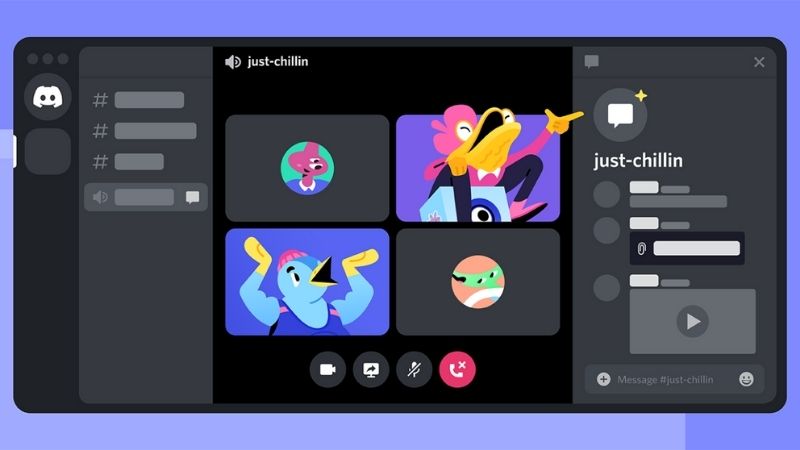 Nhắn tin và gọi video sắc nét trên nền tảng Discord
Có khả năng khử tạp âm
Nhờ tích hợp công nghệ khử tiếng ồn Krisp, Discord có khả năng loại bỏ hoàn toàn tiếng gõ bàn phím, tiếng quạt hay âm thanh trong môi trường xung quanh. Tính năng này đảm bảo giọng nói của bạn luôn trong trẻo, giúp đồng đội tiếp nhận thông tin chính xác nhất.
Bạn có thể dễ dàng thiết lập bằng cách vào User Settings → Voice & Video → Bật Automatically determine input sensitivity.
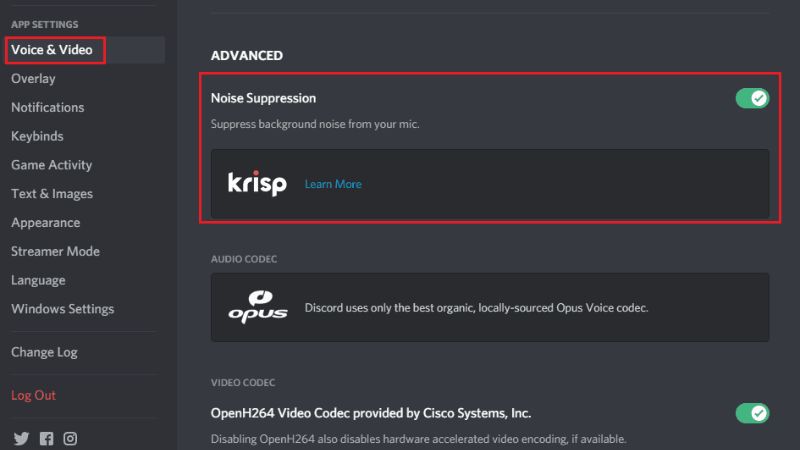 Bật công nghệ khử tiếng ồn Krisp giúp âm thanh trong trẻo hơn
Discord tạo được các bot hỗ trợ
Hệ thống Discord Bots phong phú là công cụ hỗ trợ đắc lực để tự động hóa các tác vụ. Bạn có thể dễ dàng sử dụng các bot nổi tiếng như:
- MEE6 (kiểm soát nội dung và quản lý phòng chat)
- Dyno (tối ưu hóa bảo mật và phân quyền tự động)
- Sesh (sắp xếp lịch trình và quản lý sự kiện)
- Epic RPG (giải trí với game nhập vai bằng lệnh văn bản)
- Rythm và Groovy (truyền phát âm nhạc chất lượng cao trong kênh thoại).
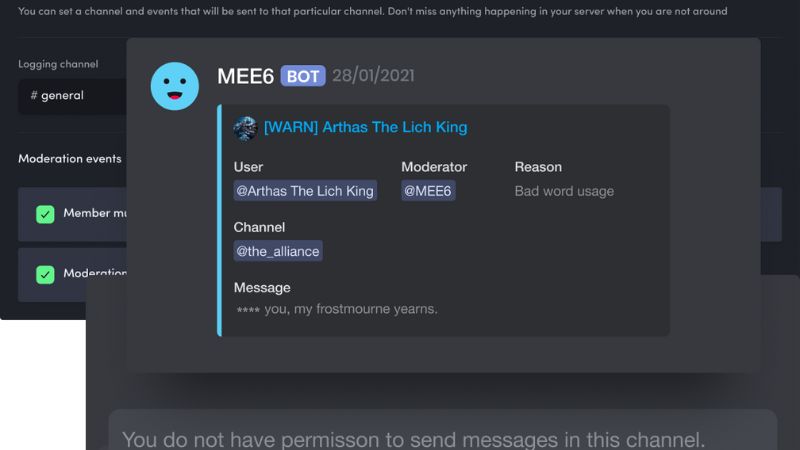 Tích hợp Bot Discord MEE6 để tự động hóa quản lý máy chủ hiệu quả
Giao diện thân thiện và dễ sử dụng
Giao diện của ứng dụng được thiết kế tối giản với các biểu tượng trực quan. Người dùng mới chỉ mất vài phút để làm quen với cách bố trí các danh mục máy chủ và kênh liên lạc. Đồng thời có thể tùy chỉnh giao diện theo sở thích với chế độ sáng/tối hoặc thay đổi ảnh nền cá nhân nếu đăng ký gói nâng cấp.
Cột bên phải của màn hình sẽ hiển thị danh sách thành viên trong server, bao gồm trạng thái trực tuyến và hoạt động đang diễn ra. Ở giữa là không gian trò chuyện, nơi các thành viên gửi tin nhắn và trao đổi thông tin.
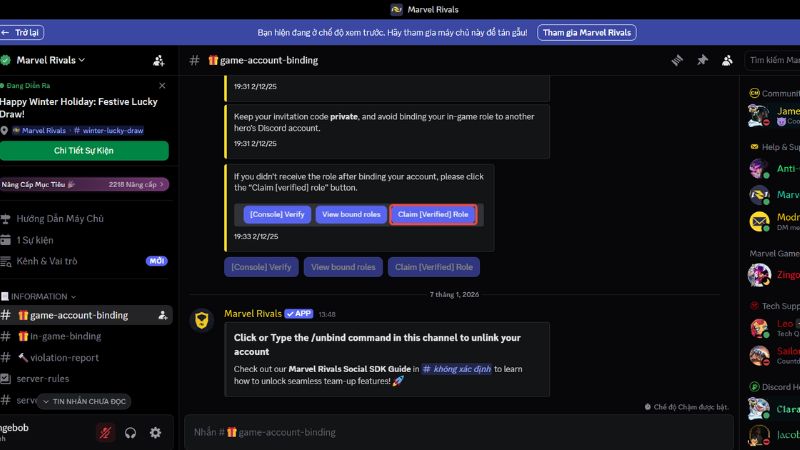 Giao diện Discord thân thiện và trực quan cho mọi người dùng
Hỗ trợ tải đa nền tảng
Discord hiện có mặt trên các hệ điều hành Windows, macOS, Linux, iOS và Android, thậm chí bạn có thể sử dụng trực tiếp trên trình duyệt web mà không cần cài đặt. Tính đồng bộ hóa dữ liệu tuyệt vời giúp bạn tiếp tục cuộc hội thoại từ máy tính sang điện thoại mà không gặp bất kỳ gián đoạn nào. Sự linh hoạt này giúp người dùng giữ kết nối với cộng đồng mọi lúc, mọi nơi, dù đang ở nhà hay đang di chuyển.
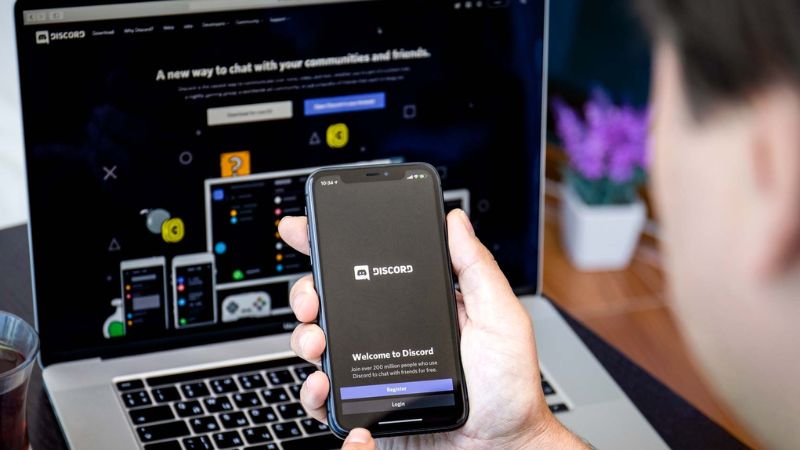 Discord hỗ trợ đa nền tảng từ máy tính đến thiết bị di động
Bảo mật thông tin người dùng
Discord sử dụng cấu trúc client-server giúp ẩn hoàn toàn địa chỉ IP cá nhân, ngăn chặn triệt để các cuộc tấn công DDoS thường gặp khi chơi game trực tuyến. Nền tảng này hỗ trợ xác thực hai lớp (2FA) và mã hóa dữ liệu trong quá trình truyền tải.
Bên cạnh đó, người dùng có quyền kiểm soát quyền riêng tư bằng cách giới hạn tin nhắn, cuộc gọi hoặc chỉ sử dụng link mời riêng tư để quản lý thành viên tham gia máy chủ.
>>> Để các cuộc hội họp online trên Discord luôn mượt mà, đăng ký ngay gói cước Internet FPT!

Cách tải app Discord trên điện thoại
Việc tải app hoàn toàn miễn phí, nhưng hãy đảm bảo dung lượng bộ nhớ máy còn trống để quá trình cài đặt diễn ra suôn sẻ nhất. Để cài đặt Discord trên smartphone, bạn chỉ cần thực hiện theo các bước đơn giản sau đây:
Bước 1: Truy cập vào App Store (đối với iPhone) hoặc CH Play (đối với điện thoại Android). Vào thanh công cụ và tìm kiếm "Discord".
Bước 2: Nhấn vào nút "Nhận" (trên iPhone) hoặc "Cài đặt" (trên Android) để bắt đầu quá trình tải về điện thoại.
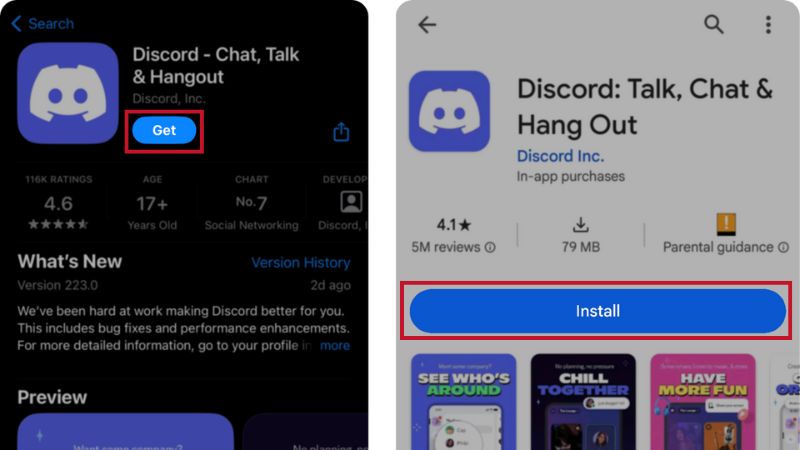 Tìm kiếm và tải app Discord trên App Store hoặc CH Play
Hướng dẫn sử dụng Discord trên điện thoại và máy tính
Cách tải và đăng ký tài khoản Discord
Bước 1: Truy cập vào Discord Web hoặc mở ứng dụng Discord, sau đó nhấn chọn Register (Đăng ký) để bắt đầu tạo tài khoản mới.
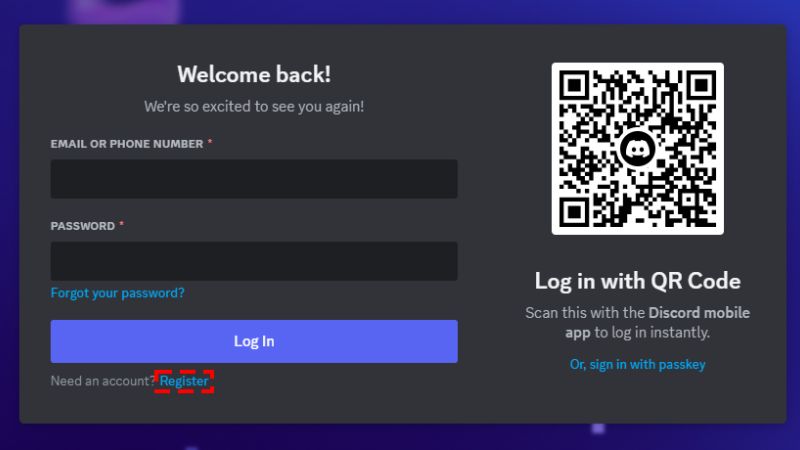 Đăng ký tài khoản Discord mới
Bước 2: Chọn phương thức đăng ký bằng email hoặc số điện thoại cá nhân để hệ thống gửi mã xác thực. Tiếp theo, nhập đầy đủ các thông tin cần thiết như Username (tên hiển thị), Password (mật khẩu) và Date of Birth (ngày sinh).
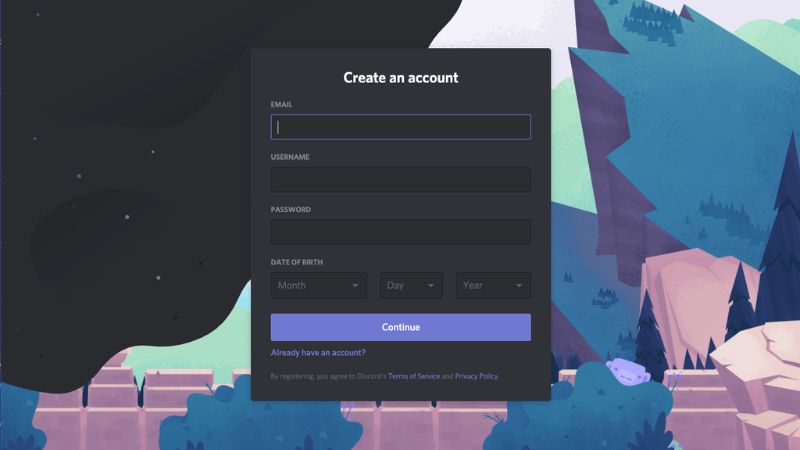 Nhập thông tin đầy đủ vào khung đăng ký
Lưu ý: Bạn nên đặt mật khẩu mạnh, kết hợp chữ hoa, chữ thường và ký tự đặc biệt để tăng cường bảo mật cho tài khoản.
Bước 3: Sau khi hoàn tất thông tin đăng ký, Discord sẽ hỏi bạn có muốn tạo server riêng hay không. Bạn có thể chọn Get Started để thiết lập server ngay, hoặc nhấn Skip nếu muốn bỏ qua bước này và thực hiện sau.
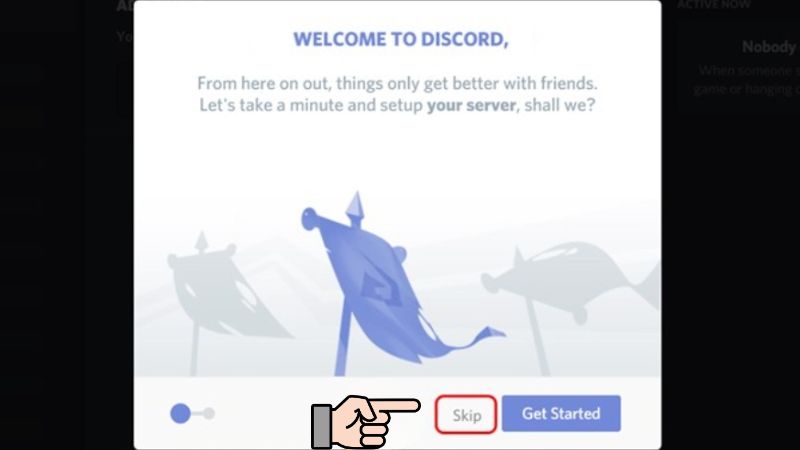 Có thể tạo server ngay khi đăng ký hoặc bỏ qua
Bước 4: Truy cập vào email vừa đăng ký, tìm thư xác nhận từ Discord và nhấn Verify Email (Xác thực email) để kích hoạt tài khoản.
Bước 5: Chỉ mất vài giây xử lý, quá trình tạo tài khoản sẽ hoàn tất. Nhấn Continue to Discord (Tiếp tục vào Discord) để bắt đầu sử dụng nền tảng và khám phá các tính năng của ứng dụng.
 Xác thực hoàn tất và bắt đầu sử dụng Discord
Cách đăng nhập Discord
Bước 1: Mở trình duyệt và truy cập trang chính thức của Discord tại discord.com/login. Hoặc ứng dụng Discord trên điện thoại.
Bước 2: Nhập email hoặc số điện thoại cùng mật khẩu đã đăng ký. Trên máy tính, bạn có thể đăng nhập nhanh bằng cách quét mã QR từ ứng dụng Discord trên điện thoại.
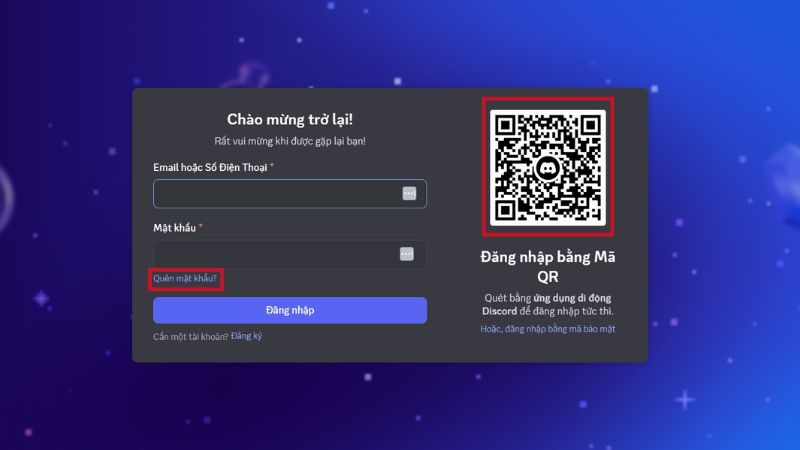 Giao diện đăng nhập Discord
Trong trường hợp quên mật khẩu, bạn chỉ cần nhấn vào tùy chọn “Quên mật khẩu? (Forgot your password?)”, sau đó làm theo hướng dẫn để nhận liên kết đặt lại mật khẩu qua email.
Lưu ý: Trước khi sử dụng đầy đủ các tính năng, tài khoản Discord cần được xác minh số điện thoại theo yêu cầu của hệ thống nhằm đảm bảo tính bảo mật.
Kết nối với bạn bè
Cách 1: Thêm bạn bè bằng Discord Tag
Mỗi tài khoản Discord đều có một Discord Tag riêng biệt, bao gồm tên người dùng và dãy số phía sau (ví dụ: abc#1234). Để gửi lời mời kết bạn, bạn thực hiện như sau:
Bước 1: Mở ứng dụng Discord và truy cập vào mục Friends (Bạn bè).
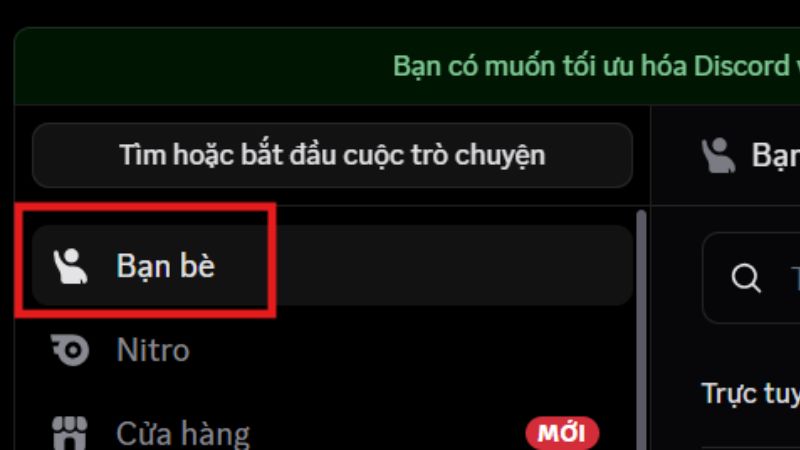 Giao diện kết bạn trên Discord
Bước 2: Nhấn chọn Add Friend (Thêm bạn) trên giao diện.
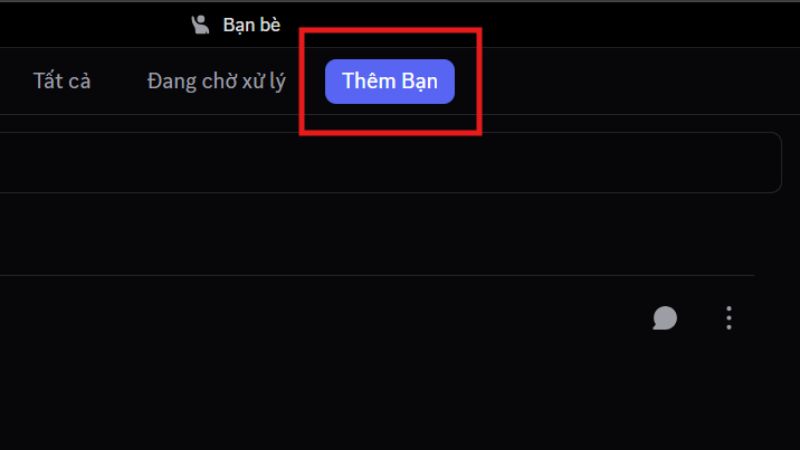 Nhấn vào Thêm bạn
Bước 3: Nhập chính xác Discord Tag của người bạn muốn kết nối vào ô tìm kiếm.
Bước 4: Nhấn Send Friend Request (Gửi yêu cầu kết bạn) và chờ đối phương xác nhận.
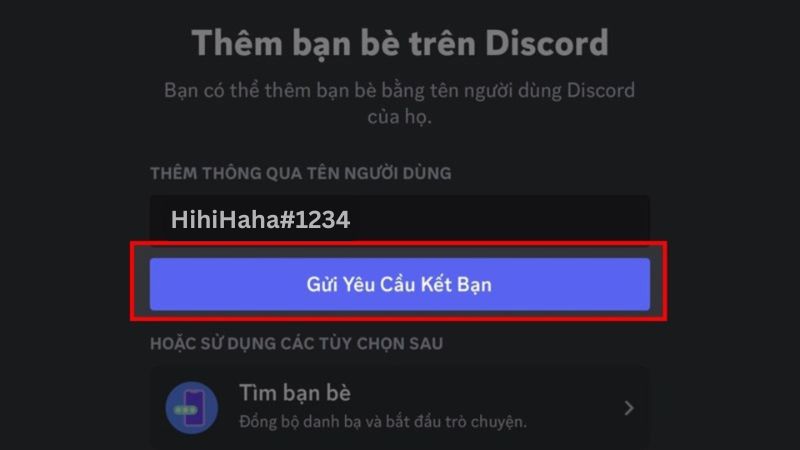 Sau khi nhập tên hãy bấm gửi yêu cầu
Khi lời mời được chấp nhận, bạn có thể nhắn tin riêng (Direct Message) hoặc thực hiện cuộc gọi thoại chất lượng cao trực tiếp trên Discord.
Cách 2: Kết bạn trực tiếp từ máy chủ Discord
Ngoài việc nhập Discord tag, bạn cũng có thể thêm bạn ngay trong máy chủ (server) chung:
Bước 1: Đăng nhập Discord và chọn server mà bạn và người kia cùng tham gia.
Bước 2: Mở danh sách thành viên của server.
Bước 3: Nhấn vào tên người dùng mà bạn muốn kết bạn.
Bước 4: Chọn Add Friend (Thêm bạn) để gửi yêu cầu.
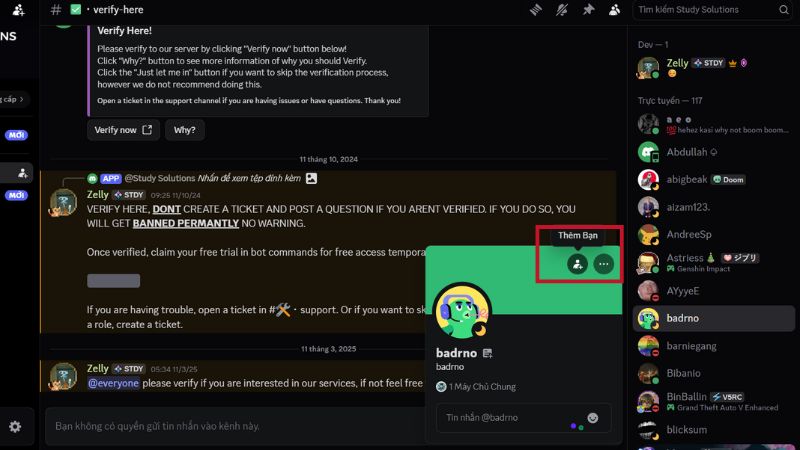 Cách kết bạn với người cùng server
>>> Giao tiếp với đồng đội game thủ trên Discord luôn mượt mà trong mọi cuộc chơi - Đăng ký lắp Internet F-Game ngay!

Cách tạo server Discord mời bạn bè tham gia
Bước 1: Nhấn vào biểu tượng dấu cộng (+) ở cột bên trái giao diện, sau đó chọn Create My Own (Thêm máy chủ) để bắt đầu tạo server mới.
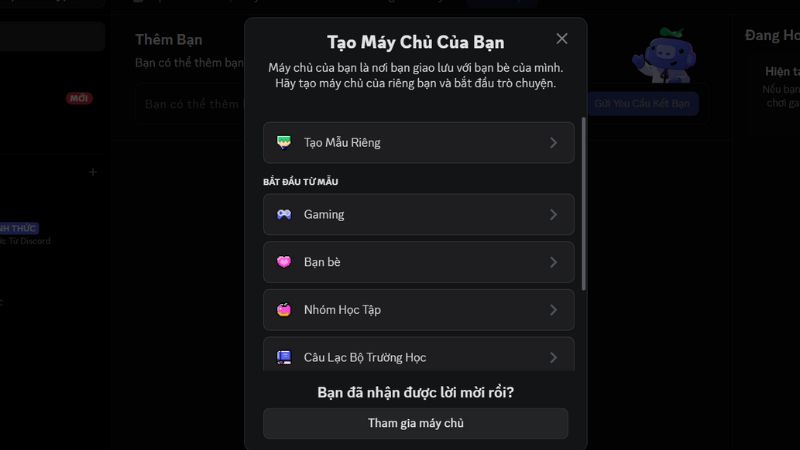 Thêm máy chủ theo ý thích hoặc theo mẫu có sẵn
Bước 2: Chọn đối tượng sử dụng server
- For me and my friends/Dành cho tôi và bạn bè: Phù hợp cho nhóm bạn bè, học tập hoặc chơi game.
- For a club or community/Dành cho một câu lạc bộ hoặc cộng đồng: Dành cho cộng đồng, lớp học hoặc tổ chức.
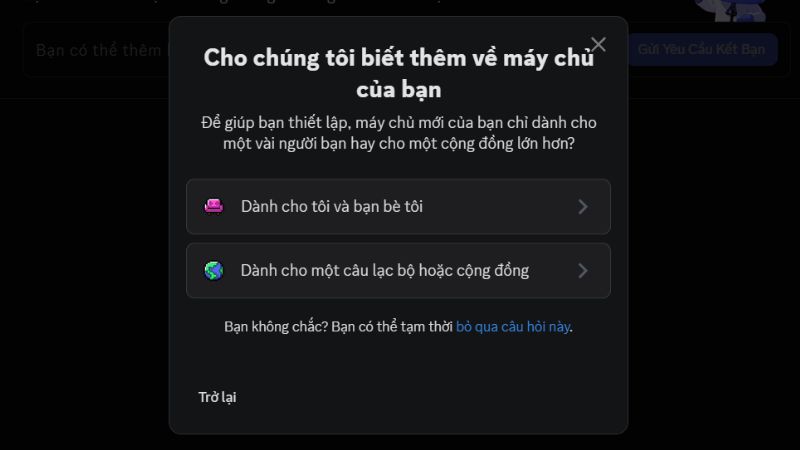 2 loại đối tượng sử dụng server
Bước 3: Tiến hành đặt tên cho server và tải lên ảnh đại diện theo sở thích, sau đó nhấn Create (Tạo) để hoàn tất quá trình thiết lập ban đầu.
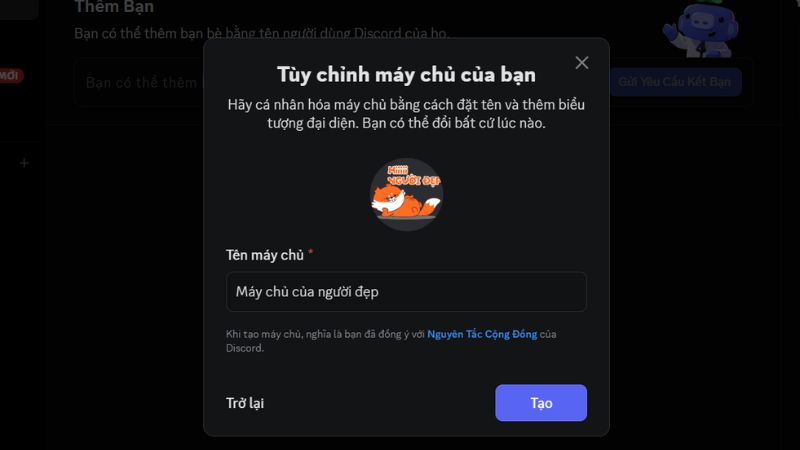 Đặt tên và thay đổi ảnh đại diện cho server trước khi tạo
Bước 4: Tại giao diện server, chọn Invite People (Mời bạn bè của bạn) để mời thành viên tham gia.
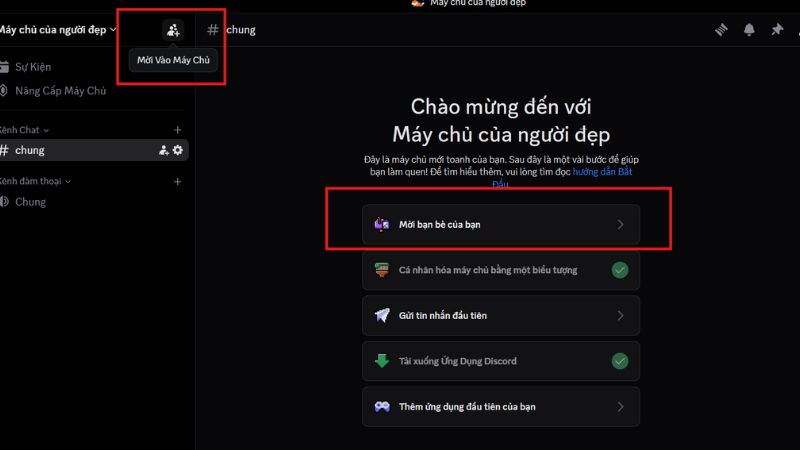 Mời bạn bè vào máy chủ
Bước 5: Discord sẽ cung cấp đường link mời riêng cho server. Bạn chỉ cần sao chép và gửi link này cho bạn bè. Ngoài ra, bạn có thể tùy chỉnh thời hạn của link tại “chỉnh sửa link mời”.
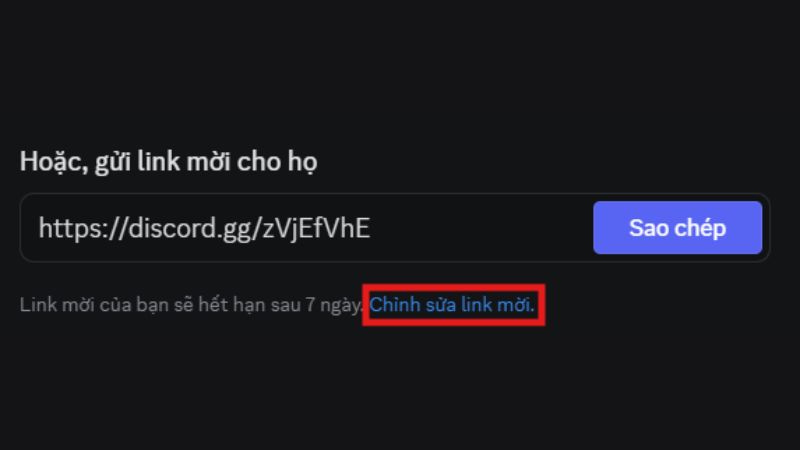 Có thể mời trực tiếp hoặc gửi link mời riêng
Cách tham gia vào server Discord khác
Bên cạnh việc tạo server riêng, bạn có thể tham gia các server Discord có sẵn để mở rộng mối quan hệ và kết nối với những cộng đồng cùng sở thích.
Bước 1: Nhấn vào biểu tượng dấu cộng (+) ở cột bên trái màn hình để tham gia vào server mới. Chọn tùy chọn Join a Server (Tham gia máy chủ) để bắt đầu quá trình tham gia.
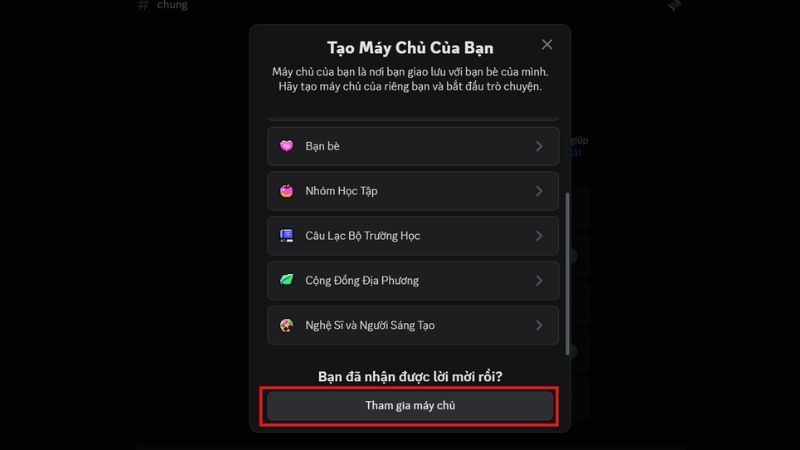 Giao diện tham gia vào máy chủ
Bước 2: Dán đường link mời (Invite Link) do quản trị viên server cung cấp vào ô trống, sau đó nhấn Join Server (Tham gia máy chủ) để hoàn tất.
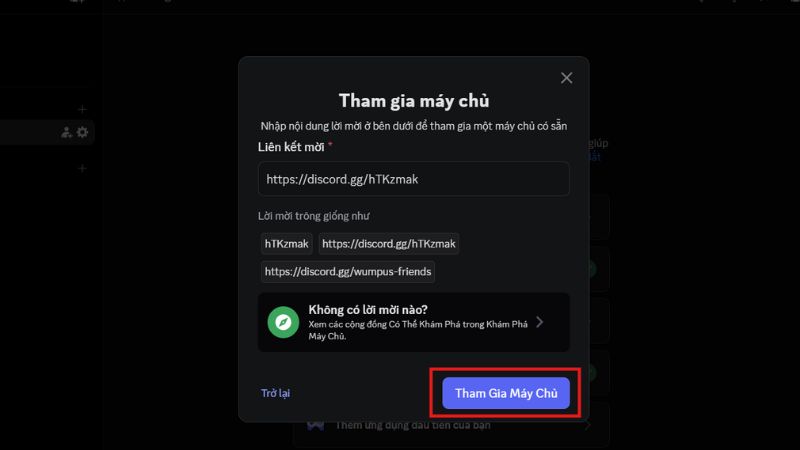 Tham gia máy chủ thông qua đường link
Ngoài cách nhập link mời trực tiếp, Discord còn cung cấp mục Khám phá, cho phép bạn khám phá hàng nghìn server công khai thuộc nhiều lĩnh vực như Gaming, Anime, học tập, công nghệ.
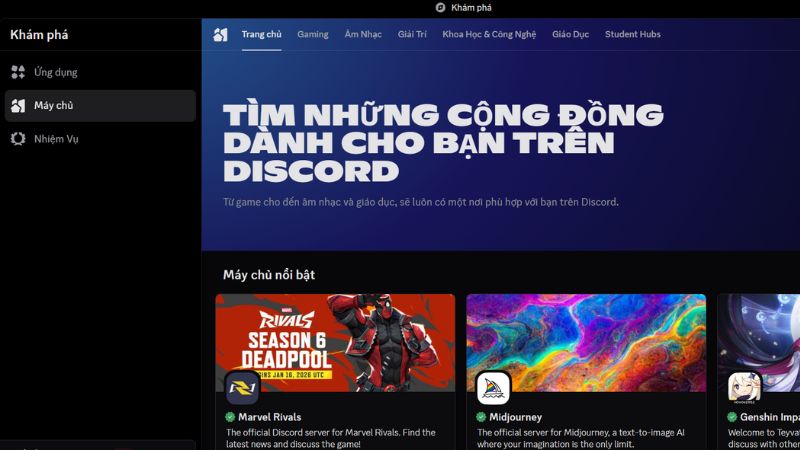 Khám phá những máy chủ công khai
>>> Có thể bạn quan tâm: Server Midjourney là gì và cách tạo tranh AI trực tiếp trên Discord!
Cách thêm bot vào server Discord
Tùy theo mục đích sử dụng, bạn có thể lựa chọn bot Discord phù hợp như bot phát nhạc, bot quản lý hay bot hỗ trợ tương tác. Dưới đây là hướng dẫn cách thêm bot Rythm vào server Discord giúp bạn tham khảo.
Bước 1: Truy cập website chính thức của Rythm hoặc các nền tảng tổng hợp Discord bots uy tín như top.gg. Tiếp theo, nhấn Add to Discord. Sau đó, đăng nhập vào tài khoản Discord của bạn nếu được yêu cầu.
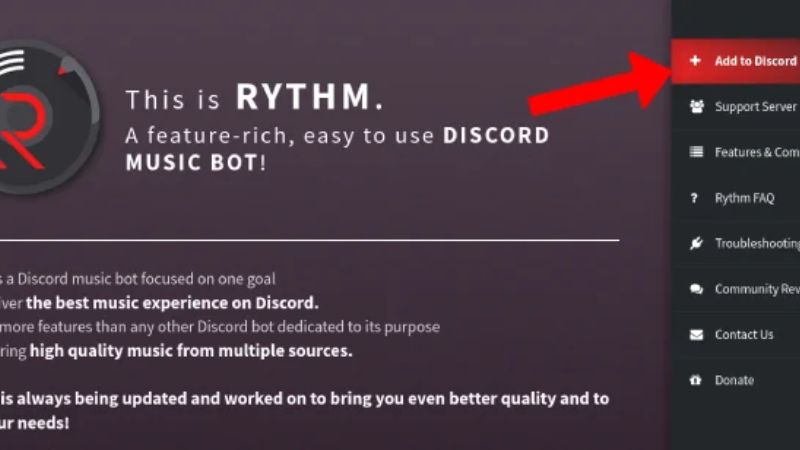 Giao diện thêm bot Rythm
Bước 2: Chọn server bạn muốn thêm bot, rồi nhấn Continue (Tiếp tục).
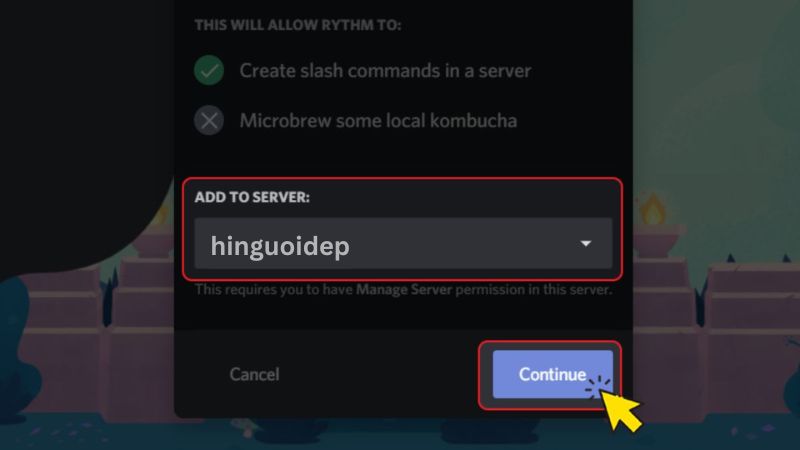 Chọn server cần thêm bot Discord
Bước 3: Kiểm tra các quyền hạn mà bot yêu cầu, sau đó nhấn Authorize để xác nhận. Khi hoàn tất, bot sẽ tự động được thêm vào server và xuất hiện trong danh sách thành viên.
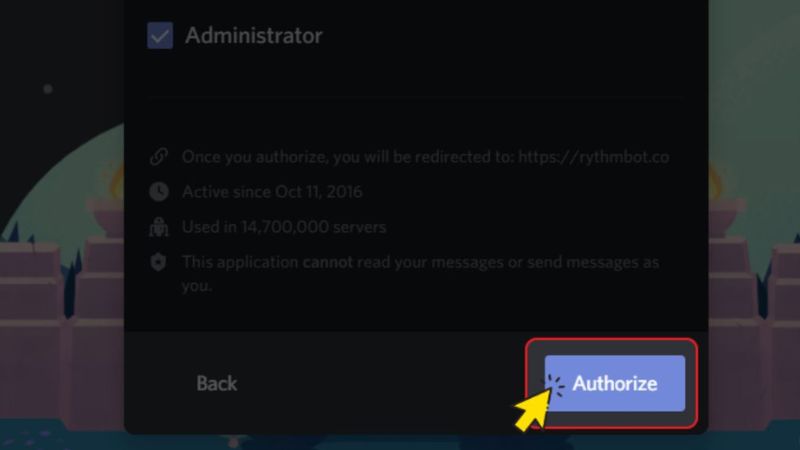 Cấp quyền theo yêu cầu của bot
Sau khi thêm thành công, bạn có thể thiết lập các lệnh cơ bản để bot hoạt động đúng nhu cầu của cộng đồng, từ phát nhạc cho đến quản lý thành viên.
Tối ưu trải nghiệm Discord với Internet F-Game từ FPT
Dù sở hữu nhiều tính năng vượt trội, trải nghiệm trên Discord vẫn sẽ bị giới hạn nếu đường truyền mạng không ổn định hoặc ping cao. Đặc biệt với game thủ và streamer, chỉ một gián đoạn nhỏ cũng có thể ảnh hưởng trực tiếp đến kết quả trận đấu. Thấu hiểu điều đó, FPT mang đến gói cước F-Game chuyên biệt được tích hợp công nghệ Ultra Fast, giúp ping duy trì ở mức ~16ms. Đi kèm là modem Wifi 6 miễn phí, cho phép kết nối nhiều thiết bị đồng thời mà vẫn đảm bảo ổn định, giúp voice chat trên Discord luôn rõ nét, không giật lag hay mất tiếng.
| Gói cước | Giá cước / tháng | Đăng ký | Đi kèm |
|---|---|---|---|
| Gói F-Game (1Gb - 300Mb) | 230,000 ₫ | Đăng ký | Modem Wifi 6, Ultra Fast giảm ping |
| Combo F-Game (1Gb - 300Mb) | 275,000 ₫ | Đăng ký | Modem Wi-Fi 6, FPT Play, Ultra Fast giảm ping |
| Gói F-Game F1 (1Gb - 300Mb) | 250,000 ₫ | Đăng ký | Modem Wi-Fi 6, Access Point, Ultra Fast giảm ping |
| Combo F-Game F1 (1Gb - 300Mb) | 290,000 ₫ | Đăng ký | Modem Wi-Fi 6, Access Point, FPT Play, Ultra Fast giảm ping |
Lưu ý: Bảng giá trên chỉ mang tính tham khảo, giá thực tế có thể khác nhau tùy khu vực và thời điểm đăng ký. Để được tư vấn và cung cấp báo giá chính xác nhất, vui lòng truy cập website fpt.vn, nhấn vào tên gói cước, hoặc điền đầy đủ thông tin vào form dưới đây!
Câu hỏi thường gặp
Discord có theo dõi lén hành vi người dùng không?
Không đâu. Bởi vì Discord luôn ưu tiên bảo mật thông tin cá nhân và mang lại trải nghiệm tốt nhất cho người dùng.
Sử dụng Discord miễn phí không? Có những gói nào?
Việc sử dụng các tính năng cơ bản là hoàn toàn miễn phí. Ngoài ra bạn còn có thể đăng ký 2 gói trả phí là Discord Nitro (113.000đ/tháng) và Discord Nitro Basic (42.000đ/tháng) để trải nghiệm tính năng nâng cao.
Sử dụng Discord trên điện thoại có bị giới hạn không?
Gần như không. Bản mobile hỗ trợ hầu hết các tính năng quan trọng như bản PC.
Lời kết
Hy vọng bài viết đã giúp bạn hiểu đúng Discord là gì và nắm được cách khai thác hiệu quả các tính năng cốt lõi của nền tảng này cho cả giải trí lẫn công việc. Khi được kết hợp với đường truyền Internet ổn định, Discord sẽ trở thành trung tâm kết nối giúp bạn tối ưu trải nghiệm trực tuyến mỗi ngày.