FPT hướng dẫn kiểm tra ping mạng: Giảm lag, tối ưu chơi game

Game đang combat căng mà “đứng hình”, lại thua vì delay? Đây là tình trạng quen thuộc khi ping cao mà nhiều người chơi gặp phải. Việc kiểm tra ping mạng không chỉ giúp bạn biết chính xác độ trễ đường truyền, mà còn là bước quan trọng để xác định nguyên nhân gây lag và tìm cách tối ưu kết nối. Từ đó cải thiện trải nghiệm chơi game, xem phim hay làm việc online một cách mượt mà hơn.
Chiến game cực cháy, không lo ping cao! Đăng ký Internet FPT để trải nghiệm chơi game cực mượt!

Ping mạng là gì?
Ping (viết tắt của Packet Internet Groper) là một công cụ chẩn đoán mạng phổ biến, được Mike Muuss phát triển để hoạt động trên các giao thức TCP/IP. Ping được dùng để xác định tính ổn định và tốc độ tương tác giữa hai thiết bị trong không gian mạng (giữa máy tính cá nhân và máy chủ vận hành dịch vụ).
Về mặt kỹ thuật, khi bạn tiến hành kiểm tra ping mạng, hệ thống sẽ gửi các gói dữ liệu thử nghiệm từ thiết bị đến máy chủ đích và đo lường phản hồi. Từ đó, người dùng có thể đánh giá chất lượng đường truyền dựa trên hai chỉ số quan trọng:
Thời gian trễ trọn vòng (RTT - Round-trip delay time): Tổng thời gian để một gói dữ liệu đi từ thiết bị gửi tới đích và quay trở về.
Tỉ lệ mất gói (Packet Loss): Tỉ lệ các gói tin bị thất lạc hoặc không thể phản hồi trong quá trình truyền tải.
Có thể hình dung Ping giống như độ trễ trong một cuộc hội thoại: Khi A gọi cho B, nếu B nghe thấy chuông và bắt máy ngay, cuộc gọi được xem là kết nối tốt, tương tự việc dữ liệu được truyền đi và nhận lại thành công. Ngược lại, nếu tín hiệu kém, B có thể không nghe rõ hoặc nhận được âm thanh trễ, giống như việc dữ liệu bị chậm hoặc gián đoạn khi truyền qua mạng. Khi đó, thời gian phản hồi tăng lên, đồng nghĩa với Ping cao hơn.
Vì vậy, ping thấp luôn là mục tiêu tối ưu, tuy nhiên, mức ping phù hợp còn phụ thuộc vào nhu cầu sử dụng. Các tác vụ cơ bản như lướt web hay gửi email vẫn hoạt động ổn định với mức ping cao hơn, nhưng các tác vụ yêu cầu cao về thời gian thực như streaming hay gaming, nơi từng mili-giây đều tạo ra khác biệt rõ rệt.
Tìm hiểu nguyên lý hoạt động của ping mạng
Thực tế, ping không phải là một con số ngẫu nhiên mà là kết quả của một quá trình trao đổi dữ liệu khép kín giữa thiết bị của bạn và máy chủ đích. Quá trình kiểm tra ping mạng diễn ra dựa trên giao thức tin nhắn kiểm soát Internet, gọi tắt là ICMP (Internet Control Message Protocol). Nguyên lý này được vận hành theo trình tự 4 bước sau:
Khởi tạo yêu cầu: Khi bạn bắt đầu lệnh Ping tới một tên miền (như google.com) hoặc một địa chỉ IP, thiết bị của bạn sẽ tự động đóng gói một "gói tin thăm dò" (ICMP Echo Request).
Truyền tải dữ liệu: Gói tin này được gửi đi xuyên qua các nút mạng để tìm đến đúng địa chỉ IP của máy chủ đích.
Phản hồi từ máy chủ: Ngay khi nhận được gói tin thăm dò, máy chủ đích sẽ tạo ra một "gói tin phản hồi" (ICMP Echo Reply) và gửi ngược lại về phía thiết bị của bạn.
Tính toán kết quả: Thiết bị gốc sẽ ghi lại chính xác thời điểm gửi đi và thời điểm nhận về. Khoảng chênh lệch thời gian này chính là thông số Ping mà bạn nhìn thấy trên màn hình.
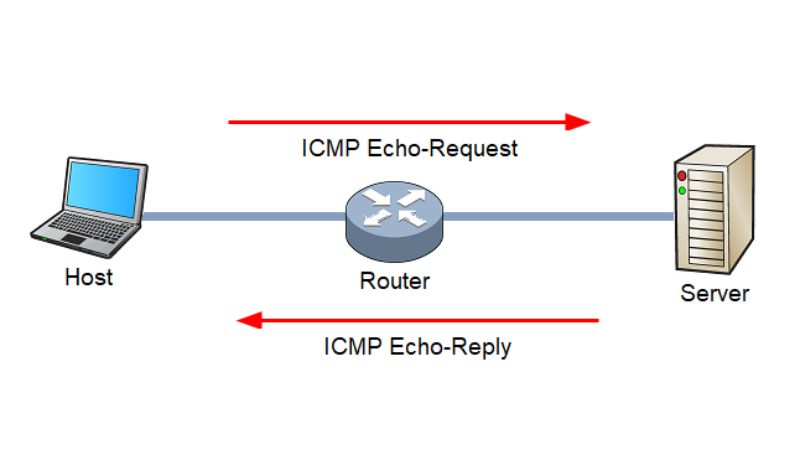
Nguyên lý hoạt động của ping mạng
Chỉ số ping bao nhiêu là tốt?
Mức ping “tốt” không cố định mà phụ thuộc vào nhu cầu sử dụng, nhưng nếu ping càng thấp thì trải nghiệm mạng càng mượt và ổn định. Dưới đây là bảng phân loại chi tiết các mức Ping tương ứng với từng tác vụ cụ thể:
| Chỉ số Ping (ms) | Tác vụ mạng phù hợp |
|---|---|
| Dưới 10 ms | Dành cho game thủ chuyên nghiệp (FPS, RTS), Cloud Gaming, livestream 4K và họp trực tuyến chất lượng cao không độ trễ. |
| 10 - 20 ms | Chơi game cạnh tranh mượt mà, gọi video call chất lượng cao, các thao tác phản hồi gần như tức thì. |
| 21 - 50 ms | Phù hợp cho mọi nhu cầu từ giải trí, xem video độ phân giải cao, lướt mạng xã hội đến chơi game phổ thông. |
| 51 - 100 ms | Duyệt web ổn, kiểm tra email tốt. Tuy nhiên, nếu chơi game tốc độ cao sẽ bắt đầu xuất hiện tình trạng giật lag nhẹ. |
| 101 - 150 ms | Chỉ nên dùng để duyệt web cơ bản. Trải nghiệm chơi game lúc này sẽ bị chậm hơn so với thực tế. |
| Trên 150 ms | Độ trễ cao, chỉ phù hợp với các hoạt động không yêu cầu thời gian thực như duyệt web và các trò chơi không cần thời gian thực (như cờ vua) |
Với nền tảng hạ tầng mạnh mẽ, FPT làm chủ công nghệ chiến lược. Đăng ký Internet FPT ngay để trải nghiệm giải pháp Internet tối ưu!
Vì sao cần kiểm tra ping mạng?
Trong quá trình sử dụng Internet, chắc hẳn bạn đã từng gặp tình trạng hình ảnh bị khựng khi xem phim hay nhân vật "đứng hình" khi chơi game. Thế nên, kiểm tra ping mạng (đo độ trễ – ms) là một bước quan trọng giúp hiểu rõ nguyên nhân, đánh giá chất lượng kết nối Internet và đảm bảo trải nghiệm sử dụng luôn ổn định. Chỉ số ping có thể quyết định chất lượng trải nghiệm số của bạn:
1. Đánh giá tính khả dụng của kết nối
Đây là bước cơ bản nhất để xác định xem thiết bị của bạn có thực sự đang kết nối với máy chủ hay không.
Nếu kiểm tra ping mạng trả về các thông số cụ thể, nghĩa là đường truyền đang hoạt động. Thông thường, ping thấp (dưới 50ms) cho thấy kết nối mượt và ổn định, phù hợp với hầu hết nhu cầu sử dụng.
Ngược lại, nếu màn hình xuất hiện thông báo "Request timed out", điều này báo hiệu kết nối đã bị ngắt quãng, dữ liệu không thể gửi hoặc nhận phản hồi từ phía máy chủ.
2. Đo lường chính xác độ trễ (Latency)
Độ trễ được tính bằng mili giây (ms) chính là "thước đo" tốc độ phản hồi của đường truyền. Khi bạn thực hiện các tác vụ đòi hỏi sự tương tác tức thì như gọi video call, họp trực tuyến hay chơi game đối kháng, độ trễ thấp là yếu tố quan trọng. Thông qua việc kiểm tra ping mạng, bạn sẽ biết được chất lượng tín hiệu đang tốt hay đang gặp vấn đề để có sự điều chỉnh vị trí ngồi gần router hơn hoặc chuyển sang dùng dây LAN.
3. Chẩn đoán nguyên nhân mạng lag
Nhiều người dùng thường nhầm lẫn giữa việc máy tính yếu và mạng yếu. Kiểm tra ping mạng giúp bạn phân định rõ ràng nguyên nhân:
Nếu Ping cao và tỷ lệ mất gói (Packet Loss) lớn: Nguyên nhân do tín hiệu đường truyền không ổn định.
Nếu Ping thấp nhưng máy vẫn giật: Nguyên nhân có thể do cấu hình phần cứng thiết bị của bạn không đáp ứng nổi ứng dụng.
Nhờ đó, bạn sẽ biết mình cần nâng cấp gói cước Internet hay cần dọn dẹp lại máy tính để tối ưu trải nghiệm.
4. Phát hiện sớm các sự cố kỹ thuật
Dữ liệu chi tiết từ việc kiểm tra ping mạng cung cấp cái nhìn toàn cảnh về hiệu suất hệ thống. Bạn có thể dễ dàng phát hiện ra các điểm bất thường như:
Nghẽn mạng vào giờ cao điểm.
Thiết bị Modem/Router đang bị quá tải hoặc gặp lỗi phần cứng.
Tình trạng đứt cáp hoặc suy hao tín hiệu trên đường dây.
Đăng ký Internet FPT ngay hôm nay - Mạng tốc độ cao giảm ping lag hiệu quả khi chơi game đối kháng.
Cách kiểm tra ping mạng nhanh nhất
FPT xin gửi đến bạn hướng dẫn chi tiết các phương thức kiểm tra ping mạng nhanh chóng và chính xác nhất, giúp bạn chủ động kiểm soát chất lượng đường truyền Internet của mình. Bạn có thể thực hiện nhanh trên nhiều thiết bị hoặc thông qua các công cụ trực tuyến.
Kiểm tra ping bằng CMD trên Windows
Cách 1:
Bước 1: Nhấn tổ hợp phím Windows + R để mở hộp thoại Run

Nhấn tổ hợp phím Windows + R
Bước 2: Nhập cmd → nhấn Enter để mở Command Prompt

Nhập cmd để mở Command Prompt
Bước 3: Trong màn hình Command Prompt hiện ra, bạn gõ lệnh theo cú pháp sau: ping <địa chỉ IP hoặc địa chỉ trang web>.
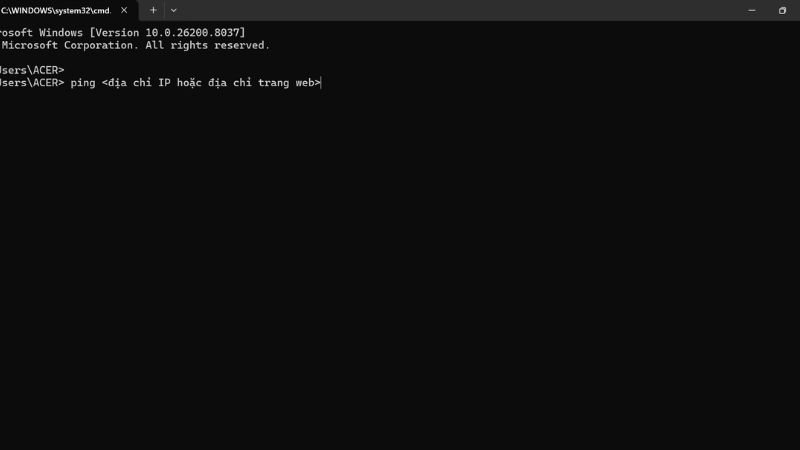
Màn hình Command Prompt
Bước 4: Nhấn Enter → Màn hình sẽ hiện ra kết quả kiểm tra Ping với các thông số
Cách 2:
Bước 1: Mở Start/Search
Bước 2: Nhập “Command Prompt” → nhấn Enter
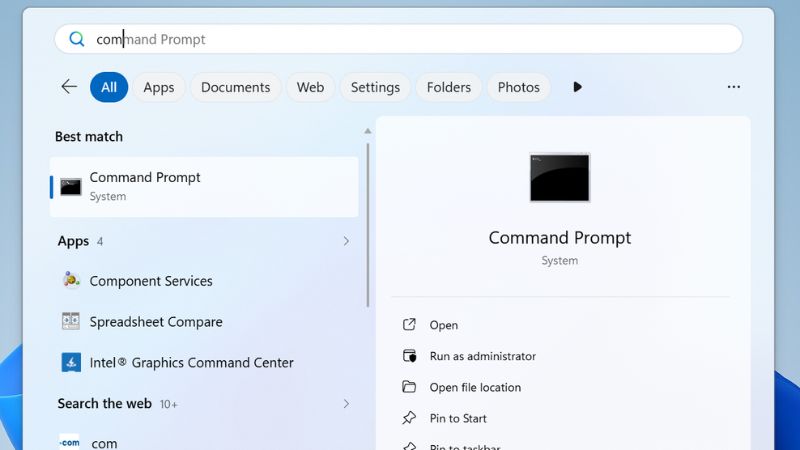
Tìm Command Prompt ở Search
Bước 3: Trong màn hình Command Prompt hiện ra, bạn gõ lệnh theo cú pháp sau: ping <địa chỉ IP hoặc địa chỉ trang web>. Ví dụ: ping 8.8.8.8 hoặc ping một website bất kỳ (ví dụ: ping google.com) để kiểm tra kết nối và độ trễ.
Kiểm tra ping mạng trên macOS
Với macOS, bạn có thể sử dụng công cụ có sẵn trong hệ thống:
Bước 1: Mở Spotlight (biểu tượng kính lúp)
Bước 2: Nhập “Network Utility” (Tiện ích Mạng) > Chọn và mở mục Network Utility.
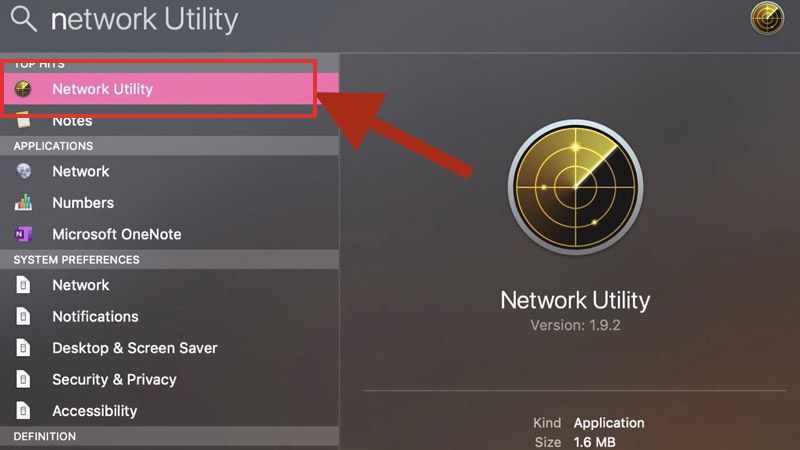
Chọn Network Utility
Bước 3: Chọn mục Ping
Bước 4: Nhập địa chỉ IP hoặc tên miền cần kiểm tra Ping
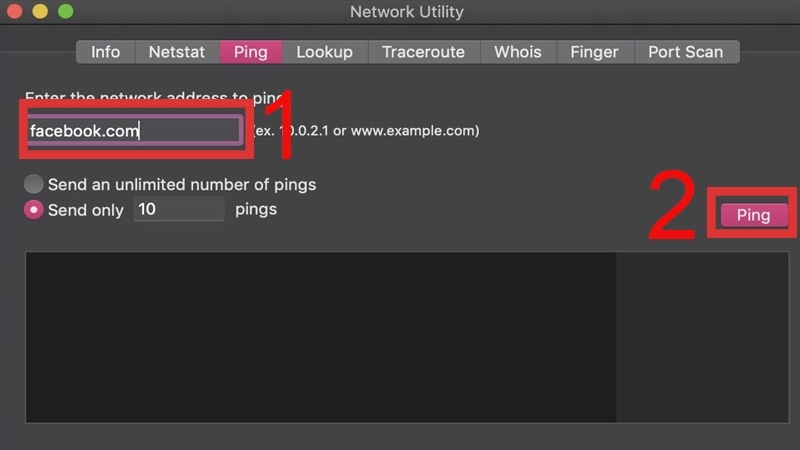
Chọn Ping và nhập địa chỉ IP cần kiểm tra
Bước 5: Nhấn Ping để xem kết quả
Kiểm tra ping bằng công cụ bên thứ ba
Ngoài ra, bạn có thể kiểm tra ping mạng thông qua các ứng dụng và website bên thứ ba. Những công cụ này thường cung cấp giao diện trực quan, thao tác đơn giản và hiển thị đầy đủ các thông số như Ping, tốc độ tải xuống (Download) và tải lên (Upload).
Sử dụng ứng dụng trên điện thoại
Nếu muốn kiểm tra ping mạng ngay trên smartphone, bạn có thể dùng các ứng dụng phổ biến như PingTools, Speedtest by Ookla hoặc Fing. Các ứng dụng này cho phép đo Ping chỉ với một lần chạm, rất tiện lợi cho người dùng phổ thông.
Ví dụ với Speedtest by Ookla:
Bước 1: Tải ứng dụng từ Google Play hoặc App Store và mở ứng dụng
Bước 2: Nhấn nút Go trên màn hình
Bước 3: Chờ vài giây để hệ thống hiển thị kết quả Ping và tốc độ mạng
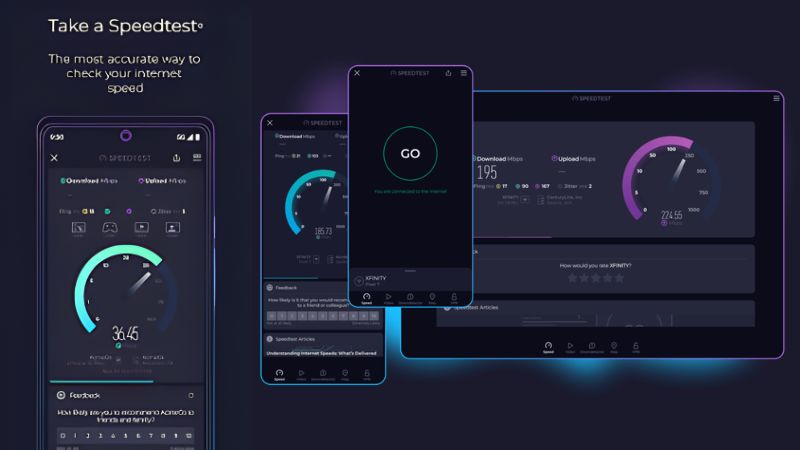
Ứng dụng Speedtest by Ookla trên điện thoại
Sử dụng website kiểm tra Ping
Bạn cũng có thể kiểm tra ping mạng trực tiếp trên trình duyệt mà không cần cài đặt:
Truy cập các trang như Speedtest.net, Fast.com hoặc PingTestLive
Nhấn Go / Begin Test
Chờ hệ thống đo và trả về kết quả
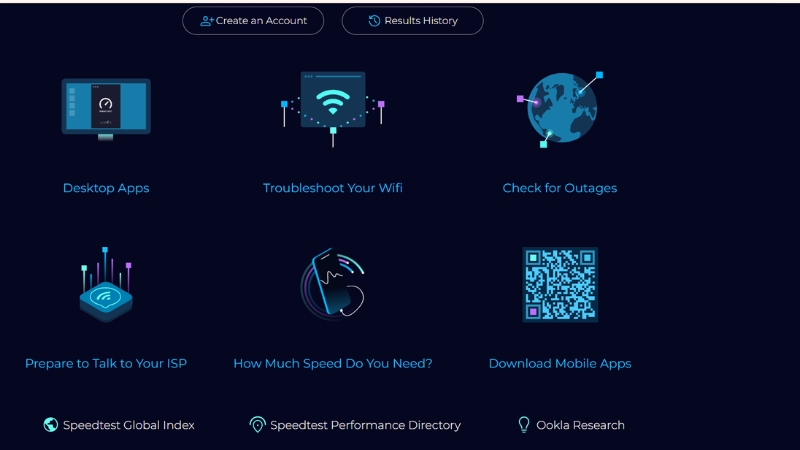
Website Speedtest by Ookla trên máy tính
Kiểm tra ping trong game
Nhiều game online hiện nay cho phép theo dõi Ping trực tiếp:
Hiển thị ngay trên màn hình (HUD) khi chơi
Xem trong phần cài đặt (Settings)
Hoặc sử dụng phím tắt (tùy game)
Ví dụ, các game như Fortnite hay League of Legends thường hiển thị Ping để người chơi theo dõi độ trễ theo thời gian thực.
Ý nghĩa thông số kết quả trả về khi kiểm tra Ping
Sau khi kiểm tra ping mạng, các thông số hiển thị thoạt nhìn có thể phức tạp, nhưng thực chất chúng phản ánh chi tiết tình trạng hoạt động của đường truyền. Việc hiểu rõ ý nghĩa của những chỉ số này không chỉ giúp bạn đánh giá tốc độ kết nối, mà còn hỗ trợ phát hiện và xử lý các vấn đề mạng một cách chủ động và hiệu quả.
Giải mã các thông số kỹ thuật trả về
Bytes: Đây là dung lượng của gói tin thử nghiệm mà thiết bị gửi đi.
Time (Thời gian phản hồi): Đơn vị tính là miligiây (ms). Đây là con số quan trọng nhất phản ánh tốc độ liên lạc giữa máy bạn và máy chủ. Số càng nhỏ, trải nghiệm lướt web và chơi game càng "mượt".
TTL (Time to Live): Đây là giới hạn thời gian hoặc số lượng "bước nhảy" (hop) mà gói tin đi qua các thiết bị mạng. Nếu chỉ số TTL cạn về 0 trước khi đến đích, gói tin sẽ bị hủy để tránh gây tắc nghẽn hệ thống.
Packet Loss (Mất gói): Hiển thị dưới dạng %. Nếu kết quả trả về có tỉ lệ mất gói (ví dụ Lost = 1, 2...), nghĩa là thông tin bị thất lạc trên đường truyền. Điều này gây ra hiện tượng giật lag cực kỳ khó chịu dù Ping của bạn có thể đang thấp.
Approximate round trip times: Đây là bảng thống kê thời gian phản hồi trung bình (Average), thấp nhất (Minimum) và cao nhất (Maximum) của đợt kiểm tra.
Cách đọc và đánh giá kết quả Ping
Sau khi nhận được thông số từ hệ thống, bạn có thể đánh giá nhanh "sức khỏe" mạng qua các tiêu chí sau:
Chỉ số Time (ms) thấp: Mạng phản hồi nhanh, kết nối cực kỳ mượt mà.
Chỉ số Time (ms) cao: Mạng chậm, thời gian phản hồi lâu, gây hiện tượng giật lag khi sử dụng.
Time dao động ổn định: Đường truyền có độ tin cậy cao, không bị chập chờn.
Thông báo "Request timed out": Kết nối bị gián đoạn hoặc mất mạng hoàn toàn. Lúc này, bạn cần kiểm tra lại modem hoặc dây cáp kết nối.
Một kết nối tốt là khi chỉ số Time vừa thấp, vừa không có sự chênh lệch quá lớn giữa các lần phản hồi. Nếu Ping nhảy vọt bất thường, đó là dấu hiệu mạng đang bị nhiễu hoặc quá tải.
Nguyên nhân khiến ping cao, mạng lag là gì?
Tình trạng giật lag có thể đến từ nhiều nguồn như cấu hình máy yếu gây tụt FPS, nhưng phổ biến nhất vẫn là chỉ số Ping cao. Dưới đây là những lý do chính khiến Ping của bạn tăng vọt:
Chất lượng đường truyền Internet: Nếu cáp quang biển bị đứt, nhà mạng gặp sự cố kỹ thuật hoặc bạn đang sử dụng gói cước có tốc độ quá thấp, ping sẽ không thể duy trì ở mức ổn định.
Vị trí đặt Modem/Router: Sóng Wifi có phạm vi nhất định và dễ bị cản trở bởi tường dày hoặc vật dụng kim loại. Nếu bạn đặt thiết bị phát ở quá xa hoặc tại vị trí không hợp lý, tín hiệu sẽ suy giảm, dẫn đến độ trễ cao.
Nghẽn mạng do quá tải thiết bị: Khi có quá nhiều người cùng kết nối vào một hệ thống Wifi, băng thông bị chia nhỏ đáng kể. Việc chia sẻ tài nguyên này khiến tốc độ phản hồi của mỗi thiết bị chậm lại, gây ra hiện tượng Ping cao đột biến.
Nhiều ứng dụng chạy đồng thời: Các chương trình chạy ngầm như Windows Update, trình duyệt mở quá nhiều tab YouTube/Netflix hoặc các phần mềm download đang hoạt động sẽ âm thầm chiếm dụng băng thông, khiến các trải nghiệm khác bị ảnh hưởng.
Vấn đề từ phía Server (Máy chủ): Đôi khi lỗi không nằm ở mạng nhà bạn. Nếu máy chủ của trò chơi hoặc trang web quá tải, cấu hình yếu hoặc gặp lỗi thuật toán, tốc độ phản hồi (request) sẽ cực kỳ chậm. Đây là lý do vì sao cùng một đường truyền nhưng mạng này chơi ổn, mạng kia lại cực lag.
Giới hạn tốc độ truy cập: Trong một số trường hợp, nếu phát hiện lưu lượng truy cập bất thường hoặc do chính sách gói cước, tốc độ kết nối đến một số máy chủ nhất định có thể bị hạn chế, làm tăng chỉ số Ping khi bạn thực hiện kiểm tra ping mạng.
Đừng để mạng giật lag làm gián đoạn trải nghiệm chơi game của bạn. Đăng ký Internet FPT để dẫn đầu mọi trận đấu!
Làm thế nào để giảm ping hiệu quả?
Để tối ưu hóa trải nghiệm Internet và khắc phục triệt để tình trạng giật lag, FPT gợi ý cho bạn những giải pháp để giảm ping mạng sau khi kiểm tra ping mạng mà thấy kết quả không như ý.
Đến gần modem hơn
Khi thiết bị ở quá xa hoặc bị ngăn cách bởi tường dày, vật cản kim loại, tín hiệu sẽ suy giảm khiến độ trễ tăng cao. Bạn nên di chuyển lại gần bộ định tuyến để đảm bảo sóng ổn định, giúp dữ liệu truyền tải nhanh chóng và mượt mà hơn.
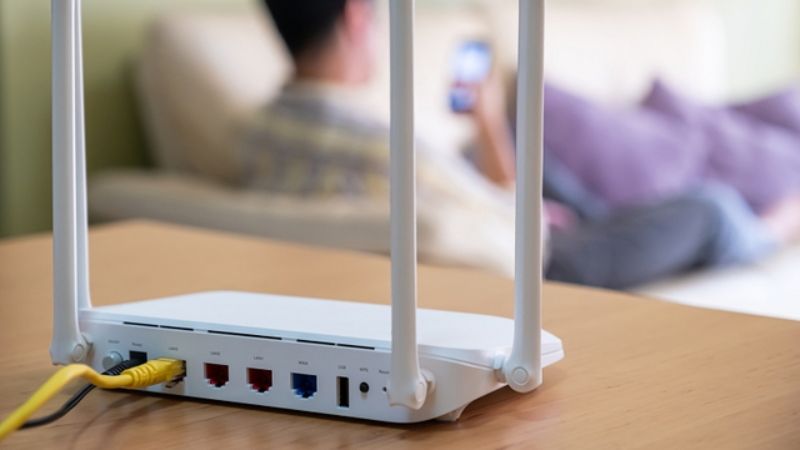
Di chuyển khoảng cách đến gần Modem hơn
Tắt các trang web và các ứng dụng chạy nền
Nhiều ứng dụng như YouTube, Netflix, TikTok hay các tab trình duyệt đang mở đều âm thầm chiếm dụng băng thông đáng kể. Việc tập trung tài nguyên mạng bằng cách đóng các chương trình không cần thiết sẽ giúp hạ chỉ số Ping, đặc biệt quan trọng khi bạn cần sự chính xác tuyệt đối trong các trận game đối kháng.
Giảm thiểu số thiết bị sử dụng Wifi
Khi có quá nhiều smartphone, máy tính bảng cùng kết nối vào một mạng Wifi, băng thông bị chia nhỏ khiến mỗi thiết bị đều nhận được tín hiệu yếu hơn. Hãy tạm thời ngắt kết nối các thiết bị không dùng đến để dành cho tác vụ chính của bạn.
Cắm cáp mạng (Ethernet) trực tiếp vào máy
Kết nối không dây thường dễ bị nhiễu sóng từ các thiết bị điện tử xung quanh. Sử dụng dây cáp Ethernet cắm trực tiếp từ modem vào máy tính là cách tốt nhất để triệt tiêu độ trễ, giúp đường truyền luôn ở trạng thái ổn định và mạnh mẽ hơn hẳn so với việc dùng Wifi.
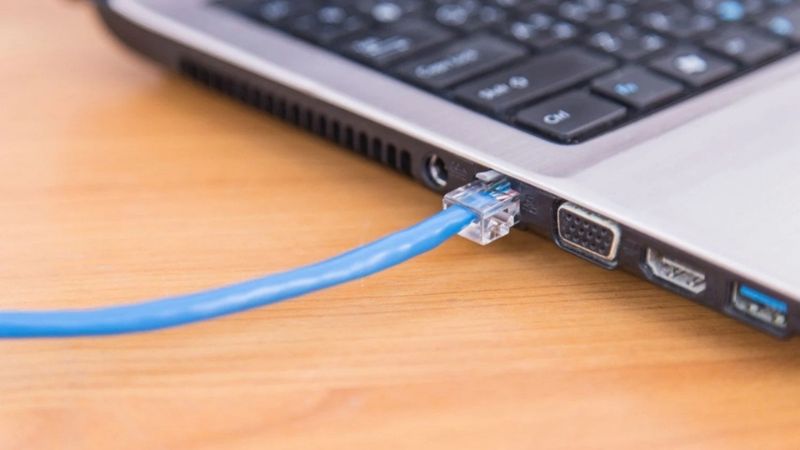
Cắm cáp mạng trực tiếp vào máy
Khởi động lại bộ định tuyến, modem
Tương tự như máy tính, modem hoạt động lâu ngày có thể bị đầy bộ nhớ đệm hoặc lỗi IP tạm thời. Bạn nên khởi động lại thiết bị định kỳ (tắt khoảng 1-2 phút rồi bật lại). Hành động đơn giản này giúp thiết bị làm mới kết nối, xóa bộ nhớ tạm và phục hồi tốc độ như lúc ban đầu.
Liên hệ nhà mạng kiểm tra đường truyền
Nếu đã thử mọi cách tại nhà mà kết quả kiểm tra ping mạng vẫn cao, nguyên nhân có thể đến từ lỗi kỹ thuật bên ngoài hoặc sự cố cáp quang biển. Lúc này, bạn hãy liên hệ ngay với đội ngũ kỹ thuật của nhà mạng để được hỗ trợ kiểm tra tín hiệu từ xa hoặc nâng cấp lên các dòng Modem/Router thế hệ mới.
Nâng cấp giải pháp chuyên biệt từ FPT
Đôi khi, các mẹo thủ công là chưa đủ để đáp ứng nhu cầu khắt khe của các game thủ chuyên nghiệp. FPT hiện đang cung cấp những giải pháp dành riêng cho tình trạng ping cao, đặc biệt đối với các game thủ:
Dịch vụ Ultra Fast: Giúp giảm Ping hiệu quả tới 16ms, đặc biệt hiệu quả khi chơi game quốc tế trong giờ cao điểm.
Gói cước F-Game: Đây là lựa chọn tối ưu nhất khi tích hợp sẵn gói Ultra Fast cho hơn 50+ tựa game phổ biến (như LOL, Valorant, CS2, FIFA...). Hệ thống sẽ tự động ưu tiên băng thông và định tuyến dữ liệu nhanh nhất, giúp giảm nghẽn mạng tối đa và tăng cường độ ổn định tuyệt đối cho game thủ thi đấu online.
Đăng ký Internet FPT ngay để trải nghiệm giải pháp Internet tốc độ cao, độ trễ cực thấp khi chơi game
Giải pháp Internet tốc độ cao: Tối ưu đường truyền - Giảm ping hiệu quả cùng Internet FPT
FPT làm chủ các công nghệ chiến lược, mang đến hạ tầng viễn thông hiện đại phủ sóng toàn quốc. Việc lựa chọn Internet FPT mang lại những lợi ích vượt trội cho người dùng:
Băng thông rộng, tốc độ truyền tải cực cao: Đáp ứng tốt mọi nhu cầu từ chơi game, xem phim 4K đến livestream chất lượng cao trên nhiều thiết bị cùng lúc.
Hạ tầng quang hóa hiện đại: Đảm bảo kết nối ổn định, giảm thiểu tối đa hiện tượng nhiễu tín hiệu hay suy hao đường truyền.
Hệ sinh thái thông minh: Dễ dàng tích hợp các dịch vụ như FPT Play, FPT Camera và các thiết bị Smart Home.
Hỗ trợ kỹ thuật 24/7: Đội ngũ chuyên gia sẵn sàng xử lý mọi sự cố, giúp trải nghiệm trực tuyến của bạn không bao giờ bị gián đoạn.
Hiểu rõ nỗi ám ảnh mang tên "ping cao", đặc biệt là của các game thủ, FPT hiện cung cấp gói F-Game - giải pháp mạng chuyên biệt tích hợp sẵn tính năng Ultra Fast. Đây là trợ thủ đắc lực giúp bạn làm chủ mọi cuộc chơi:
Tốc độ vượt trội: Với Download lên tới 1Gbps, việc tải các tựa game nặng hay cập nhật phiên bản mới chỉ diễn ra trong tích tắc.
Tích hợp Ultra Fast (Sử dụng AI & Big Data): Tự động nhận diện và ưu tiên luồng dữ liệu game, định tuyến tới các server trong và ngoài nước qua con đường ngắn nhất. Kết quả kiểm tra ping mạng thực tế cho thấy tỉ lệ rớt gói giảm đến 4 lần và độ trễ giảm sâu tới 16ms.
Hỗ trợ đa nền tảng: Tối ưu cho hơn 50+ tựa game đình đám (Valorant, Liên Minh Huyền Thoại, PUBG, FC Online...) trên cả PC, Mobile và Console.
Trang bị Modem Wifi 6: Tăng tốc độ truyền tải không dây, mở rộng vùng phủ sóng và giảm nhiễu tối đa khi có nhiều thiết bị cùng truy cập Wifi.
Dưới đây là bảng giá tham khảo giúp bạn lựa chọn gói cước phù hợp nhất với nhu cầu sau khi đã thực hiện kiểm tra ping mạng và muốn nâng cấp đường truyền:
Bảng giá các gói cước Internet FPT tối ưu cho Game thủ
| Tên gói | Giá cước (từ) | Tính năng & Ưu đãi |
|---|---|---|
| 195.000₫ |
Kết nối
lên tới 10 thiết bị
|
|
| 195.000₫ |
Kết nối
lên tới 15 thiết bị
|
|
|
|
225.000đ |
Hỗ trợ
50 tựa game, giảm độ trễ 16ms
|
|
|
270.000đ |
Hỗ trợ
50 tựa game, giảm độ trễ 16ms
|
Lưu ý: Giá cước có thể thay đổi tùy theo khu vực và chương trình khuyến mãi hiện hành của FPT. Để cập nhật chính xác giá cước, hãy nhấp vào bảng giá hoặc điền thông tin vào form dưới đây nhé!
Câu hỏi thường gặp
Ping bao nhiêu là tốt để chơi game?
Để có trải nghiệm mượt mà, chỉ số ping dưới 20ms được coi là hoàn hảo cho các tựa game đối kháng nhanh (FPS, MOBA). Tuy nhiên, mức từ 20ms - 50ms vẫn rất tốt và hoàn toàn đủ để bạn chơi game, leo rank ổn định. Nếu ping vượt ngưỡng 100ms, bạn sẽ bắt đầu thấy tình trạng "delay" (thao tác tay nhanh hơn nhân vật trên màn hình), và thích hợp cho các tác vụ cơ bản hơn.

Ping càng thấp thì trải nghiệm chơi game càng mượt mà
Ping cao có điều chỉnh được không?
Hoàn toàn có thể. Bạn có thể giảm ping bằng các phương pháp mà FPT đã giới thiệu hoặc sử dụng các giải pháp chuyên biệt như gói F-Game hay tính năng Ultra Fast của FPT. Những giải pháp này giúp tối ưu hóa đường truyền và định tuyến dữ liệu ngắn nhất tới máy chủ game.
Ping và tốc độ mạng khác nhau thế nào?
Tốc độ mạng (Bandwidth): Giống như độ rộng của con đường, quyết định bạn có thể tải dữ liệu nặng (phim, file) nhanh hay chậm.
Ping: Giống như tốc độ di chuyển trên đường, quyết định thời gian phản hồi giữa máy bạn và máy chủ.
Một đường truyền có tốc độ 1Gbps vẫn có thể bị lag nếu Ping cao, vì dữ liệu đi rất nhiều nhưng lại phản hồi quá chậm.
Vì sao mạng mạnh nhưng ping vẫn cao?
Dù bạn dùng gói cước tốc độ cao, Ping vẫn có thể vọt lên do:
Khoảng cách địa lý: Máy chủ game đặt quá xa (ví dụ tại Mỹ hoặc Châu Âu).
Thiết bị trung gian: Router cũ hoặc bị quá tải bộ nhớ.
Nhiễu sóng: Sử dụng Wifi ở khu vực có quá nhiều thiết bị điện tử hoặc vật cản.
Đứt cáp quang biển: Ảnh hưởng trực tiếp đến các kết nối quốc tế dù mạng nội địa vẫn rất nhanh.
Lời kết
Việc hiểu rõ các chỉ số và thường xuyên kiểm tra ping mạng là cách tốt nhất để bạn làm chủ trải nghiệm giải trí số của mình. Một chỉ số Ping thấp và ổn định không chỉ giúp bạn giành lợi thế trong những trận đấu kịch tính mà còn đảm bảo mọi hoạt động làm việc, học tập trực tuyến luôn thông suốt.
Nếu bạn đang tìm kiếm một kết nối "trong mơ" với độ trễ tối thiểu, hãy để FPT đồng hành cùng bạn thông qua các gói cước Internet tốc độ cao. Đừng để giật lag cản bước trải nghiệm của bạn – hãy nâng cấp trải nghiệm Internet ngay hôm nay!