Hướng dẫn chi tiết cách xem mật khẩu Wifi trên iPhone
Việc quên mật khẩu Wifi đã lưu trên điện thoại là tình huống mà ai cũng từng gặp phải. Thay vì phải lục tìm ghi chú hay hỏi lại chủ nhà, người dùng iPhone giờ đây có thể tra cứu thông tin này cực kỳ nhanh chóng. Kể từ iOS 16, Apple đã tích hợp khả năng xem mật khẩu trực tiếp trong phần cài đặt hệ thống. Đặc biệt hơn, với sự xuất hiện của iOS 18, một ứng dụng Mật khẩu (Passwords) chuyên dụng đã ra đời, giúp việc quản lý và truy cập thông tin bảo mật trở nên trực quan hơn bao giờ hết. Bài viết sẽ hướng dẫn chi tiết cách xem mật khẩu wifi trên iPhone thông qua cả hai phương pháp này.
Lắp mạng FPT ngay hôm nay - Tận hưởng Internet tốc độ cao, xem phim mượt, livestream không giật lag, họp online rõ nét và làm việc từ xa hiệu quả.

iPhone có xem được mật khẩu Wifi không?
Từ phiên bản iOS 16, Apple đã tích hợp sẵn tính năng xem mật khẩu Wifi trong phần cài đặt. Đặc biệt trên iOS 18 đã cho ra mắt ứng dụng chuyên biệt Mật khẩu (Password), giúp việc quản lý và xem lại mật khẩu Wifi trở nên chuyên nghiệp và dễ dàng hơn bao giờ hết.
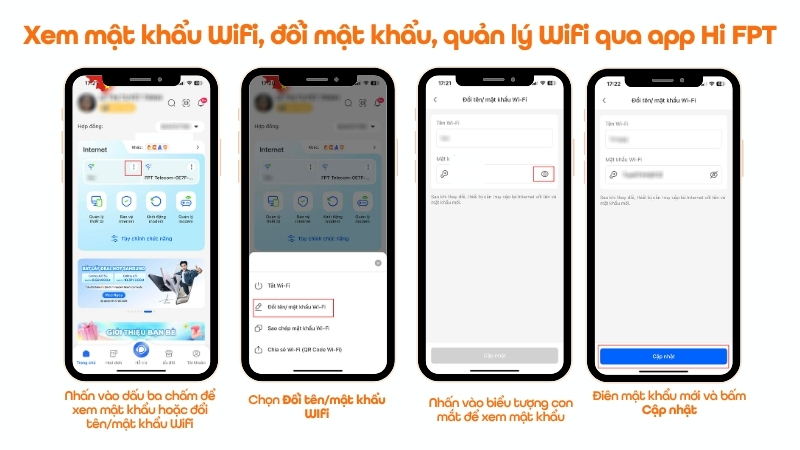
Cách xem mật khẩu Wifi, đổi mật khẩu, quản lý Wifi dễ dàng qua app Hi FPT
- Bước 1: Tại màn hình chính ứng dụng Hi FPT, nhấp vào dấu ba chấm ở mạng Wifi muốn xem/đổi mật khẩu Wifi.
- Bước 2: Chọn Đổi tên/mật khẩu Wifi.
- Bước 3: Chạm vào biểu tượng con mắt để xem mật khẩu Wifi.
- Bước 4: Điền tên/mật khẩu mới và bấm "Cập nhật".
Ngoài khả năng quản trị mạng, ứng dụng Hi FPT còn mang đến sự tiện lợi tối đa cho khách hàng thông qua loạt tính năng tích hợp thông minh:
- Quản lý dịch vụ toàn diện: Dễ dàng kiểm tra thông tin gói cước, tra cứu dung lượng đã sử dụng và quản lý chi tiết thời hạn hợp đồng.
- Thanh toán trực tuyến siêu tốc: Hỗ trợ thanh toán cước phí Internet, Truyền hình chỉ với vài thao tác đơn giản, đảm bảo an toàn và bảo mật.
- Hỗ trợ kỹ thuật chuyên nghiệp 24/7: Quý khách có thể chủ động báo hỏng, kiểm tra trạng thái kết nối mạng hoặc đặt lịch hẹn sửa chữa với kỹ thuật viên ngay trên ứng dụng.
- Đăng ký dịch vụ linh hoạt: Hỗ trợ đăng ký lắp đặt mới, nâng cấp băng thông hoặc trải nghiệm các dịch vụ Truyền hình, Camera một cách nhanh chóng.
- Cập nhật chương trình ưu đãi: Theo dõi các thông báo khuyến mãi mới nhất, thực hiện tích điểm thành viên để đổi lấy những phần quà giá trị từ FPT.
Làm thế nào để xem mật khẩu Wifi trên iPhone?
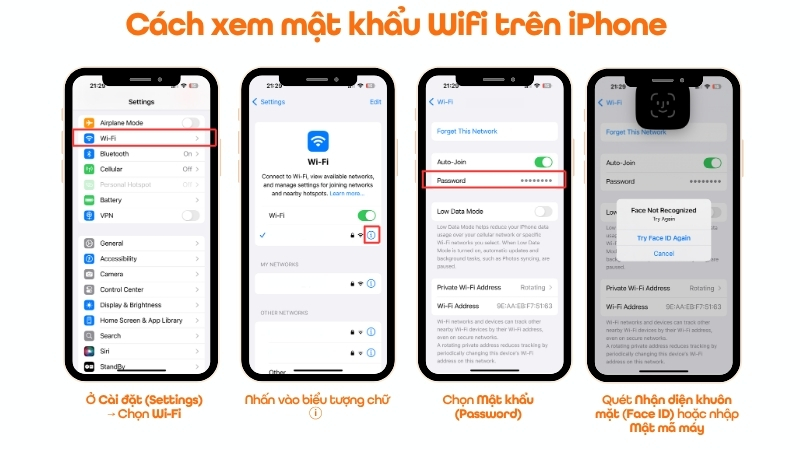
Hiện nay, việc quản lý thông tin bảo mật trên các thiết bị Apple đã trở nên tối ưu và thuận tiện hơn rất nhiều. Dưới đây là hướng dẫn cách xem mật khẩu Wifi trên iPhone chi tiết.
- Bước 1: Vào Cài đặt → Chọn Wi-Fi
- Bước 2: Nhấn vào biểu tượng chữ (i) bên phải tên Wifi đang dùng.
- Bước 3: Chọn Mật khẩu (đang hiển thị dạng dấu chấm).
- Bước 4: Quét Face ID hoặc nhập Mật mã thiết bị để hiển thị mật khẩu.
Đăng ký Wifi FPT - Trải nghiệm đường truyền tốc độ cao ngay hôm nay. Dù giải trí hay công việc, mọi trải nghiệm đều liền mạch, nhanh chóng!
Làm thế nào để xem mật khẩu Wifi trên điện thoại của các mạng đã kết nối trước đây?
Dưới đây là những cách xem mật khẩu Wifi trên điện thoại đối với các mạng đã từng kết nối.
Tìm mật khẩu của các mạng đã từng kết nối trước đó
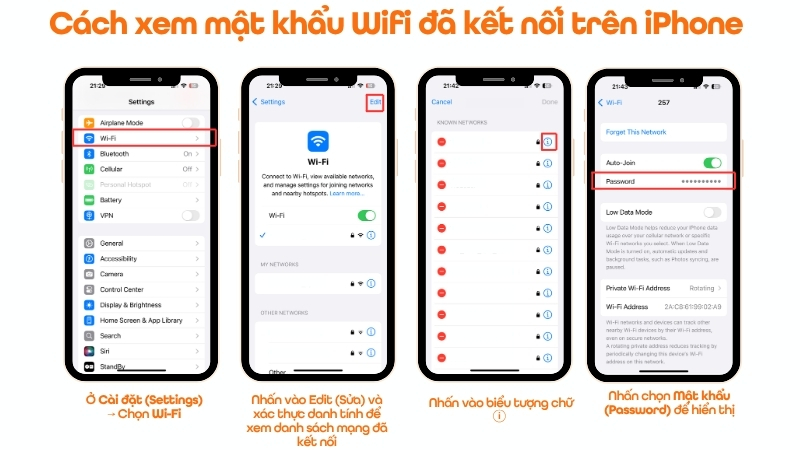
Đối với các phiên bản hệ điều hành từ iOS 16, Apple tích hợp tính năng quản lý chuyên sâu trong phần thiết lập mạng. Phương thức này giúp bạn dễ dàng tra cứu lại thông tin mà không cần phải ghi chép thủ công.
- Bước 1: Vào Cài đặt → Chọn Wi-Fi
- Bước 2: Nhấn nút Sửa ở góc trên bên phải màn hình.
- Bước 3: Xác thực danh tính để hiện danh sách các mạng cũ.
- Bước 4: Nhấn vào biểu tượng (i) của mạng cần xem và chọn Mật khẩu.
Sử dụng ứng dụng Mật khẩu (iOS 18)
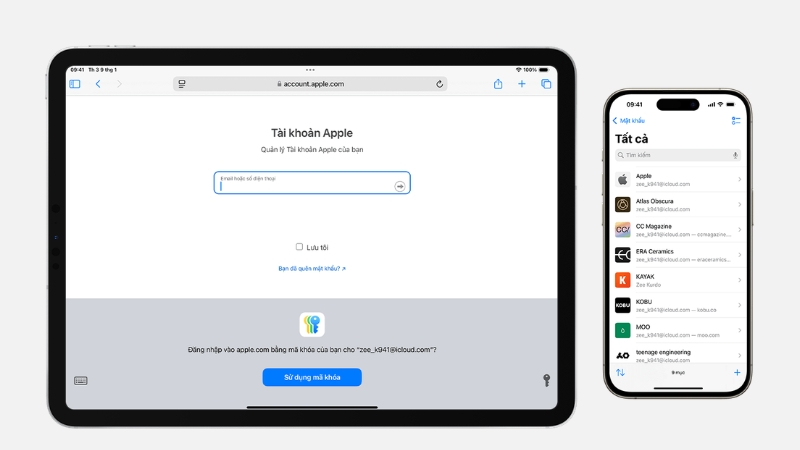
Với phiên bản cập nhật iOS 18 trở lên, việc quản lý bảo mật đã được nâng tầm thông qua ứng dụng chuyên biệt. Đây là giải pháp tối ưu giúp tập trung mọi thông tin đăng nhập vào một nền tảng duy nhất, đảm bảo tính an toàn và minh bạch cho người sử dụng. Để thực hiện cách xem mật khẩu Wifi trên iPhone qua ứng dụng này, quý khách thực hiện các bước sau:
- Bước 1: Mở ứng dụng Mật khẩu (Password).
- Bước 2: Chọn danh mục Wi-Fi
- Bước 3: Chọn mạng bạn muốn xem lại thông tin. Mọi mật khẩu cũ đều được lưu trữ an toàn tại đây.
Khắc phục lỗi thường gặp
Trong quá trình thực hiện các thao tác tra cứu, người dùng có thể gặp phải một số trở ngại kỹ thuật khiến mật mã không hiển thị. Dưới đây là các giải pháp khắc phục phổ biến được FPT tổng hợp:
Không tìm thấy ứng dụng Mật khẩu trong cài đặt
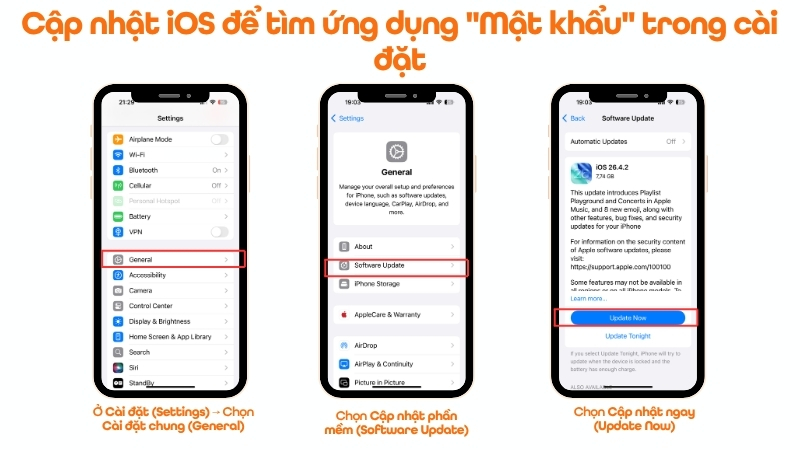
- Nguyên nhân: Tình trạng này thường xảy ra do thiết bị đang sử dụng phiên bản hệ điều hành thấp hơn iOS 16 hoặc chưa từng thực hiện kết nối với mạng Wifi nào.
- Giải pháp: Quý khách vui lòng kiểm tra và cập nhật lên phiên bản iOS mới nhất tại Cài đặt → Cài đặt chung → Cập nhật phần mềm.
Xác thực Face ID/Touch ID không thành công
- Nguyên nhân: Cảm biến sinh trắc học bị bám bẩn hoặc có lỗi xung đột hệ thống tạm thời khiến quá trình xác thực bị gián đoạn.
- Giải pháp: Vệ sinh sạch vùng cảm biến Face ID hoặc nút Home. Nếu vẫn không thành công, bạn hoàn toàn có thể lựa chọn nhập Mật mã máy (Passcode) để thay thế nhằm tiếp tục xem mật mã.
Mật khẩu hiển thị toàn dấu chấm
- Nguyên nhân: Đây là cơ chế bảo mật mặc định của Apple nhằm ngăn chặn hành vi nhìn trộm thông tin nhạy cảm.
- Giải pháp: Sau khi truy cập vào giao diện quản lý, quý khách chỉ cần chạm trực tiếp vào dòng dấu chấm và xác thực danh tính để hiển thị mật mã chi tiết.
Không tìm thấy ứng dụng Mật khẩu
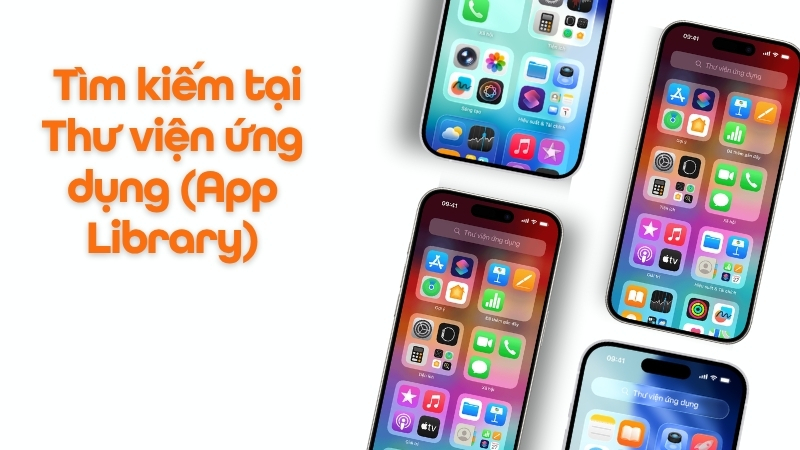
- Nguyên nhân: Ứng dụng này là tính năng độc quyền chỉ có mặt trên hệ điều hành iOS 18 trở lên.
- Giải pháp: Để áp dụng cách xem mật khẩu Wifi trên iPhone qua ứng dụng chuyên biệt này, quý khách cần nâng cấp thiết bị lên iOS 18. Nếu đã cập nhật nhưng không thấy, hãy tìm kiếm tại Thư viện ứng dụng (App Library).
Không thấy nút "Sửa" trong cài đặt wifi
- Nguyên nhân: Thiết bị chưa từng lưu trữ lịch sử mạng hoặc đang bị hạn chế quyền trong mục Thời gian sử dụng.
- Giải pháp: Kiểm tra lại danh sách mạng đã lưu. Đồng thời, xác minh các thiết lập tại mục Thời gian sử dụng → Bật giới hạn để đảm bảo quyền truy cập không bị khóa.
Những lưu ý khi xem mật khẩu Wifi
Để quá trình tra cứu thông tin diễn ra an toàn, quý khách cần đặc biệt lưu tâm đến các vấn đề bảo mật sau:
- Tính riêng tư của thông tin: Chỉ nên xem mật khẩu Wifi trên iPhone tại nơi kín đáo, tránh chia sẻ mật mã cho những đối tượng không tin cậy để bảo vệ hệ thống mạng nội bộ.
- Sử dụng công cụ chính thống: Luôn ưu tiên các tính năng mặc định của hệ thống hoặc ứng dụng Hi FPT. Tuyệt đối không cài đặt các phần mềm "bẻ khóa" không rõ nguồn gốc để tránh nguy cơ nhiễm mã độc hoặc bị đánh cắp dữ liệu cá nhân.
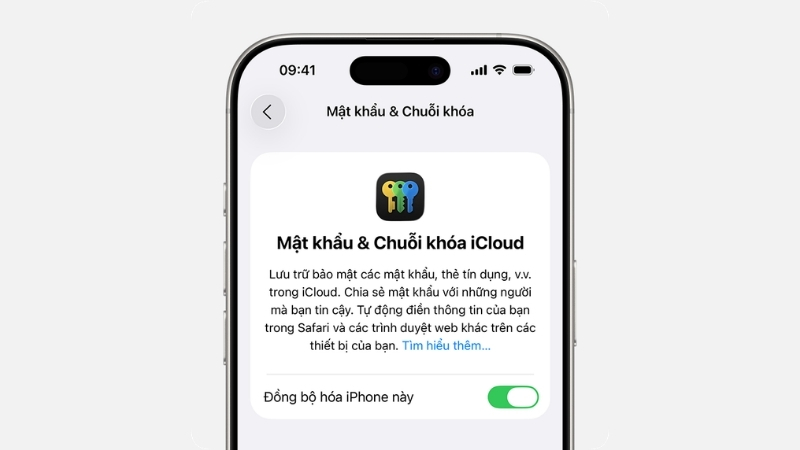
- Tối ưu hóa đồng bộ: Kích hoạt tính năng Chuỗi khóa iCloud (iCloud Keychain) giúp quý khách có thể xem mật khẩu đồng bộ trên mọi thiết bị trong hệ sinh thái Apple một cách liền mạch.
Lắp mạng FPT – Tận hưởng băng thông rộng, phủ sóng mọi ngõ ngách trong căn nhà bạn!
Câu hỏi thường gặp
Có thể xem mật khẩu Wifi mà không cần mở khóa iPhone không?
Không, Apple yêu cầu xác thực bảo mật (Face ID, Touch ID hoặc passcode) để truy cập thông tin mật khẩu Wifi nhằm bảo vệ quyền riêng tư người dùng.
Tính năng xem mật khẩu Wifi có từ phiên bản iOS nào?
Tính năng xem mật khẩu wifi trên iPhone được Apple giới thiệu từ iOS 16. Ứng dụng Mật khẩu chuyên dụng có từ iOS 18.
Có thể xem mật khẩu Wifi iPhone của mạng chưa từng kết nối không?
Không, chỉ có thể xem mật khẩu Wifi iPhone của các mạng đã từng kết nối và được lưu trên điện thoại.
Ứng dụng Mật khẩu có những tính năng gì khác?
Ngoài quản lý mật khẩu Wifi, ứng dụng còn lưu trữ mật khẩu website, thông tin thẻ thanh toán và có thể tạo mật khẩu mạnh tự động.
Mật khẩu Wifi có được đồng bộ qua iCloud không?
Có, nếu bạn bật tính năng iCloud Keychain, mật khẩu wifi sẽ được đồng bộ giữa các thiết bị Apple cùng Apple ID.
Có, iPad chạy iPadOS 16 trở lên cũng hỗ trợ tính năng xem mật khẩu Wifi tương tự như iPhone.
Tại sao cần xác thực khi xem mật khẩu Wifi?
Apple sử dụng xác thực sinh trắc học để bảo vệ thông tin nhạy cảm, ngăn người khác truy cập trái phép vào mật khẩu của bạn.
Có thể sao chép mật khẩu Wifi để chia sẻ không?
Có, sau khi hiển thị mật khẩu, bạn có thể chạm giữ để sao chép hoặc sử dụng tính năng chia sẻ tự động giữa các thiết bị Apple.
Tạm kết
Hy vọng hướng dẫn trên đã giúp bạn nắm rõ cách xem mật khẩu wifi trên iPhone một cách nhanh chóng và an toàn. Việc Apple liên tục cập nhật các tính năng bảo mật như ứng dụng Mật khẩu trên iOS 18 không chỉ giúp người dùng tiện lợi hơn trong việc quản lý thông tin mà còn tăng cường lớp rào chắn bảo vệ dữ liệu cá nhân trước các nguy cơ xâm nhập trái phép.
Đồng hành cùng xu hướng công nghệ toàn cầu, FPT không ngừng đầu tư hạ tầng hiện đại, làm chủ công nghệ chiến lược để mang đến những giải pháp viễn thông tối ưu nhất, đảm bảo đường truyền Internet luôn tốc độ, ổn định và bảo mật tuyệt đối cho mọi gia đình Việt.
Để nhận thông tin chính xác nhất về gói cước và ưu đãi tại khu vực của bạn, quý khách vui lòng điền thông tin vào form dưới đây hoặc nhấn nút đăng ký để được tư vấn viên hỗ trợ trong thời gian sớm nhất!