Hướng dẫn chi tiết cách xem mật khẩu Wifi trên máy tính
>>> Đăng ký Internet FPT cho học tập, làm việc online ổn định, nhận ưu đãi gấp 3 băng thông Internet miễn phí trong 12 tháng và cơ hội sở hữu xe máy điện VinFast thời thượng. Chọn gói Combo Thể Thao còn có thể xem trọn các giải đấu FIFA World Cup 2026, Vô địch Bóng đá Đông Nam Á 2026, Ngoại Hạng Anh trên FPT Play. Đừng bỏ lỡ!

X3 băng thông - X3 Giải đấu: Kết nối và giải trí đỉnh cao cùng FPT
X3 băng thông - X3 giải đấu là ưu đãi đặc biệt từ FPT, giúp nâng cấp trải nghiệm kết nối và giải trí toàn diện cho khách hàng. Ưu đãi bao gồm:
Gấp 3 băng thông miễn phí trong 12 tháng, cả gia đình có thể truy cập Internet đồng thời trên nhiều thiết bị, xem bóng đá trực tiếp, học tập và giải trí mượt mà hơn.
Xem trọn vẹn cả 3 giải đấu FIFA World Cup 2026, Vô địch Bóng đá Đông Nam Á 2026, Ngoại Hạng Anh, mang đến trải nghiệm thể thao sôi động xuyên suốt mùa giải.
Còn có cơ hội tham gia quay số trúng thưởng xe máy điện VinFast thời thượng, phương tiện di chuyển xanh, hiện đại và thân thiện với môi trường, mang đến giá trị thiết thực cho cuộc sống hàng ngày.
| Tên gói | Giá cước | Tốc độ | Chi tiết |
|---|---|---|---|
| Internet GIGA |
195.000₫
|
1Gbps/300Mbps
|
• Wifi 6 • 10-15 thiết bị kết nối • Phù hợp với cá nhân, hộ gia đình |
| Internet SKY |
195.000₫
|
1Gbps/1Gbps
|
• Wifi 6 • 15-25 thiết bị kết nối • Phù hợp với cá nhân, hộ gia đình nhiều người |
| Combo Internet SKY |
210.000₫
|
1Gbps/1Gbps
|
• Wifi 6 & FPT Play Box • 15-25 thiết bị kết nối • Gần 120 kênh truyền hình, phim, game show • FIFA World Cup 2026, Vô địch Bóng đá Đông Nam Á 2026 |
| Combo Thể Thao SKY |
239.000₫
|
1Gbps/1Gbps
|
• Wifi 6 & FPT Play Box • 15-25 thiết bị kết nối • Gần 120 kênh truyền hình, game show • Ngoại hạng Anh, FIFA World Cup 2026, Vô địch Bóng đá Đông Nam Á 2026 |
| Lưu ý: Ưu đãi X3 băng thông áp dụng đến 12 tháng và có thể thay đổi tùy theo khu vực, thời điểm đăng ký hoặc chính sách khuyến mãi hiện hành. | |||
Lưu ý: Giá cước thực tế cùng các chính sách khuyến mãi đi kèm có thể thay đổi tùy thuộc theo từng khu vực và thời điểm đăng ký thực tế. Quý khách vui lòng truy cập website fpt.vn hoặc điền vao form dưới đây để được nhân viên hỗ trợ báo giá chính xác.
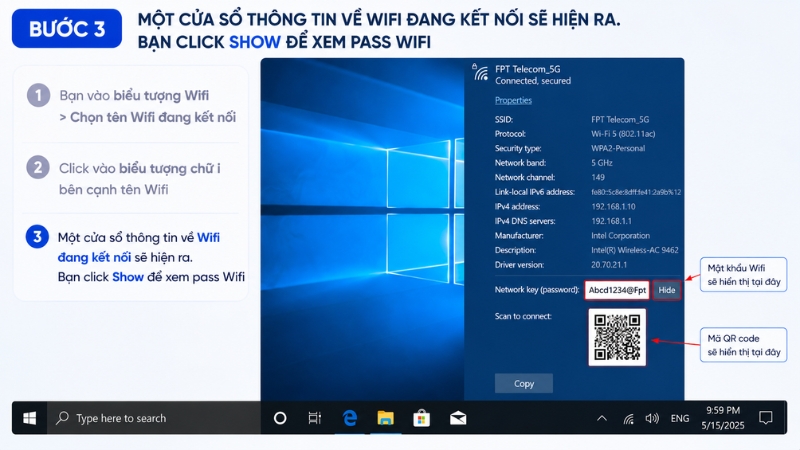
Cách xem mật khẩu Wifi trên Windows 11
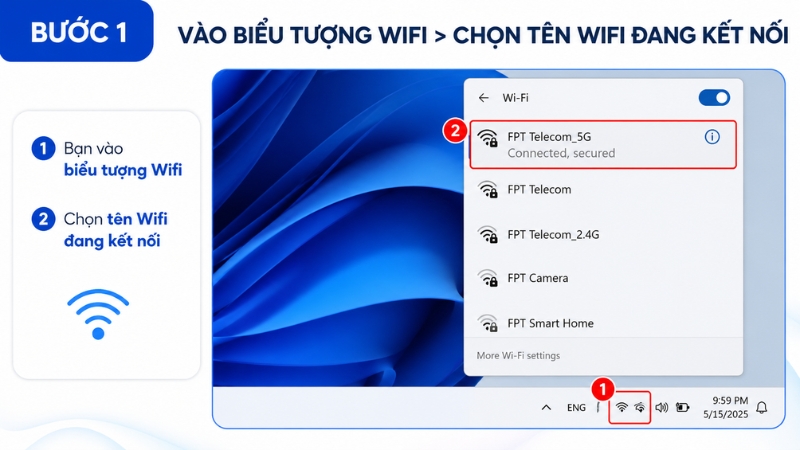
Bước 1: Bạn vào biểu tượng Wifi > Chọn tên Wifi đang kết nối
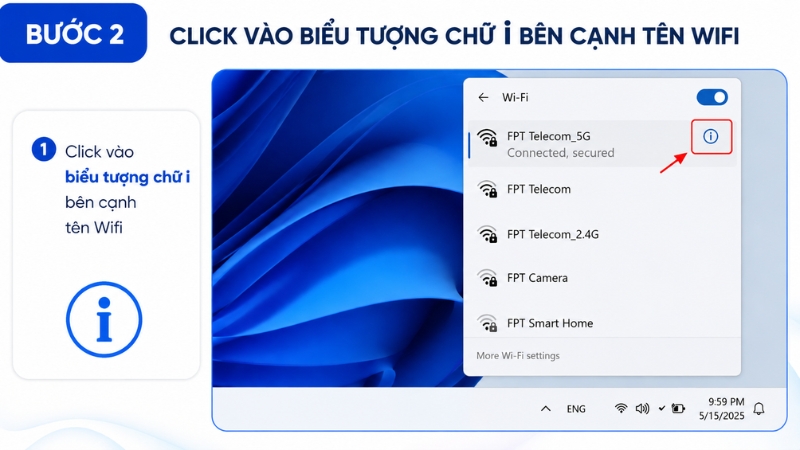
Bước 2: Click vào biểu tượng chữ i bên cạnh tên Wifi.
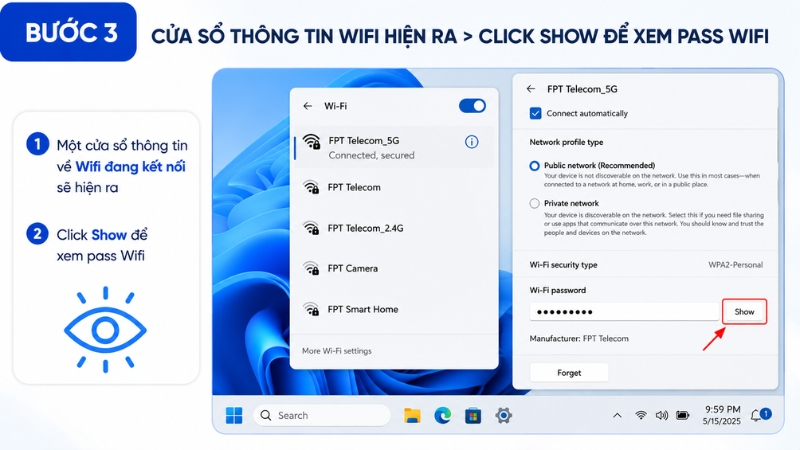
Bước 3: Một cửa sổ thông tin về Wifi đang kết nối sẽ hiện ra. Bạn click Show để xem pass Wifi.
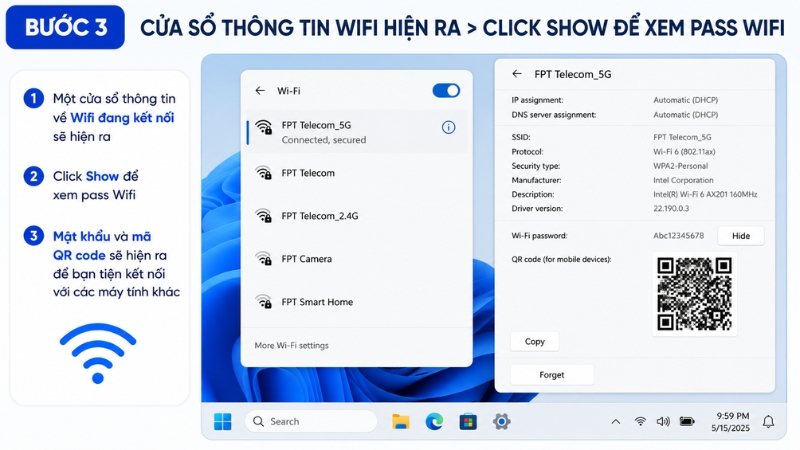
Mật khẩu và mã QR code sẽ hiện ra như phía dưới để bạn tiện kết nối với các máy tính khác
Cách xem mật khẩu Wifi trên máy tính Windows 10
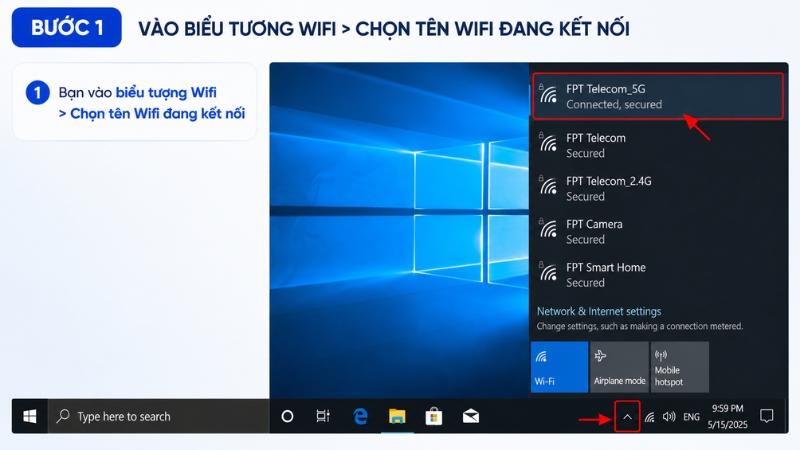
Bước 1: Mở danh sách mạng Wifi đang kết nối
Nhấp vào biểu tượng Wifi ở góc dưới bên phải thanh Taskbar trên Windows 10. Sau đó, chọn tên mạng Wifi mà máy tính của bạn đang kết nối.
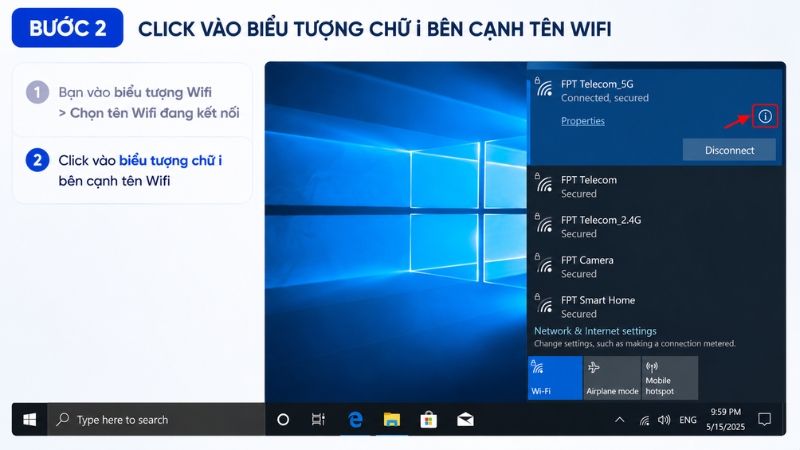
Bước 2: Mở thông tin của mạng Wifi
Trong cửa sổ Wifi vừa mở, nhấp vào biểu tượng chữ [i] (Information/Properties) hoặc chọn Properties bên cạnh tên mạng để mở trang thông tin chi tiết của Wifi.
Bước 3: Hiển thị mật khẩu Wifi
Tại cửa sổ thông tin của mạng Wifi, nhấn Show để hiển thị mật khẩu. Sau khi xác thực tài khoản Windows (nếu được yêu cầu), mật khẩu Wifi sẽ xuất hiện để bạn có thể sao chép hoặc kết nối với thiết bị khác.
Cách xem qua Control Panel/Command Prompt.
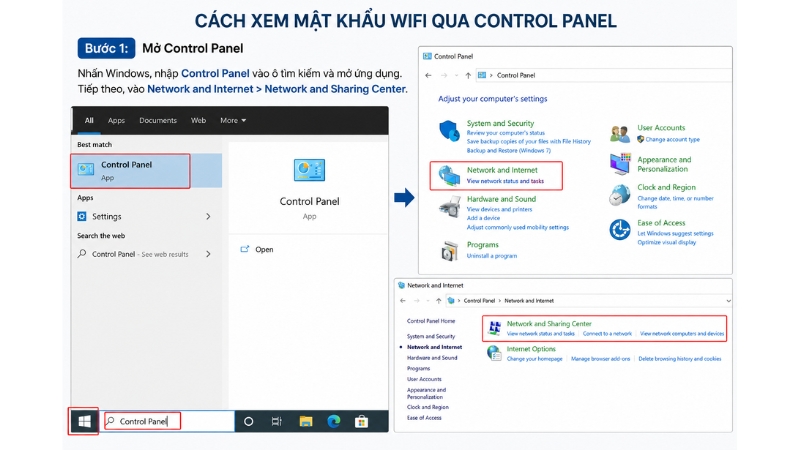
Cách xem mật khẩu Wifi qua Control Panel
Bước 1: Mở Control Panel
Nhấn Windows, nhập Control Panel vào ô tìm kiếm và mở ứng dụng. Tiếp theo, vào Network and Internet > Network and Sharing Center.
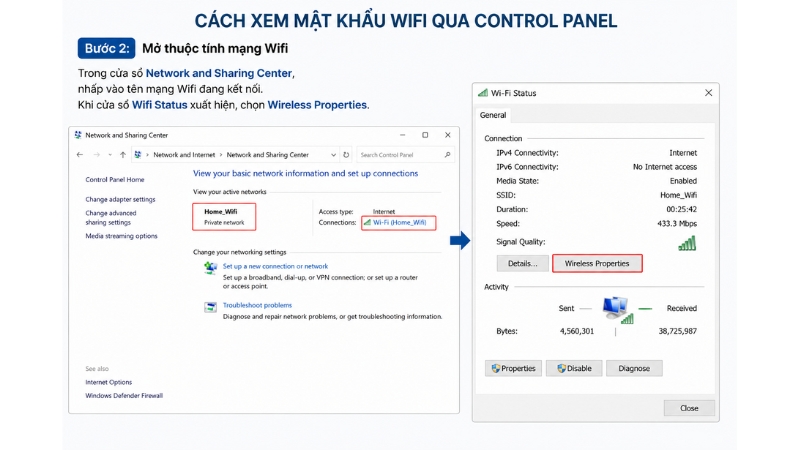
Bước 2: Mở thuộc tính mạng Wifi
Trong cửa sổ Network and Sharing Center, nhấp vào tên mạng Wifi đang kết nối. Khi cửa sổ Wifi Status xuất hiện, chọn Wireless Properties.
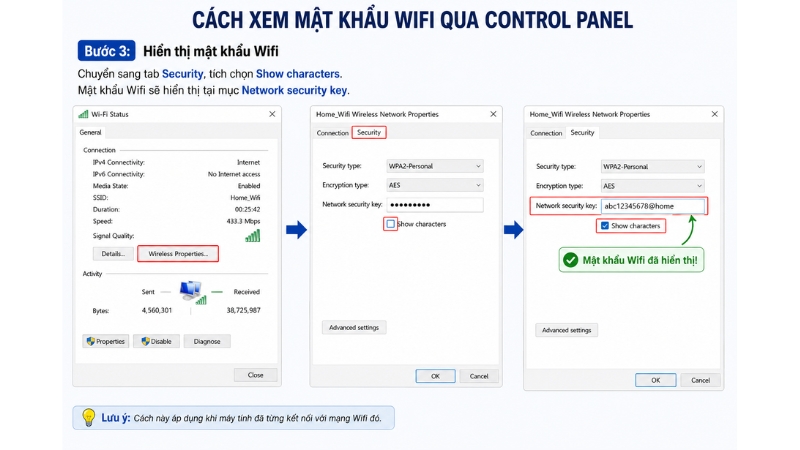
Bước 3: Hiển thị mật khẩu Wifi
Chuyển sang tab Security, tích chọn Show characters. Mật khẩu Wifi sẽ hiển thị tại mục Network security key.
Cách xem mật khẩu Wifi qua Command Prompt
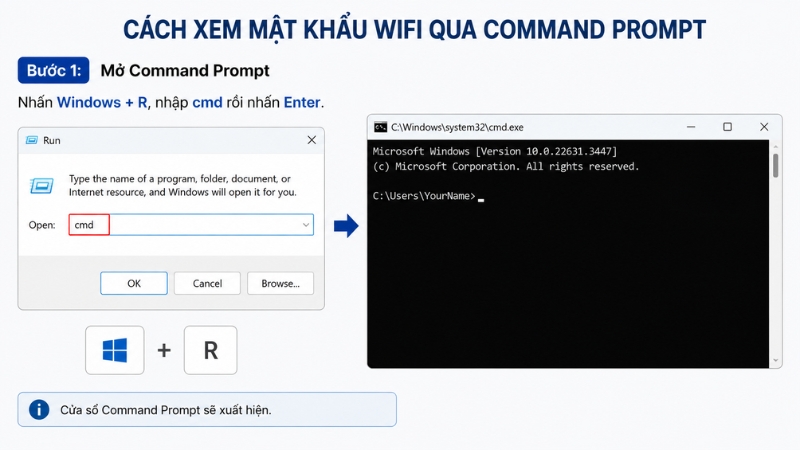
Bước 1: Mở Command Prompt
Nhấn Windows + R, nhập cmd, sau đó nhấn Ctrl + Shift + Enter để mở Command Prompt với quyền Administrator.
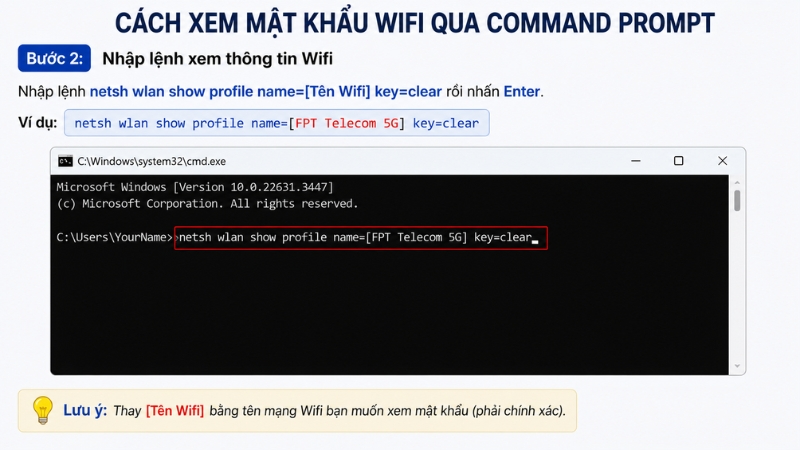
Bước 2: Nhập lệnh xem thông tin Wifi
Nhập lệnh netsh wlan show profile name=[Tên Wifi] key=clear rồi nhấn Enter
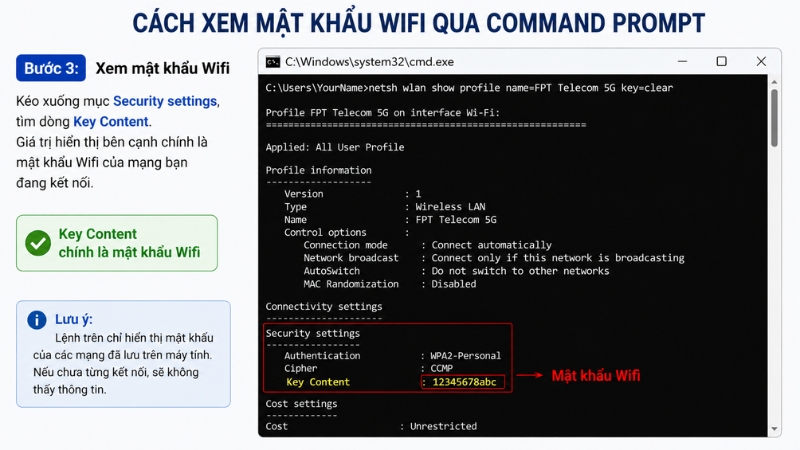
Bước 3: Xem mật khẩu Wifi
Kéo xuống mục Security settings, tìm dòng Key Content. Giá trị hiển thị bên cạnh chính là mật khẩu Wifi của mạng bạn đang kết nối
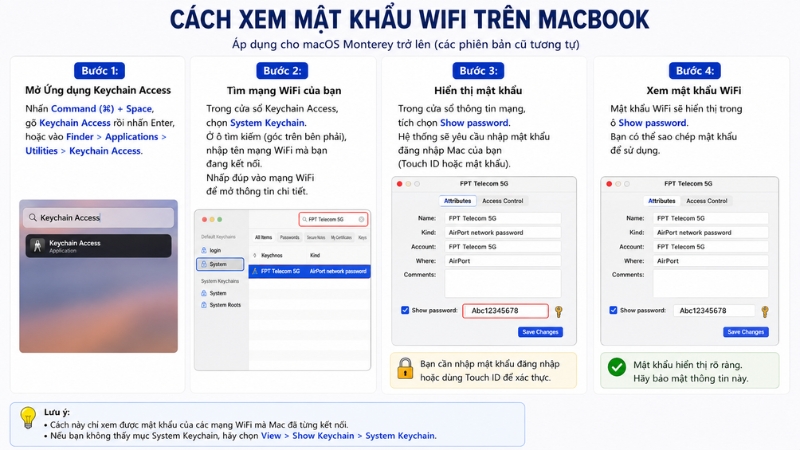
Cách xem mật khẩu Wifi trên MacBook nhanh chóng
Bước 1: Mở ứng dụng Keychain Access
Nhấn Command (⌘) + Space để mở Spotlight.
Nhập Keychain Access và nhấn Enter.
Hoặc truy cập theo đường dẫn: Finder > Applications > Utilities > Keychain Access.
Bước 2: Tìm mạng Wifi
Trong cửa sổ Keychain Access, chọn System hoặc login ở thanh bên trái (tùy phiên bản macOS).
Nhập tên mạng Wifi vào ô tìm kiếm ở góc trên bên phải.
Nhấp đúp vào tên mạng Wifi muốn xem mật khẩu.
Bước 3: Hiển thị mật khẩu Wifi
Trong cửa sổ thông tin mạng Wifi, tích chọn Show Password (Hiển thị mật khẩu).
Hệ thống sẽ yêu cầu xác thực bằng Touch ID hoặc nhập mật khẩu đăng nhập MacBook.
Bước 4: Xem mật khẩu Wifi
Sau khi xác thực thành công, mật khẩu Wifi sẽ hiển thị tại ô Show Password.
Bạn có thể sao chép mật khẩu để sử dụng hoặc chia sẻ với thiết bị khác.
Lưu ý:
Cách này chỉ áp dụng với các mạng Wifi mà MacBook đã từng kết nối và lưu mật khẩu.
Bạn cần có quyền quản trị (Admin) hoặc biết mật khẩu đăng nhập của MacBook để xem mật khẩu Wifi.
Câu hỏi thường gặp
Có thể xem mật khẩu Wifi trên máy tính khi không có quyền Admin không?
Điều này phụ thuộc vào hệ điều hành và phương pháp thực hiện. Trên một số phiên bản Windows, người dùng có thể xem mật khẩu của mạng Wifi đã lưu mà không cần quyền quản trị. Tuy nhiên, một số thao tác nâng cao sẽ yêu cầu quyền Admin để truy cập thông tin mạng.
Có xem được mật khẩu Wifi khi máy tính đã ngắt kết nối mạng không?
Có. Nếu mạng Wifi đã từng được lưu trên máy tính, bạn vẫn có thể kiểm tra lại mật khẩu ngay cả khi thiết bị không còn kết nối với mạng đó.
Cách xem mật khẩu Wifi trên máy tính Windows 11 có khác Windows 10 không?
Các bước thực hiện trên Windows 10 và Windows 11 khá tương đồng. Tuy nhiên, giao diện cài đặt có thể khác nhau đôi chút tùy theo phiên bản hệ điều hành đang sử dụng.
Xem mật khẩu Wifi trên máy tính có làm thay đổi cài đặt mạng không?
Không. Việc kiểm tra mật khẩu Wifi chỉ giúp bạn xem lại thông tin đã được lưu trên thiết bị và hoàn toàn không làm ảnh hưởng đến cài đặt mạng hay kết nối Internet hiện tại.
Kết luận
Trên đây là những cách xem mật khẩu Wifi trên máy tính đơn giản và nhanh chóng dành cho cả Windows và MacBook. Chỉ với vài thao tác, bạn có thể dễ dàng tìm lại mật khẩu đã lưu để kết nối thiết bị mới hoặc chia sẻ cho người thân khi cần thiết. Hy vọng những hướng dẫn trong bài viết sẽ giúp bạn xử lý nhanh tình huống quên mật khẩu Wifi mà không cần phải cài đặt lại mạng.
>>> Đăng ký lắp mạng FPT ngay hôm nay để nhận ưu đãi X3 băng thông miễn phí trong 12 tháng, đồng thời có cơ hội tham gia quay số trúng xe máy điện VinFast thời thượng! FPT làm chủ công nghệ chiến lược, mang đến trải nghiệm Internet ổn định, tốc độ cao và kết nối tốc độ cao cho mọi gia đình!