Mách bạn cách bật NFC trên iPhone đơn giản, ai cũng làm được
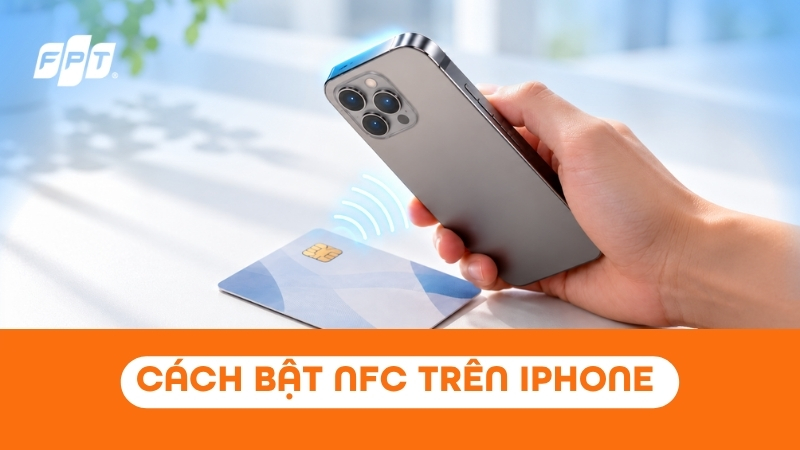
Cách bật NFC trên iPhone phụ thuộc vào đời máy bạn đang sử dụng. Với iPhone XS, XR và các thế hệ mới hơn, NFC có thể hoạt động nền nên người dùng không cần bật thủ công mỗi lần quét; trong khi iPhone 7, 8 và X có cách sử dụng khác. Nếu bạn đang thắc mắc NFC trên iPhone ở đâu, cách quét CCCD gắn chip hay vì sao điện thoại không nhận thẻ, nội dung dưới đây sẽ hướng dẫn chi tiết.
>>> Lắp Wifi FPT để duy trì kết nối ổn định khi sử dụng các ứng dụng xác thực, thanh toán và dịch vụ trực tuyến trên iPhone. Khách hàng đăng ký được nhận voucher giảm 50.000đ khi thanh toán trả sau; ưu đãi Smart TV đến 43% tùy chương trình áp dụng.
NFC trên iPhone là gì?
NFC (Near Field Communication) là công nghệ giao tiếp không dây tầm gần, cho phép iPhone trao đổi dữ liệu với thẻ hoặc thiết bị tương thích khi đặt ở khoảng cách rất gần. Trên iPhone, NFC được sử dụng cho nhiều tác vụ như thanh toán không tiếp xúc, đọc tag thông minh, xác thực thông tin hoặc tương tác với ứng dụng hỗ trợ.
Apple cung cấp nền tảng Core NFC, cho phép các ứng dụng tương thích đọc nhiều loại thẻ NFC như NDEF, ISO 7816, ISO 15693, FeliCa và MIFARE.
NFC khác với WiFi và Bluetooth ở chỗ phạm vi hoạt động rất ngắn. Việc đọc thẻ NFC không nhất thiết cần Internet, nhưng ứng dụng sử dụng dữ liệu sau khi quét như VNeID, ngân hàng hoặc dịch vụ trực tuyến có thể yêu cầu kết nối mạng.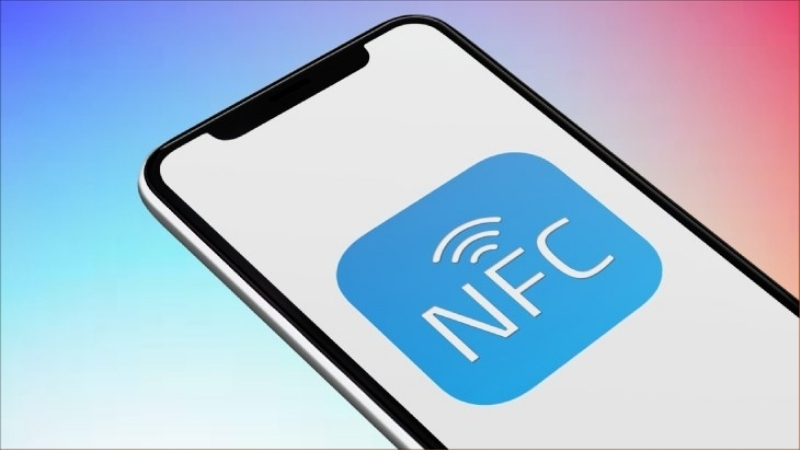
Những dòng iPhone nào có NFC?
Apple bắt đầu trang bị NFC từ iPhone 6, tuy nhiên khả năng sử dụng đã được mở rộng qua từng thế hệ.
| Dòng iPhone | Khả năng NFC chính |
| iPhone 6/6 Plus, 6s/6s Plus, SE thế hệ 1 | Có NFC, chủ yếu phục vụ Apple Pay; không hỗ trợ đọc tag thông thường qua Core NFC như các đời sau |
| iPhone 7, 7 Plus, 8, 8 Plus, X | Hỗ trợ Core NFC và đọc tag NFC trong phiên quét |
| iPhone XS, XS Max, XR và các đời mới hơn | Hỗ trợ NFC và đọc tag nền trên các nội dung tương thích |
Apple xác nhận Core NFC hỗ trợ trên iPhone từ iPhone 7, còn khả năng đọc tag trong nền bắt đầu từ iPhone XS, XS Max và XR. Các thế hệ mới như iPhone 16, iPhone 17 tiếp tục được trang bị NFC với chế độ đọc.
Riêng Apple Pay, tại Việt Nam Apple cho biết người dùng có thể sử dụng từ iPhone 6 trở lên nếu đáp ứng điều kiện hệ điều hành, ngân hàng và loại thẻ được hỗ trợ.
NFC trên iPhone ở đâu?
Ăng-ten NFC trên iPhone thường nằm ở khu vực phía trên của thiết bị, vì vậy khi quét thẻ, bạn nên đưa phần đầu hoặc phần lưng phía trên của iPhone đến gần vị trí chip NFC.
Người dùng khi thanh toán không tiếp xúc nên đưa phần trên của iPhone lại gần đầu đọc cho đến khi thiết bị xác nhận giao dịch.
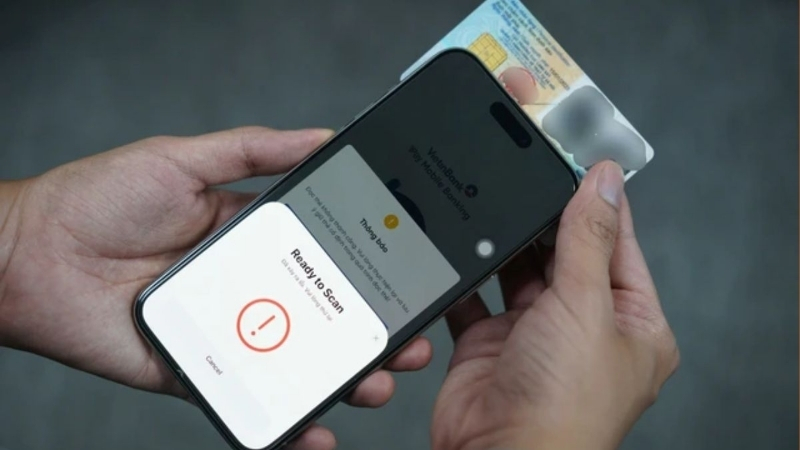
Khi quét CCCD gắn chip, bạn có thể:
Đặt thẻ trên mặt phẳng.
Xác định vùng chip trên thẻ.
Đưa phần trên mặt lưng iPhone, gần khu vực camera, sát vào vị trí chip.
Giữ điện thoại và thẻ ổn định trong vài giây.
Nếu chưa nhận, di chuyển nhẹ phần đầu iPhone quanh vùng chip thay vì nhấc ra liên tục.
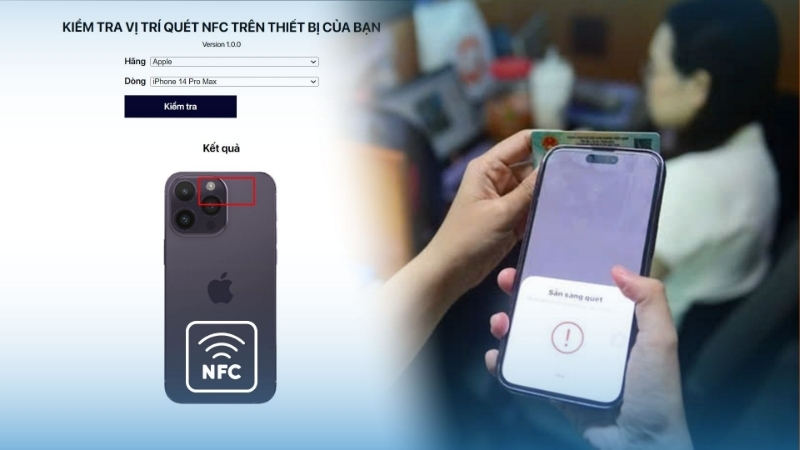
Cách bật NFC trên iPhone
Không giống nhiều điện thoại Android, iPhone không phải lúc nào cũng có công tắc NFC riêng trong phần Cài đặt. Cách bật NFC trên iPhone phụ thuộc vào thế hệ thiết bị và cách ứng dụng triển khai tính năng quét.
iPhone XS, XR trở lên: NFC tự động hoạt động
Từ iPhone XS, XS Max và XR, Apple hỗ trợ Background Tag Reading, cho phép iPhone tự phát hiện một số tag NFC tương thích khi màn hình đang hoạt động mà không cần người dùng bật NFC thủ công.
Cách sử dụng khá đơn giản:
Bước 1: Mở khóa iPhone hoặc bật sáng màn hình.
Bước 2: Đưa phần trên của iPhone đến gần thẻ NFC tương thích.
Bước 3: Khi thông báo xuất hiện, chạm vào thông báo để mở nội dung hoặc ứng dụng liên quan.
Nếu đang dùng VNeID, ứng dụng ngân hàng hoặc ứng dụng đọc NFC, bạn chỉ cần mở đúng chức năng quét trong ứng dụng rồi làm theo hướng dẫn trên màn hình.
Lưu ý: Đọc NFC nền có thể tạm thời không hoạt động khi Apple Pay/Wallet, Camera hoặc một phiên quét NFC khác đang được sử dụng, hay khi iPhone bật Chế độ máy bay.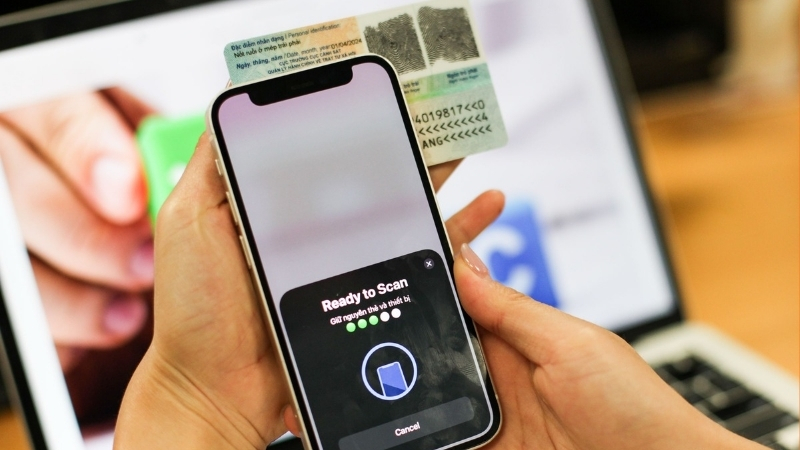
iPhone 7, 8, X: Thêm Trình đọc thẻ NFC vào Trung tâm điều khiển
iPhone 7, 7 Plus, 8, 8 Plus và X hỗ trợ Core NFC nhưng không có khả năng đọc tag nền như iPhone XS/XR trở lên. Với phiên bản iOS tương thích, người dùng có thể sử dụng NFC Tag Reader/Trình đọc thẻ NFC trong Trung tâm điều khiển hoặc kích hoạt phiên quét từ ứng dụng hỗ trợ.
Cách thực hiện:
Bước 1: Mở Cài đặt > Trung tâm điều khiển.
Bước 2: Tìm Đầu đọc thẻ NFC/NFC Tag Reader và thêm vào Trung tâm điều khiển nếu tùy chọn này có trên phiên bản iOS đang sử dụng.
Bước 3: Mở Trung tâm điều khiển và chọn biểu tượng NFC.
Bước 4: Đưa phần trên của iPhone đến gần thẻ cần đọc.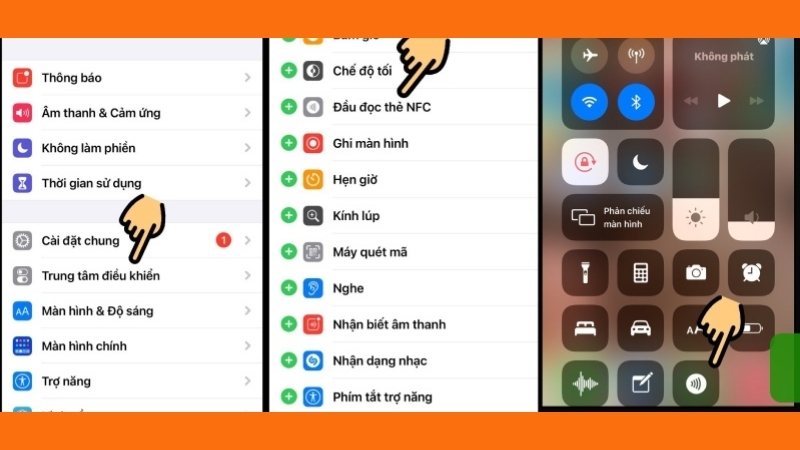
Nếu ứng dụng như VNeID hoặc ứng dụng ngân hàng đã có nút Quét NFC, bạn nên kích hoạt trực tiếp từ ứng dụng theo hướng dẫn thay vì tìm nút NFC trong hệ thống.
>>> Lắp Wifi FPT giúp điện thoại, laptop và các thiết bị trong gia đình kết nối Internet ổn định khi học tập, làm việc và sử dụng dịch vụ trực tuyến. Khách hàng đăng ký có thể nhận Camera AI kèm 12 tháng Cloud miễn phí khi trả trước từ 3 tháng.
Cách sử dụng NFC trên iPhone
NFC trên iPhone được sử dụng phổ biến cho xác thực danh tính, thanh toán không tiếp xúc và đọc các loại tag thông minh.
Quét CCCD gắn chip, xác thực VNeID
Trong một số quy trình trên VNeID hoặc ứng dụng cần định danh, người dùng có thể được yêu cầu đọc chip trên thẻ CCCD/Căn cước bằng NFC.
Cách thực hiện cơ bản:
Bước 1: Mở VNeID hoặc ứng dụng đang yêu cầu xác thực.
Bước 2: Chọn chức năng Xác thực NFC/Quét NFC theo hướng dẫn.
Bước 3: Đặt CCCD gắn chip lên mặt phẳng.
Bước 4: Đưa phần trên mặt lưng iPhone đến gần chip trên thẻ.
Bước 5: Giữ nguyên thiết bị cho đến khi quá trình đọc hoàn tất.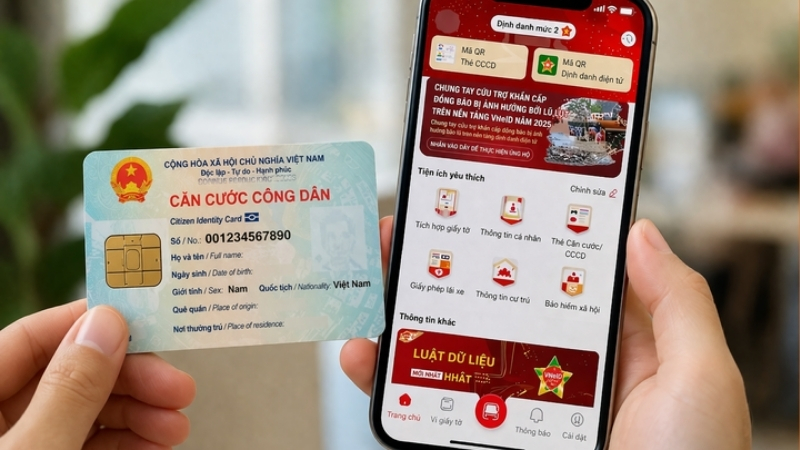
Bộ Công an từng hướng dẫn VNeID sử dụng NFC để đọc CCCD gắn chip trong một số bước đăng ký, xác thực; khi thiết bị không hỗ trợ NFC, quy trình có thể cung cấp phương án khác tùy chức năng.
Nếu quét nhiều lần không thành công, không nên di chuyển iPhone quá nhanh. Hãy giữ phần đầu máy tại vùng chip vài giây rồi điều chỉnh nhẹ vị trí.
Thanh toán bằng Apple Pay
NFC cũng được sử dụng khi thanh toán trực tiếp bằng Apple Pay tại các thiết bị chấp nhận thanh toán không tiếp xúc.
Trên iPhone có Face ID:
Bước 1: Nhấn hai lần nút sườn.
Bước 2: Xác thực bằng Face ID hoặc mật mã.
Bước 3: Đưa phần trên của iPhone đến gần máy thanh toán.
Bước 4: Chờ thông báo Done/Hoàn tất hoặc dấu tích xuất hiện.
Apple Pay hiện được hỗ trợ tại Việt Nam với các ngân hàng và loại thẻ đủ điều kiện.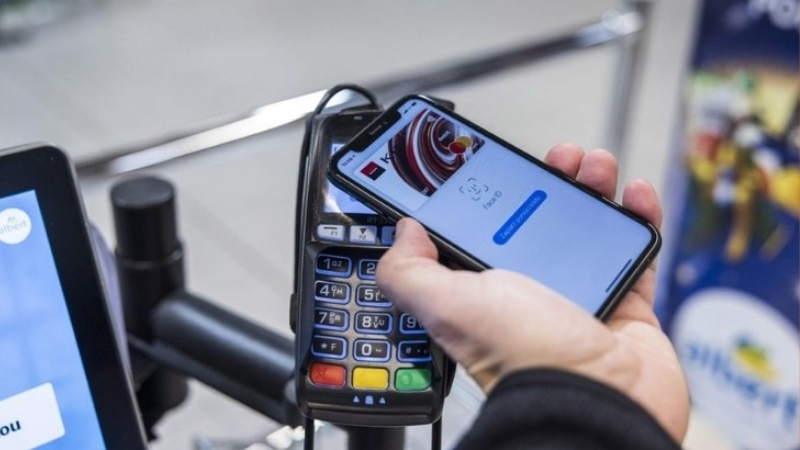
Đọc thẻ, tag NFC thông minh
iPhone còn có thể đọc các tag NFC tương thích được sử dụng trên sản phẩm, danh thiếp điện tử, poster, thiết bị nhà thông minh hoặc các điểm cung cấp thông tin.
Với iPhone XS/XR trở lên, một số tag NDEF chứa liên kết có thể được nhận tự động khi màn hình sáng. Sau khi quét thành công, iPhone hiển thị thông báo để bạn mở website hoặc ứng dụng liên quan.
Đối với các loại thẻ đặc thù, bạn có thể cần mở ứng dụng chuyên dụng và bắt đầu phiên quét NFC trong ứng dụng đó.
iPhone không quét được NFC phải làm sao?
Nếu iPhone có hỗ trợ NFC nhưng không nhận thẻ, bạn có thể kiểm tra lần lượt:
Đặt sai vị trí: Đưa vùng phía trên mặt lưng iPhone đến gần chip NFC của thẻ.
Di chuyển điện thoại quá nhanh: Giữ thiết bị cố định vài giây để hoàn tất quá trình đọc.
Ốp lưng quá dày: Tháo ốp hoặc phụ kiện kim loại rồi thử lại.
Thẻ NFC bị lỗi: Thử một thẻ hoặc tag khác để xác định nguyên nhân.
Ứng dụng chưa mở phiên quét: Với CCCD hoặc thẻ chuyên dụng, hãy chọn chức năng NFC trong ứng dụng trước.
iOS hoặc ứng dụng quá cũ: Cập nhật phiên bản tương thích mới nhất.
Đang bật Chế độ máy bay: Tắt Airplane Mode và thử lại nếu cần đọc tag nền.
Camera hoặc Wallet đang hoạt động: Đóng ứng dụng đang sử dụng rồi thử lại.
Dòng iPhone quá cũ: iPhone 6/6s có NFC nhưng không hỗ trợ Core NFC để đọc tag thông thường như iPhone 7 trở lên.
Internet FPT ổn định cho thanh toán, giao dịch trực tuyến
NFC có thể trao đổi dữ liệu ở khoảng cách gần mà không phụ thuộc trực tiếp vào WiFi, nhưng nhiều ứng dụng xác thực, ngân hàng, thanh toán và dịch vụ trực tuyến vẫn cần Internet để gửi hoặc xử lý thông tin sau khi quét.
Khách hàng có thể lắp mạng FPT để duy trì kết nối cho iPhone, laptop, Smart TV và các thiết bị trong gia đình. Nếu muốn kết hợp Internet với phim, truyền hình và thể thao, người dùng có thể lựa chọn Combo Internet truyền hình FPT Play.
FPT hiện có các gói sử dụng WiFi 6 cùng nhiều lựa chọn tốc độ tùy nhu cầu và khu vực lắp đặt. Khách hàng có thể tham khảo bảng giá dưới đây:
| Tên gói | Giá cước | Chi tiết |
|---|---|---|
| Internet GIGA (Internet) |
195.000₫
|
• Wifi 6
• Tốc độ 300Mbps/300Mbps
• 10-15 thiết bị kết nối
• Phù hợp với cá nhân, hộ gia đình
|
| Internet SKY (Internet) |
195.000₫
|
• Wifi 6
• Tốc độ 1Gbps/300Mbps
• 15-25 thiết bị kết nối
• Phù hợp với cá nhân, hộ gia đình nhiều người
|
| Combo GIGA - V.VIP (Internet + Truyền hình) |
220.000₫
|
• Wifi 6
• Tốc độ 300Mbps/300Mbps
• 10 - 15 thiết bị kết nối
• Gần 120 kênh truyền hình trên FPT Play
• Xem Ngoại hạng Anh full HD/4K
• Xem FIFA ASEAN Cup 2026
• FA Cup, Shopee Cup, V.League, VBA, UFC...
|
| Combo SKY - V.VIP (Internet + Truyền hình) |
239.000₫
|
• Wifi 6
• Tốc độ 1Gbps/300Mbps
• 15-25 thiết bị kết nối
• Gần 120 kênh truyền hình trên FPT Play
• Xem Ngoại hạng Anh full HD/4K
• Xem FIFA ASEAN Cup 2026
• FA Cup, Shopee Cup, V.League, VBA, UFC...
|
| Combo META - V.VIP (Internet + Truyền hình) |
339.000₫
|
• Wifi 6
• Tốc độ 1Gbps/1Gbps
• Đến 25 thiết bị kết nối
• Gần 120 kênh truyền hình trên FPT Play
• Xem Ngoại hạng Anh full HD/4K
• Xem FIFA ASEAN Cup 2026
• FA Cup, Shopee Cup, V.League, VBA, UFC...
|
|
- Thanh toán trả trước từ 3 tháng nhận Camera (trong nhà hoặc ngoài trời) và 12 tháng Cloud miễn phí.
- Thanh toán trả sau nhận voucher 50.000đ.
- Mua Smart TV với giá ưu đãi lên đến 43% theo điều kiện của chương trình.
|
||
Lưu ý: Lưu ý: Giá cước có thể thay đổi theo khu vực đăng ký và chính sách hiện hành. Vui lòng nhấp vào gói cước tương ứng trên bảng giá hoặc mục Tư vấn ngay nếu cần nhân viên hỗ trợ.
Các câu hỏi thường gặp về cách bật NFC trên iPhone
NFC trên iPhone có bật, tắt được không?
Trên iPhone XS/XR trở lên, NFC được iOS quản lý tự động và không có công tắc bật/tắt NFC riêng như nhiều điện thoại Android. Khi ứng dụng cần NFC, bạn chỉ cần mở chức năng quét và làm theo hướng dẫn.
Quét NFC trên iPhone đặt thẻ ở vị trí nào?
Đặt chip NFC của thẻ gần phần trên mặt lưng iPhone, quanh khu vực phía trên gần camera và giữ yên vài giây. Apple cũng hướng dẫn đưa phần trên của iPhone đến gần đầu đọc khi thực hiện giao dịch không tiếp xúc.
Dùng NFC trên iPhone có tốn pin không?
NFC tiêu thụ rất ít năng lượng trong sử dụng thông thường. iOS tự quản lý hoạt động NFC nên bạn không cần tắt tính năng sau mỗi lần quét để tiết kiệm pin.
Kết luận
Cách bật NFC trên iPhone phụ thuộc vào thế hệ thiết bị: iPhone XS/XR trở lên hỗ trợ NFC hoạt động nền, còn iPhone 7, 8 và X sử dụng phiên quét thủ công hoặc thông qua ứng dụng. Khi quét, hãy đưa phần trên của iPhone đến gần thẻ và giữ ổn định vài giây để thiết bị nhận dữ liệu.
>>> Đăng ký Combo Internet truyền hình FPT Play để tận hưởng phim ảnh, âm nhạc và thể thao với hình ảnh sắc nét, âm thanh sống động. Khách hàng trả trước từ 3 tháng nhận Camera AI kèm 12 tháng Cloud miễn phí hoặc voucher giảm 50.000đ khi trả sau.