Mạng bị lỗi cáp quang do nguyên nhân nào? 6 cách xử lý kịp thời

Nhiều người dùng đang sử dụng mạng thì gặp tình trạng mạng bị lỗi cáp quang khiến trải nghiệm lướt web, xem phim, chơi game,... bị gián đoạn. Lỗi cáp quang có thể đến từ nhiều nguyên nhân khác nhau như cáp quang bị đứt, hạ tầng mạng gặp sự cố, hoặc cấu hình mạng chưa đúng cách,... Bài viết dưới đây sẽ chỉ ra các dấu hiệu nhận biết mạng bị lỗi cáp quang và hướng dẫn 6 cách xử lý hiệu quả trước khi quyết định chọn đổi nhà mạng Internet, cùng theo dõi ngay nhé.
>>> Lắp mạng FPT để kết nối ổn định hơn; thanh toán trả trước từ 3 tháng nhận Camera + 12 tháng Cloud miễn phí.

Nhận biết đúng trạng thái mạng bị lỗi cáp quang
Lỗi cáp quang do các nguyên nhân như cáp quang bị đứt, hạ tầng mạng gặp sự cố, lỗi từ nhà cung cấp dịch vụ Internet (IPS), lỗi cấu hình mạng,... Cách nhận biết như sau:
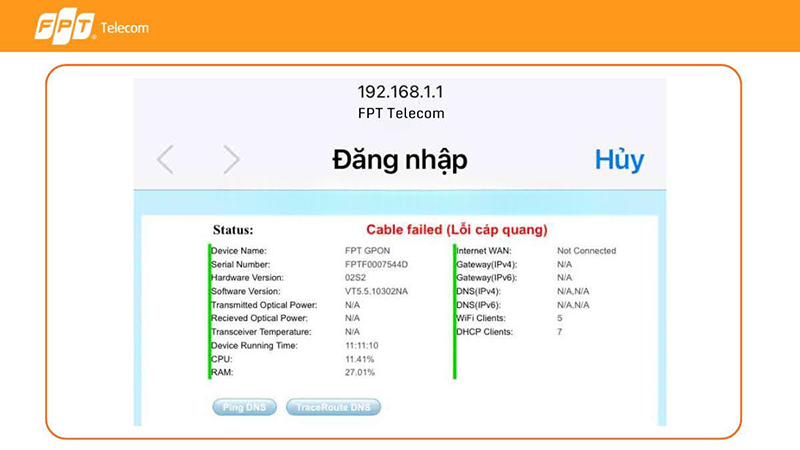
Màn hình xuất hiện thông báo lỗi
Lúc này, trình duyệt sẽ tự động chuyển về đường link 192.168.1.1/portal.html, đồng thời hiển thị dòng chữ “Cable failed” (Lỗi cáp quang).
Không thấy xuất hiện thông báo nhưng có các biểu hiện sau
- Internet bị gián đoạn hoàn toàn hoặc tốc độ tải trang rất chậm.
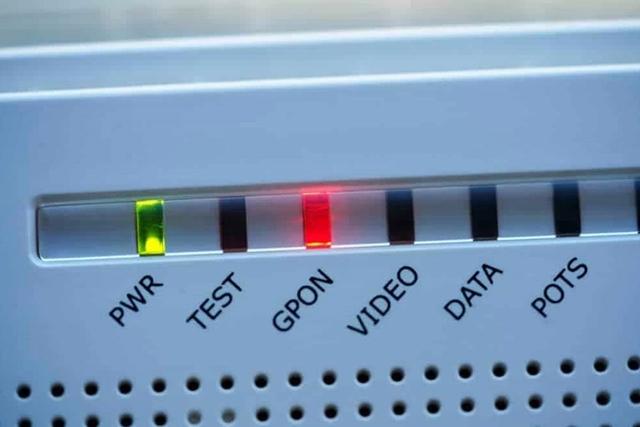
- Đèn PON hoặc LOS trên Modem nhấp nháy đỏ hoặc không sáng.
- Mạng chập chờn, khó truy cập vào các dịch vụ quốc tế (nếu lỗi cáp biển).
- Các thiết bị trong nhà không thể truy cập vào mạng.
Phân biệt lỗi cáp quang trong nhà và sự cố tuyến cáp biển quốc tế
Không phải trường hợp mạng chậm hoặc mất kết nối nào cũng xuất phát từ cùng một nguyên nhân. Bạn có thể tham khảo bảng dưới đây để phân biệt hai tình trạng thường gặp:
| Tiêu chí | Lỗi cáp quang trong nhà | Sự cố tuyến cáp biển quốc tế |
|---|---|---|
| Phạm vi ảnh hưởng | Thường ảnh hưởng đến một hộ gia đình hoặc một đường truyền cụ thể. | Có thể ảnh hưởng đến nhiều người dùng và nhà mạng khi truy cập dịch vụ quốc tế. |
| Dấu hiệu | Mất Internet hoàn toàn, đèn LOS đỏ, đèn PON bất thường hoặc dây cáp bị hỏng. | Truy cập website, ứng dụng và máy chủ quốc tế chậm hoặc không ổn định; dịch vụ trong nước có thể vẫn hoạt động bình thường. |
| Nguyên nhân | Dây quang bị gãy, đầu nối lỏng, thiết bị ONT gặp sự cố hoặc đường truyền từ nhà mạng bị lỗi. | Tuyến cáp quang biển gặp sự cố do đứt cáp hoặc hư hỏng hạ tầng. |
| Cách xử lý | Kiểm tra thiết bị bên ngoài, khởi động lại Modem và liên hệ nhà mạng nếu đèn LOS vẫn đỏ. | Theo dõi thông báo từ nhà mạng, sử dụng kết nối dự phòng và chờ tuyến cáp được khắc phục. |
Lưu ý: Đèn LOS đỏ thường cho thấy thiết bị không nhận được tín hiệu quang bình thường, nhưng không đủ để kết luận chắc chắn cáp đã bị đứt. Bạn nên liên hệ nhà mạng để kiểm tra chính xác nguyên nhân.
Cách xử lý mạng bị lỗi cáp quang
Khi gặp sự cố mạng bị lỗi cáp quang đến từ nhiều nguyên nhân khác nhau, bạn có thể thực hiện các cách xử lý dưới đây.
Khởi động lại Modem quang (ONT)
Khi đèn PON và LOS trên Modem quang chuyển sang màu đỏ hoặc không sáng, bạn nên thử khởi động lại thiết bị theo các bước sau:
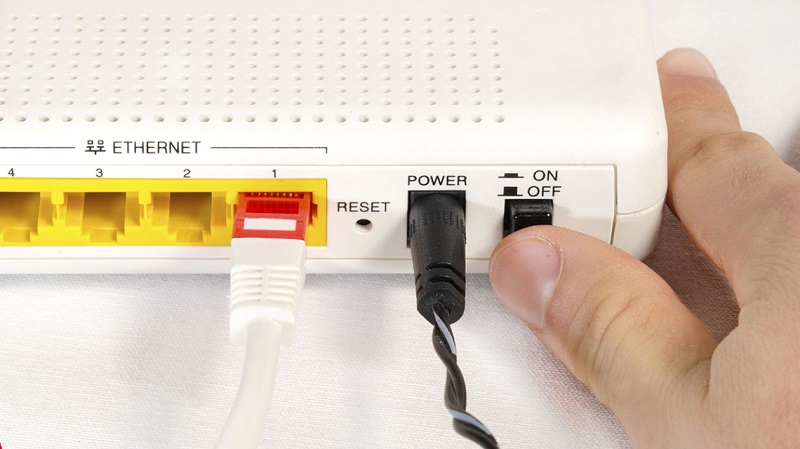
- Nhấn nút Power, On/Off trên Modem hoặc rút phích cắm khỏi nguồn điện để tắt và khởi động lại thiết bị.
- Để Modem nghỉ trong khoảng vài phút.
- Cắm lại nguồn điện và bật thiết bị, sau đó quan sát đèn PON và LOS.
- Nếu các đèn này sáng xanh bình thường, đường truyền mạng đã được khôi phục.
Kiểm tra cáp kết nối xem có bị đứt, gãy
Kiểm tra cáp kết nối phía sau Modem để đảm bảo dây cáp không bị lỏng hoặc gãy đứt bằng các bước sau:
- Rút dây cáp ra khỏi thiết bị.
- Quan sát toàn bộ dây cáp, đặc biệt tại các điểm gập, xem có dấu hiệu gãy hoặc đứt không.
- Nếu dây vẫn bình thường, bạn cần cắm lại chắc chắn và khởi động lại thiết bị. Trong trường hợp phát hiện hỏng hóc, hãy thay dây cáp mới hoặc liên hệ nhà mạng để được hỗ trợ.
Lưu ý: Không tự tháo đầu nối cáp quang khỏi Modem hoặc hộp phối quang. Không nhìn trực tiếp vào đầu sợi quang vì ánh sáng laser truyền dẫn có thể gây nguy hiểm cho mắt. Nếu nghi ngờ dây quang bị đứt, gãy hoặc lỏng đầu nối, hãy liên hệ nhà mạng để được kiểm tra.
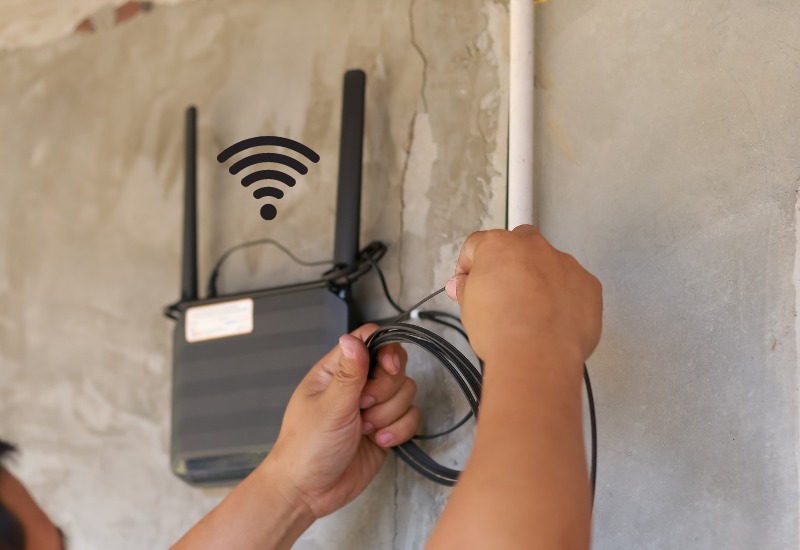
Bạn hãy kiểm tra tình trạng dây kết nối bên ngoài thiết bị và liên hệ kỹ thuật viên nếu phát hiện dây quang có dấu hiệu hư hỏng.
Thử thay đổi dây mạng LAN
Để khắc phục mạng bị lỗi cáp quang bằng cách thay đổi dây mạng LAN, hãy kiểm tra và thay dây mạng chất lượng tốt, đạt chuẩn Cat5e hoặc Cat6 để đảm bảo tốc độ và độ ổn định. Trong quá trình thay thế, đảm bảo dây không bị đứt, gãy, hoặc cong gập tại các điểm nối. Nếu tình trạng mạng vẫn không cải thiện, kiểm tra đầu kết nối RJ45 và thay thế nếu các chân đồng bên trong bị cong, gãy, oxi hóa, hoen gỉ hoặc không tiếp xúc tốt.
Lưu ý: Thao tác này chỉ áp dụng với dây mạng LAN, không phải dây cáp quang nối vào Modem.
>>> Bên cạnh đường truyền ổn định, một chiếc TV chất lượng cũng giúp trải nghiệm giải trí tại nhà trọn vẹn hơn. Đăng ký Combo Internet - Truyền hình FPT và mua thêm Smart TV với giá ưu đãi đến 43% so với giá niêm yết, kèm quà tặng hoặc quyền lợi mua kèm tùy model.
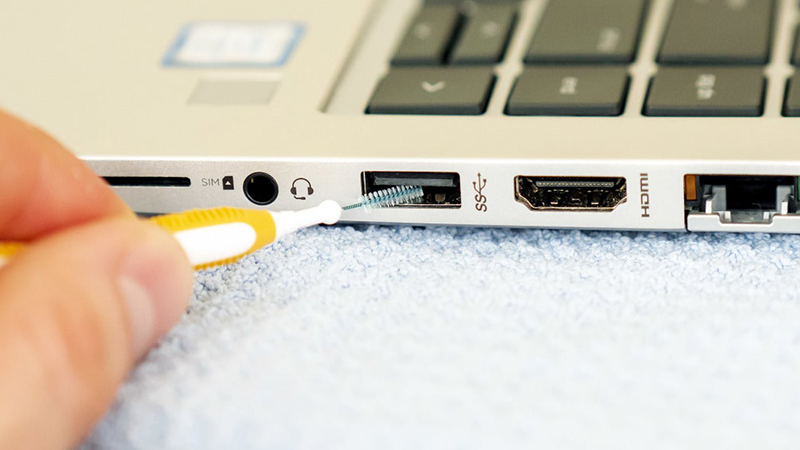
Kiểm tra cổng kết nối
Nếu thiết bị của bạn kết nối với Modem qua cáp kết nối Ethernet, hãy kiểm tra xem cổng kết nối có đang bị lỏng, hỏng hay bám bụi hay không. Bạn nên rút dây kết nối và vệ sinh sạch sẽ rồi thử cắm chắc chắn lại vào thiết bị trước khi nhờ hỗ trợ đơn vị dịch vụ lắp wifi.
Kiểm tra cấu hình mạng của thiết bị
Lỗi mạng đôi khi bắt nguồn từ cấu hình không đúng trên thiết bị, chẳng hạn như DNS bị lỗi, firmware lỗi thời hoặc sai thông tin tài khoản PPPoE (do nhà cung cấp dịch vụ mạng cấp). Lúc này bạn cần:
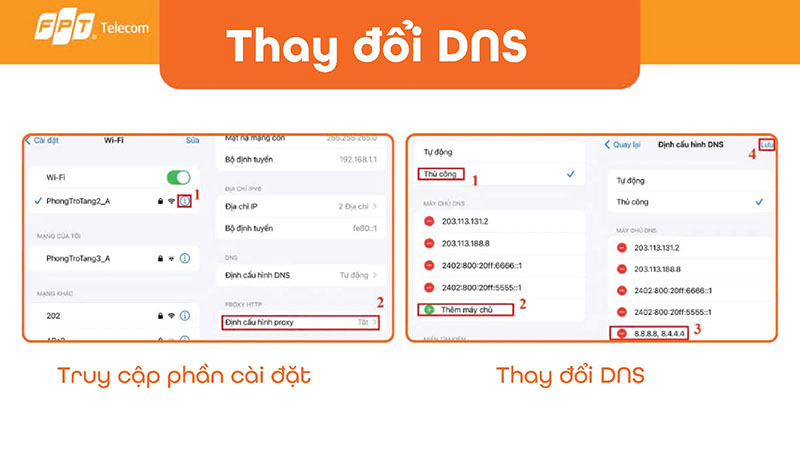
Kiểm tra và thay đổi DNS:
- Truy cập vào phần Cài đặt mạng trên thiết bị (đối với máy tính, điện thoại).
- Tìm mục DNS (Domain Name System).
- Thay đổi DNS hiện tại sang DNS công cộng của Google là 8.8.8.8 hoặc 8.8.4.4 .
- Lưu cài đặt và kiểm tra lại kết nối mạng.
Kiểm tra và cấu hình lại tài khoản PPPoE:
- Đăng nhập vào trang quản trị Modem (thường sử dụng địa chỉ IP như 192.168.1.1 hoặc 192.168.0.1).
- Đăng nhập vào tài khoản mạng.
- Nhập thông tin tài khoản PPPoE được nhà mạng cung cấp (bao gồm Tên đăng nhập và Mật khẩu), được cấp khi lắp đặt mạng hoặc ghi ở mặt sau Modem.
- Lưu cài đặt và khởi động lại Modem.
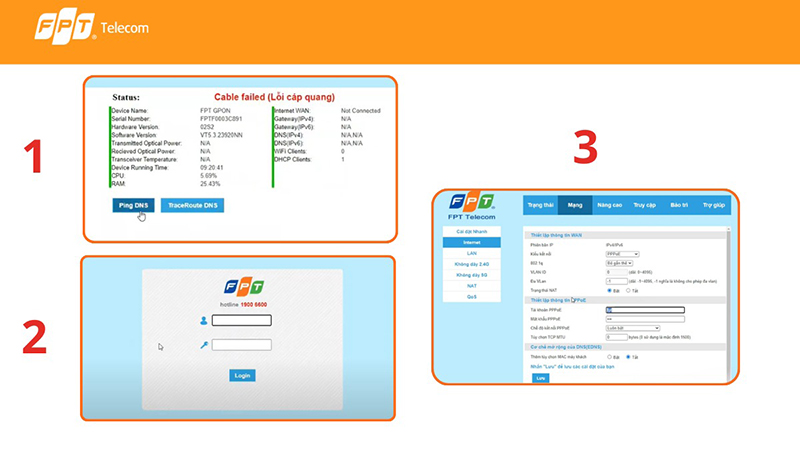
Không tự ý thay đổi thông số WAN, tài khoản PPPoE hoặc cấu hình Modem quang nếu chưa nắm rõ cách thực hiện. Việc thay đổi sai có thể khiến đường truyền mất kết nối.
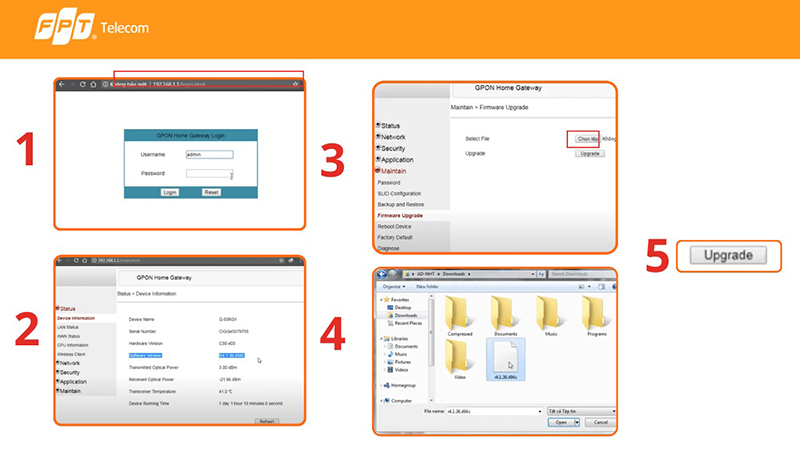
Cập nhật lại Firmware:
- Đăng nhập vào trang quản trị Modem
- Kiểm tra phiên bản Firmware hiện tại để tiến hành tải lên phiên bản mới trên trang hệ thống của nhà sản xuất Modem.
- Tìm mục Update Firmware/Update Software (thường có trong phần System Settings).
- Thực hiện tải lên phiên bản mới nhất bạn đã tải ở bước 2.
&Nhấn Upgrade và chờ đợi khoảng 2 phút rồi khởi động lại Modem.
Trong trường hợp bạn không tự thực hiện được các bước trên, bạn hãy liên hệ với nhà cung cấp dịch vụ mạng để được hỗ trợ cấu hình đúng cách và đảm bảo kết nối mạng ổn định.
Liên hệ với nhà cung cấp dịch vụ
Nếu bạn đã thử xử lý lỗi mạng theo các cách trên nhưng không hiệu quả, hoặc trong trường hợp thời tiết khắc nghiệt như mưa, gió, bão,... việc tự kiểm tra dây cáp có thể gây nguy hiểm, bạn nên liên hệ với nhà cung cấp dịch vụ cáp quang để được hỗ trợ. Nếu bạn đang sử dụng dịch vụ của FPT Telecom, liên hệ Hotline 1900 6600 để được đội ngũ kỹ thuật xử lý sự cố nhanh chóng và hiệu quả.

Bảng giá các gói cước Internet FPT mới nhất
Nếu đang cân nhắc đổi hoặc đăng ký Internet mới sau khi gặp sự cố đường truyền, bạn có thể tham khảo các gói cước Internet FPT với nhiều lựa chọn tốc độ, đáp ứng nhu cầu sử dụng từ cá nhân đến hộ gia đình. Bên cạnh dịch vụ Internet riêng lẻ, FPT còn cung cấp các gói Combo Internet – Truyền hình, giúp khách hàng kết hợp nhu cầu kết nối và giải trí trong cùng một dịch vụ.
Internet FPT mang đến nhiều lựa chọn gói cước với tốc độ truy cập khác nhau, phù hợp cho học tập, làm việc trực tuyến, xem phim, chơi game và sử dụng nhiều thiết bị cùng lúc. Khách hàng có thể lựa chọn các gói Internet được trang bị modem Wi-Fi 6, hỗ trợ kết nối không dây thuận tiện và cải thiện trải nghiệm sử dụng trong gia đình.
Tùy theo số lượng thiết bị, diện tích nhà ở và nhu cầu truy cập, bạn có thể tham khảo các gói Internet FPT dưới đây:
| Tên gói | Giá cước | Chi tiết |
|---|---|---|
| Internet GIGA (Internet) |
195.000₫
|
• Wifi 6
• Tốc độ 300Mbps/300Mbps
• 10-15 thiết bị kết nối
• Phù hợp với cá nhân, hộ gia đình
|
| Internet SKY (Internet) |
195.000₫
|
• Wifi 6
• Tốc độ 1Gbps/300Mbps
• 15-25 thiết bị kết nối
• Phù hợp với cá nhân, hộ gia đình nhiều người
|
| Combo GIGA - V.VIP (Internet + Truyền hình) |
220.000₫
|
• Wifi 6
• Tốc độ 300Mbps/300Mbps
• 10 - 15 thiết bị kết nối
• Gần 120 kênh truyền hình trên FPT Play
• Xem Ngoại hạng Anh full HD/4K
• FA Cup, Shopee Cup, V.League, VBA, UFC...
|
| Combo SKY - V.VIP (Internet + Truyền hình) |
239.000₫
|
• Wifi 6
• Tốc độ 1Gbps/300Mbps
• 15-25 thiết bị kết nối
• Gần 120 kênh truyền hình trên FPT Play
• Xem Ngoại hạng Anh full HD/4K
• FA Cup, Shopee Cup, V.League, VBA, UFC...
|
| Combo META - V.VIP (Internet + Truyền hình) |
339.000₫
|
• Wifi 6
• Tốc độ 1Gbps/1Gbps
• Đến 25 thiết bị kết nối
• Gần 120 kênh truyền hình trên FPT Play
• Xem Ngoại hạng Anh full HD/4K
• FA Cup, Shopee Cup, V.League, VBA, UFC...
|
|
- Thanh toán trả trước từ 3 tháng nhận Camera (trong nhà hoặc ngoài trời) và 12 tháng Cloud miễn phí.
- Thanh toán trả sau nhận voucher 50.000đ.
- Mua Smart TV với giá ưu đãi lên đến 43% theo điều kiện của chương trình.
|
||
Lưu ý: Giá cước có thể thay đổi theo khu vực đăng ký và chính sách hiện hành. Vui lòng nhấp vào gói cước tương ứng trên bảng giá hoặc mục Tư vấn ngay nếu cần nhân viên hỗ trợ.
Câu hỏi thường gặp khi mạng bị lỗi cáp quang
Nên làm gì trong thời gian mạng bị gián đoạn do đứt cáp quang?
- Sử dụng dữ liệu di động: Bật 3G/4G/5G và chia sẻ Hotspot cho các thiết bị khác khi cần.
- Thay đổi VPN: Chuyển VPN sang quốc gia khác để cải thiện khả năng truy cập các dịch vụ quốc tế.
- Ưu tiên dịch vụ trong nước: Truy cập các website, ứng dụng có máy chủ tại Việt Nam để hạn chế ảnh hưởng.
Hướng dẫn bật dữ liệu di động và chia sẻ mạng cho các thiết bị khác
Vì sao lại xảy ra tình trạng đứt cáp quang?
Đối với cáp quang biển, hiện tượng đứt cáp quang thường do va chạm vật lý từ neo tàu, hoạt động đánh bắt cá của ngư dân,....
Đối với các dây cáp quang trên đất liền, hiện tượng đứt cáp quang có thể đến từ các hoạt động xây dựng, điều kiện thời tiết khắc nghiệt như bão và động đất, hoặc do chuột cắn,...
Cáp quang trên biển bị đứt có thể do nhiều nguyên nhân như hoạt động đánh bắt cá, cá mập cắn,...
Tại sao đã sửa chữa cáp quang nhưng mạng vẫn yếu?
Mạng vẫn yếu sau khi sửa cáp quang có thể do đường truyền chưa ổn định, lưu lượng truy cập tăng cao gây nghẽn băng thông. Ngoài ra, Modem hoặc Router tại nhà cần được khởi động lại để đồng bộ kết nối. Nếu tình trạng kéo dài, hãy liên hệ nhà cung cấp để được kiểm tra và hỗ trợ.
Lỗi cáp quang có tự khắc phục được không?
Tùy nguyên nhân, một số lỗi kết nối đơn giản có thể được xử lý bằng cách khởi động lại Modem, kiểm tra dây mạng LAN hoặc cổng kết nối. Tuy nhiên, nếu dây quang bị đứt, gãy, đèn LOS đỏ kéo dài hoặc lỗi đến từ hạ tầng nhà mạng, bạn cần liên hệ kỹ thuật viên để kiểm tra và khắc phục.
Đèn LOS đỏ có phải do đứt cáp quang không?
Không nhất thiết. Đèn LOS đỏ thường báo hiệu Modem không nhận được tín hiệu quang bình thường. Nguyên nhân có thể là dây quang bị hỏng, đầu nối gặp vấn đề hoặc sự cố từ hạ tầng nhà mạng. Bạn nên liên hệ nhà cung cấp dịch vụ để xác định chính xác tình trạng.
Mạng bị đứt cáp quang bao lâu thì sửa xong?
Thời gian khắc phục phụ thuộc vào vị trí và mức độ hư hỏng. Sự cố dây cáp trong nhà có thể được xử lý sau khi kỹ thuật viên kiểm tra, còn sự cố tuyến cáp biển quốc tế có thể cần nhiều thời gian hơn do liên quan đến công tác sửa chữa hạ tầng. Bạn nên theo dõi thông báo chính thức từ nhà mạng để cập nhật thời gian khôi phục.
Lời kết
Như vậy, nếu gặp sự cố mạng bị lỗi cáp quang, bạn có thể thực hiện 6 cách xử lý ở trên như khởi động lại Modem, kiểm tra cáp kết nối,... Hy vọng những hướng dẫn trên có thể giúp bạn xử lý lỗi mạng hiệu quả. Nếu là khách hàng sử dụng dịch vụ, trong quá trình xử lý mạng bị lỗi, bạn có thể liên hệ với FPT theo hotline 19006600 để được hỗ trợ kịp thời hoặc nếu bạn đang sử dụng các nhà mạng khác FPT, nhấn ngay vào nút ĐĂNG KÝ NGAY để được tư vấn chi tiết và giá ưu đãi nhất.
>>> Đừng để mạng chập chờn ảnh hưởng đến trải nghiệm trực tuyến của cả gia đình. Đăng ký Internet FPT và chọn ưu đãi phù hợp: trả trước từ 3 tháng nhận Camera + 12 tháng Cloud hoặc trả sau nhận voucher giảm 50.000đ.