Cách mở khóa chế độ nhiều người chơi Minecraft nhanh nhất
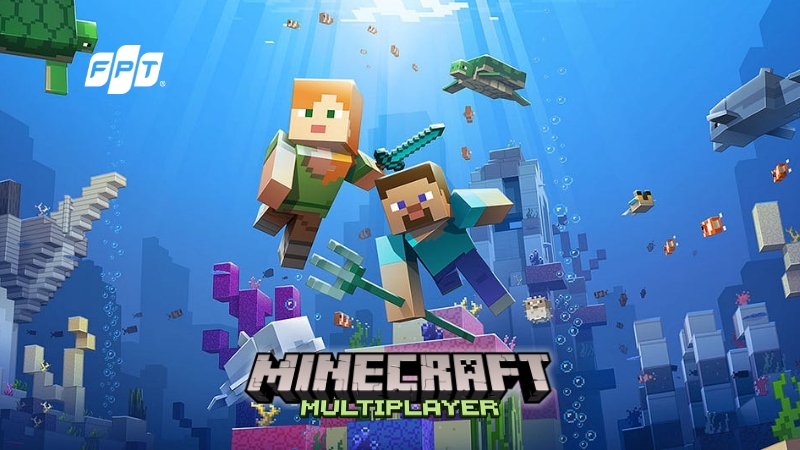
Vừa mở Minecraft và thấy tab "Nhiều người chơi" bị làm mờ, nhấn vào không có phản hồi gì? Đây là tình huống khá phổ biến, thường gặp ở những tài khoản Microsoft chưa được cấu hình đúng quyền hoặc đang nằm trong nhóm gia đình có giới hạn truy cập online. Tin vui là nguyên nhân gây ra vấn đề này khá rõ ràng và có thể khắc phục hoàn toàn chỉ với vài thao tác trên trình duyệt.
>>> Lắp mạng FPT gói F-Game với công nghệ Ultra Fast ngay để vào server Minecraft ổn định, giảm ping, hạn chế giật lag giữa trận!

Tại sao chế độ nhiều người chơi trong Minecraft bị khóa?
Trước khi bắt tay sửa lỗi, cần xác định đúng nguyên nhân để chọn đúng cách xử lý. Trong phần lớn trường hợp, tab nhiều người chơi bị vô hiệu hóa xuất phát từ một trong những lý do sau:
- Tài khoản Microsoft đang được đặt là trẻ em: Hệ thống Microsoft mặc định hạn chế quyền chơi online với tài khoản có ngày sinh dưới 18 tuổi, kể cả khi người dùng thực tế đã là người lớn.
- Tài khoản nằm trong nhóm gia đình có cài đặt hạn chế: Nếu bị đặt là tài khoản trẻ em trong nhóm gia đình Microsoft, mọi giới hạn từ người giám hộ đều ảnh hưởng trực tiếp đến quyền chơi multiplayer.
- Cài đặt quyền riêng tư Xbox chưa bật đúng: Ngay cả khi tài khoản là người lớn, nếu phần cài đặt bảo mật trực tuyến Xbox chưa cho phép tham gia trò chơi nhiều người, tab này vẫn bị khóa.
- Lỗi đăng nhập hoặc tài khoản chưa xác minh: Một số trường hợp do phiên đăng nhập đã hết hạn hoặc có sự cố xác thực tài khoản trên launcher.
Biết rõ lý do sẽ giúp bạn bỏ qua các bước không cần thiết và xử lý thẳng vào đúng chỗ.
Cách mở khóa chế độ nhiều người chơi trong Minecraft
Kiểm tra và bật quyền multiplayer trên Xbox
Đây là bước đầu tiên nên thử vì phần lớn trường hợp bị khóa đều liên quan đến cài đặt quyền riêng tư Xbox chưa được bật, chứ không phải lỗi kỹ thuật phức tạp nào khác.
Các bước thực hiện:
- Đăng nhập vào tài khoản Microsoft trên trình duyệt.
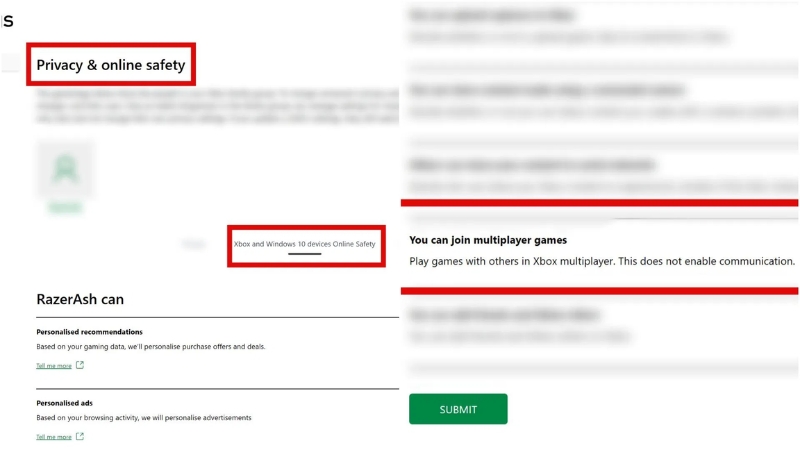
- Vào phần cài đặt tài khoản, chọn tab Privacy (Quyền riêng tư).
- Nhấn vào biểu tượng Xbox để chuyển sang trang cài đặt riêng tư Xbox.
- Chọn mục Xbox Series X|S, Xbox One, and Windows 10 devices Online Safety (hoặc mục tương đương về bảo mật trực tuyến trên Xbox/Windows tùy phiên bản giao diện).
- Rà soát tất cả các mục liên quan đến chơi nhiều người và tương tác, đặt về trạng thái Allow (Cho phép).
- Tìm mục You can join multiplayer games (Bạn có thể tham gia trò chơi nhiều người), đảm bảo mục này đang được cho phép.
- Đăng xuất khỏi launcher Minecraft, đăng nhập lại và kiểm tra kết quả.
Chuyển tài khoản Microsoft sang chế độ người lớn
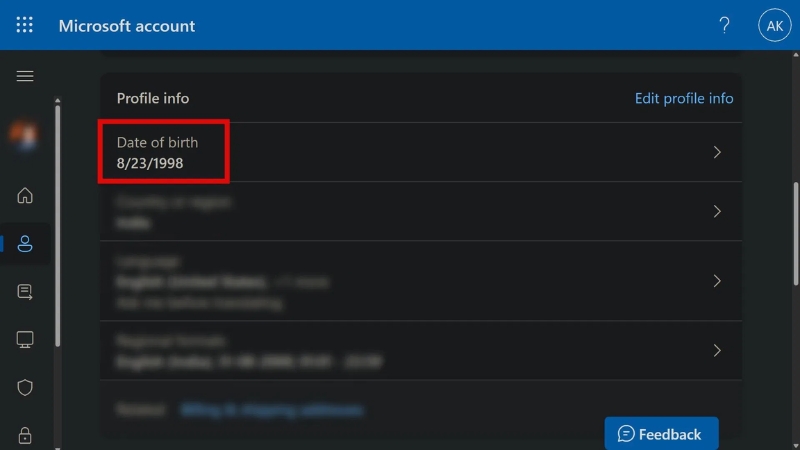
Nếu tài khoản bị nhận diện là trẻ em do ngày sinh điền chưa đúng, bạn có thể kiểm tra và cập nhật lại thông tin này trong tài khoản Microsoft:
- Đăng nhập vào tài khoản Microsoft trên trình duyệt.
- Vào trang cài đặt tài khoản, chọn mục Your Info (Thông tin của bạn) ở thanh điều hướng bên trái.
- Tìm và chỉnh sửa ngày sinh về đúng thực tế.
- Lưu thay đổi, đăng xuất khỏi launcher và đăng nhập lại để kiểm tra.
Tuy nhiên, việc đổi ngày sinh không phải lúc nào cũng tự mở toàn bộ quyền online. Nếu tài khoản đang nằm trong Microsoft Family Group, người tổ chức gia đình/phụ huynh vẫn có thể cần vào phần Xbox Family Settings để bật thêm quyền chơi multiplayer.
Tách tài khoản khỏi nhóm gia đình Microsoft
Khi tài khoản đang nằm trong một nhóm gia đình (Microsoft Family Group) với vai trò tài khoản trẻ em, người giám hộ trong nhóm có toàn quyền giới hạn các tính năng online — kể cả multiplayer trong Minecraft.
Lưu ý quan trọng: Nếu đang dùng tài khoản trẻ em trong nhóm gia đình, bản thân tài khoản con thường không tự rời nhóm hoặc tự chỉnh quyền được. Người tổ chức gia đình (phụ huynh hoặc người giám hộ) mới là người có thể vào Xbox Family Settings và bật quyền chơi multiplayer cho tài khoản con đó. Nếu có thể, hãy nhờ phụ huynh hoặc người quản lý nhóm thực hiện bước này trực tiếp — đây là cách đơn giản và chắc chắn hơn so với việc tự tách tài khoản.
Nếu không có ai quản lý nhóm hoặc muốn tự xử lý, có thể thử:
- Đăng nhập vào tài khoản Microsoft.
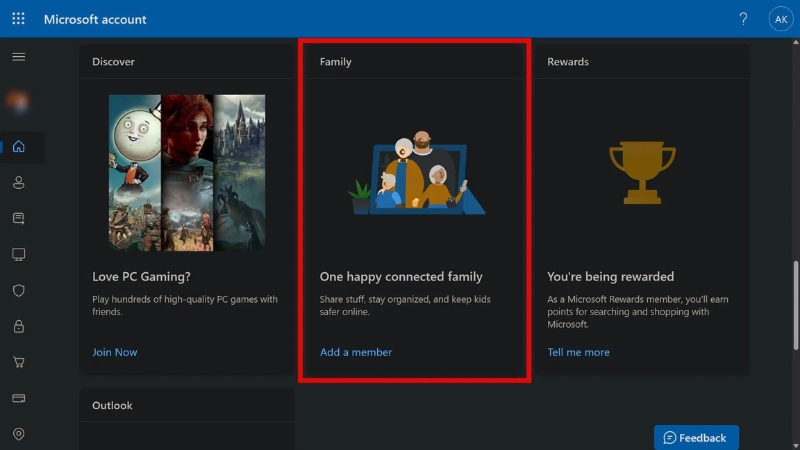
- Truy cập phần Family & Safety (Gia đình & An toàn).
- Tìm tùy chọn rời khỏi nhóm gia đình, xác nhận hành động.
- Sau khi tách ra, thực hiện thêm bước chuyển tài khoản sang người lớn như hướng dẫn ở mục phía trên.
- Đăng nhập lại vào launcher và kiểm tra tab nhiều người chơi.
Lưu ý rằng sau khi rời nhóm gia đình, bạn sẽ tự quản lý tài khoản của mình mà không còn phụ thuộc vào cài đặt từ người giám hộ.
Trường hợp hiếm: Nhờ Microsoft Support kiểm tra tài khoản
Nếu đã thử các bước trên mà tab nhiều người chơi vẫn không mở được, cách an toàn và chắc chắn nhất là liên hệ trực tiếp Microsoft Support hoặc Minecraft Help để được kiểm tra trạng thái tài khoản cụ thể. Đây là hướng đi chính thức, tránh rủi ro thao tác sai giao diện hoặc ảnh hưởng đến tài khoản đang dùng.
Một số người dùng trong cộng đồng từng chia sẻ mẹo tạo một tài khoản Microsoft mới, lập lại nhóm gia đình từ tài khoản đó rồi cấp quyền multiplayer cho tài khoản cũ. Đây không phải hướng dẫn chính thức từ Microsoft hoặc Mojang — chỉ nên xem là thông tin tham khảo và cân nhắc kỹ trước khi thực hiện.
>>> Lắp đặt internet FPT gói F-Game với Ultra Fast ngay để chơi Minecraft multiplayer mượt hơn — giảm độ trễ, hạn chế lag khi cùng lúc nhiều thiết bị trong nhà kết nối!
Một số lưu ý sau khi mở khóa multiplayer Minecraft thành công
Đã mở được tab nhiều người chơi rồi, nhưng để trải nghiệm chơi cùng bạn bè thực sự mượt mà, có một vài điểm nên để ý thêm:
- Đồng nhất phiên bản Minecraft: Java Edition và Bedrock Edition mặc định không chơi chung trực tiếp; một số server riêng có thể hỗ trợ crossplay thông qua plugin cầu nối như GeyserMC, nhưng đây là cài đặt phía server, không phải mặc định. Người chơi thông thường nên dùng cùng một phiên bản để tránh lỗi kết nối.
- Chọn server phù hợp với số lượng người: Các server quá đông có thể gây lag cao, đặc biệt nếu đường truyền chưa đủ ổn định.
- Kết nối của người tạo server ảnh hưởng đến toàn bộ phòng: Khi chơi qua server riêng hoặc Realms, người host cần có đường truyền tốt và ổn định để những người còn lại không bị gián đoạn.
- Server có whitelist cần liên hệ admin: Một số server giới hạn người chơi qua danh sách trắng, không thể tự ý vào mà cần được admin thêm tài khoản trước.
- Kiểm tra phiên bản launcher: Nếu vẫn gặp sự cố sau khi đã xử lý tài khoản, hãy đảm bảo launcher đang chạy phiên bản mới nhất vì một số lỗi multiplayer đã được vá trong các bản cập nhật gần đây.
Các câu hỏi liên quan đến cách mở khóa chế độ nhiều người chơi trong Minecraft
Dưới đây là một số thắc mắc phổ biến khi gặp vấn đề với tab nhiều người chơi trong Minecraft.
Tab nhiều người chơi bị mờ và không nhấn được là do đâu?
Nguyên nhân thường gặp nhất là tài khoản Microsoft đang ở chế độ trẻ em hoặc đang bị hạn chế bởi cài đặt nhóm gia đình. Ngoài ra, cài đặt quyền riêng tư Xbox chưa được bật đúng cũng có thể khóa tính năng này ngay cả khi tài khoản là người lớn.
Tôi có cần tài khoản Microsoft để chơi Minecraft multiplayer không?
Có. Minecraft Java Edition hiện yêu cầu tài khoản Microsoft để đăng nhập — quá trình chuyển đổi từ tài khoản Mojang sang Microsoft account đã hoàn tất. Bedrock Edition cũng yêu cầu tài khoản Microsoft để truy cập các tính năng multiplayer đầy đủ.
Thay đổi ngày sinh trong tài khoản Microsoft có hợp lệ không?
Việc cập nhật ngày sinh về đúng thực tế hoàn toàn hợp lệ. Tuy nhiên, nếu thay đổi quá thường xuyên hoặc thông tin không khớp với hồ sơ ban đầu, Microsoft có thể yêu cầu xác minh thêm qua email hoặc số điện thoại đã đăng ký.
Đã thử các cách trên mà vẫn không mở được thì phải làm sao?
Có thể liên hệ trực tiếp bộ phận hỗ trợ của Microsoft hoặc Mojang để được xem xét tình trạng tài khoản cụ thể. Ngoài ra, hãy kiểm tra xem launcher đang dùng có phải phiên bản mới nhất không, vì một số lỗi liên quan đến multiplayer đã được sửa trong các bản cập nhật gần đây.
Minecraft Realms khác gì so với server thông thường?
Realms là dịch vụ server do Mojang cung cấp, yêu cầu trả phí thuê theo tháng và giới hạn số người chơi đồng thời. Server thông thường (do cộng đồng vận hành) thường miễn phí hoặc có phí riêng, hỗ trợ số người chơi lớn hơn và có nhiều tùy chỉnh hơn về gameplay, mod, plugin.
Java Edition và Bedrock Edition có chơi chung được không?
Mặc định là không. Hai phiên bản sử dụng hạ tầng kết nối khác nhau và không tương thích trực tiếp. Tuy nhiên, một số server riêng có thể hỗ trợ crossplay thông qua plugin như GeyserMC — đây là tính năng phụ thuộc vào cài đặt từ phía server, không phải mặc định trong game.
Lắp mạng FPT gói F-Game cho Minecraft multiplayer ổn định
Chơi Minecraft multiplayer, đặc biệt trên các server đông người hoặc khi chơi co-op trong nhóm, đòi hỏi đường truyền duy trì kết nối liên tục và ít biến động. Gói F-Game của FPT được tích hợp công nghệ Ultra Fast, hướng đến việc giảm ping, hạn chế giật lag và giữ kết nối ổn định ngay cả khi trong nhà có nhiều thiết bị cùng dùng mạng. Đây là nền tảng kỹ thuật quan trọng để kéo dài buổi chơi mà không bị gián đoạn — FPT làm chủ công nghệ lõi để đáp ứng đúng nhu cầu đó.
| Tên gói | Giá cước (từ) | Tính năng & Ưu đãi |
|---|---|---|
| GIGA | 195.000₫ |
Kết nối lên tới 10 thiết bị
|
| SKY | 195.000₫ |
Kết nối lên tới 15 thiết bị
|
|
F-Game
(Chuyên biệt cho game) |
225.000đ |
Hỗ trợ 50 tựa game, giảm độ trễ 16ms
|
|
Combo F-Game
(Internet game + Truyền hình) |
270.000đ |
Hỗ trợ 50 tựa game, giảm độ trễ 16ms
|
Lưu ý: Bảng giá có thể thay đổi tùy vào khu vực và chương trình khuyến mãi của FPT. Để cập nhật chính xác giá cước, hãy nhấp vào tên gói cước trên bảng giá hoặc truy cập website fpt.vn
Lời kết
Chế độ nhiều người chơi trong Minecraft bị khóa trông có vẻ rắc rối nhưng thực tế lại có hướng xử lý khá cụ thể. Dù nguyên nhân là cài đặt quyền Xbox, tài khoản bị nhận diện là trẻ em hay giới hạn từ nhóm gia đình, mỗi trường hợp đều có cách khắc phục riêng. Thử lần lượt từng phương án và kiểm tra sau mỗi lần thay đổi — đa số người chơi giải quyết được ở bước một hoặc bước hai mà không cần đến các bước phức tạp hơn.