NotebookLM là gì? Hướng dẫn sử dụng NotebookLM từ A-Z.
NotebookLM là gì? Đây là câu hỏi ngày càng được nhiều người dùng tìm kiếm kể từ khi Google chính thức triển khai công cụ này rộng rãi toàn cầu. Khác với các chatbot AI thông thường, NotebookLM không trò chuyện dựa trên dữ liệu huấn luyện chung — nó hoạt động như một trợ lý nghiên cứu cá nhân, chỉ trả lời dựa trên chính những tài liệu bạn cung cấp. Bài viết này sẽ giải thích toàn bộ: từ khái niệm, cách hoạt động, tính năng nổi bật, đến hướng dẫn sử dụng chi tiết trên cả máy tính lẫn điện thoại.
Trải nghiệm NotebookLM và hàng loạt công cụ AI mượt mà hơn với đường truyền tốc độ cao — Đăng ký Internet FPT ngay để không bị gián đoạn khi xử lý tài liệu lớn hay tạo Audio Overview.

Google NotebookLM là gì?
Google NotebookLM là một công cụ AI nghiên cứu và tóm tắt tài liệu do Google Labs phát triển, ra mắt thử nghiệm vào năm 2023 dưới tên Project Tailwind và chính thức triển khai toàn cầu vào năm 2024. Điểm khác biệt cốt lõi của NotebookLM so với ChatGPT hay Google Gemini là: nó không hoạt động dựa trên kiến thức chung, mà chỉ phân tích và trả lời dựa trên các tài liệu mà người dùng tự tải lên.
Nói đơn giản, NotebookLM giống như một trợ lý thông minh được đặt trong "hộp tài liệu" của riêng bạn. Bạn nạp vào đó sách, luận văn, báo cáo, bản ghi âm, video YouTube hay nội dung website — và NotebookLM sẽ đọc toàn bộ, trả lời câu hỏi, tóm tắt và tổng hợp thông tin từ chính những tài liệu đó mà không tự ý bịa thêm.
Công cụ này đặc biệt phù hợp với học sinh, sinh viên, nhà nghiên cứu, nhà báo, chuyên gia và bất kỳ ai thường xuyên phải xử lý khối lượng tài liệu lớn.
Nguyên lý hoạt động của NotebookLM (Hệ thống RAG)
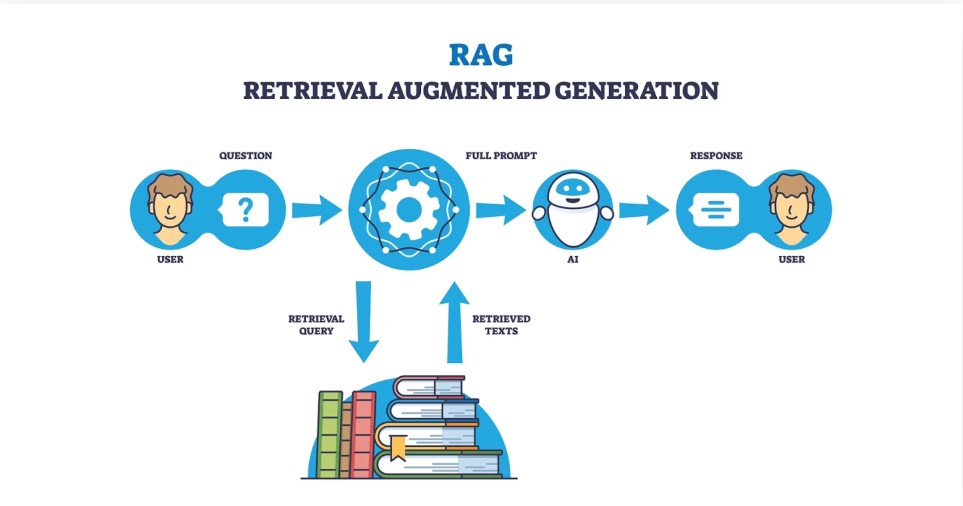
NotebookLM hoạt động dựa trên kiến trúc RAG — Retrieval-Augmented Generation (Tạo sinh dựa trên truy xuất tăng cường). Đây là phương pháp AI kết hợp giữa hai bước:
Truy xuất (Retrieval): Khi bạn đặt câu hỏi, hệ thống tìm kiếm trong kho tài liệu bạn đã nạp để lấy ra các đoạn văn bản liên quan nhất.
Sinh nội dung (Generation): Mô hình ngôn ngữ lớn — dựa trên nền tảng Gemini — sử dụng những đoạn truy xuất được đó để tổng hợp câu trả lời mạch lạc, kèm trích dẫn nguồn cụ thể.
Nhờ kiến trúc RAG, NotebookLM hạn chế tối đa hiện tượng "hallucination" (bịa đặt thông tin) vốn phổ biến ở các mô hình AI thông thường. Mọi câu trả lời đều có thể truy ngược về tài liệu gốc mà bạn cung cấp. Đây cũng là lý do NotebookLM được tin dùng trong các môi trường đòi hỏi độ chính xác cao như nghiên cứu học thuật, phân tích pháp lý hay tổng hợp báo cáo doanh nghiệp.
Các tính năng nổi bật của NotebookLM
Tóm tắt nội dung từ đa dạng nguồn tài liệu
Ngay khi bạn tải tài liệu lên, NotebookLM tự động tạo ra một bản tóm tắt ngắn gọn — gọi là Notebook Guide — giúp bạn nắm nhanh nội dung chính mà không cần đọc toàn bộ. Tính năng này hoạt động hiệu quả với các tài liệu dài như luận văn, sách giáo khoa, hợp đồng hay báo cáo tài chính. Bạn cũng có thể yêu cầu NotebookLM tóm tắt theo chủ đề, theo đối tượng độc giả cụ thể hoặc theo định dạng bullet point, bảng biểu.
Tính năng Audio Overview (Tạo Podcast AI)
Audio Overview là tính năng gây chú ý nhất của NotebookLM. Tính năng này tự động chuyển đổi nội dung tài liệu thành một đoạn podcast dài từ 5 đến 20 phút, với hai giọng AI (một nam, một nữ) dẫn dắt cuộc trò chuyện, phân tích và thảo luận về nội dung tài liệu theo cách tự nhiên như một chương trình phát thanh thực sự.
Audio Overview không chỉ đọc to tài liệu — nó tái cấu trúc thông tin, thêm ngữ cảnh, đặt câu hỏi phản biện và tóm lược điểm chính theo cách dễ tiếp thu khi nghe. Đây là lựa chọn lý tưởng cho những ai muốn "đọc tài liệu" trong lúc di chuyển, tập thể dục hay làm việc nhà.
Trích dẫn nguồn trực tiếp và chính xác
Mỗi câu trả lời của NotebookLM đều đi kèm chú thích nguồn (citation) dạng số, cho phép bạn nhấp trực tiếp để xem đoạn văn bản gốc trong tài liệu. Điều này giúp bạn kiểm chứng thông tin ngay lập tức và tránh phụ thuộc mù quáng vào câu trả lời AI. Với nghiên cứu sinh hay nhà báo, đây là tính năng không thể thiếu để đảm bảo tính minh bạch và khả năng truy xuất nguồn gốc.
Hỗ trợ nạp dữ liệu từ YouTube, URL và nhiều định dạng file
NotebookLM hỗ trợ đa dạng nguồn dữ liệu đầu vào, bao gồm: file PDF, DOCX, TXT; Google Docs và Google Slides; link YouTube (NotebookLM tự xử lý transcript); URL website (crawl nội dung trang); file âm thanh MP3, WAV; và văn bản dán trực tiếp (Copied text). Mỗi Notebook có thể chứa tối đa 50 nguồn, mỗi nguồn tối đa 500.000 từ — đủ lớn để xử lý hầu hết các dự án nghiên cứu quy mô trung bình.
Notebook Guide (Trợ lý định dạng nội dung)
Notebook Guide là bảng điều khiển xuất hiện ngay khi bạn mở một Notebook. Tại đây, NotebookLM tự động gợi ý các định dạng nội dung phù hợp với loại tài liệu bạn đã nạp, bao gồm: tóm tắt tổng quát, danh sách câu hỏi ôn tập, dàn bài học thuật, bảng thuật ngữ, timeline sự kiện và nhiều hơn nữa. Bạn chỉ cần nhấp một nút để tạo ra các định dạng này thay vì phải nhập lệnh thủ công.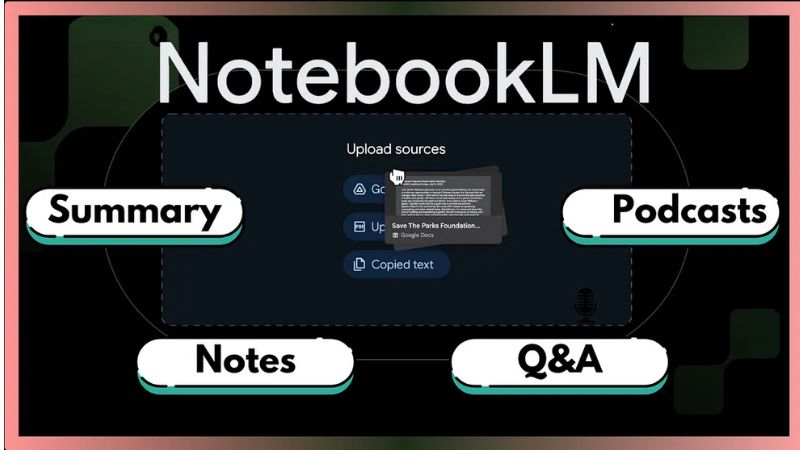
Các tính năng nổi bật của NotebookLM (nguồn:Internet)
Ưu điểm và nhược điểm của NotebookLM
Ưu điểm:
Độ chính xác cao nhờ RAG: Câu trả lời bám sát tài liệu, có trích dẫn nguồn cụ thể, hạn chế bịa đặt thông tin.
Hoàn toàn miễn phí cho phiên bản cơ bản: Người dùng có tài khoản Google có thể sử dụng ngay mà không mất phí.
Hỗ trợ nhiều định dạng tài liệu: PDF, DOCX, Google Docs, YouTube, URL, file âm thanh.
Tính năng Audio Overview độc đáo: Chuyển tài liệu thành podcast có thể nghe được, rất tiện cho người học theo kiểu nghe.
Bảo mật tốt: Tài liệu bạn nạp lên không được dùng để huấn luyện mô hình AI của Google.
Giao diện trực quan, dễ dùng: Không cần kỹ thuật cao để bắt đầu sử dụng.
Nhược điểm:
Chỉ hoạt động trong phạm vi tài liệu nạp vào: Nếu câu hỏi nằm ngoài tài liệu, NotebookLM sẽ từ chối trả lời thay vì tìm kiếm thêm.
Audio Overview chỉ có tiếng Anh: Tính năng tạo podcast hiện chưa hỗ trợ tiếng Việt một cách tự nhiên.
Giới hạn 50 nguồn mỗi Notebook: Với các dự án rất lớn, người dùng có thể cần chia nhỏ tài liệu.
Không truy cập Internet theo thời gian thực: NotebookLM không thể tìm kiếm thông tin mới nếu bạn không nạp tài liệu đó vào.
Phiên bản Plus có phí: Các tính năng nâng cao như giới hạn nguồn lớn hơn và tùy chỉnh Audio Overview cần đăng ký trả phí.
So sánh NotebookLM với ChatGPT và Google Gemini
Tiêu chí | NotebookLM | ChatGPT | Google Gemini |
Nguồn dữ liệu | Tài liệu người dùng nạp vào | Kiến thức huấn luyện + web (phiên bản trả phí) | Kiến thức huấn luyện + tìm kiếm Google |
Trích dẫn nguồn | Có, cụ thể từng đoạn | Hạn chế | Có, từ kết quả tìm kiếm |
Tạo Podcast AI | Có (Audio Overview) | Không | Không |
Tìm kiếm web thời gian thực | Không | Có (ChatGPT Plus) | Có |
Phù hợp nhất với | Nghiên cứu tài liệu, học tập chuyên sâu | Sáng tạo nội dung, lập trình, tư vấn đa năng | Tìm kiếm thông tin, tích hợp Google Workspace |
Giá cơ bản | Miễn phí | Miễn phí (GPT-3.5) | Miễn phí |
Tóm lại: NotebookLM không phải để thay thế ChatGPT hay Gemini, mà bổ sung cho chúng. Nếu bạn cần một trợ lý để xử lý tài liệu cụ thể của mình với độ chính xác cao và có trích dẫn, NotebookLM là lựa chọn phù hợp nhất. Nếu bạn cần tìm kiếm thông tin mới hoặc tạo nội dung sáng tạo, ChatGPT hay Gemini phù hợp hơn.
Hướng dẫn sử dụng Google NotebookLM trên máy tính
Cách đăng nhập và tạo dự án (Notebook) mới
Truy cập notebooklm.google.com trên trình duyệt.
Đăng nhập bằng tài khoản Google của bạn.
Nhấp nút New notebook ở góc trên bên phải màn hình.
Đặt tên cho Notebook (ví dụ: "Luận văn tốt nghiệp", "Báo cáo Q2") để dễ quản lý về sau.
Mỗi Notebook là một dự án độc lập. Bạn có thể tạo nhiều Notebook cho các dự án hoặc chủ đề khác nhau.
Cách thêm và quản lý nguồn dữ liệu
Sau khi tạo Notebook, cửa sổ thêm nguồn sẽ hiện ra. Bạn có thể:
Tải file lên: Kéo thả hoặc chọn file PDF, DOCX, TXT từ máy tính.
Kết nối Google Drive: Chọn Google Docs hoặc Google Slides trực tiếp từ Drive.
Dán link: Nhập URL website hoặc link YouTube để NotebookLM tự crawl nội dung.
Dán văn bản: Sao chép và dán đoạn text bất kỳ vào ô Copied text.
Để xóa hoặc quản lý nguồn, vào tab Sources ở cột trái và chọn nguồn cần chỉnh sửa. Bạn cũng có thể tắt tạm một nguồn mà không cần xóa hẳn bằng cách bỏ tích checkbox bên cạnh tên nguồn.
Hiểu về không gian làm việc (Sources, Chat, Notes)
Giao diện NotebookLM chia thành ba khu vực chính:
Sources (cột trái): Danh sách tất cả các tài liệu bạn đã nạp. Nhấp vào tên nguồn để xem nội dung và tìm kiếm trong đó.
Chat (giữa màn hình): Khu vực trò chuyện với AI. Bạn đặt câu hỏi, NotebookLM trả lời dựa trên tài liệu.
Notes (cột phải): Không gian lưu trữ ghi chú. Bạn có thể lưu câu trả lời từ Chat vào Notes, chỉnh sửa và tổng hợp thành tài liệu hoàn chỉnh.
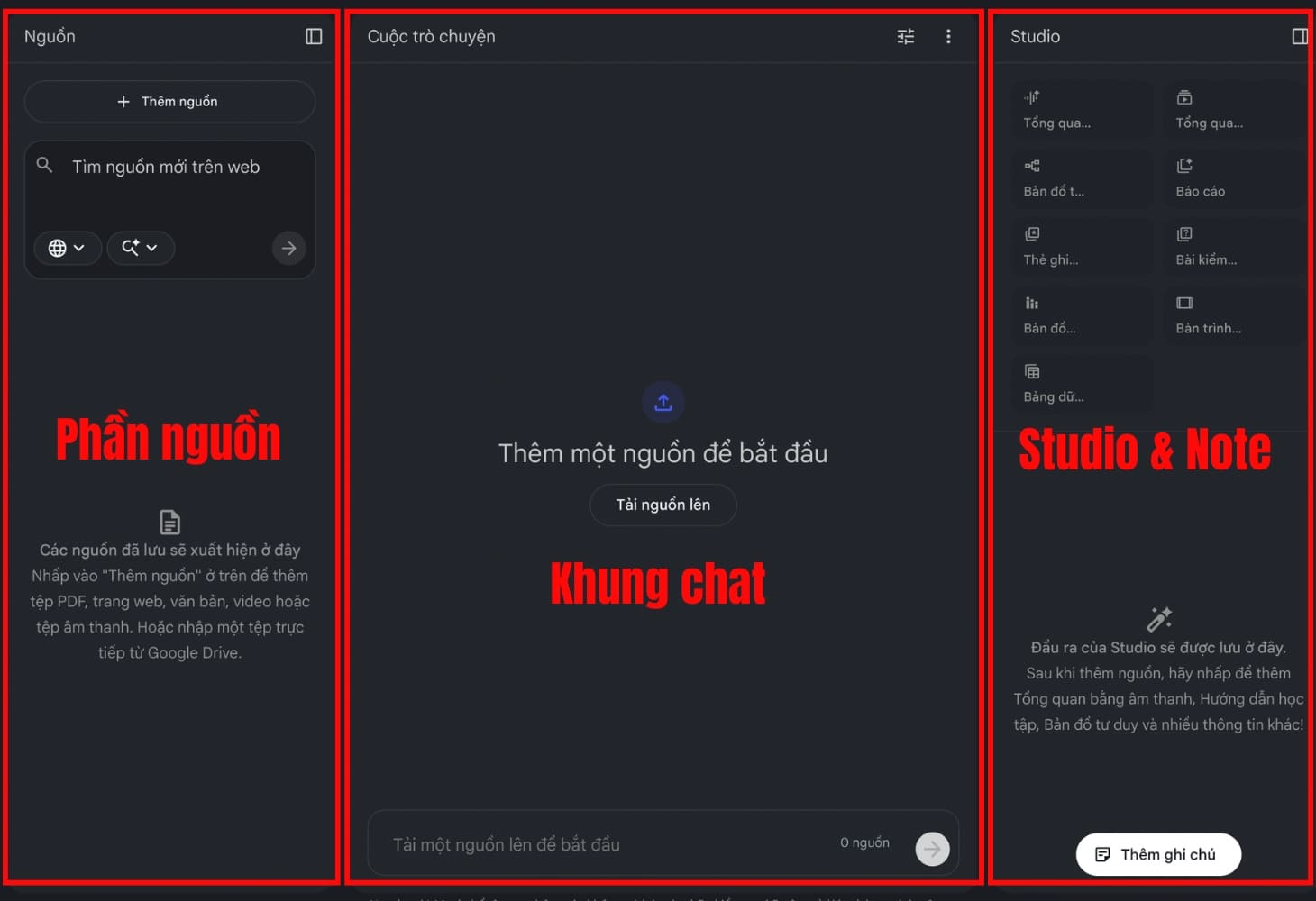
Không gian làm việc của NotebookLM (Nguồn Internet)
Cách đặt câu hỏi và tương tác với tài liệu
Nhập câu hỏi vào ô Chat như bạn đang trò chuyện bình thường. Một số gợi ý để đặt câu hỏi hiệu quả:
Cụ thể: "Tóm tắt các luận điểm chính trong chương 3" thay vì "Tóm tắt tài liệu".
Yêu cầu định dạng: "Liệt kê dưới dạng bullet point" hoặc "Trình bày dạng bảng".
Đặt câu hỏi so sánh: "Tài liệu A và tài liệu B có điểm gì khác nhau về X?".
Yêu cầu giải thích: "Giải thích khái niệm Y theo ngôn ngữ đơn giản".
Mỗi câu trả lời hiển thị số chú thích. Nhấp vào số đó để xem đoạn trích dẫn gốc trong tài liệu.
Các tính năng nâng cao trong phần Studio
Phần Studio ở góc phải giao diện chứa các tính năng tạo nội dung nâng cao:
Audio Overview: Nhấp "Generate" để tạo podcast từ toàn bộ tài liệu. Có thể thêm hướng dẫn cho AI trước khi tạo, ví dụ: "Tập trung vào các số liệu thống kê" hoặc "Giải thích cho người mới bắt đầu".
Study Guide (Flashcard/Quiz): Tự động tạo bộ câu hỏi - đáp từ tài liệu để bạn ôn tập và ghi nhớ kiến thức hiệu quả.
Table of Contents: Tạo mục lục tự động từ tài liệu.
- Timeline: Tạo dòng thời gian sự kiện nếu tài liệu có yếu tố lịch sử hoặc trình tự thời gian.Hướng dẫn sử dụng Google NotebookLM trên điện thoại
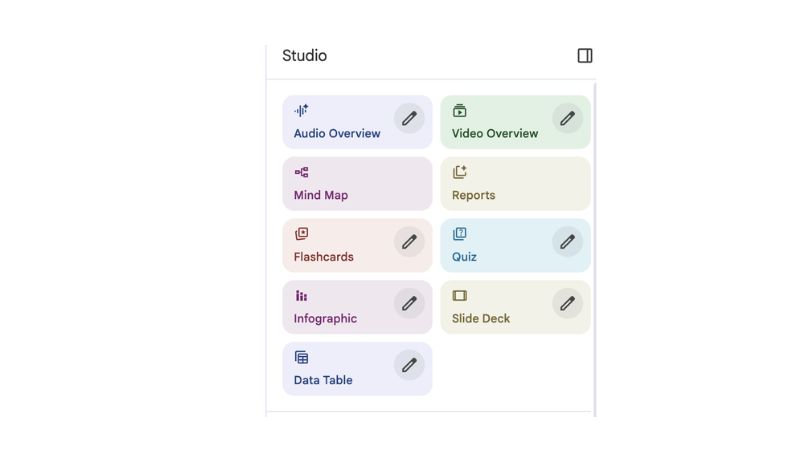
Các tính năng nâng cao trong Studio
Hướng dẫn sử dụng Google NotebookLM trên điện thoại
Cách tải và đăng nhập ứng dụng
NotebookLM hiện có ứng dụng chính thức trên cả iOS và Android. Với iOS, tìm "NotebookLM" trên App Store và tải về. Với Android, tìm "NotebookLM" trên Google Play Store và cài đặt. Sau khi mở ứng dụng, đăng nhập bằng tài khoản Google — toàn bộ Notebook bạn đã tạo trên máy tính sẽ đồng bộ ngay lập tức.
Cách tạo mới và thêm nguồn dữ liệu trên điện thoại
Trên điện thoại, giao diện được tối ưu cho màn hình nhỏ:
Nhấp nút dấu cộng (+) để tạo Notebook mới.
Nhấp Add source để thêm tài liệu.
Chọn nguồn: file từ bộ nhớ điện thoại, link YouTube, URL website, Google Drive hoặc dán text.
Chờ NotebookLM xử lý nguồn — thường từ vài giây đến vài phút tùy kích thước tài liệu.
Cách hỏi đáp và tạo bản tóm tắt Audio Overviews
Sau khi thêm nguồn, giao diện chuyển sang phần Chat. Nhập câu hỏi vào ô phía dưới màn hình và nhấn gửi. Để tạo Audio Overview trên điện thoại: mở Notebook muốn tạo podcast, tìm tab Studio hoặc mục Audio Overview, nhấp Generate Audio Overview, sau đó nghe trực tiếp trong ứng dụng hoặc tải file âm thanh về thiết bị. Lưu ý rằng Audio Overview hiện tạo ra giọng tiếng Anh, nhưng có thể xử lý tài liệu tiếng Việt để tóm tắt bằng tiếng Anh.
Chi phí và những lưu ý khi sử dụng
NotebookLM giá bao nhiêu?
NotebookLM có hai phiên bản:
Phiên bản miễn phí (NotebookLM Free): Hoàn toàn không mất phí với tài khoản Google. Người dùng được tạo tối đa 100 Notebook, mỗi Notebook chứa tối đa 50 nguồn, mỗi nguồn tối đa 500.000 từ. Mức giới hạn này đủ dùng cho hầu hết nhu cầu cá nhân và học tập.
Phiên bản trả phí (NotebookLM Plus): Có phí khoảng 19,99 USD/tháng (trong gói Google One AI Premium). Phiên bản này nâng đáng kể giới hạn Notebook và nguồn, cho phép tùy chỉnh Audio Overview chi tiết hơn và chia sẻ Notebook với quyền truy cập kiểm soát. Ngoài ra còn có phiên bản dành cho doanh nghiệp (NotebookLM for Enterprise) với mức giá tùy theo nhu cầu tổ chức.
Lưu ý để sử dụng NotebookLM hiệu quả
Nạp tài liệu chất lượng cao: Chất lượng đầu vào quyết định chất lượng đầu ra. File PDF scan không có OCR sẽ cho kết quả kém hơn PDF text thực.
Chia nhỏ dự án lớn: Nếu có nhiều hơn 50 tài liệu, hãy tạo nhiều Notebook theo chủ đề thay vì nhồi vào một.
Dùng Notes để lưu kết quả: Lưu các câu trả lời hữu ích vào Notes ngay, vì lịch sử Chat không lưu trữ vĩnh viễn.
Đặt câu hỏi cụ thể: NotebookLM hoạt động tốt nhất với câu hỏi có chủ đề rõ ràng, không phải câu hỏi mơ hồ chung chung.
Kiểm tra trích dẫn: Luôn nhấp vào số trích dẫn để xác minh thông tin trước khi sử dụng trong công việc quan trọng.
Cập nhật tài liệu thường xuyên: Khi tài liệu gốc thay đổi, cần tải lại phiên bản mới vào Notebook để NotebookLM làm việc với thông tin mới nhất.
Đăng ký Internet FPT — đường truyền ổn định để dùng NotebookLM không gián đoạn.
Các câu hỏi thường gặp về NotebookLM (FAQ)
NotebookLM có hỗ trợ tiếng Việt không?
Có. NotebookLM có thể đọc và xử lý tài liệu tiếng Việt, đồng thời trả lời câu hỏi bằng tiếng Việt. Tuy nhiên, tính năng Audio Overview hiện chỉ tạo giọng đọc tiếng Anh.
Tài liệu của tôi có bị Google dùng để huấn luyện AI không?
Không. Google cam kết không sử dụng nội dung bạn nạp vào NotebookLM để huấn luyện mô hình AI. Tài liệu chỉ được xử lý trong phạm vi phiên làm việc của bạn.
NotebookLM có thể thay thế ChatGPT không?
Không hoàn toàn. Hai công cụ này phục vụ mục đích khác nhau. NotebookLM mạnh hơn trong việc xử lý tài liệu cụ thể với độ chính xác cao và có nguồn trích dẫn. ChatGPT linh hoạt hơn cho các tác vụ sáng tạo, lập trình và tìm kiếm thông tin chung.
Tôi có thể dùng NotebookLM mà không cần tài khoản Google không?
Không. NotebookLM yêu cầu đăng nhập bằng tài khoản Google để sử dụng.
Audio Overview có thể tùy chỉnh không?
Có, ở phiên bản Plus. Bạn có thể thêm hướng dẫn trước khi tạo, chẳng hạn "Tập trung vào phần kết luận" hay "Giải thích cho người không có chuyên môn". Phiên bản miễn phí tạo podcast theo cài đặt mặc định của hệ thống.
NotebookLM có giới hạn số câu hỏi mỗi ngày không?
Phiên bản miễn phí có thể có giới hạn số lượt truy vấn trong ngày, tuy nhiên, Google chưa công bố con số cụ thể. Trong thực tế sử dụng thông thường, người dùng hiếm khi gặp giới hạn này. Phiên bản Plus cung cấp số lượt truy vấn cao hơn đáng kể.