Mạng wifi chậm, yếu, không ổn định - Tại sao, cách xử lý

Mạng WiFi chậm, yếu hoặc chập chờn có thể xuất phát từ tín hiệu sóng, thiết bị quá tải, nhiễu mạng hoặc sự cố đường truyền Internet. Trước khi thử các cách khắc phục, hãy kiểm tra tốc độ Download, Upload, Ping và xác định tình trạng xảy ra trên một hay nhiều thiết bị để tìm đúng nguyên nhân.
>>> Lắp Internet FPT kèm Modem WiFi 6 hiện đại giúp bạn sở hữu đường truyền mạng ổn định. Ngoài ra, bạn còn được nhận Camera AI kèm Cloud lưu trữ miễn phí 12 tháng khi thanh toán trước từ 3 tháng cước hoặc Voucher giảm 50.000đ theo chương trình áp dụng.

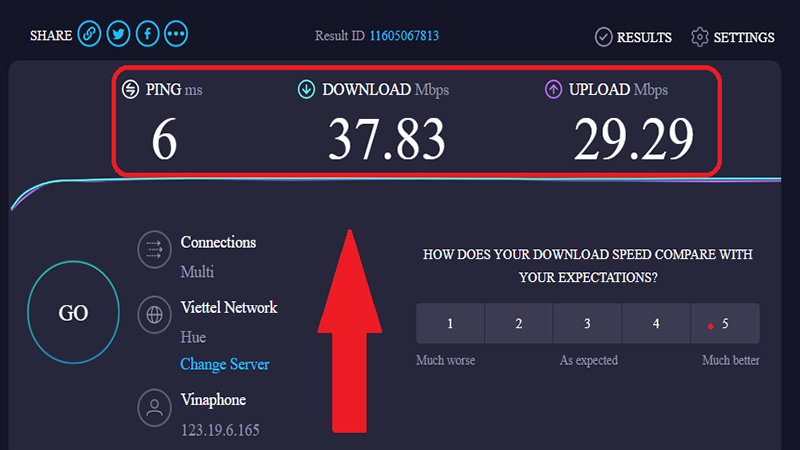
Cách kiểm tra tốc độ mạng WiFi chậm, yếu bằng Speedtest
Khi WiFi có dấu hiệu chậm, chập chờn, bạn nên đo tốc độ Internet bằng Speedtest để kiểm tra các chỉ số Download, Upload và Ping. Cách thực hiện khá đơn giản:
- Bước 1: Kết nối điện thoại hoặc máy tính với mạng WiFi cần kiểm tra. Tạm dừng tải file, xem video hoặc các hoạt động sử dụng Internet khác.
- Bước 2: Đặt thiết bị gần modem/router, mở Speedtest.net hoặc ứng dụng Speedtest by Ookla.
- Bước 3: Nhấn GO và chờ công cụ đo tốc độ Download, Upload và Ping.
- Bước 4: Ghi lại kết quả, thực hiện đo lại 2–3 lần để có số liệu tham khảo ổn định hơn.
- Bước 5: Đối chiếu kết quả với tốc độ gói Internet đang sử dụng. Nếu có thể, hãy kết nối máy tính với modem bằng cáp mạng Ethernet và đo lại để phân biệt vấn đề do WiFi hay đường truyền Internet.
Lưu ý: Nên kiểm tra ở cả thời điểm mạng hoạt động bình thường và lúc xảy ra tình trạng chậm để dễ xác định nguyên nhân. Nếu bạn đang sử dụng WiFi FPT, bạn có thể kiểm tra nhanh chóng, tiện lợi trên app Hi FPT.
Phân biệt mạng WiFi sóng mạnh nhưng mạng yếu và WiFi sóng yếu
WiFi đầy vạch chưa chắc truy cập Internet nhanh. Bạn cần phân biệt tình trạng sóng yếu với đường truyền Internet chậm để chọn cách khắc phục phù hợp.
| Tiêu chí | WiFi sóng mạnh nhưng mạng yếu | WiFi sóng yếu |
|---|---|---|
| Vạch sóng | Thường đầy hoặc gần đầy | Ít vạch, tín hiệu chập chờn |
| Biểu hiện | Đứng gần modem vẫn tải trang chậm, xem video bị giật | Mạng chậm, dễ mất kết nối khi ở xa modem |
| Nguyên nhân thường gặp | Đường truyền Internet gặp sự cố, quá nhiều thiết bị sử dụng hoặc modem quá tải | Modem đặt xa, có nhiều tường/vật cản hoặc vùng phủ sóng không đủ |
| Cách kiểm tra | Đo Speedtest, thử kết nối bằng cáp Ethernet để so sánh | Di chuyển đến gần modem và kiểm tra lại tốc độ |
| Hướng khắc phục | Kiểm tra đường truyền, thiết bị và mức sử dụng băng thông | Điều chỉnh vị trí modem, bổ sung thiết bị Mesh/AP khi cần |
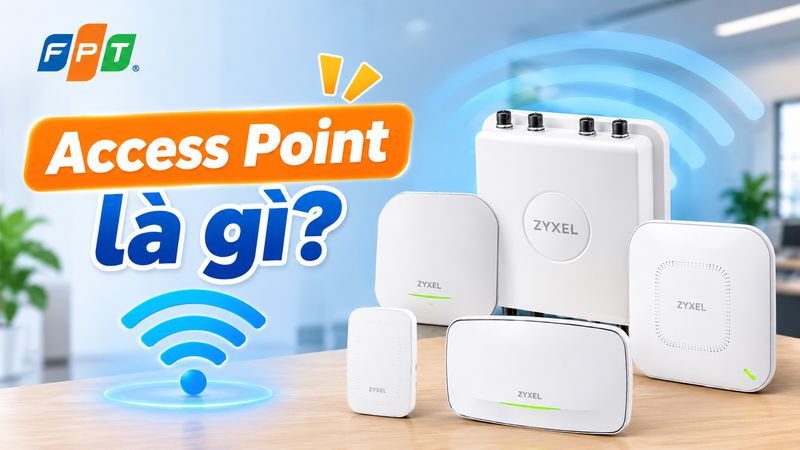
Mẹo nhận biết: Nếu đứng gần modem mà mạng vẫn chậm, hãy kiểm tra đường truyền Internet. Nếu mạng nhanh khi ở gần nhưng yếu rõ rệt khi sang phòng khác, vấn đề có thể nằm ở vùng phủ sóng WiFi, lúc này bạn có thể tham khảo các gói Internet có trang bị Access Point của FPT để tăng vùng phủ sóng.
Nhận diện nguyên nhân mạng WiFi chậm, yếu theo từng tình huống
Tình trạng WiFi chậm có thể xuất phát từ thiết bị, modem/router, đường truyền hoặc phạm vi phủ sóng. Hãy đối chiếu biểu hiện thực tế với bảng dưới đây để nhanh chóng khoanh vùng nguyên nhân:
| Tình huống | Nguyên nhân thường gặp | Cách kiểm tra |
|---|---|---|
| Chỉ một thiết bị bị chậm | Thiết bị chạy nhiều ứng dụng nền, lỗi card WiFi/driver, cấu hình mạng hoặc VPN gặp vấn đề | Kết nối thiết bị khác vào cùng mạng WiFi để so sánh; kiểm tra ứng dụng đang sử dụng Internet |
| Cả nhà đều bị chậm | Modem/router quá tải, nhiều thiết bị sử dụng băng thông cùng lúc, đường truyền Internet gặp sự cố hoặc gói cước không đáp ứng nhu cầu | Đo Speedtest trên nhiều thiết bị, thử kết nối máy tính bằng cáp Ethernet và kiểm tra trạng thái modem |
| WiFi chậm vào buổi tối | Nhiều người cùng truy cập Internet, thiết bị trong nhà tải dữ liệu đồng thời, nhiễu sóng hoặc tắc nghẽn đường truyền giờ cao điểm | Đo tốc độ vào ban ngày và buổi tối, so sánh kết quả qua WiFi và Ethernet |
| WiFi chậm khi ở xa router | Khoảng cách quá xa, tường và vật cản làm suy giảm tín hiệu, vùng phủ sóng không đủ | Đo lại tốc độ khi đứng gần router, kiểm tra vị trí đặt modem và khả năng phủ sóng ở các phòng |
Lưu ý: Đây là những nguyên nhân thường gặp, không phải kết luận tuyệt đối. Để xác định chính xác, bạn nên kết hợp kiểm tra Speedtest, thử trên nhiều thiết bị và so sánh tốc độ khi kết nối WiFi với Ethernet.
17 cách khắc phục tình trạng mạng WiFi chậm, yếu, không ổn định
Tùy vào nguyên nhân khiến mạng WiFi chậm, yếu hoặc chập chờn, bạn có thể áp dụng 17 cách dưới đây để cải thiện tốc độ và độ ổn định của kết nối Internet tại nhà.
Khởi động lại Modem/ Router
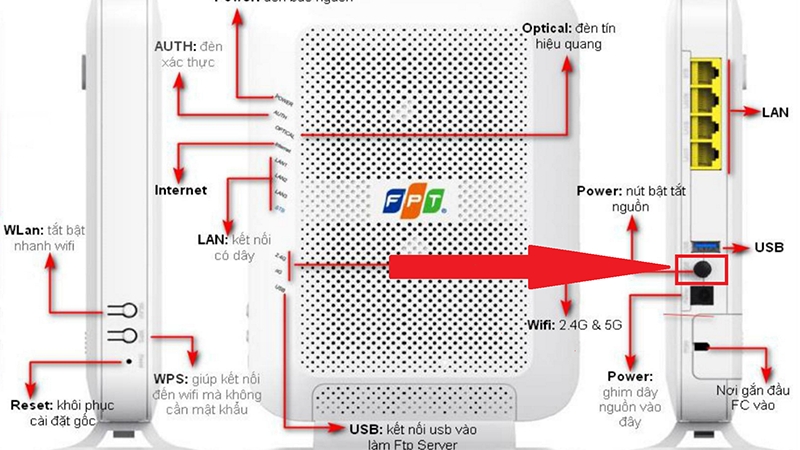
Modem/Router gặp lỗi xung đột IP hoặc lâu không được reset có thể làm cho tốc độ mạng không ổn định. Khi đó, bạn sẽ thấy tín hiệu WiFi bị gián đoạn, tốc độ chậm đột ngột hoặc các thiết bị không thể kết nối WiFi, đồng thời đèn tín hiệu trên Router nhấp nháy bất thường. Để khắc phục lỗi này, bạn bấm nút nguồn để tắt nguồn Modem/Router, chờ 30 giây - 1 phút (tùy thiết bị), sau đó bấm nút nguồn để bật lại.
Kiểm tra và đặt lại vị trí Router
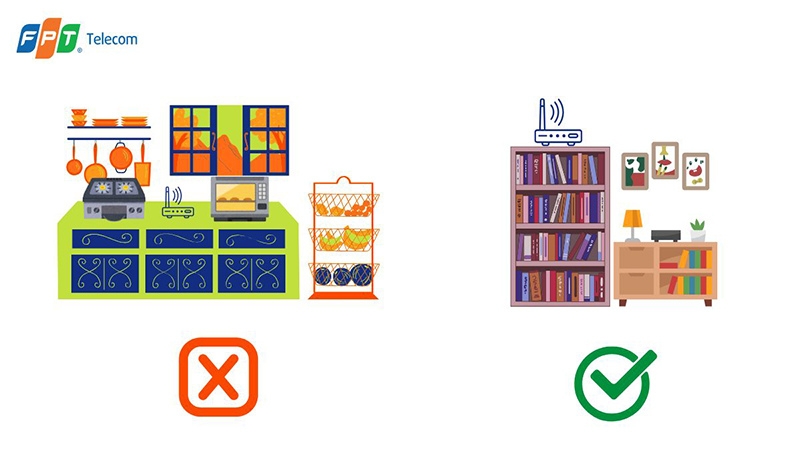
Việc đặt Router ở gần các vật cản như kệ tủ, bước tường hoặc đặt ở góc khuất hoặc thiết bị điện tử gây nhiễu có thể là nguyên nhân khiến tín hiệu WiFi yếu, mất kết nối ở một số khu vực trong nhà, đặc biệt là những vị trí xa Router. Để khắc phục tình trạng này, bạn cần kiểm tra và di chuyển Router đến vị trí cao (trên kệ/tường), trung tâm khu vực sử dụng WiFi, tránh vật cản và các thiết bị gây nhiễu.
Hạn chế số lượng thiết bị kết nối cùng lúc
Quá nhiều thiết bị kết nối WiFi cùng lúc, đặc biệt khi thực hiện tác vụ yêu cầu tốc độ truy cập cao như xem video, chơi game, livestream… khiến tốc độ mạng sụt giảm, chập chờn, không ổn định. Để khắc phục, bạn hãy ngắt kết nối các thiết bị không cần thiết, ưu tiên các thiết bị quan trọng.
Đổi mật khẩu WiFi để hạn chế mạng WiFi chậm, yếu
Nếu thấy tốc độ mạng chậm bất thường, lúc nhanh lúc chậm dù WiFi nhà bạn không kết nối với nhiều thiết bị, khả năng cao đã có thiết bị lạ truy cập trái phép, làm giảm băng thông. Để khắc phục, bạn cần thực hiển đổi mật khẩu WiFi theo các bước sau:
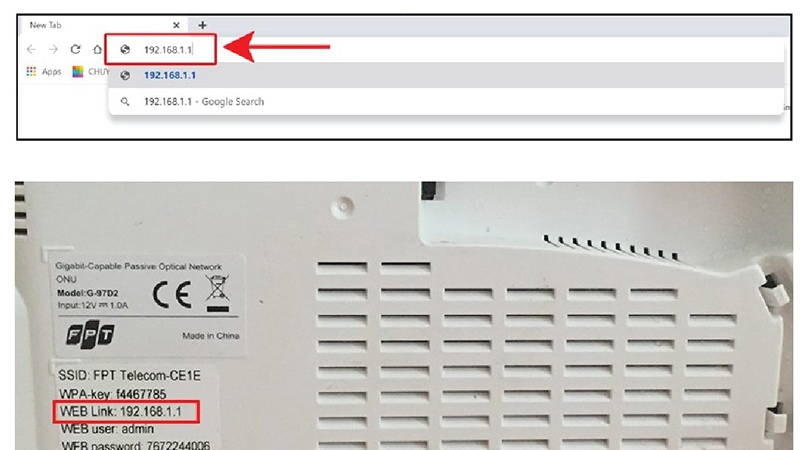
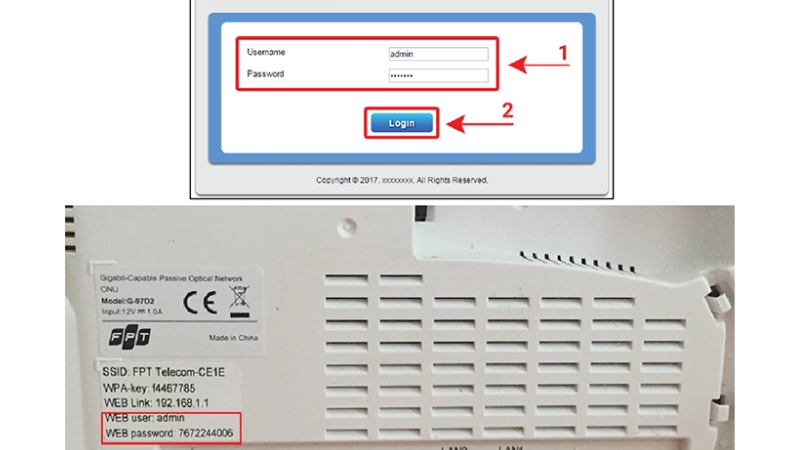
- Bước 1: Xem thông tin địa chỉ IP, Username và Password ở mặt dưới Modem WiFi (với trường hợp chưa đổi mật khẩu). Nếu đã đổi mật khẩu, bạn có thể vào mục quản lý WiFi trên điện thoại, máy tính để xem mật khẩu.
- Bước 2: Mở trình duyệt web > Truy cập vào địa chỉ IP (Modem WiFi FPT thường là 192.168.1.1).
- Bước 3: Nhập Username và Password > Chọn Login.
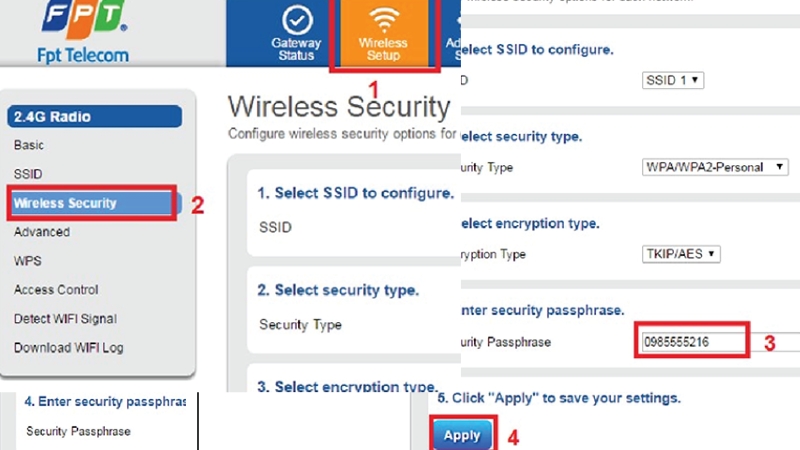
- Bước 4: Chọn Wireless Setup > Chọn Wireless Security > Nhập mật khẩu mới vào khung ở mục 4.Enter security passphrase > Chọn Apply để lưu mật khẩu.
Chuyển sang băng tần 5GHz giảm tình trạng mạng WiFi chậm, yếu
Khi có nhiều mạng sử dụng cùng băng tần, tín hiệu WiFi có thể bị nhiễu do tần số 2,4GHz quá tải, gây ra tình trạng nhiễu tín hiệu, tốc độ chậm mặc dù tín hiệu đầy đủ, đặc biệt ở khu vực đông người. Để xử lý trình trạng này, bạn thực hiện đổi băng tần từ 2,4GHz thành 5GHz trên máy tính theo các bước sau:
- Bước 1: Bấm phím Windows (biểu tượng cửa sổ) > Nhập từ Device Manager > Chọn Enter > Tìm và chọn Adapters.
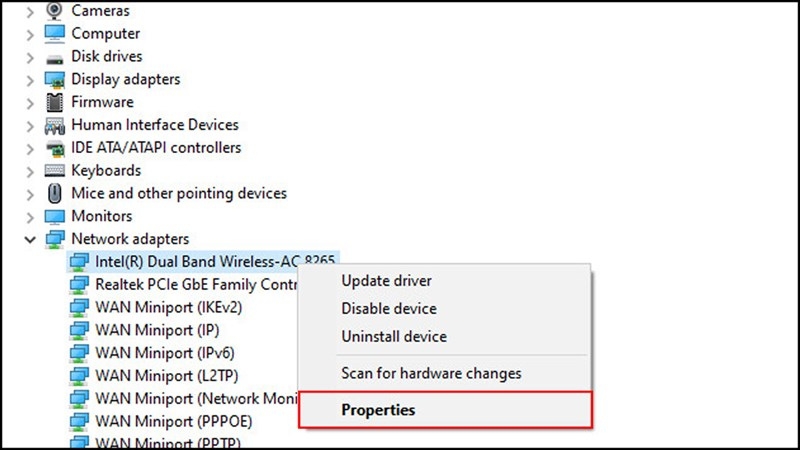
- Bước 2: Nhấn chuột phải vào WiFi adapter bạn đang sử dụng > Chọn Properties.
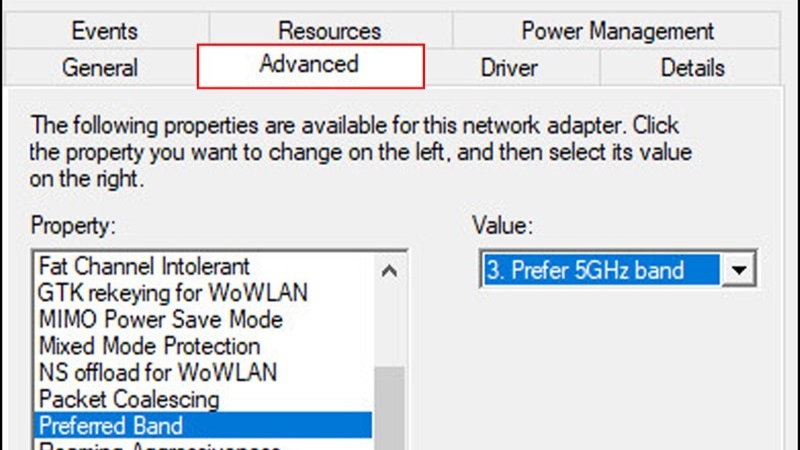
- Bước 3: Chọn Advanced > Tìm Preferred Band hoặc Band trong mục Property > Chọn Prefer 5GHz band ở mục Value > Chọn OK.
Cập nhật firmware của Router
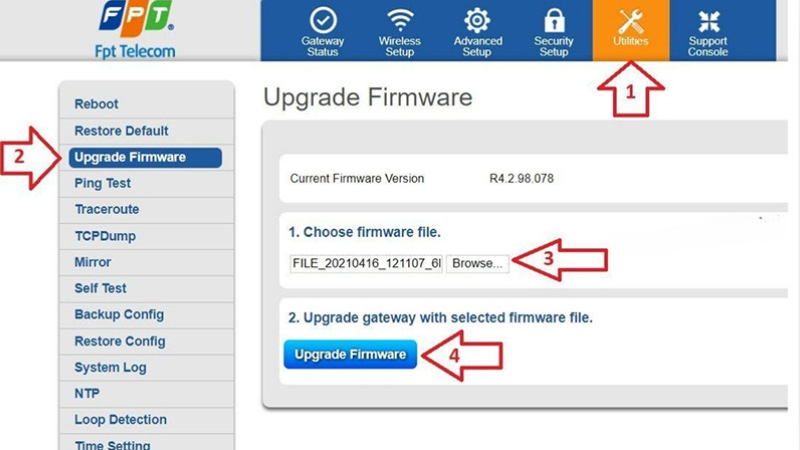
Việc bạn sử dụng Router cũ, chưa cập nhật phiên bản mới nhất có thể dẫn đến tình trạng lỗi phần mềm, làm cho thiết bị hoạt động bất thường, kết nối chập chờn hoặc gặp lỗi liên quan đến bảo mật. Để khắc phục, bạn thực hiện cập nhật firmware cho Router theo các bước sau:
- Bước 1: Truy cập vào địa chỉ IP của Router trên trình duyệt web. Một số địa chỉ IP Router mặc định của một số thương hiệu phổ biến là:
- Apple: 10.0.1.1
- Asus: 192.168.1.1
- Buffalo Tech: 192.168.1.1
- Cisco/Linksys: 192.168.1.1 hoặc 192.168.0.1
- NETGEAR: 192.168.0.1 hoặc 192.168.0.227
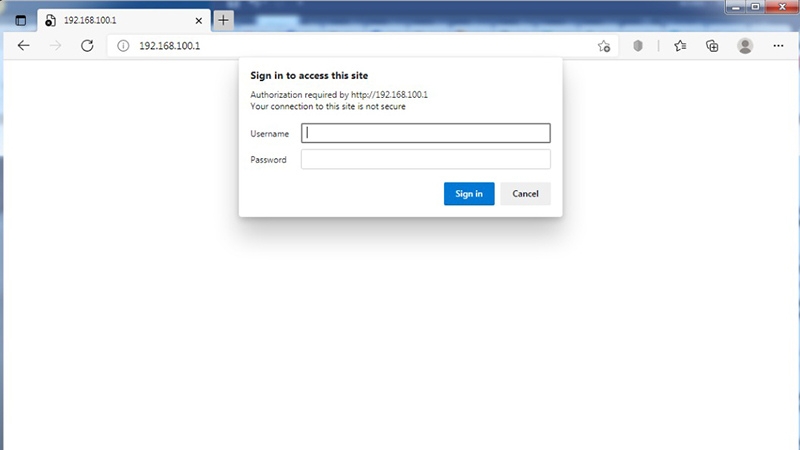
- Bước 2: Đăng nhập bằng Username và Password in ở mặt sau Router.
- Bước 3: Chọn Utilities > Chọn Upgrade Firmware.
- Bước 4: Tại dòng Choose firmware file, tìm FILE_20210416_121107_6M_060f.060f.
- Bước 5: Chọn Upgrade Firmware > Chờ firmware nâng cấp.
Sử dụng tính năng Auto Channel hoặc chọn kênh ít nhiễu
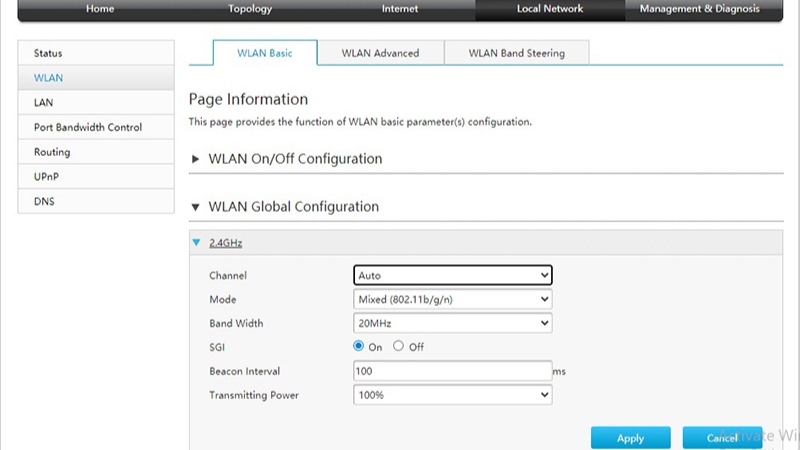
Tốc độ mạng không ổn định, đặc biệt vào giờ cao điểm khi có nhiều thiết bị mạng xung quanh hoạt động là do tín hiệu bị nhiễu vì ảnh hưởng của các mạng xung quanh dùng chung kênh. Muốn khắc phục tình trạng này, bạn bật Auto Channel hoặc chọn thủ công kênh ít nhiễu (dùng phần mềm WiFi Analyzer để kiểm tra) cho Router như sau:
- Bước 1: Truy cập địa chỉ IP của Router bằng trình duyệt web > Đăng nhập theo thông tin Username và Password ở mặt sau Router.
- Bước 2: Chọn Wireless > Chọn Basic Settings.
- Bước 3: Chọn mũi tên cạnh mục Channel > Chọn Auto.
Kiểm tra và thay thế cáp mạng
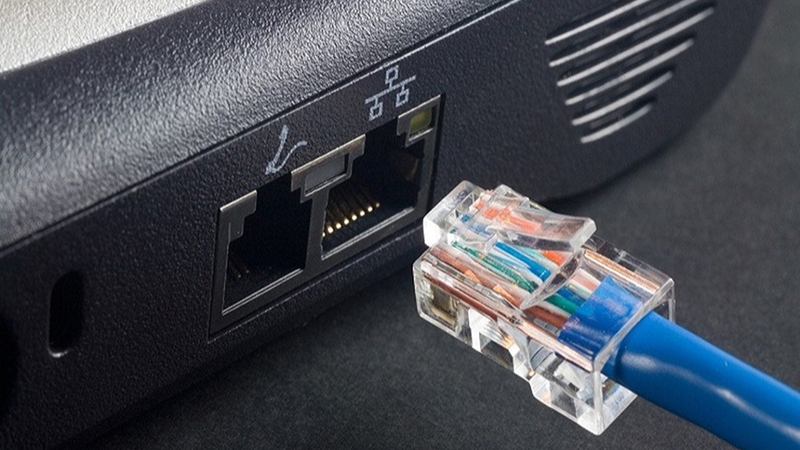
Nếu bạn kết nối mạng trực tiếp qua dây cáp Ethernet, bạn nên kiểm tra vị trí kết nối cáp mạng với thiết bị và đường dây cáp. Tình trạng tốc độ mạng chậm có thể do kết nối dây lỏng hoặc cáp mạng hỏng. Nếu thấy dây bị lỏng, bạn hãy cắm lại hoặc tìm cách cố định lại. Nếu dây cáp bị gãy, hỏng, bạn hãy thay thế dây cáp khác.
Cấu hình lại Router/ Modem để xử lý vấn đề mạng WiFi chậm, yếu
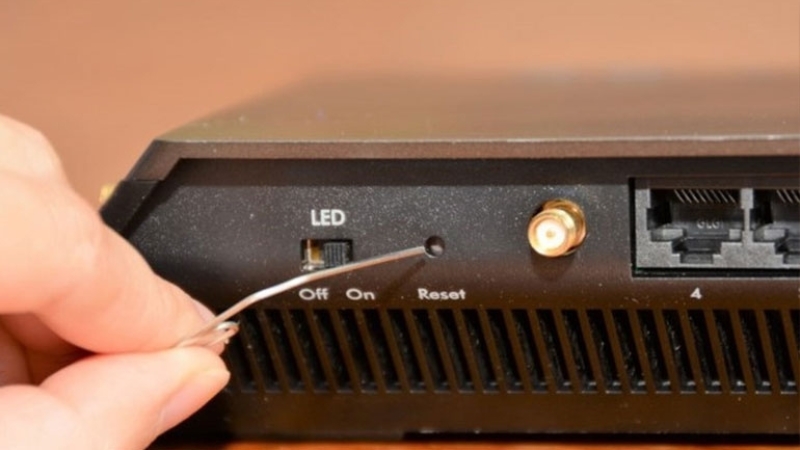
Nếu bạn thấy WiFi kết nối nhưng không truy cập được Internet hoặc hiển thị lỗi “Identifying Network”, có thể do Router/ Modem lỗi cấu hình thiết bị, thiết lập không đúng, dẫn tới gián đoạn tín hiệu. Để khắc phục, bạn thực hiện reset thiết bị về cài đặt gốc và cấu hình lại theo hướng dẫn của nhà cung cấp dịch vụ. Cách thực hiện như sau:
- Bước 1: Tìm nút reset trên Router WiFi của bạn, thường ở mặt trước hoặc sau (tham khảo hình dưới).
- Bước 2: Cắm nguồn cho Router WiFi > Dùng vật nhọn nhỏ như tăm, kẹp giấy, cây ghim ấn và giữ nút reset trong 10 giây > Chờ Router tự khởi động lại.
Cập nhật driver WiFi trên thiết bị
Nếu laptop hoặc di động của bạn không thể kết nối WiFi hoặc tín hiệu yếu, trong khi các thiết bị khác vẫn kết nối bình thường, điều này có thể do driver đã cũ hoặc bị lỗi. Để khắc phục, bạn hãy tải và cài đặt phiên bản driver từ website của nhà sản xuất cho laptop và di động. Các bước thực hiện như sau:
- Bước 1: Chọn biểu tượng tìm kiếm (kính lúp) trên thanh Start > Tìm kiếm và chọn Device Manager.
- Bước 2: Chọn Network Adapters > Tìm mục có từ Wireless - đây chính là driver WiFi của bạn.
- Bước 3: Bấm chuột phải vào tên driver > Chọn Properties > Chọn Driver.
- Bước 4: Truy cập website nhà sản xuất máy tính của bạn hoặc website nhà cung cấp driver > Tải về driver mới nhất dựa vào tên, mã số và số phiên bản của driver.
- Bước 5: Sau khi tải xong driver mới > Quay lại cửa sổ Device Manager, Chọn Wireless Adapter > Chọn Uninstall Device > Chọn Uninstall lần nữa.
- Bước 6: Khởi động lại máy tính > Chọn file driver mới > thực hiện theo hướng dẫn để cài đặt
Sử dụng WiFi Extender hoặc Mesh WiFi
Nếu bạn lắp đặt WiFi trong khu vực rộng, nhiều tầng, tín hiệu có thể không đến được các vị trí xa Router, khiến các thiết bị gần Router tín hiệu tốt, các thiết bị xa Router tín hiệu yếu hoặc không có tín hiệu. Để khắc phục điều này, bạn hãy mua WiFi Extender để khuếch đại tín hiệu hoặc triển khai hệ thống WiFi Mesh để mở rộng vùng phủ sóng đến mọi vị trí.
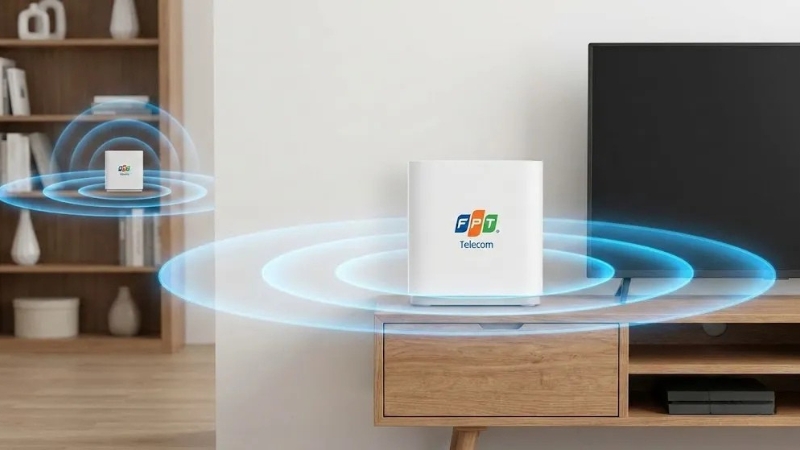
>>> Sở hữu ngay đường truyền tốc độ cao lên đến 1Gbps khi lắp đặt WiFi FPT: giúp bạn học tập, làm việc, giải trí,... kết nối đa thiết bị mượt mà. Đăng ký nhận ngay Voucher giảm 50.000đ khi thanh toán trả sau.
Nâng cấp gói cước Internet để giảm tình trạng mạng WiFi chậm, yếu
Mỗi tác vụ bạn thực hiện trên Internet yêu cầu tốc độ truyền tải khác nhau. Chẳng hạn, lướt web và lướt mạng xã hội cần tốc độ truyền tải thấp hơn, chơi game online, livestream yêu cầu tốc độ truyền tải cao để đáp ứng hiển thị trong thời gian thực.
Nếu bạn thấy mạng WiFi chậm, yếu thường xuyên, đặc biệt khi sử dụng nhiều thiết bị hoặc khi xem phim HD/ 4K, chơi game online, có thể bạn đang sử dụng gói cước không phù hợp với nhu cầu. Để khắc phục tình trạng này, bạn hãy liên hệ với nhà cung cấp dịch vụ để nâng cấp gói cước phù hợp.
Liên hệ nhà cung cấp dịch vụ (ISP)
Nếu bạn kiểm tra cáp mạng không có vấn đề gì, kết nối không bị lỏng, cấu hình Router đúng, driver là phiên bản mới nhất, tốc động mạng không ổn định có thể do sự cố đường truyền, lỗi từ phía nhà cung cấp dịch vụ. Bạn hãy liên hệ với nhà cung cấp để yêu cầu kiểm tra và khắc phục tình trạng này.
Nếu bạn đang sử dụng WiFi FPT, bạn có thể gửi yêu cầu hỗ trợ 24/7 ngay trên app Hi FPT hoặc liên hệ tổng đài toàn quốc 1900 6600.
Bật tính năng kiểm soát băng thông (QoS)
Bạn cài đặt Router ở chế độ không ưu tiên băng thông cho các tác vụ quan trọng có thể khiến tốc độ WiFi không đồng đều khi thực hiện các tác vụ khác nhau như lướt web, xem phim, chơi game… Để khắc phục, bạn bật tính năng kiểm soát băng thông cho Router WiFi theo các bước sau:
- Bước 1: Mở trình duyệt web > Truy cập vào trang cài đặt Router WiFi bằng IP 192.168.1.1 (Router FPT) > Đăng nhập theo Username và Password ở mặt sau Router.
- Bước 2: Chọn Advance Setup > Chọn Security > Chọn IP Filter > Nhập địa chỉ IP nguồn và IP đích muốn chặn tại mục IP > Chọn Add > Chọn Enable.
Xóa hoặc thay đổi SSID
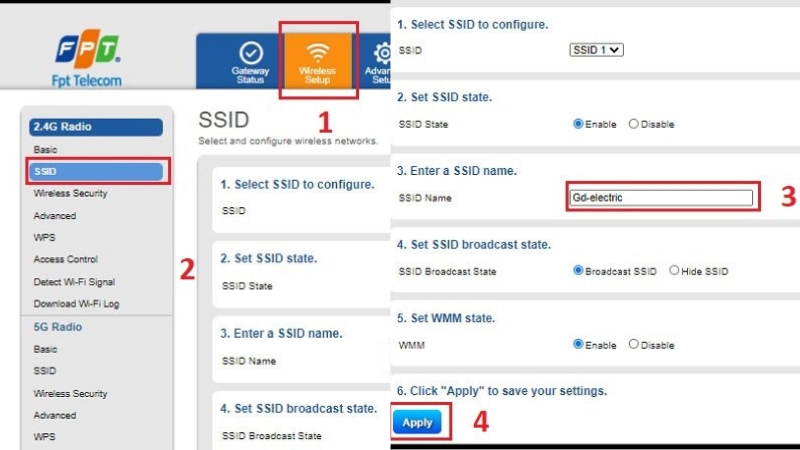
SSID bị lỗi hoặc gây xung đột với các mạng khác có thể làm cho WiFi chậm, không ổn định khi kết nối với một SSID (tên mạng) cũ. Để khắc phục, bạn thực hiện đổi tên SSID trong cài đặt Router, chọn tên khác dễ nhớ nhưng không trùng lặp với mạng lân cận. Cách thực hiện như sau:
- Bước 1: Đăng nhập vào cài đặt Router WiFi bằng thông tin IP, Username và Password (ở mặt sau Router) bằng trình duyệt web.
- Bước 2: Chọn Wireless Setup > Chọn SSID ở cột bên trái > Nhập tên WiFi muốn đổi tại mục SSID Name > Chọn Apply.
Kiểm tra các thiết bị phát sóng lân cận
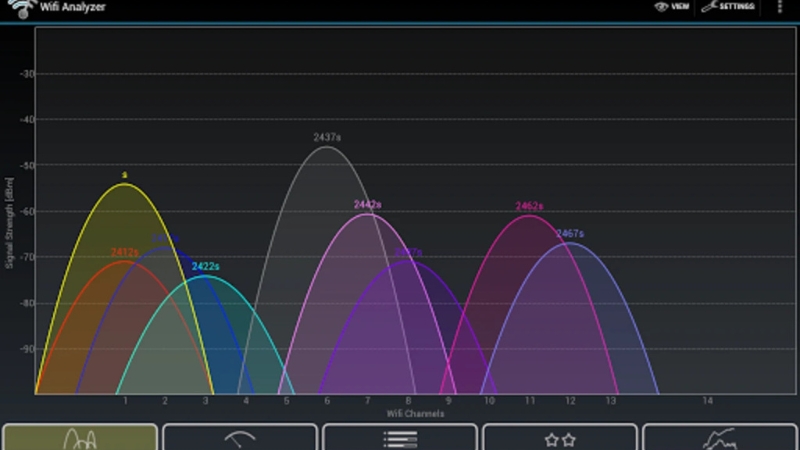
Nếu bạn sống ở khu đông dân cư như chung cư, ký túc xá, khu vực lân cận xung quanh bạn có nhiều thiết bị WiFi hoạt động, các thiết bị này có thể xung đột với WiFi của bạn, gây ra tình trạng chập chờn. Để khắc phục, bạn hãy sử dụng phần mềm phân tích để kiểm tra kênh WiFi và chuyển sang kênh ít bị nhiễu hơn. Cách thực hiện như sau:
- Bước 1: Cài đặt và mở ứng dụng Wifi Analyzer.
- Bước 2: Quan sát biểu đồ so sánh tốc độ của tất cả các kênh WiFi xung quanh bạn dựa theo độ cao và độ rộng của đường Parabol > Nếu WiFi của bạn có tốc độ thấp, hãy đổi sang WiFi khác.
Thay Router cũ bằng Router hỗ trợ WiFi hiện đại
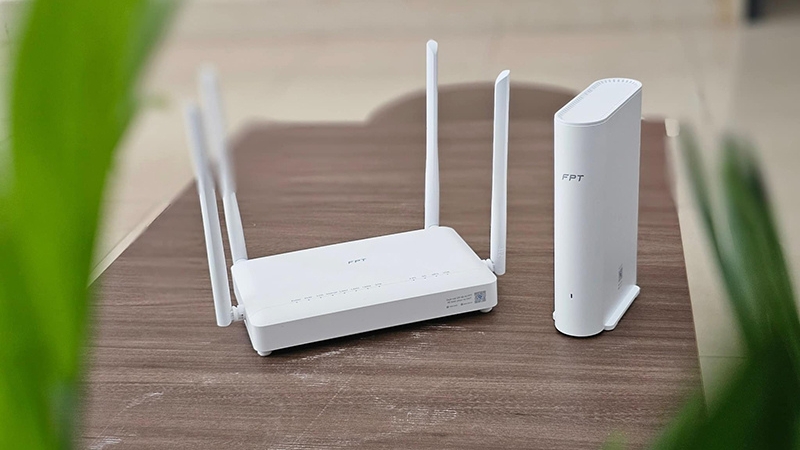
Tình trạng tốc độ mạng không ổn định có thể bắt nguồn từ việc bạn sử dụng Router cũ, không hỗ trợ tốc độ cao, băng tần kép hoặc không hỗ trợ nhiều thiết bị cùng lúc. Để khắc phục, bạn nên thay Router cũ bằng Router mới hiện đại, có hỗ trợ bằng tần kép (2.4GHz và 5GHz) hoặc WiFi 6.
Hạn chế tình trạng mạng WiFi chậm, yếu nhờ lắp Internet FPT
Để cải thiện trải nghiệm Internet tại nhà, bạn có thể tham khảo các gói Internet FPT với tốc độ đa dạng, Modem WiFi 6 và thiết bị mở rộng vùng phủ sóng. Tùy diện tích nhà ở, số lượng thiết bị và nhu cầu sử dụng, FPT có các lựa chọn phù hợp:
- Tốc độ Internet đa dạng: Các gói cước có tốc độ cao từ 300Mbps đến 1Gbps, đáp ứng nhu cầu học tập, làm việc, xem video và giải trí trực tuyến.
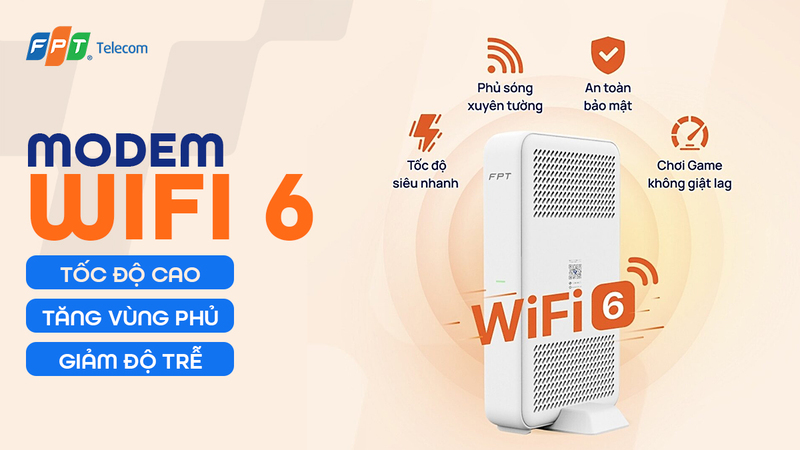
- Modem WiFi 6 hiện đại: Hỗ trợ kết nối nhiều thiết bị, phù hợp với gia đình có nhiều thành viên cùng truy cập Internet.
- Mở rộng vùng phủ sóng với WiFi Mesh/AP: Các gói có thêm thiết bị Mesh hoặc Access Point giúp cải thiện khả năng phủ sóng tại nhà nhiều tầng, nhiều phòng hoặc có nhiều vật cản.
- Có lựa chọn WiFi 7 tốc độ cao: Dòng SpeedX sử dụng hạ tầng XGS-PON, hỗ trợ WiFi 7 với tốc độ lên đến 10Gbps ở cả chiều Download và Upload, phù hợp với nhu cầu truyền tải dữ liệu lớn.
- Lựa chọn gói theo nhu cầu thực tế: Có thể cân nhắc số lượng thiết bị kết nối, nhu cầu tải xuống, tải lên và diện tích cần phủ sóng để chọn cấu hình phù hợp.
| Tên gói | Giá cước | Chi tiết |
|---|---|---|
| Internet GIGA (Internet) |
195.000₫
|
• Wifi 6
• Tốc độ 300Mbps/300Mbps
• 10-15 thiết bị kết nối
• Phù hợp với cá nhân, hộ gia đình
|
| Internet SKY (Internet) |
195.000₫
|
• Wifi 6
• Tốc độ 1Gbps/300Mbps
• 15-25 thiết bị kết nối
• Phù hợp với cá nhân, hộ gia đình nhiều người
|
| Combo GIGA - V.VIP (Internet + Truyền hình) |
220.000₫
|
• Wifi 6
• Tốc độ 300Mbps/300Mbps
• 10 - 15 thiết bị kết nối
• Gần 120 kênh truyền hình trên FPT Play
• Xem Ngoại hạng Anh full HD/4K
• FA Cup, Shopee Cup, V.League, VBA, UFC...
|
| Combo SKY - V.VIP (Internet + Truyền hình) |
239.000₫
|
• Wifi 6
• Tốc độ 1Gbps/300Mbps
• 15-25 thiết bị kết nối
• Gần 120 kênh truyền hình trên FPT Play
• Xem Ngoại hạng Anh full HD/4K
• FA Cup, Shopee Cup, V.League, VBA, UFC...
|
| Combo META - V.VIP (Internet + Truyền hình) |
339.000₫
|
• Wifi 6
• Tốc độ 1Gbps/1Gbps
• Đến 25 thiết bị kết nối
• Gần 120 kênh truyền hình trên FPT Play
• Xem Ngoại hạng Anh full HD/4K
• FA Cup, Shopee Cup, V.League, VBA, UFC...
|
|
- Thanh toán trả trước từ 3 tháng nhận Camera (trong nhà hoặc ngoài trời) và 12 tháng Cloud miễn phí.
- Thanh toán trả sau nhận voucher 50.000đ.
- Mua Smart TV với giá ưu đãi lên đến 43% theo điều kiện của chương trình.
|
||
Lưu ý: Giá cước có thể thay đổi theo khu vực lắp đặt và thời điểm đăng ký. Khách hàng vui lòng chọn vào tên gói cước phù hợp ở bảng trên và điền thông tin địa chỉ chính xác để nhận báo giá, kèm ưu đãi được áp dụng.
Câu hỏi thường gặp về tình trạng mạng WiFi chậm, yếu, không ổn định
Vì sao WiFi đầy vạch nhưng vào mạng chậm?
WiFi đầy vạch chỉ cho biết thiết bị nhận tín hiệu tốt từ modem/router, không đồng nghĩa tốc độ Internet nhanh. Mạng vẫn có thể chậm do đường truyền gặp sự cố, nhiều thiết bị sử dụng cùng lúc, modem quá tải hoặc gói cước không đáp ứng nhu cầu.
WiFi chậm vào buổi tối do đâu?
WiFi có thể chậm vào buổi tối do nhiều người trong gia đình cùng truy cập, tải dữ liệu đồng thời, nhiễu sóng từ các mạng lân cận hoặc tắc nghẽn đường truyền vào giờ cao điểm. Bạn nên đo Speedtest vào nhiều thời điểm và thử kết nối Ethernet để xác định nguyên nhân.
Có cần nâng cấp gói cước khi mạng yếu không?
Không phải lúc nào WiFi yếu cũng cần nâng cấp gói cước. Bạn nên kiểm tra tốc độ bằng Speedtest, đối chiếu với băng thông đăng ký và thử kết nối Ethernet. Chỉ nên cân nhắc gói cao hơn khi tốc độ đường truyền đạt thông số nhưng vẫn không đáp ứng nhu cầu sử dụng đồng thời của gia đình.
Kết luận
Mạng WiFi chậm, yếu hoặc không ổn định có thể bắt nguồn từ đường truyền Internet, modem/router, thiết bị kết nối hoặc phạm vi phủ sóng. Hãy kiểm tra tốc độ bằng Speedtest, xác định đúng nguyên nhân và áp dụng cách khắc phục phù hợp trước khi cân nhắc nâng cấp gói cước. Trường hợp mạng vẫn không ổn định, bạn có thể liên hệ nhà cung cấp để được hỗ trợ kiểm tra kết nối.
>>> Ưu đãi hấp dẫn khi đăng ký mạng WiFi FPT: Nhận Camera AI + Cloud 12 tháng miễn phí, Voucher giảm ngay 50.000đ, cơ hội nâng cấp Smart TV với giá giảm lên đến 43% giá niêm yết (tuỳ phương thức thanh toán, chương trình áp dụng).