WiFi kết nối bị giới hạn - Các cách khắc phục hiệu quả nhất

WiFi kết nối bị giới hạn là tình trạng điện thoại hoặc máy tính đã kết nối với mạng không dây nhưng không thể truy cập Internet bình thường. Lỗi này có thể xuất phát từ cấu hình IP, DNS, thiết bị phát WiFi hoặc sự cố đường truyền. Bài viết dưới đây sẽ giúp bạn nhận biết nguyên nhân và thực hiện các cách khắc phục trên Android, iPhone và Windows.
>>> Nếu cần lắp đặt đường truyền Internet riêng cho gia đình hoặc phòng làm việc, bạn hãy lắp mạng FPT với các gói cước phù hợp nhu cầu sử dụng. Khách hàng trả trước từ 3 tháng sẽ nhận được Camera AI kèm 12 tháng Cloud miễn phí.

WiFi Kết Nối Bị Giới Hạn Có Nghĩa Là Gì?
WiFi kết nối bị giới hạn (Limited Connectivity) là trạng thái thiết bị đã kết nối với mạng WiFi nhưng không thể sử dụng đầy đủ các dịch vụ Internet. Nguyên nhân có thể liên quan đến việc cấp phát địa chỉ IP, phân giải DNS, kết nối với router hoặc đường truyền từ nhà cung cấp dịch vụ.
Định nghĩa WiFi bị giới hạn
Thông thường, thiết bị sẽ nhận địa chỉ IP từ router để trao đổi dữ liệu trong mạng nội bộ và truy cập Internet. Khi quá trình này gặp lỗi, người dùng có thể nhìn thấy thông báo "Kết nối bị hạn chế", "Limited connectivity" hoặc "Không có Internet".
Tuy nhiên, WiFi bị giới hạn không nhất thiết đồng nghĩa với việc router bị hỏng. Trong một số trường hợp, điện thoại hoặc máy tính vẫn có thể kết nối mạng nội bộ nhưng không truy cập được website, ứng dụng và các dịch vụ trực tuyến.
Phân biệt WiFi bị giới hạn, WiFi không có Internet và WiFi bị chặn truy cập
Ba tình trạng này có thể xuất hiện những dấu hiệu tương tự nhau nhưng nguyên nhân và hướng xử lý không hoàn toàn giống nhau. Việc xác định đúng lỗi sẽ giúp bạn lựa chọn phương pháp khắc phục phù hợp.
Bảng dưới đây tổng hợp các dấu hiệu thường gặp và cách kiểm tra ban đầu cho từng trường hợp:
| Tình trạng | Dấu hiệu nhận biết | Nguyên nhân có thể gặp | Hướng xử lý |
|---|---|---|---|
| WiFi bị giới hạn | Đã kết nối WiFi nhưng xuất hiện cảnh báo Limited connectivity | Lỗi IP, DNS, router hoặc kết nối mạng | Khởi động lại thiết bị, kiểm tra IP và DNS |
| WiFi không có Internet | Có tín hiệu WiFi nhưng không mở được website hoặc ứng dụng | Mất đường truyền, router không có Internet, lỗi cấu hình | Kiểm tra modem, thử trên thiết bị khác |
| WiFi bị chặn truy cập | Thiết bị không được phép sử dụng mạng hoặc một số dịch vụ | Chính sách quản trị, giới hạn thiết bị, yêu cầu đăng nhập | Kiểm tra quyền truy cập hoặc liên hệ quản trị viên |
Lưu ý: Đây không phải ba trạng thái hoàn toàn tách biệt. Một mạng bị giới hạn hoặc bị chặn cũng có thể hiển thị thông báo không có Internet. Vì vậy, người dùng cần kiểm tra thêm trạng thái router và khả năng truy cập trên thiết bị khác.
Dấu Hiệu Nhận Biết WiFi Bị Giới Hạn Trên Điện Thoại
Khi gặp sự cố kết nối, Android và iPhone có thể hiển thị những thông báo hoặc biểu tượng cảnh báo khác nhau. Bạn có thể nhận biết thông qua trạng thái WiFi và hoạt động của các ứng dụng.
Biểu tượng trực quan trên màn hình
- Trên điện thoại Android:
- Biểu tượng cột sóng WiFi xuất hiện dấu X màu đỏ hoặc dấu chấm than màu vàng
- Thông báo "Kết nối bị hạn chế" hoặc "Limited connectivity"
- Icon WiFi có biểu tượng cảnh báo nhỏ
- Trên điện thoại iPhone:
- Biểu tượng WiFi hiển thị bình thường nhưng các ứng dụng báo lỗi kết nối
- Thông báo "Không có kết nối Internet" khi mở Safari
- Ứng dụng hiển thị biểu tượng loading liên tục mà không tải được nội dung
- Trên Windows: Biểu tượng mạng có thể hiển thị cảnh báo No Internet hoặc thông báo Limited connectivity.
Triệu chứng hoạt động bất thường
Khi gặp lỗi WiFi bị giới hạn, bạn sẽ nhận thấy các dấu hiệu sau:
- Không thể lướt web, truy cập Facebook, YouTube, hoặc bất kỳ trang web nào
- Ứng dụng liên tục báo lỗi "Không có kết nối mạng" hoặc "Network error"
- Email không thể đồng bộ, tin nhắn không gửi được
- Ứng dụng streaming như Netflix, Spotify không thể phát nội dung
- Tải dữ liệu chậm hoặc hoàn toàn không tải được
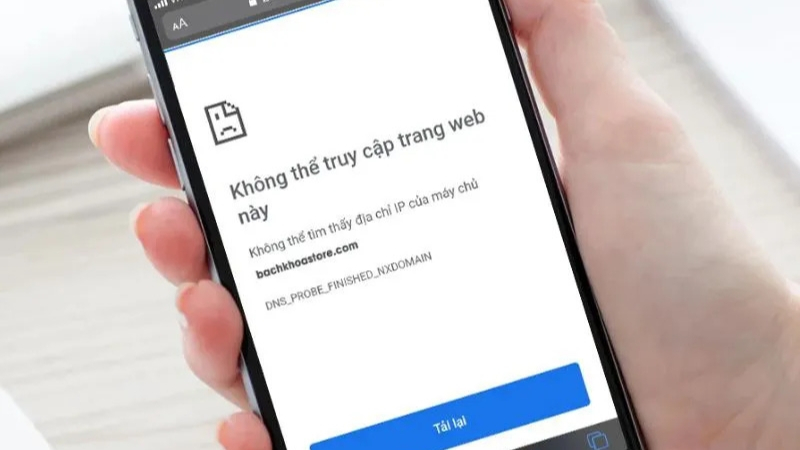
Điện thoại không thể truy cập Internet dù đã kết nối với mạng WiFi
Nguyên Nhân WiFi Bị Giới Hạn Phổ Biến Nhất
Tình trạng WiFi bị hạn chế kết nối có thể xuất phát từ nhiều yếu tố, bao gồm thiết bị phát mạng, cấu hình điện thoại hoặc điều kiện đường truyền. Dưới đây là ba nhóm nguyên nhân thường gặp.
Nguyên nhân từ phía router và modem
- Router hoặc modem WiFi bị treo hoặc nóng máy là nguyên nhân phổ biến nhất. Khi thiết bị phát WiFi hoạt động liên tục trong thời gian dài mà không được khởi động lại, bộ nhớ tạm sẽ bị đầy và gây ra xung đột trong việc cấp phát địa chỉ IP.
- Cài đặt giới hạn người dùng từ chủ WiFi cũng là một yếu tố quan trọng. Nhiều router được cấu hình để giới hạn số lượng thiết bị kết nối đồng thời hoặc hạn chế băng thông cho từng thiết bị để đảm bảo đường truyền ổn định.
- Xung đột địa chỉ IP trong mạng nội bộ xảy ra khi nhiều thiết bị cùng được gán một địa chỉ IP, dẫn đến việc router không thể xác định đúng thiết bị nào cần truyền dữ liệu.
Nguyên nhân từ phía thiết bị điện thoại
- Lỗi phần mềm hoặc cài đặt mạng sai thường xuất hiện sau khi cập nhật hệ điều hành hoặc thay đổi cài đặt mạng. Điều này có thể làm rối loạn cấu hình kết nối WiFi trên thiết bị.
- Xung đột ứng dụng sau khi cài app mới là nguyên nhân không nên bỏ qua. Một số ứng dụng có thể can thiệp vào cài đặt mạng hoặc tạo ra xung đột với các dịch vụ hệ thống.
- Cài đặt ngày giờ hệ thống sai lệch có thể gây ra vấn đề với việc xác thực mạng, đặc biệt là với các mạng WiFi có bảo mật cao sử dụng chứng chỉ thời gian.
- Cache và dữ liệu WiFi bị lỗi tích tụ theo thời gian sử dụng có thể làm hỏng thông tin kết nối và gây ra lỗi limited connectivity.
Nguyên nhân từ môi trường mạng
- Tín hiệu WiFi yếu hoặc không ổn định do khoảng cách xa router, vật cản như tường dày, hoặc nhiễu từ các thiết bị điện tử khác cũng có thể gây ra tình trạng kết nối bị giới hạn.
- Đường truyền ISP gặp sự cố từ phía nhà cung cấp dịch vụ Internet cũng là một nguyên nhân phổ biến, đặc biệt trong những thời điểm cao điểm hoặc khi hệ thống nhà mạng bảo trì.
Các Cách Khắc Phục WiFi Bị Giới Hạn Hiệu Quả Nhất
Khi gặp lỗi WiFi kết nối bị giới hạn, bạn nên bắt đầu bằng những thao tác đơn giản trước khi thay đổi cấu hình hệ thống. Các phương pháp dưới đây áp dụng chủ yếu cho Android và iPhone, đồng thời có thể tham khảo để xử lý một số lỗi kết nối phổ biến.
Khởi động lại thiết bị
- Khởi động lại điện thoại là phương pháp đầu tiên và đơn giản nhất bạn nên thử. Việc restart sẽ giúp làm mới các tiến trình hệ thống, xóa cache tạm thời và khắc phục các lỗi phần mềm nhỏ có thể gây ra vấn đề kết nối. Để khởi động lại điện thoại đúng cách:
- Android: Nhấn giữ nút nguồn và chọn "Restart" hoặc "Khởi động lại"
- iPhone: Nhấn giữ nút nguồn nút âm lượng, sau đó kéo thanh "slide to power off"
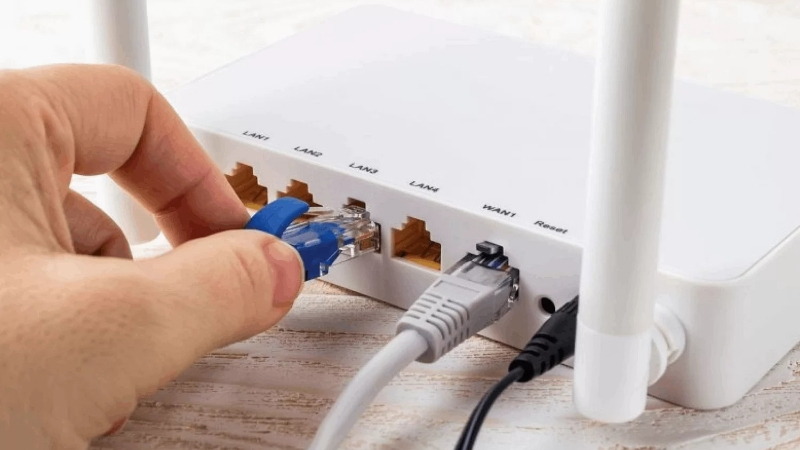
- Khởi động lại router WiFi cũng quan trọng không kém. Rút nguồn điện của router, chờ khoảng 30 giây để thiết bị hoàn toàn tắt nguồn, sau đó cắm lại và chờ router khởi động hoàn tất (thường mất 1-2 phút).
Quên mạng WiFi và kết nối lại
Phương pháp này giúp xóa bỏ các cài đặt cũ có thể bị lỗi và tạo kết nối mới hoàn toàn.
- Hướng dẫn trên Android:
- Vào Settings (Cài đặt) > WiFi
- Chọn mạng WiFi đang kết nối
- Nhấn "Forget" hoặc "Quên mạng"
- Kết nối lại bằng cách nhập đúng mật khẩu
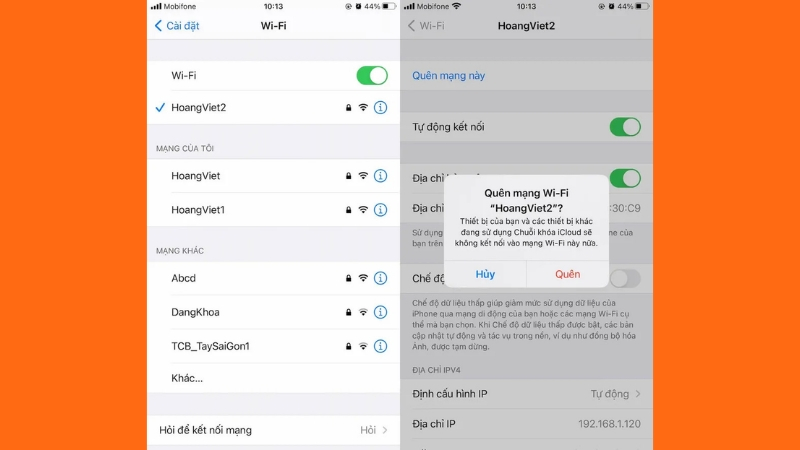
- Hướng dẫn trên iPhone:
- Settings > WiFi
- Nhấn vào biểu tượng (i) bên cạnh tên mạng WiFi
- Chọn "Forget This Network" và xác nhận
- Quay lại danh sách WiFi và kết nối lại
Đổi DNS cho điện thoại
Thay đổi DNS có thể giúp cải thiện tốc độ kết nối và giải quyết vấn đề DNS không phản hồi.
- DNS Google phổ biến:
- DNS chính: 8.8.8.8
- DNS phụ: 8.8.4.4
- DNS Cloudflare:
- DNS chính: 1.1.1.1
- DNS phụ: 1.0.0.1
- Cách cài đặt DNS trên Android:
- Settings > WiFi > Nhấn giữ tên mạng > Modify network
- Chọn "Advanced options" > IP settings: Static
- Nhập DNS1: 8.8.8.8 và DNS2: 8.8.4.4
- Cách cài đặt DNS trên iPhone:
- Settings > WiFi > Nhấn (i) bên cạnh tên mạng
- Chọn "Configure DNS" > Manual
- Thêm DNS servers: 8.8.8.8 và 8.8.4.4
Kiểm tra và điều chỉnh ngày giờ hệ thống
Ngày giờ sai có thể gây ra vấn đề với việc xác thực mạng và đồng bộ dữ liệu.
- Trên Android:
- Settings > Date & time
- Bật "Automatic date & time" và "Automatic time zone"
- Trên iPhone:
- Settings > General > Date & Time
- Bật "Set Automatically"
Reset cài đặt mạng
Đây là phương pháp mạnh mẽ giúp khôi phục tất cả cài đặt mạng về trạng thái gốc.
- Trên Android:
- Settings > System > Reset options
- Chọn "Reset Network Settings"
- Xác nhận và nhập mật khẩu thiết bị
- Trên iPhone:
- Settings > General > Transfer or Reset iPhone
- Reset > Reset Network Settings
- Nhập passcode để xác nhận
Lưu ý quan trọng: Reset network settings sẽ xóa tất cả mật khẩu WiFi đã lưu, cài đặt Bluetooth và VPN.
Xóa cache và dữ liệu WiFi
- Trên Android:
- Settings > Apps > WiFi (hoặc Settings)
- Storage > Clear Cache và Clear Data
Không phải điện thoại Android nào cũng có mục WiFi hoặc Clear Cache riêng trong phần quản lý ứng dụng. Nếu thiết bị hỗ trợ chức năng xóa bộ nhớ đệm liên quan đến dịch vụ mạng, bạn có thể thực hiện theo hướng dẫn của nhà sản xuất. Trường hợp không tìm thấy tùy chọn này, hãy ưu tiên quên mạng WiFi, khởi động lại điện thoại hoặc đặt lại cài đặt mạng.
- Trên iPhone: Không có tùy chọn xóa cache riêng lẻ, nhưng có thể sử dụng "Reset Network Settings" để đạt hiệu quả tương tự.
Không nên tùy tiện chọn Xóa dữ liệu của ứng dụng Cài đặt hoặc các dịch vụ hệ thống, vì thao tác này có thể ảnh hưởng đến những thiết lập khác trên điện thoại.
Kiểm tra và xử lý xung đột ứng dụng
Nếu lỗi xuất hiện sau khi cài đặt ứng dụng mới:
- Khởi động ở chế độ an toàn: Để xác định ứng dụng nào gây xung đột
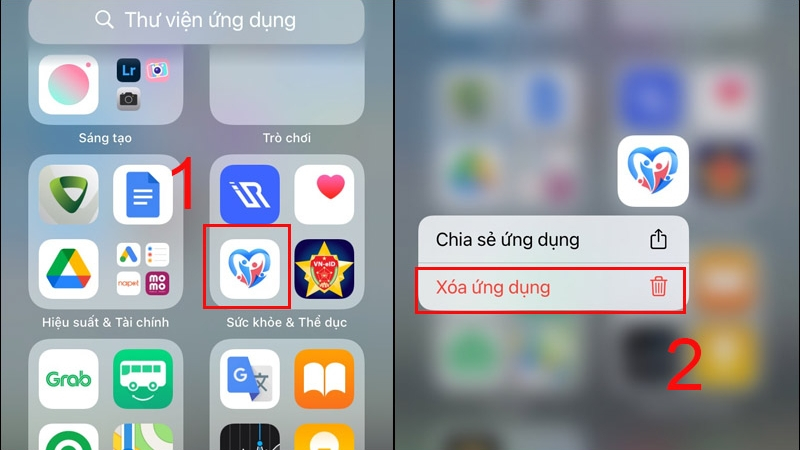
- Gỡ bỏ ứng dụng: Xóa các ứng dụng vừa cài đặt gần đây
- Cập nhật ứng dụng: Kiểm tra và cập nhật các ứng dụng có sẵn
Cách khắc phục WiFi bị giới hạn trên máy tính Windows
Ngoài điện thoại, lỗi WiFi bị giới hạn còn xuất hiện trên laptop và máy tính sử dụng Windows 10 hoặc Windows 11. Nếu máy vẫn nhận mạng nhưng không thể truy cập Internet, bạn có thể dùng công cụ chẩn đoán của Windows, làm mới cấu hình IP và DNS hoặc đặt lại kết nối mạng.
Chạy công cụ khắc phục sự cố mạng Windows
Windows tích hợp công cụ kiểm tra và xử lý một số vấn đề liên quan đến kết nối mạng, giúp người dùng xác định nguyên nhân ban đầu trước khi thay đổi các thiết lập nâng cao.
Trên Windows 11:
- Bước 1: Mở Start và tìm ứng dụng Get Help.
- Bước 2: Tìm nội dung khắc phục sự cố mạng hoặc Network and Internet troubleshooter.
- Bước 3: Chạy công cụ chẩn đoán và làm theo hướng dẫn trên màn hình.
- Bước 4: Kiểm tra lại WiFi sau khi hoàn tất.
Trên Windows 10:
- Bước 1: Mở Settings > Network & Internet.
- Bước 2: Chọn Status và tìm Network troubleshooter.
- Bước 3: Chạy công cụ, sau đó thực hiện các đề xuất phù hợp.
Trên một số phiên bản Windows, tên hoặc vị trí công cụ có thể khác nhau. Bạn có thể tìm trực tiếp từ ô Search trên thanh tác vụ.
Làm mới địa chỉ IP và DNS
Khi máy tính không nhận địa chỉ IP phù hợp hoặc gặp lỗi phân giải tên miền, bạn có thể sử dụng Command Prompt để làm mới cấu hình kết nối.
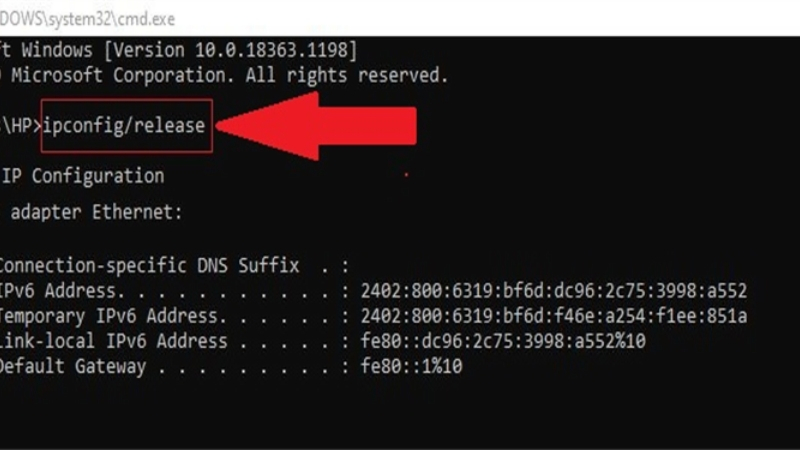
- Bước 1: Nhấn Start, nhập cmd và chọn Run as administrator.
- Bước 2: Nhập lần lượt các lệnh sau, nhấn Enter sau mỗi lệnh:
ipconfig /release
ipconfig /renew
ipconfig /flushdns - Bước 3: Chờ các lệnh thực thi xong rồi kiểm tra lại kết nối Internet.
Trong đó, ipconfig /release giải phóng địa chỉ IP hiện tại, ipconfig /renew yêu cầu cấp lại IP từ DHCP và ipconfig /flushdns xóa bộ nhớ đệm phân giải DNS.
Lưu ý: Các lệnh giải phóng và cấp lại IP có thể làm gián đoạn kết nối tạm thời. Nếu máy sử dụng IP tĩnh hoặc cấu hình mạng của doanh nghiệp, bạn nên liên hệ quản trị viên trước khi thay đổi.
Đặt lại kết nối mạng trên Windows
Nếu các phương pháp trước đó không hiệu quả, Network Reset có thể giúp khôi phục cấu hình mạng về trạng thái mặc định.
Trên Windows 11:
- Bước 1: Vào Settings > Network & internet.
- Bước 2: Chọn Advanced network settings.
- Bước 3: Nhấn Network reset > Reset now.
- Bước 4: Xác nhận và chờ máy tính khởi động lại.
Trên Windows 10:
- Bước 1: Truy cập Settings > Network & Internet.
- Bước 2: Chọn Status > Network reset.
- Bước 3: Nhấn Reset now và xác nhận.
Sau khi đặt lại, Windows sẽ cài đặt lại các bộ điều hợp mạng và đưa cấu hình tương ứng về mặc định.
Lưu ý: Network Reset nên được sử dụng sau cùng vì có thể khiến bạn phải thiết lập lại WiFi, VPN hoặc một số phần mềm mạng.
>>> Nếu đang tìm giải pháp kết nối Internet phù hợp cho nhà mới hoặc nơi làm việc, hãy đăng ký wifi FPT với nhiều lựa chọn băng thông. Khách hàng đăng ký thanh toán trả sau sẽ nhận voucher giảm 50.000 đồng.
Khi nào cần liên hệ FPT để kiểm tra đường truyền Internet?
Nếu đã thử những cách khắc phục trên nhưng WiFi vẫn không thể truy cập Internet, bạn nên kiểm tra xem sự cố chỉ xuất hiện trên một thiết bị hay ảnh hưởng đến toàn bộ mạng. Với khách hàng sử dụng Internet FPT, việc liên hệ bộ phận kỹ thuật sẽ giúp kiểm tra thêm trạng thái đường truyền và thiết bị mạng.
Dấu hiệu cần hỗ trợ kỹ thuật
Bạn nên yêu cầu kiểm tra khi gặp những tình trạng sau:
- Nhiều điện thoại và máy tính cùng không thể truy cập Internet qua một mạng WiFi.
- Modem xuất hiện đèn cảnh báo bất thường hoặc mất tín hiệu quang.
- Đã khởi động lại router nhưng kết nối vẫn không được khôi phục.
- Mạng liên tục mất kết nối dù thiết bị đặt gần router.
- Sự cố lặp lại nhiều lần và không cải thiện sau khi kiểm tra cấu hình thiết bị.
Nếu điện thoại không thể kết nối với bất kỳ mạng WiFi nào, kể cả mạng khác vẫn hoạt động bình thường, nguyên nhân có thể nằm ở phần cứng hoặc phần mềm của điện thoại. Trong trường hợp đó, bạn nên kiểm tra tại trung tâm bảo hành thiết bị.
Thông tin cần chuẩn bị khi liên hệ
Để quá trình hỗ trợ thuận tiện hơn, bạn nên chuẩn bị tên hợp đồng hoặc thông tin thuê bao, thời điểm xảy ra lỗi, loại thiết bị sử dụng, trạng thái đèn modem và những cách khắc phục đã thử.
Khách hàng sử dụng Internet FPT có thể gửi yêu cầu kỹ thuật qua ứng dụng Hi FPT hoặc liên hệ tổng đài 1900 6600. Bộ phận hỗ trợ sẽ hướng dẫn kiểm tra và tiếp nhận yêu cầu xử lý khi cần thiết.
Mẹo Phòng Tránh WiFi Bị Giới Hạn
Bên cạnh việc khắc phục khi sự cố xuất hiện, duy trì thiết bị và cấu hình mạng phù hợp cũng giúp giảm nguy cơ kết nối bị gián đoạn. Bạn có thể áp dụng một số biện pháp sau trong quá trình sử dụng.
Bảo trì định kỳ
- Khởi động lại router thường xuyên: Ít nhất mỗi tuần một lần để giải phóng bộ nhớ và cải thiện hiệu suất.
- Cập nhật firmware router: Kiểm tra và cập nhật phần mềm router định kỳ để đảm bảo tương thích và bảo mật.
- Vệ sinh thiết bị: Giữ router sạch sẽ, tránh bụi bẩn che lấp các khe thoát nhiệt.
Tối ưu hóa cài đặt mạng
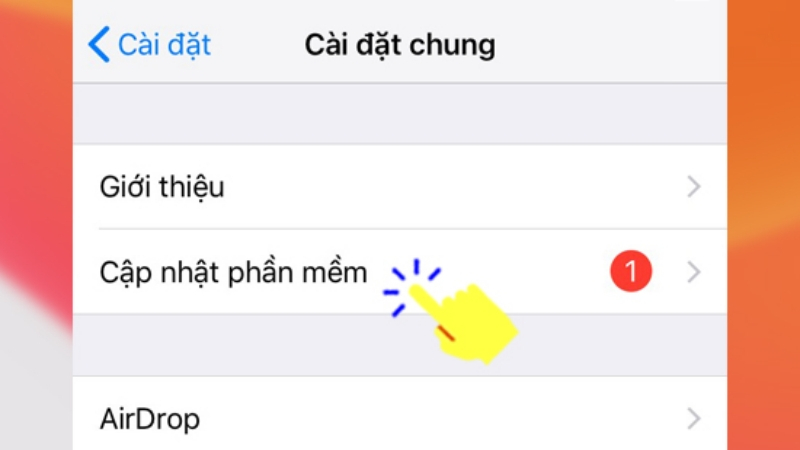
- Cập nhật hệ điều hành: Luôn sử dụng phiên bản mới nhất của Android hoặc iOS để đảm bảo tương thích tốt nhất.
- Chọn kênh WiFi tối ưu: Sử dụng các kênh ít bị nhiễu như kênh 1, 6, hoặc 11 cho WiFi 2.4GHz.
- Đặt router ở vị trí trung tâm: Tránh các vật cản và đặt router ở độ cao phù hợp.
Quản lý thiết bị kết nối
- Hạn chế số lượng thiết bị: Không kết nối quá nhiều thiết bị cùng lúc để tránh quá tải router.
- Sử dụng mật khẩu mạnh: Bảo vệ mạng WiFi bằng mật khẩu phức tạp để tránh truy cập trái phép.
- Kiểm tra thiết bị kết nối: Định kỳ xem xét danh sách thiết bị đang kết nối vào mạng.
Câu Hỏi Thường Gặp Về WiFi Bị Giới Hạn
WiFi bị giới hạn có phải do hết dung lượng không?
Không nhất thiết. Với các gói Internet cáp quang gia đình không giới hạn lưu lượng, lỗi WiFi bị giới hạn thường liên quan đến thiết bị hoặc kết nối mạng. Tuy nhiên, một số gói dữ liệu di động, WiFi công cộng hoặc dịch vụ có giới hạn lưu lượng có thể áp dụng chính sách ngừng truy cập khi hết dung lượng.
Tại sao điện thoại kết nối WiFi nhưng không có Internet?
Điện thoại có thể đã kết nối thành công với router nhưng không truy cập được Internet do lỗi IP, DNS, modem hoặc đường truyền. Bạn nên thử khởi động lại WiFi, kiểm tra kết nối trên thiết bị khác và quên mạng để kết nối lại.
Đổi DNS có sửa được lỗi WiFi bị giới hạn không?
Có thể, nếu nguyên nhân nằm ở DNS. Đổi DNS giúp khắc phục một số lỗi phân giải tên miền nhưng không giải quyết được tình trạng router mất Internet, thiết bị không nhận IP hoặc kết nối bị chặn bởi quản trị viên.
Tại sao WiFi bị giới hạn chỉ trên điện thoại của tôi?
Nguyên nhân có thể do cấu hình mạng, ứng dụng VPN hoặc lỗi phần mềm trên điện thoại. Nếu những thiết bị khác vẫn truy cập bình thường, bạn nên kiểm tra cài đặt của máy, quên mạng WiFi rồi kết nối lại.
WiFi bị giới hạn có ảnh hưởng đến pin điện thoại không?
Có thể. Khi kết nối không ổn định, điện thoại có thể liên tục tìm kiếm hoặc thử kết nối lại mạng, làm tăng mức tiêu thụ năng lượng. Bạn có thể tạm tắt WiFi nếu chưa thể khắc phục và sử dụng kết nối khác khi cần.
Có cần thay router khi WiFi bị giới hạn thường xuyên?
Không nhất thiết phải thay router ngay. Bạn nên kiểm tra đường truyền, khởi động lại thiết bị và cập nhật firmware trước. Chỉ nên cân nhắc thay thế khi router được xác định gặp lỗi phần cứng, hoạt động kém ổn định hoặc không còn đáp ứng nhu cầu sử dụng.
Tại sao WiFi bị giới hạn thường vào buổi tối?
Vào thời điểm nhiều thiết bị hoạt động cùng lúc, router hoặc kết nối Internet có thể chịu tải cao, dẫn đến chậm hoặc gián đoạn. Tuy nhiên, hiện tượng này không đồng nghĩa chắc chắn với lỗi Limited connectivity. Bạn nên kiểm tra tốc độ, tín hiệu và trạng thái mạng để xác định nguyên nhân.
Có thể sửa lỗi WiFi bị giới hạn bằng ứng dụng không?
Một số ứng dụng có thể hỗ trợ kiểm tra chất lượng kết nối và phát hiện vấn đề mạng, nhưng không bảo đảm sửa được mọi lỗi WiFi. Bạn nên ưu tiên công cụ có sẵn trên hệ điều hành và tránh cài đặt ứng dụng không rõ nguồn gốc yêu cầu quyền truy cập nhạy cảm.

Kết Luận
WiFi kết nối bị giới hạn có thể xuất phát từ cấu hình thiết bị, router hoặc sự cố đường truyền Internet. Người dùng nên bắt đầu bằng cách khởi động lại thiết bị, quên mạng WiFi và kiểm tra IP, DNS trước khi thực hiện các thao tác đặt lại mạng nâng cao. Đừng quên truy cập trang Tin tức FPT để tham khảo thêm những hướng dẫn xử lý sự cố Internet.
>>> Đăng ký Combo Internet truyền hình FPT để sử dụng đường truyền Internet cùng kho nội dung giải trí đa dạng trên FPT Play. Khách hàng đăng ký ngay và thanh toán trả trước từ 3 tháng sẽ nhận được Camera và 12 tháng lưu trữ Cloud.