Wifi ngắt kết nối liên tục – Nguyên nhân và cách xử lý
Bạn đang trong một trận game kịch tính, một buổi livestream ngàn đơn hay một cuộc họp trực tuyến quan trọng với đối tác thì bất ngờ biểu tượng mạng quay đều và văng ra ngoài? Hiện tượng Wifi ngắt kết nối liên tục không chỉ gây ức chế tột độ mà còn làm đình trệ công việc và gián đoạn mọi trải nghiệm giải trí của cả gia đình. Đừng vội bấm nút gọi kỹ thuật viên! Hãy cùng FPT bóc tách những nguyên nhân khiến hệ thống mạng bị chập chờn và bỏ túi ngay các giải pháp khắc phục dứt điểm từ các chuyên gia công nghệ trong bài viết dưới đây.
Đăng ký Internet FPT tốc độ cao ngay hôm nay để nhận ngay modem Wifi 6 hiện đại, giúp duy trì đường truyền ổn định trên mọi tác vụ làm việc, học tập và giải trí.
Dấu hiệu Wifi bị ngắt kết nối liên tục
Tình trạng Wifi ngắt kết nối liên tục không chỉ gây ức chế mà còn làm gián đoạn trực tiếp đến tiến độ công việc và trải nghiệm giải trí của bạn. Dưới đây là những dấu hiệu Wifi bị ngắt kết nối liên tục:
Wifi tự mất rồi kết nối lại
Khi bạn đang dùng điện thoại hoặc laptop, biểu tượng vạch sóng Wifi trên góc màn hình đột ngột biến mất, thiết bị ngay lập tức tự động nhảy sang dùng mạng dữ liệu di động (4G/5G) hoặc mất hoàn toàn kết nối. Sau đó, thiết bị lại tự động dò tìm và kết nối lại với tên Wifi cũ.
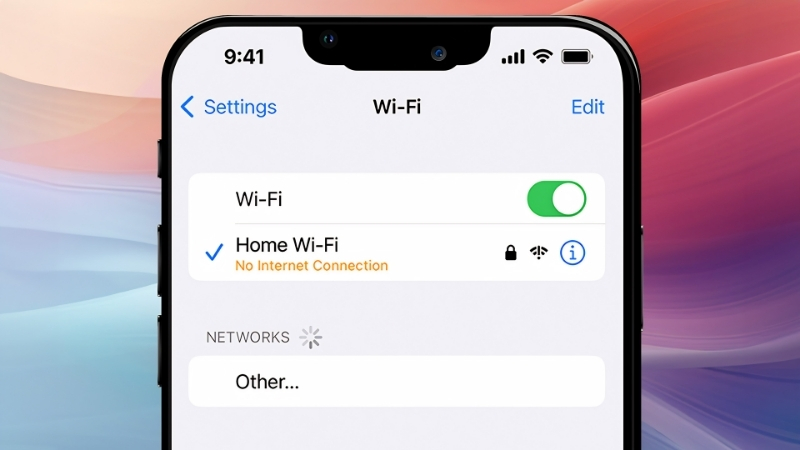
Điện thoại báo "Không có Internet"
Điện thoại vẫn hiển thị cột sóng Wifi nhưng bạn hoàn toàn không thể tải được bất kỳ dữ liệu nào, trang web báo lỗi thời gian chờ, còn các ứng dụng thì không thể hoạt động do không có Internet.
Laptop thường xuyên bị disconnect Wifi
Khi đang xử lý công việc trên laptop, biểu tượng Wifi ở góc phải thanh Taskbar bỗng dưng biến thành hình quả cầu hoặc icon tam giác màu vàng. Hệ thống mạng bị ngắt đột ngột khiến các file dữ liệu đang tải lên bị lỗi, tiến độ gửi email bị đóng băng. Để khắc phục tạm thời, người dùng thường phải click thủ công vào biểu tượng mạng, chọn "Disconnect" rồi bấm "Connect" lại từ đầu.

Video call bị văng giữa chừng
Khi Wifi bị ngắt kết nối liên tục, tín hiệu hình ảnh của bạn trên màn hình sẽ lập tức bị nhòe, đứng hình (freeze), âm thanh phía đầu dây bên kia bị rè, ngắt quãng rồi mất hẳn. Chỉ vài giây sau, màn hình sẽ hiển thị thông báo "Đang kết nối lại..." và văng ra khỏi phòng họp trực tuyến, gây ảnh hưởng nghiêm trọng trải nghiệm học tập, làm việc và kết nối với gia đình, bạn bè.
Smart TV, camera mất mạng liên tục
Không chỉ các thiết bị cá nhân, các thiết bị trong hệ thống nhà thông minh cũng bị ảnh hưởng trực tiếp khi Wifi ngắt kết nối liên tục.
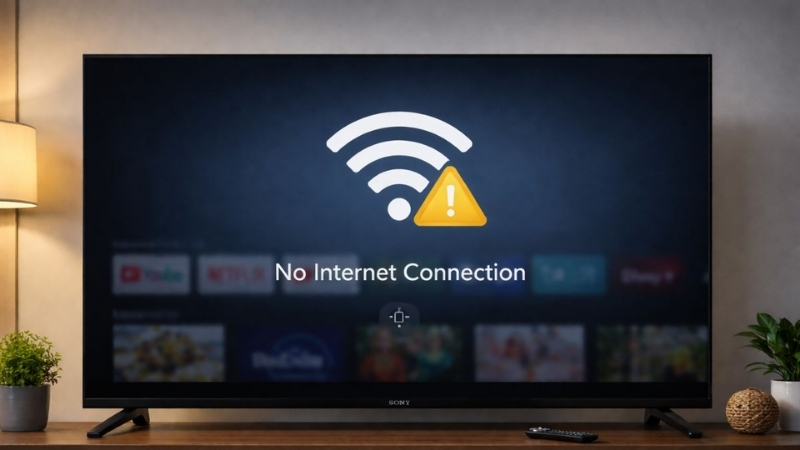
Khi bạn đang xem một bộ phim bom tấn trên FPT Play qua Smart TV, màn hình bỗng dưng tối sầm hoặc đứng im, đi kèm vòng tròn xoay tải dữ liệu vô tận. Các thiết bị IP Camera giám sát an ninh liên tục gửi thông báo "Thiết bị ngoại tuyến" (Offline) về điện thoại. Điều này đồng nghĩa với việc hàng rào bảo vệ ngôi nhà bị vô hiệu hóa, bạn không thể theo dõi hình ảnh thời gian thực, gây ra những rủi ro lớn về mặt an toàn cho gia đình.
Nguyên nhân khiến Wifi thường xuyên bị ngắt kết nối
Tình trạng Wifi ngắt kết nối liên tục thường đến từ những nguyên dưới đây:
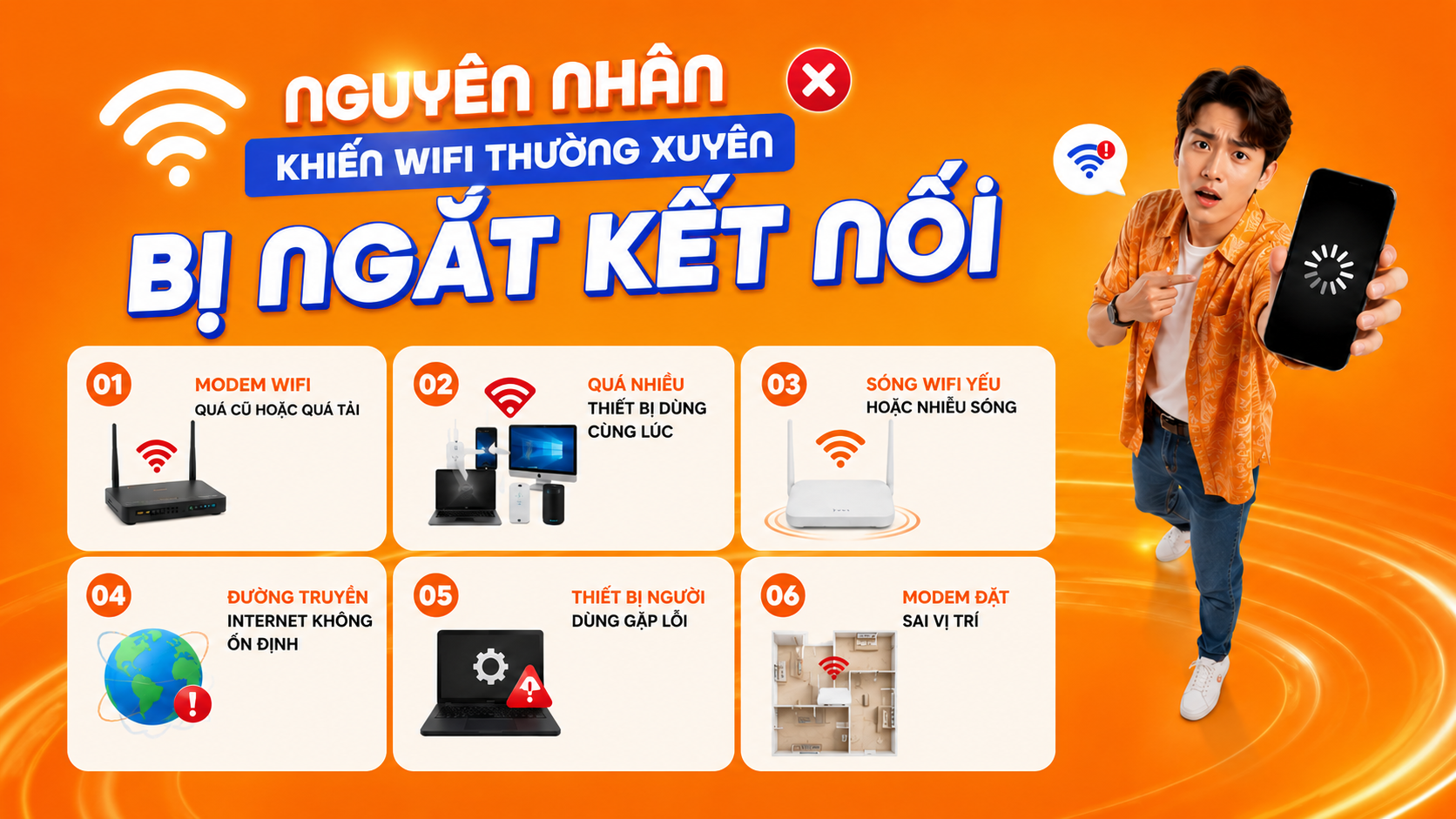
Modem Wifi quá cũ hoặc quá tải
Nhiều gia đình hiện nay vẫn đang sử dụng các dòng modem thế hệ cũ do nhà mạng cung cấp từ nhiều năm trước. Các thiết bị này có cấu hình phần cứng thấp, chip xử lý yếu và dung lượng bộ nhớ đệm (RAM) cực kỳ hạn chế.
Khi phải hoạt động liên tục 24/7 trong môi trường kín hoặc nóng bức, modem sẽ bị quá nhiệt dẫn đến hiện tượng "đơ", treo máy. Để tự bảo vệ khỏi cháy nổ phần cứng, modem có thể sẽ tự động ngắt kết nối đột ngột hoặc khởi động lại ngầm nhằm giải phóng bộ nhớ, khiến mạng nhà bạn bị mất tín hiệu.
Quá nhiều thiết bị dùng cùng lúc
Mỗi dòng modem Wifi đều được nhà sản xuất quy định một ngưỡng chịu tải tối đa (với các dòng modem chuẩn cũ thường chỉ từ 15 - 20 thiết bị kết nối đồng thời). Trong khi số lượng thiết bị công nghệ trong một hộ gia đình tăng lên chóng mặt: từ điện thoại, laptop, máy tính bảng của các thành viên cho đến Smart TV, hệ thống IP Camera, robot hút bụi, loa thông minh và các thiết bị Smart Home khác.
Khi tất cả các thiết bị này đồng loạt gửi và nhận dữ liệu cùng một lúc, băng thông đường truyền và phần cứng của modem sẽ rơi vào trạng thái "quá tải". Lúc này, tốc độ đường truyền bị chia nhỏ cho từng thiết bị, khiến mạng chập chờn.
Sóng Wifi yếu hoặc nhiễu sóng
Hầu hết các modem đời cũ hoặc gói mạng thông thường hiện nay vẫn chủ yếu sử dụng băng tần 2.4GHz. Đây là băng tần có phạm vi phát sóng xa nhưng lại có rất ít kênh (channel) tần số độc lập và tốc độ truyền tải thấp.
Trong một khu vực dân cư đông đúc hoặc chung cư, hàng chục mạng Wifi của hàng xóm xung quanh sẽ đè lên nhau, dùng chung một kênh tần số dẫn đến giao thoa sóng nặng nề. Thêm vào đó, các thiết bị gia dụng quen thuộc như lò vi sóng khi hoạt động, hệ thống đèn LED, điện thoại không dây hay các thiết bị kết nối Bluetooth còn có thể làm nhiễu kết nối Wifi của bạn.

Thiết bị người dùng gặp lỗi
Đôi khi hệ thống mạng hoàn toàn bình thường nhưng thiết bị cá nhân bị lỗi gây ra tình trạng mạng chập chờn. Trên máy tính, driver card Wifi bị lỗi xung đột sau khi cập nhật Windows, hoặc card mạng phần cứng bên trong máy bị lỏng, hỏng hóc sau thời gian dài sử dụng sẽ không thể duy trì kết nối ổn định.
Trên điện thoại, các lỗi xung đột phần mềm ngầm, lỗi hệ điều hành cũ chưa cập nhật, hoặc do người dùng vô tình kích hoạt chế độ "Tiết kiệm pin/Wi-Fi Sleep" – tính năng tự động ngắt kết nối Wifi khi màn hình khóa hoặc khi thiết bị không hoạt động trong vài phút cũng là lý do khiến bạn lầm tưởng mạng Wifi bị lỗi.
Modem đặt sai vị trí
Nhiều gia đình có thói quen đặt modem Wifi ở những góc khuất để đảm bảo thẩm mỹ như: giấu trong hộc tủ tivi bằng gỗ/kim loại, đặt dưới gầm cầu thang hoặc để sâu trong góc phòng kín. Khi bạn di chuyển ra xa modem hoặc đi qua một vách ngăn tường làm tín hiệu sóng không ổn định, dẫn tới thiết bị liên tục bị mất mạng và phải dò tìm lại sóng.
Đừng bỏ lỡ chương trình ưu đãi từ FPT - Đăng ký Internet trên website được hưởng ưu đãi giảm 50.000đ khi thanh toán online.
Những thời điểm Wifi dễ bị mất kết nối nhất
Dưới đây là những khung giờ và tác vụ khiến hệ thống Wifi nhà bạn dễ bị quá tải và mất kết nối nhất:
- Buổi tối giờ cao điểm (19h - 22h): Nhiều người cùng truy cập Internet khiến băng thông bị nghẽn và sóng Wifi dễ nhiễu, gây chập chờn hoặc mất kết nối.
- Khi nhiều người xem video 4K: Video 4K yêu cầu băng thông rất lớn để truyền tải hình ảnh sắc nét và ổn định. Việc nhiều thiết bị trong nhà cùng lúc xem video ở chất lượng 4K dễ khiến modem quá tải, mạng lag hoặc báo "Không có Internet".
- Khi tải file dung lượng lớn: Download/upload game, cập nhật hệ điều hành hay đồng bộ dữ liệu cloud có thể khiến toàn bộ băng thông bị chiếm dụng. Các thiết bị khác trong nhà bị giảm tốc độ hoặc xuất hiện tình trạng Wifi ngắt kết nối liên tục.
- Khi livestream hoặc chơi game online: Các tác vụ như livestream bán hàng, stream game hay chiến các tựa game online yêu cầu Upload ổn định và Ping thấp. Nếu đường truyền không đủ mạnh sẽ dễ xảy ra giật, lag hoặc rớt mạng liên tục.

Vào những thời điểm mạng có dấu hiệu chập chờn, chỉ cần một biến động nhỏ về chỉ số Ping (hiện tượng giật Ping, lag đỏ) hoặc băng thông Upload bị nghẽn, hệ thống bảo mật của game hoặc nền tảng livestream sẽ ngay lập tức cắt đứt luồng dữ liệu để bảo vệ máy chủ. Kết quả là bạn bị văng ra khỏi trận đấu xếp hạng hoặc sập luồng livestream ngay lập tức khi đang ở cao trào.
Cách kiểm tra nguyên nhân Wifi bị ngắt kết nối
Kiểm tra đèn tín hiệu modem
Việc quan sát các đèn báo hiệu LED trên bề mặt modem là cách trực quan và nhanh nhất để xác định lỗi do thiết bị hay do đường truyền nhà mạng. Mỗi đèn báo đều mang một ngôn ngữ kỹ thuật riêng biệt:
- Đèn Power (Nguồn): Đèn phải luôn sáng xanh đứng yên. Nếu đèn này tắt hoặc nhấp nháy đỏ, chứng tỏ modem chưa được cấp điện ổn định, hãy kiểm tra lại ổ cắm hoặc cục nguồn (Adapter).
- Đèn PON và LOS (Tín hiệu cáp quang): Đây là hai đèn quan trọng nhất quyết định việc có mạng hay không.
- PON sáng xanh đứng yên: Tín hiệu cáp quang truyền từ nhà mạng về nhà bạn đang rất tốt và ổn định.
- LOS nháy đỏ liên tục: Thiết bị đã bị mất tín hiệu quang hoàn toàn. Nguyên nhân phổ biến là do đứt dây cáp quang ngoài trời, tuột giắc cắm hoặc đầu nối cáp bị bám bẩn. Khi gặp lỗi này, các thiết bị chắc chắn sẽ rơi vào trạng thái có Wifi nhưng không có Internet.
Lưu ý: Nếu thấy đèn LOS báo đỏ, bạn hãy thử rút nguồn điện modem, đợi khoảng 10 giây rồi cắm lại. Nếu sau khi khởi động đèn vẫn nháy đỏ, hãy gọi ngay tổng đài báo hỏng của nhà mạng để kỹ thuật viên qua kéo lại đường dây.
- Đèn Internet: Sáng xanh hoặc nháy xanh báo hiệu modem đã xác thực tài khoản thành công với nhà mạng và đang trong tiến trình truyền nhận dữ liệu qua không gian mạng.
- Đèn WLAN (2.4G/5G): Sáng xanh báo hiệu chức năng phát sóng Wifi của modem đang hoạt động bình thường. Nếu thấy đèn này tắt, sóng Wifi sẽ biến mất trên điện thoại; bạn hãy tìm và nhấn vào nút "Wi-Fi" hoặc "WLAN" trên thân modem để kích hoạt lại.
Đăng ký Internet FPT tốc độ cao để tận hưởng kết nối mạng mượt mà, đáp ứng nhu cầu xem phim 4K, chơi game online và làm việc ổn định.
Dùng Speedtest đo tốc độ mạng
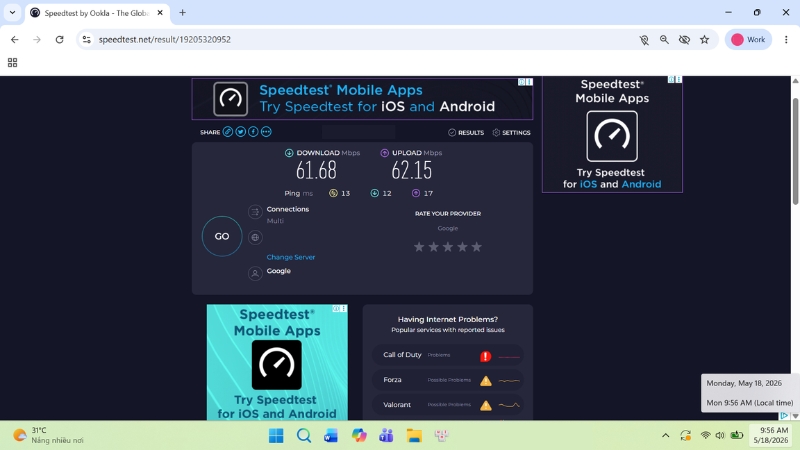
Speedtest by Ookla là ứng dụng hỗ trợ kiểm tra tốc độ Internet quốc tế với độ tin cậy, tính bảo mật cao và chạy tốt trên mọi nền tảng. Khi mạng chập chờn, việc đo đạc này giúp bạn biết được băng thông thực tế có bị bóp hay bị nghẽn hay không.
Cách kiểm tra trên máy tính (Trình duyệt Web)
- Bước 1: Truy cập vào trang chủ Speedtestby.net. Trước khi đo, hãy lưu ý tắt hết các ứng dụng đang chạy ngầm trên máy để kết quả chính xác nhất.
- Bước 2: Click vào nút GO lớn ở giữa màn hình và giữ nguyên giao diện để hệ thống tự động quét.
- Bước 3: Đọc kết quả hiển thị trên màn hình với các thông số:
- Ping: Tốc độ phản hồi của đường truyền (tính bằng ms). Ping càng nhỏ mạng càng mượt, nếu Ping vượt ngưỡng 100ms, đây chính là nguyên nhân làm bạn bị văng khi video call.
- Download: Tốc độ tải dữ liệu xuống (Mbps).
- Upload: Tốc độ đẩy dữ liệu lên (Mbps).
Cách kiểm tra trên điện thoại (Ứng dụng App)
- Bước 1: Vào App Store (iOS) hoặc CH Play (Android), tìm từ khóa "Speedtest by Ookla" và nhấn tải về/cài đặt.
- Bước 2: Mở ứng dụng ra, cấp quyền vị trí (để ứng dụng chọn máy chủ đo gần bạn nhất nhằm cho kết quả cao nhất) rồi nhấn GO.
Kiểm tra số lượng thiết bị kết nối
Để xác định chính xác có bao nhiêu người hoặc thiết bị lạ đang "dùng chùa" Wifi nhà mình, bạn nên áp dụng nhanh các cách kiểm tra sau:
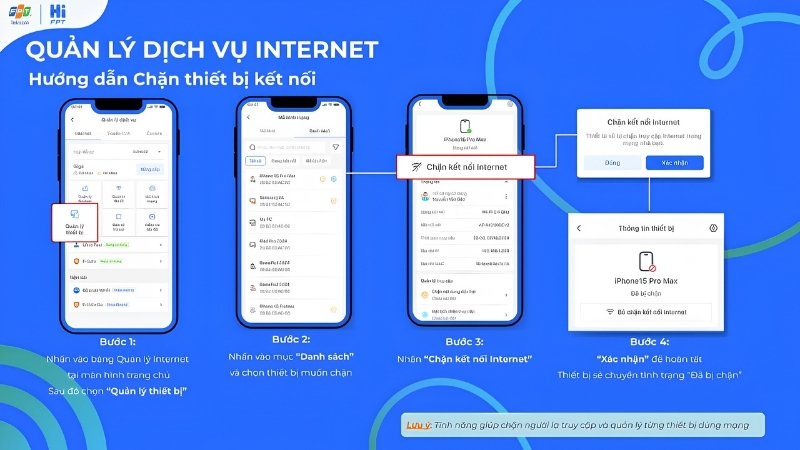
- Sử dụng ứng dụng Hi FPT: Tải ứng dụng Hi FPT → Đăng nhập bằng số điện thoại hợp đồng → Chọn Quản lý thiết bị. Tại đây, danh sách toàn bộ thiết bị đang kết nối sẽ hiện ra chi tiết. Nếu phát hiện thiết bị lạ, bạn chỉ cần nhấn Chặn kết nối để ngắt truy cập của họ ngay lập tức.
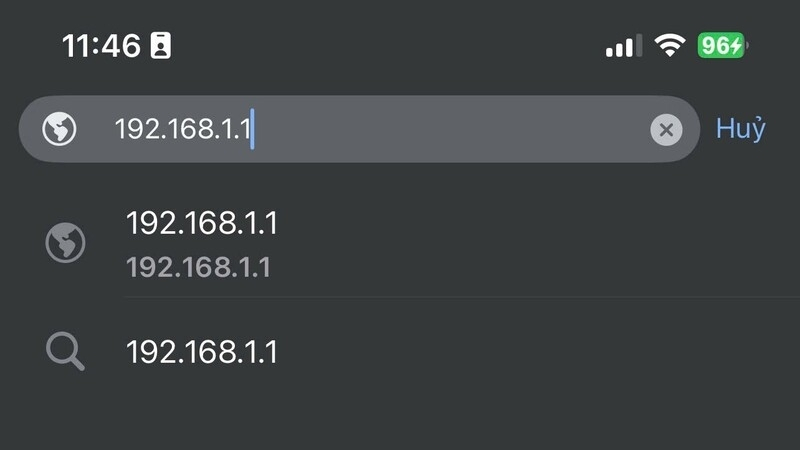
- Kiểm tra trực tiếp qua trang quản trị Modem/Router: Mở trình duyệt web (trên điện thoại/máy tính), nhập địa chỉ IP gốc 192.168.1.1 → Đăng nhập tài khoản quản trị (mặc định thường là admin/admin) → Tìm mục Device List (Danh sách thiết bị kết nối) để xem chi tiết nhật ký truy cập và tiến hành chặn IP lạ.
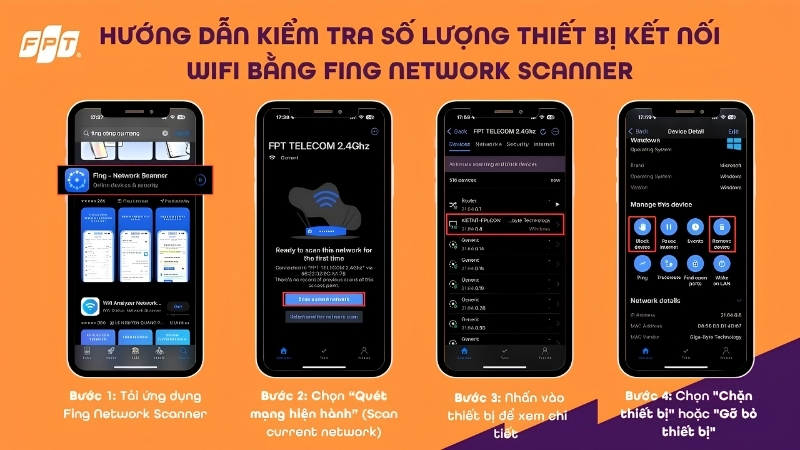
- Dùng ứng dụng Fing Network Scanner (Trên điện thoại): Tải app Fing từ App Store hoặc Google Play → Chọn Quét mạng hiện hành (Scan current network) → Mục Devices (Thiết bị) sẽ hiển thị tổng số lượng máy đang dùng chung đường truyền để bạn dễ dàng quản lý hoặc gỡ bỏ kết nối không xác định.
- Dùng phần mềm Wireless Network Watcher (Trên máy tính Windows): Tải phần mềm về máy và mở trực tiếp không cần cài đặt. Ứng dụng sẽ tự động quét dải mạng Wifi và hiển thị danh sách thiết bị. Bạn có thể dựa vào tên máy hoặc địa chỉ MAC để phân biệt chính xác từng thiết bị và chủ động đổi mật khẩu Wifi ngay nếu có quá nhiều truy cập trái phép.
Nếu kết quả kiểm tra cho thấy số lượng thiết bị đang kết nối chạm ngưỡng hoặc vượt quá khả năng chịu tải của dòng modem hiện tại, đây chính là nguyên nhân trực tiếp dẫn đến lỗi Wifi ngắt kết nối liên tục. Lúc này, bạn cần chủ động ngắt bớt các thiết bị không dùng đến hoặc đổi mật khẩu Wifi mới để tối ưu lại băng thông.
Test bằng dây LAN
Test bằng dây cáp mạng LAN là bước kiểm tra loại trừ không thể thiếu trong bảo trì và xử lý sự cố mạng. Phương pháp này giúp bạn phân biệt rõ ràng lỗi do sóng Wifi phát ra bị nhiễu hay do đường truyền Internet tổng đầu vào gặp sự cố.
Bạn hãy cắm trực tiếp sợi dây LAN này từ cổng LAN của modem chính vào cổng mạng trên laptop. Nếu cắm dây LAN mạng chạy rất khỏe, ổn định, xem video không giật nhưng khi rút dây ra bật Wifi lại bị rớt mạng liên tục thì đường Internet của nhà mạng hoàn toàn bình thường, nguyên nhân là do sóng Wifi bị nhiễu nghẽn hoặc bộ phát Wifi của modem đã bị lỗi phần cứng.
Cách khắc phục Wifi ngắt kết nối liên tục
Dưới đây là các giải pháp thực tế giúp bạn khắc phục hoàn toàn tình trạng Wifi ngắt kết nối liên tục, trả lại đường truyền mượt mà cho ngôi nhà của bạn:
Restart modem định kỳ
Đây là giải pháp đơn giản nhất nhưng mang lại hiệu quả bất ngờ để xử lý các lỗi mạng chập chờn do xung đột phần mềm. Mục đích của việc này là giải phóng hoàn toàn bộ nhớ đệm (RAM) của thiết bị phát sau thời gian dài vận hành liên tục 24/7, giúp làm mới các tiến trình định tuyến và xóa sạch các lỗi xung đột địa chỉ IP giữa các thiết bị.
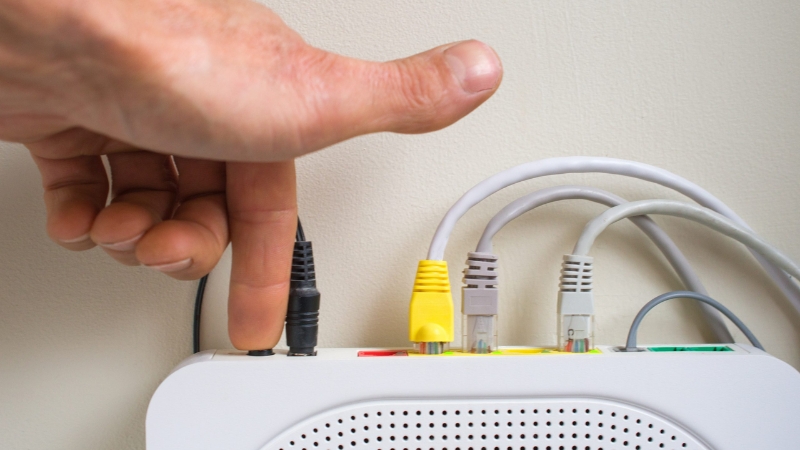
- Bước 1: Nhấn nút nguồn trên thân modem hoặc trực tiếp rút phích cắm điện của thiết bị ra khỏi ổ cắm.
- Bước 2: Đợi khoảng 30 - 60 giây
- Bước 3: Cắm điện hoặc nhấn bật lại nút nguồn, sau đó chờ từ 3 - 5 phút để hệ thống modem khởi động, cấu hình lại dải IP mới và thiết lập lại kết nối Internet với nhà mạng.
Đổi vị trí đặt modem
Vị trí lắp đặt ảnh hưởng trực tiếp tới khả năng truyền dẫn sóng điện từ, thay đổi vị trí giúp loại bỏ tối đa các vật cản vật lý và giảm thiểu tối đa hiện tượng nhiễu sóng, giúp tín hiệu Wifi được phủ xa và ổn định hơn. Dưới đây là những lưu ý vị trí đặt Wifi:
- Di chuyển modem đến vị trí trung tâm, thông thoáng nhất của ngôi nhà hoặc đặt tại khu vực mà các thành viên thường xuyên ngồi làm việc, giải trí.
- Đặt thiết bị ở độ cao từ 1m - 1.5m (ngang tầm ngực đến tầm mắt). Tuyệt đối không đặt modem trực tiếp dưới sàn nhà hoặc giấu sâu trong các góc khuất, gầm cầu thang.
- Tránh đặt bộ phát sát cạnh các thiết bị điện tử có khả năng gây nhiễu sóng mạnh như lò vi sóng, tủ lạnh, hoặc sau các vật cản có độ hấp thụ sóng cao như tủ kim loại, tường bê tông dày, cửa kính cường lực và gương soi loại lớn.
Nâng cấp modem Wifi 6/Wifi7
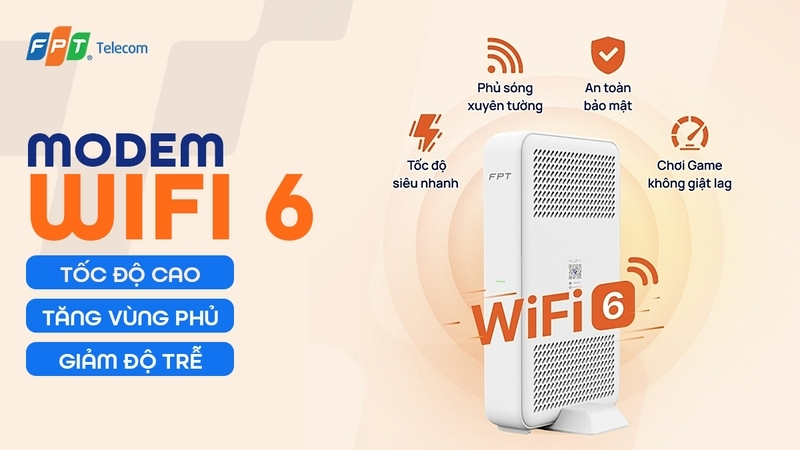
Nếu thiết bị phát đã quá lỗi thời, việc nâng cấp lên modem chuẩn công nghệ mới chính là giải pháp để xóa bỏ hoàn toàn hiện tượng Wifi ngắt kết nối liên tục. Khi lựa chọn nâng cấp lên công nghệ Wifi 6, hệ thống mạng sẽ đạt tốc độ lý thuyết lên đến 9.6 Gbps, nhanh gấp 3 lần so với chuẩn Wifi 5 cũ. Đồng thời cho phép hàng chục thiết bị truy cập mạng cùng lúc mà vẫn duy trì hiệu suất ổn định mượt mà.
FPT làm chủ công nghệ chiến lược, trang bị modem Wifi 6 thế hệ mới cho khách hàng đăng ký các gói cước Internet, mang đến giải pháp kết nối cho nhu cầu chuyển đổi số của mọi gia đình.
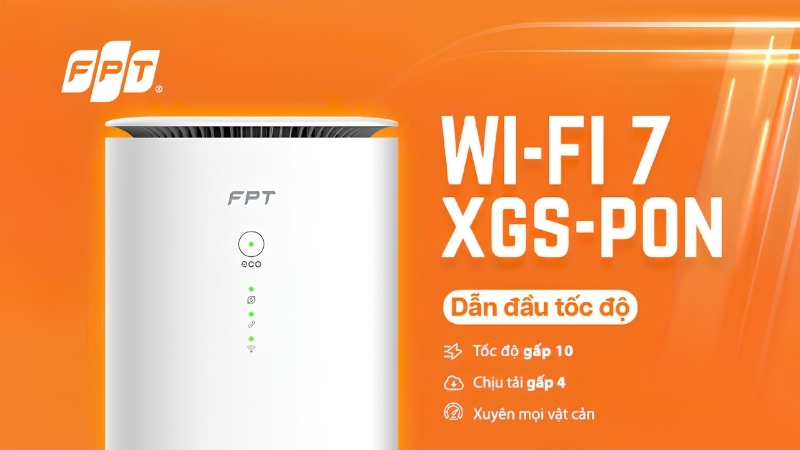
Trong trường hợp bạn muốn kết nối siêu tốc lên đến 10Gbps, gói cước SpeedX của FPT chính là lựa chọn tối tân nhất khi tích hợp chuẩn Wifi 7 trên hạ tầng cáp quang XGS-PON. Sự kết hợp này mang đến băng thông đối xứng cả chiều Download và Upload lên đến 10Gbps, nhanh gấp 10 lần và chịu tải gấp 4 lần so với công nghệ cũ.
Thay vì chịu đựng bộ phát cũ kỹ liên tục quá tải, hãy chủ động nâng cấp hệ thống mạng gia đình bằng cách lắp mạng FPT ngay hôm nay.
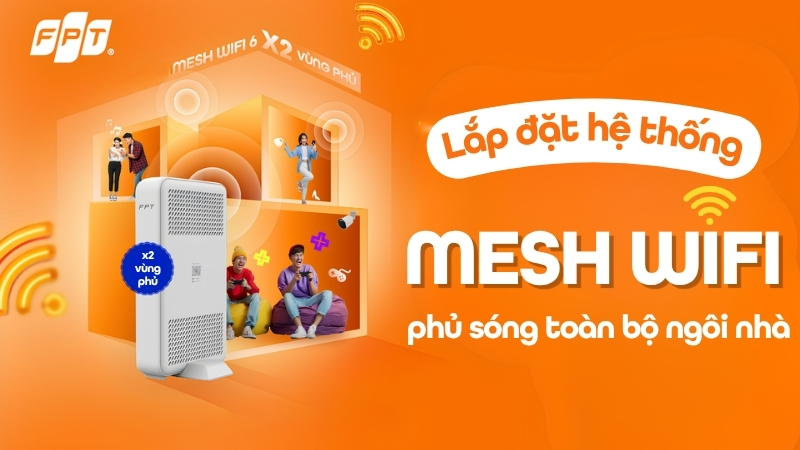
Lắp thêm Mesh Wifi
Đối với những ngôi nhà cao tầng, nhà ống có diện tích lớn hoặc căn hộ chung cư nhiều phòng vách ngăn, một modem đơn lẻ không thể phủ sóng toàn bộ. Giải pháp tối ưu lúc này là lắp đặt hệ thống Mesh Wifi. Với tính năng chuyển vùng mượt mà (Seamless Roaming), khi bạn di chuyển từ tầng dưới lên tầng trên hoặc từ phòng này sang phòng khác, thiết bị sẽ tự động kết nối đến node có sóng mạnh nhất mà không hề bị ngắt mạng hay giật lag giữa chừng.
Giảm số lượng thiết bị kết nối cùng lúc
Để tối ưu tốc độ mạng, bạn nên chủ động ngắt kết nối Wifi trên các thiết bị không thực sự cần thiết khi không có nhu cầu sử dụng (như điện thoại cũ, máy tính bảng để góc phòng, các thiết bị smart home không dùng đến). Bên cạnh đó, hãy tiến hành đổi mật khẩu Wifi định kỳ để loại bỏ hoàn toàn các thiết bị truy cập "chùa" trái phép, giúp trả lại dung lượng băng thông sạch cho gia đình.
Nâng cấp gói Internet tốc độ cao
Khi nhu cầu công việc và giải trí của gia đình tăng lên (nhiều người cùng xem TV 4K, livestream bán hàng, download tài liệu dung lượng lớn), gói cước Internet cũ với băng thông thấp sẽ không còn đủ sức đáp ứng, dẫn đến tình trạng nghẽn mạng cục bộ làm thiết bị bị disconnect liên tục.
Lúc này, giải pháp là liên hệ với nhà mạng để nâng cấp lên các gói cước Internet tốc độ cao hơn. FPT hiện đang cung cấp đa dạng các gói cước từ 300Mbps đến 10Gbps, đảm bảo đáp ứng trọn vẹn mọi nhu cầu kết nối của bạn.
Vì sao Wifi FPT ổn định hơn cho gia đình nhiều thiết bị?
Để giải quyết triệt để bài toán Wifi ngắt kết nối liên tục cho các gia đình hiện đại sở hữu hệ sinh thái thiết bị thông minh đa dạng, FPT đã xây dựng một nền tảng hạ tầng công nghệ vượt trội. FPT cung cấp các gói cước đa dạng, linh hoạt, đáp ứng trọn vẹn mọi nhu cầu sử dụng của từng đối tượng khách hàng. Từ cá nhân, hộ gia đình, các căn hộ nhỏ cho đến những game thủ chuyên nghiệp.
Bảng giá gói cước Internet cá nhân
Đây là giải pháp hoàn hảo dành cho khách hàng cá nhân và hộ gia đình với nhiều mức giá linh hoạt, cung cấp tốc độ băng thông mạnh mẽ từ 300Mbps đến 1Gbps, được trang bị miễn phí modem Wifi 6 và hỗ trợ quy trình đăng ký, lắp đặt siêu tốc.
| Tên gói | Giá cước (từ) | Tính năng & Ưu đãi |
|---|---|---|
|
GIGA |
195.000₫ |
Kết nối lên tới 10 thiết bị
|
|
SKY |
195.000₫ |
Kết nối lên tới 15 thiết bị
|
Bảng giá gói combo Internet - Truyền hình
Tùy chọn này giúp tích hợp trọn gói dịch vụ truyền hình FPT Play, cho phép thưởng thức hơn 120 kênh HD đặc sắc cùng kho phim, thể thao khổng lồ trên một đường truyền ổn định, tối ưu chi phí giải trí cho cả nhà.
| Tên gói | Giá cước (từ) | Tính năng & Ưu đãi |
|---|---|---|
|
Combo GIGA
(Internet + Truyền hình) |
200.000₫ |
Kết nối lên tới 10 thiết bị
|
|
Combo SKY
(Internet + Truyền hình) |
209.000₫ |
Kết nối lên tới 15 thiết bị
|
|
Combo Thể Thao Sky
(Internet + Truyền hình) |
239.000đ
Đăng ký |
|
|
Combo Thể Thao Meta
(Internet + Truyền hình) |
369.000đ Đăng ký |
|
Bảng giá gói Internet dành cho game thủ
Được thiết kế chuyên biệt cho các tín đồ Esport với việc tích hợp sẵn tính năng Ultra Fast giúp tự động tối ưu đường truyền, giảm ping vượt trội, kết hợp phần cứng modem Wifi 6 mạnh mẽ gánh mượt các tác vụ livestream và chiến game đỉnh cao.
| Tên gói | Giá cước | Tính năng & Ưu đãi |
|---|---|---|
|
F-Game
(Chuyên biệt cho Game) |
225.000đ |
Hỗ trợ 50 tựa game, giảm độ trễ 16ms
|
|
Combo F-Game
(Internet Game + Truyền hình) |
270.000đ |
Hỗ trợ 50 tựa game, giảm độ trễ 16ms
|
Lưu ý: Bảng giá thực tế có thể thay đổi theo khu vực lắp đặt và chương trình khuyến mãi hiện hành. Bạn vui lòng truy cập website fpt.vn hoặc điền Form dưới đây để được hỗ trợ trực tiếp.
Câu hỏi thường gặp
Vì sao Wifi có sóng nhưng không vào mạng được?
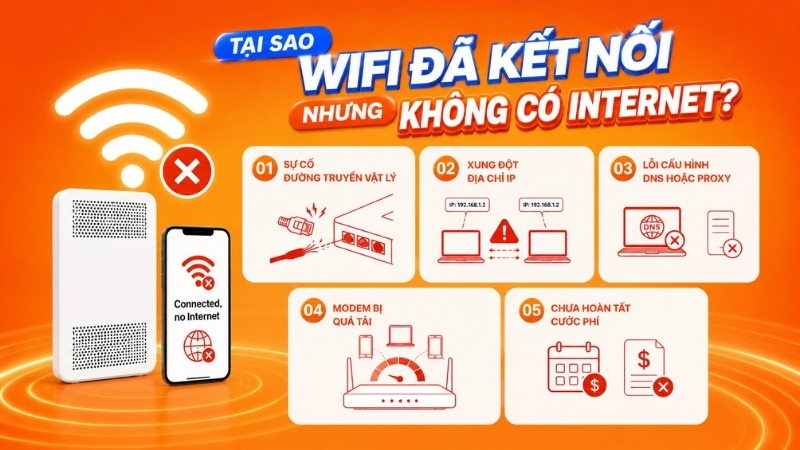
Ngoài những nguyên nhân đã được FPT nêu trên, hiện tượng thiết bị hiển thị đầy đủ vạch sóng Wifi nhưng hoàn toàn không truy cập được Internet thường xuất phát từ những nguyên nhân dưới đây:
- Sự cố đường truyền vật lý: Dây cáp quang ngoài trời bị đứt, đầu bấm mạng bị lỏng hoặc cổng WAN trên modem gặp lỗi khiến tín hiệu Internet không thể truyền dẫn từ nhà mạng tới bộ phát sóng trong nhà.
- Xung đột địa chỉ IP: Hai thiết bị trong cùng một hệ thống mạng vô tình bị cấp trùng một dải IP, dẫn đến việc modem từ chối quyền truy cập Internet để đảm bảo an toàn dữ liệu.
- Lỗi cấu hình DNS hoặc Proxy: Cấu hình DNS trên máy tính hoặc điện thoại bị sai lệch, không tương thích khiến thiết bị không thể phân giải tên miền khi bạn truy cập website.
- Modem bị quá tải: Thiết bị phải hoạt động liên tục trong thời gian dài hoặc số lượng máy truy cập vượt quá khả năng chịu tải phần cứng, buộc hệ thống phải tự động ngắt Internet của một số thiết bị.
- Chưa hoàn tất cước phí: Hệ thống của nhà mạng sẽ tự động tạm ngưng cung cấp dịch vụ Internet nếu thuê bao chưa hoàn tất thanh toán cước phí đúng hạn.
Bao nhiêu thiết bị dùng chung Wifi là hợp lý?
Số lượng thiết bị phù hợp phụ thuộc vào tốc độ gói cước và khả năng chịu tải của modem Wifi. Thông thường, một modem Wifi gia đình nên kết nối khoảng 5 - 15 thiết bị cùng lúc để đảm bảo mạng ổn định cho các nhu cầu như lướt web, xem phim hay học online. Với gia đình đông người hoặc nhà nhiều tầng, nên dùng modem Wifi 6 kết hợp Mesh Wifi để tăng khả năng chịu tải và phủ sóng tốt hơn. Hoặc bạn có thể tham khảo gói Wifi 7 của FPT hỗ trợ đến 100 thiết bị cùng truy cập.
Có nên reboot modem thường xuyên không?
Reboot modem giúp giải phóng hoàn toàn bộ nhớ đệm RAM, làm mát các linh kiện điện tử bên trong và tự động quét sạch các tiến trình phần mềm bị xung đột ngầm. Bạn nên duy trì thói quen reboot modem định kỳ 1 lần mỗi tuần vào khung giờ ban đêm khi không có ai sử dụng mạng để thiết bị luôn vận hành với hiệu suất tối đa.
Kết luận
Tình trạng Wifi ngắt kết nối liên tục hoàn toàn có thể xử lý triệt để tại nhà ngay khi bạn áp dụng đúng các phương pháp kiểm tra hệ thống đèn tín hiệu, đo đạc tốc độ mạng và tối ưu lại vị trí lắp đặt modem. Việc chủ động nhận biết sớm các nguyên nhân gây ra sự cố chập chờn sẽ giúp gia đình bạn tìm ra phương án khắc phục chính xác, nhanh chóng lấy lại đường truyền thông suốt để không làm ảnh hưởng đến tiến độ công việc hay những giờ phút giải trí.
Nếu hệ thống mạng cũ kỹ nhà bạn đã chạm ngưỡng quá tải và không còn đủ sức đáp ứng nhu cầu giải trí, làm việc ngày càng cao, hãy để FPT đồng hành cùng bạn. Đăng ký Internet FPT tốc độ cao mang lại trải nghiệm Internet mượt mà, không giới hạn cho cả gia đình!