ZArchiver là gì? Cách tải và giải nén file trên điện thoại
Việc tải game, tài liệu, video qua điện thoại thường gặp trở ngại do định dạng file nén phức tạp và vượt quá khả năng xử lý của hệ thống. ZArchiver chính là công cụ giúp bạn xử lý nhanh gọn mọi loại tệp tin, từ việc giải nén dữ liệu đến quản lý file bảo mật ngay trên điện thoại. Bài viết này sẽ hướng dẫn bạn sử dụng ZArchiver thành thạo, tối ưu bộ nhớ điện thoại và xử lý nhanh chóng các tác vụ nén - giải nén file. Xem ngay!
>>> Đăng ký lắp Wifi FPT tốc độ cao để đảm bảo đường truyền ổn định, giúp file tải về đầy đủ và xử lý mượt mà với ZArchiver.

ZArchiver là gì?
ZArchiver là ứng dụng quản lý lưu trữ, nén và giải nén file chuyên nghiệp do ZDevs phát triển. Ứng dụng sở hữu giao diện tối giản, dễ sử dụng nhưng có khả năng xử lý tệp tin mạnh mẽ, thường được ví như "WinRAR di động". Người dùng có thể thao tác trực tiếp với file nén ngay trên điện thoại mà không cần đến máy tính.
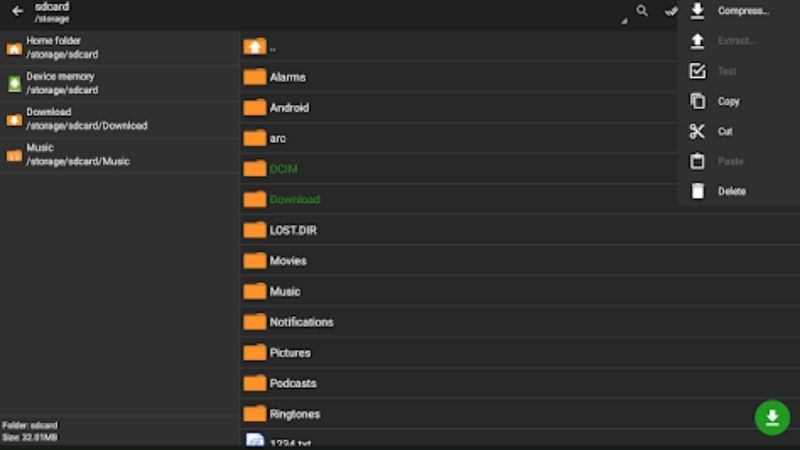 Ứng dụng ZArchiver giải nén file trên Android
ZArchiver hỗ trợ tạo và giải nén nhiều định dạng phổ biến như ZIP, RAR, 7Z, TAR, GZ, ISO, LZMA cùng các chuẩn nâng cao khác. Ứng dụng cũng cho phép đặt mật khẩu bảo vệ file, tùy chỉnh ngôn ngữ, giao diện và quản lý sâu hệ thống thư mục.
ZArchiver có những tính năng nổi bật nào?
Sở dĩ ứng dụng này trở thành lựa chọn hàng đầu của cộng đồng người dùng là nhờ sự đa năng và tính ổn định tuyệt vời. Dưới đây là những tính năng cốt lõi giúp ZArchiver khẳng định vị thế chuyên gia trong lĩnh vực quản lý tập tin di động.
Tạo và giải nén các tập tin nén phổ biến
Khả năng tương thích là ưu điểm lớn nhất của ứng dụng này khi hỗ trợ hầu hết các định dạng hiện nay như 7z (7zip), zip, rar, rar5, bzip2 (bz2) và nhiều hơn nữa. Người dùng có thể dễ dàng tạo ra các tệp nén để tiết kiệm không gian lưu trữ hoặc giải nén các tài liệu nhận được chỉ trong vài giây.
Xem nội dung file nén trực tiếp
Trong nhiều tình huống, người dùng chỉ cần mở một file nhỏ trong gói dữ liệu nén thay vì trích xuất toàn bộ. Với ZArchiver, bạn có thể xem trước nội dung tệp tin ngay trong file nén, giúp thao tác nhanh gọn và hiệu quả hơn.
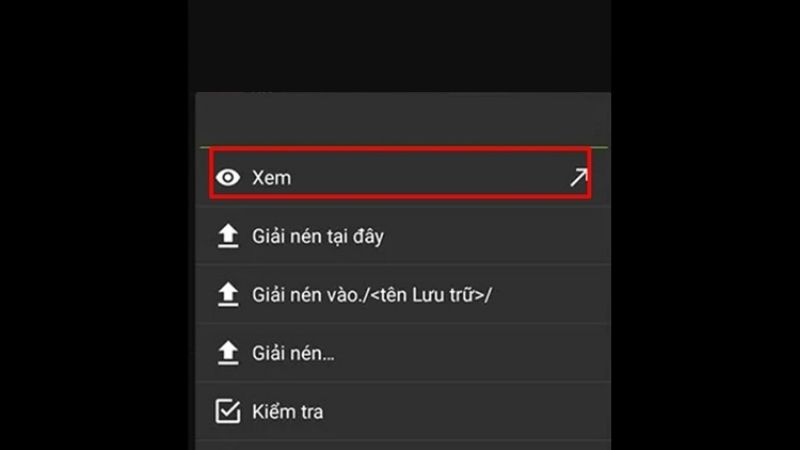 Tính năng xem trước file nén
Tính năng này cực kỳ hữu ích khi bạn nhận được một thư mục chứa hàng trăm tệp tin nhỏ. Bạn có thể chọn lọc chính xác tệp mình cần để trích xuất, giúp tiết kiệm đáng kể bộ nhớ đệm và tài nguyên của thiết bị, đặc biệt là trên các dòng máy có cấu hình tầm trung.
Tạo mật khẩu bảo vệ cho file nén
ZArchiver cung cấp giải pháp bảo mật mạnh mẽ bằng cách hỗ trợ thiết lập mật khẩu cho tệp tin. Bạn có thể sử dụng các tiêu chuẩn mã hóa cao cấp để ngăn chặn việc truy cập trái phép vào các tài liệu nhạy cảm hoặc dữ liệu cá nhân quan trọng.
Đây là tính năng quan trọng đối với người dùng thường xuyên làm việc với thông tin bảo mật của doanh nghiệp trên thiết bị cá nhân.
Hỗ trợ nhiều ngôn ngữ
Để tiếp cận người dùng toàn cầu, ứng dụng đã tích hợp danh sách ngôn ngữ đa dạng, bao gồm cả tiếng Việt với độ chính xác cao. Điều này giúp người dùng tại Việt Nam dễ dàng làm quen với các thuật ngữ kỹ thuật và thao tác chính xác mà không gặp rào cản về ngôn ngữ.
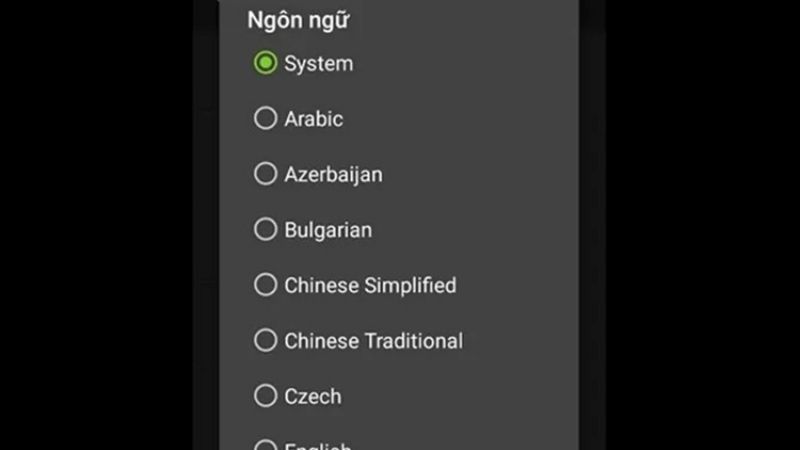 Hệ thống hỗ trợ đa ngôn ngữ của ZArchiver
Giao diện trực quan kết hợp với ngôn ngữ bản địa hóa giúp việc quản lý tập tin trở nên thân thiện hơn với mọi đối tượng khách hàng. Từ những người không quá am hiểu về công nghệ đến các chuyên gia đều có thể khai thác tối đa sức mạnh của công cụ này một cách dễ dàng.
Mở file lưu trữ từ ứng dụng Gmail
ZArchiver tích hợp sâu vào hệ thống, cho phép người dùng mở các tệp đính kèm dưới dạng nén trực tiếp từ ứng dụng Gmail. Thay vì phải tải về, tìm kiếm trong thư mục Download và thực hiện nhiều bước trung gian, bạn chỉ cần một cú chạm để truy cập ngay vào dữ liệu công việc. Sự tiện lợi này giúp dòng chảy công việc của bạn không bị gián đoạn, tiết kiệm thời gian và nâng cao năng suất làm việc.
Cách tải ZArchiver về điện thoại, máy tính bảng
Ứng dụng ZArchiver hiện đã có mặt chính thức trên kho ứng dụng của Android và iOS. Dưới đây là các bước cài đặt nhanh và an toàn.
Bước 1: Truy cập vào CH Play (trên thiết bị Android) hoặc App Store (trên iPhone) của bạn. Tại thanh tìm kiếm, nhập từ khóa ZArchiver và nhấn tìm kiếm.
Bước 2: Chọn đúng ứng dụng có biểu tượng chữ "Z" màu xanh lá cây của nhà phát triển ZDevs. Sau đó, nhấn vào nút "Cài đặt" hoặc "Nhận" và chờ hệ thống tự động tải xuống và thiết lập.
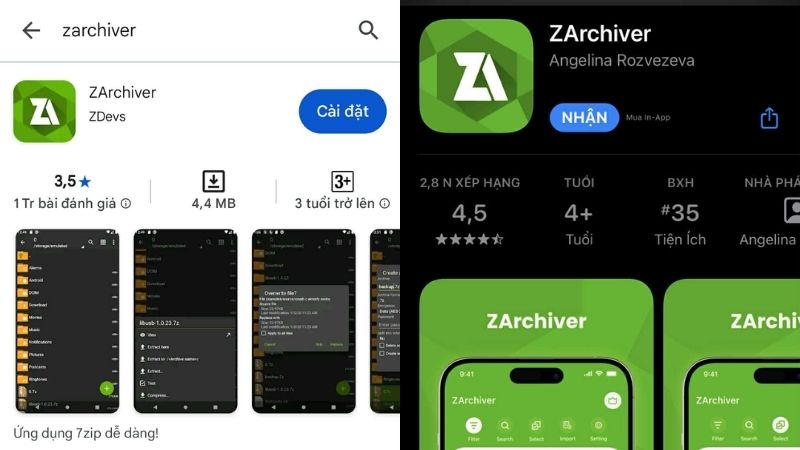 Cách tải ứng dụng ZArchiver trên hệ điều hành Android và iOS
Hướng dẫn sử dụng ứng dụng ZArchiver
Dù sở hữu nhiều tính năng chuyên sâu, nhưng cách vận hành của ứng dụng này lại rất logic và dễ nắm bắt.
Cách nén file bằng ZArchiver
Bước 1: Mở ứng dụng ZArchiver trên điện thoại, sau đó điều hướng đến thư mục đang chứa file hoặc dữ liệu bạn muốn nén.
Bước 2: Tại giao diện thư mục, nhấn vào biểu tượng ba chấm ở góc trên bên phải màn hình và chọn Tạo. Lúc này, ZArchiver sẽ hiển thị hai tùy chọn:
- Thư mục mới: Tạo một thư mục riêng để gom các file trước khi nén.
- Lưu trữ mới: Nén trực tiếp các file đã chọn mà không cần tạo thư mục trung gian.
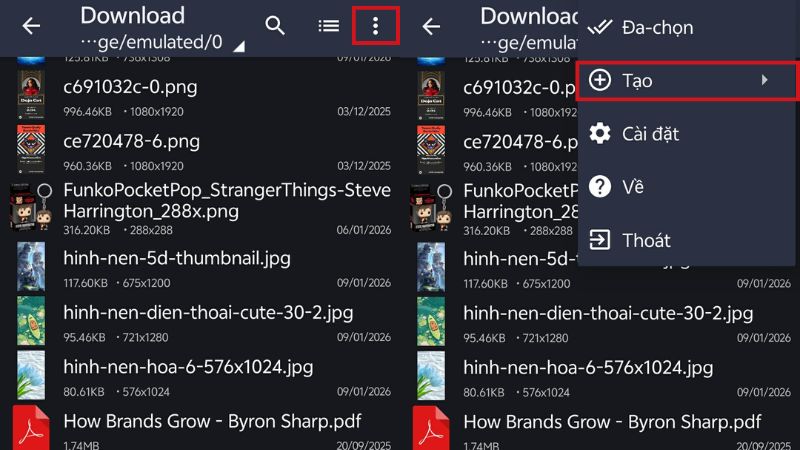 Cách nén các file bằng cách lưu trữ mới
Bước 3: Khi chọn Lưu trữ mới, hệ thống sẽ yêu cầu bạn nhập tên file nén.
- Chọn định dạng nén (ZIP, 7Z...)
- Điều chỉnh mức độ nén
- Thiết lập mật khẩu bảo vệ nếu file chứa dữ liệu quan trọng.
Sau khi hoàn tất, nhấn OK để xác nhận.
Bước 4: Chọn các file cần nén, nhấn vào dấu tick màu xanh, ZArchiver sẽ tự động tiến hành nén dữ liệu. Quá trình hoàn tất chỉ sau vài giây tùy dung lượng file.
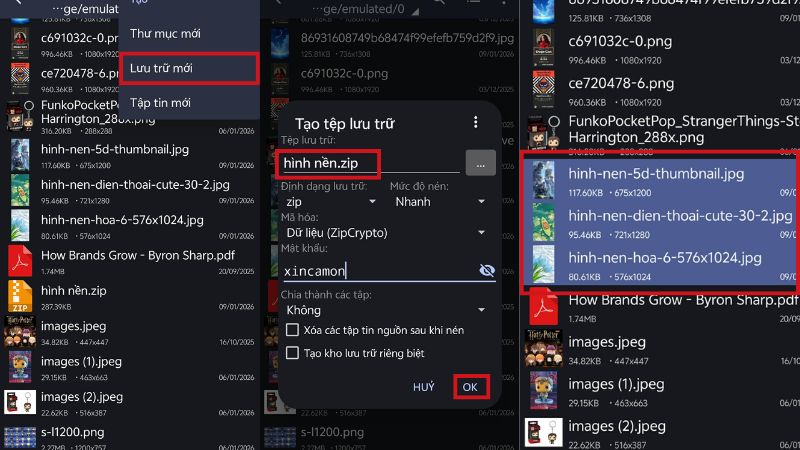 Tiến hành nhập tên và chọn file cần nén
Cách giải nén file bằng ZArchiver
Bước 1: Mở ZArchiver và truy cập vào thư mục lưu trữ file nén, thường là thư mục Download hoặc vị trí bạn đã lưu file trước đó.
Bước 2: Chạm vào file cần giải nén, ZArchiver sẽ hiển thị bảng tùy chọn với các hình thức trích xuất khác nhau:
- Giải nén tại đây: Trích xuất dữ liệu ngay trong thư mục hiện tại, không tạo thư mục mới.
- Giải nén...: Cho phép bạn chỉ định chính xác thư mục đích để lưu dữ liệu sau khi giải nén.
Người dùng chỉ cần chọn phương án phù hợp với mục đích sử dụng, quá trình giải nén sẽ được thực hiện ngay lập tức.
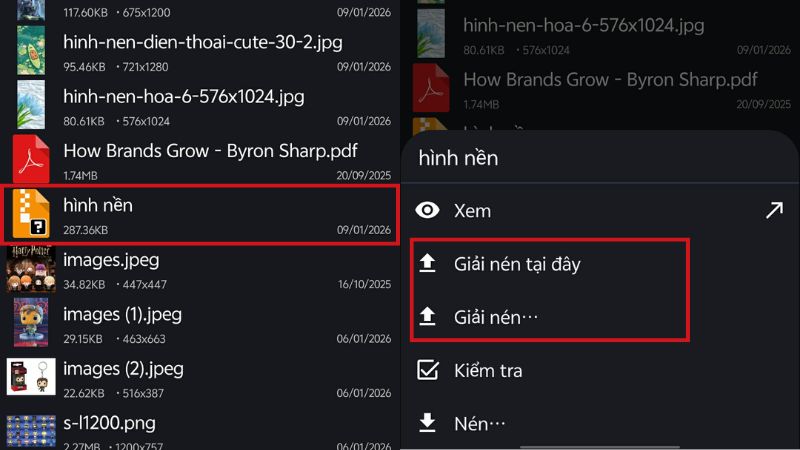 Giải nén file bằng ZArchiver rất nhanh gọn
Xem nội dung trong file nén
Thay vì phải giải nén toàn bộ, bạn có thể thực hiện thao tác "Xem" (View) bằng cách chạm vào tệp nén và chọn lệnh đầu tiên trong danh sách. Ứng dụng sẽ mở ra một giao diện chứa toàn bộ tệp tin bên trong tệp nén đó.
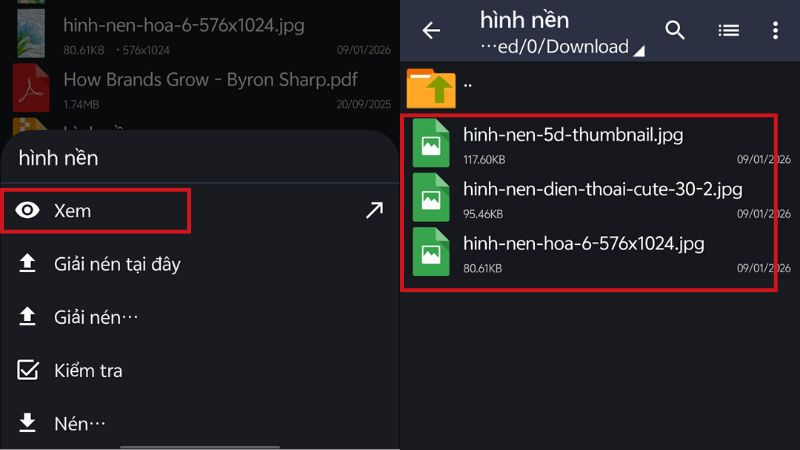 Dễ dàng xem trước nội dung trong file nén
Từ giao diện xem trước này, bạn hoàn toàn có thể sao chép lẻ từng tệp riêng biệt hoặc mở trực tiếp các tệp văn bản, hình ảnh để kiểm tra. Cách làm này giúp tránh tình trạng rác dữ liệu tích tụ trong bộ nhớ máy sau khi giải nén những tệp tin không cần thiết.
Tạo mật khẩu bảo vệ file
Trong quá trình thiết lập lệnh nén (ở bước chọn định dạng), bạn sẽ thấy một ô trống có tên là "Mật khẩu" (Password). Hãy nhập dãy ký tự bảo mật của bạn vào đây để mã hóa tệp tin, đảm bảo chỉ những người có mật khẩu mới có thể xem được nội dung.
Lưu ý: Hãy ghi nhớ mật khẩu đã đặt, vì các chuẩn mã hóa của 7zip và ZArchiver có độ bảo mật cao, gần như không thể mở file nếu nhập sai mật khẩu.
Mở file trong Gmail
Khi nhận được email có tệp đính kèm là tệp nén, hãy nhấn vào biểu tượng tệp. Hệ thống sẽ hỏi bạn muốn mở bằng ứng dụng nào, lúc này hãy chọn biểu tượng của ZArchiver.
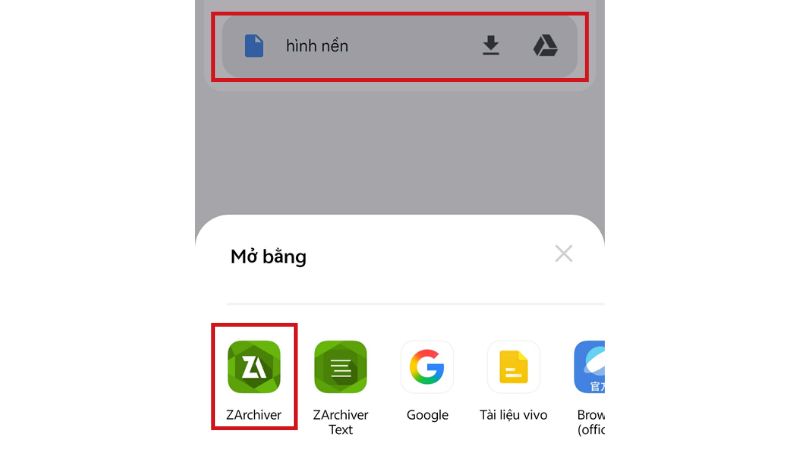 Cách để xem file nén từ Gmail nhanh chóng
Ứng dụng sẽ lập tức hiển thị cấu trúc file đính kèm, cho phép bạn đọc tài liệu ngay lập tức mà không cần chuyển đổi qua lại giữa các ứng dụng quản lý file mặc định.
>>> Đăng ký lắp mạng Internet FPT ngay để hạn chế lỗi file trong quá trình tải và xử lý.
Cần lưu ý gì khi sử dụng ZArchiver?
Mặc dù đây là một ứng dụng rất an toàn và hiệu quả, nhưng để có trải nghiệm tốt nhất, người dùng cần lưu ý một số điểm quan trọng về mặt kỹ thuật và bảo mật dữ liệu.
- Cấp quyền truy cập: Ứng dụng cần quyền truy cập bộ nhớ để hoạt động, hãy đảm bảo bạn đã đồng ý các yêu cầu này trong phần cài đặt của điện thoại.
- Dung lượng trống: Trước khi giải nén một tệp tin lớn (như game hoặc video 4K), hãy chắc chắn điện thoại của bạn còn đủ bộ nhớ trống gấp đôi dung lượng tệp nén để quá trình diễn ra suôn sẻ.
- Phiên bản ứng dụng: Luôn cập nhật lên phiên bản mới nhất từ CH Play để nhận được các bản vá lỗi và hỗ trợ các định dạng mã hóa mới nhất hiện nay.
- Định dạng nén: Đối với dữ liệu gửi cho người dùng iPhone hoặc máy tính, định dạng .zip là lựa chọn an toàn nhất để đảm bảo tính tương thích cao.
Việc tuân thủ các lưu ý trên sẽ giúp bạn tránh được các lỗi thường gặp như "Corrupted file" hoặc "Extraction failed".
Câu hỏi thường gặp
ZArchiver có an toàn không?
An toàn nhé. Ứng dụng ZArchiver không chứa mã độc, không yêu cầu quyền truy cập nhạy cảm và phiên bản miễn phí không hiển thị quảng cáo gây rủi ro bảo mật.
Làm thế nào để giải nén file có mật khẩu?
Khi bạn tiến hành giải nén một tệp được bảo mật, một cửa sổ yêu cầu nhập mật khẩu sẽ hiện ra. Bạn chỉ cần nhập chính xác mật khẩu và nhấn OK. Nếu mật khẩu sai, ứng dụng sẽ báo lỗi ngay lập tức và không thực hiện lệnh giải nén để bảo vệ tính toàn vẹn của dữ liệu.
Sự khác biệt giữa các định dạng nén (7z, zip, rar) là gì?
- ZIP: Định dạng phổ biến nhất, tương thích với hầu hết các hệ điều hành nhưng tỉ lệ nén thường không cao bằng các định dạng khác.
- 7z (7-Zip): Định dạng hiện đại với khả năng nén cực cao, giúp giảm dung lượng tệp đáng kể, đặc biệt hiệu quả với dữ liệu văn bản và mã nguồn.
- RAR: Thường được tạo ra từ phần mềm WinRAR trên máy tính, có khả năng phục hồi dữ liệu bị lỗi tốt nhưng đòi hỏi các ứng dụng chuyên dụng như ZArchiver để mở trên điện thoại.
Kết luận
ZArchiver không chỉ đơn thuần là một công cụ giải nén mà còn là một trợ thủ đắc lực giúp bạn làm chủ hoàn toàn dữ liệu trên thiết bị di động. Với khả năng bảo mật cao, hỗ trợ đa định dạng và giao diện thân thiện, ứng dụng này xứng đáng có một vị trí trong danh sách các phần mềm nên có trên smartphone của bạn.
FPT mang đến các gói cước Internet với đa dạng mức giá cho bạn lựa chọn, có những gói cước sở hữu tốc độ lên đến 1Gbps, tích hợp trang bị miễn phí modem Wifi 6 tân tiến giúp bạn trải nghiệm tải và chia sẻ dữ liệu mượt mà, không gián đoạn. Tham khảo ngay bảng giá Internet FPT mới nhất:
| Gói cước | Giá cước | Ưu đãi & Thiết bị đi kèm |
|---|---|---|
| Giga (300Mbps) | 180.000 ₫ |
|
| Sky (1Gbps - 300Mbps) | 190.000 ₫ |
|
| Giga F1 (300Mbps) | 190.000 ₫ |
|
| Sky F1 (1Gbps - 300Mbps) | 210.000 ₫ |
|
| Giga F2 (300Mbps) | 220.000 ₫ |
|
| Sky F2 (1Gbps - 300Mbps) | 230.000 ₫ |
|
|
* Tặng 1 tháng cước khi trả trước 12 tháng Xem thêm: Trực tiếp Ngoại hạng Anh với Combo Thể Thao FPT |
||
Lưu ý: Bảng giá có thể thay đổi tùy vào khu vực, thời gian và chương trình khuyến mãi của FPT. Để cập nhật chính xác giá cước, hãy nhấp vào tên gói cước, hoặc truy cập website fpt.vn hoặc điền thông tin vào form bên dưới nhé!