
403 Forbidden là gì? Nguyên nhân và cách khắc phục lỗi 403
Bạn đang truy cập một website nhưng màn hình đột ngột hiển thị thông báo 403 Forbidden thay vì nội dung cần xem? Đây là lỗi HTTP thường gặp khi máy chủ từ chối quyền truy cập vào trang hoặc tài nguyên được yêu cầu. Trong bài viết này, hãy cùng tìm hiểu 403 Forbidden là gì, những nguyên nhân phổ biến và cách khắc phục dành cho cả người truy cập lẫn quản trị viên website.
>>> Lắp Internet FPT - Tận hưởng Wi-Fi 6 tốc độ cao, phục vụ học tập, làm việc và giải trí trực tuyến tại nhà. Khách hàng đăng ký mới, thanh toán trước từ 3 tháng có thể nhận Camera AI và 12 tháng Cloud miễn phí; hoặc chọn trả sau nhận voucher 50.000đ theo điều kiện chương trình. Đăng ký ngay!

Lỗi 403 Forbidden là gì?
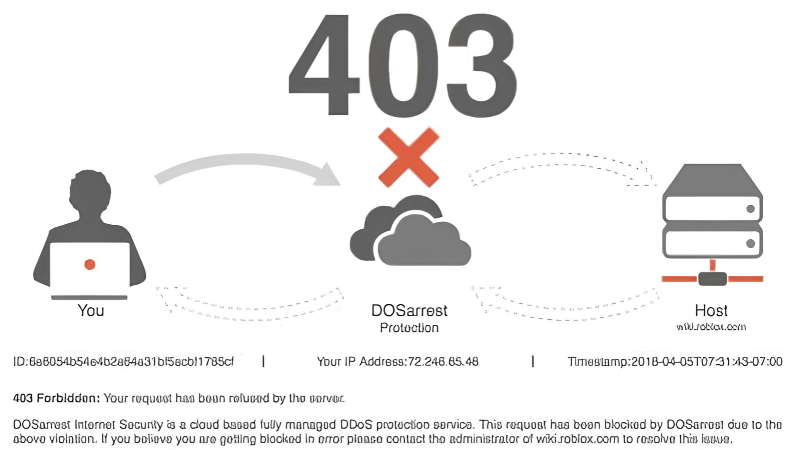
403 Forbidden là mã trạng thái HTTP cho biết máy chủ đã nhận và hiểu yêu cầu từ trình duyệt nhưng từ chối cho phép truy cập tài nguyên đó. Nói đơn giản, website có thể vẫn hoạt động bình thường, nhưng bạn không được phép xem trang đang yêu cầu hoặc yêu cầu của bạn bị hệ thống bảo mật chặn lại.
Lỗi 403 có thể xuất hiện trên máy tính, điện thoại và nhiều trình duyệt khác nhau. Tùy cấu hình máy chủ, thông báo có thể chỉ hiển thị mã lỗi hoặc kèm giải thích về quyền truy cập.
Một số dấu hiệu thường gặp:
- Không thể mở một trang cụ thể dù các website khác vẫn hoạt động.
- Website hiển thị thông báo Forbidden hoặc You don't have permission to access this resource.
- Một số người truy cập được website, trong khi bạn lại gặp lỗi.
- Lỗi xuất hiện sau khi đăng nhập, thay đổi mạng hoặc truy cập một đường dẫn nhất định.
Lưu ý: Lỗi 403 không đồng nghĩa website đã bị sập hay kết nối Internet bị mất. Bạn cần kiểm tra thêm để xác định nguyên nhân thực tế.
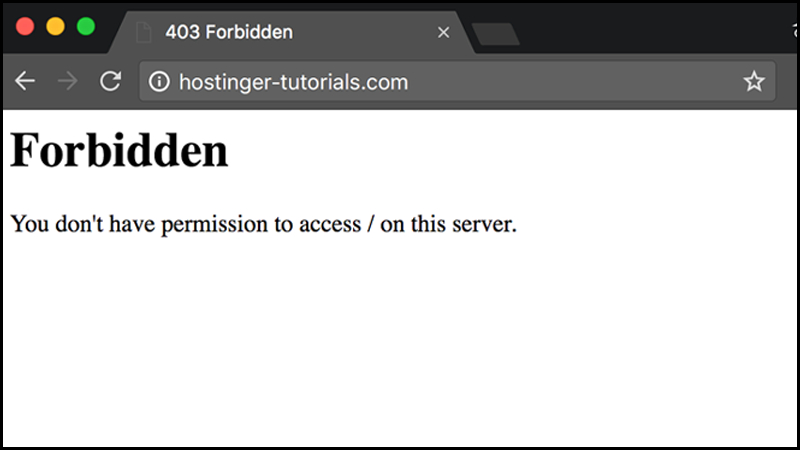
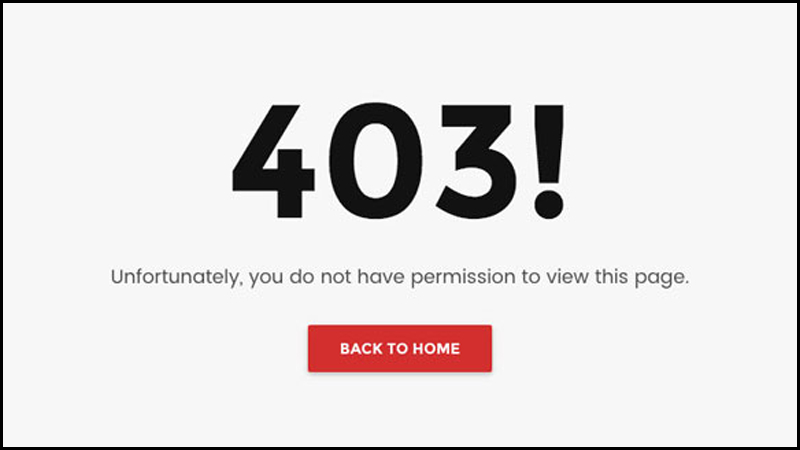
Các dạng hiển thị phổ biến của lỗi 403
Lỗi 403 Forbidden có thể hiển thị dưới nhiều dạng khác nhau tùy hệ thống máy chủ và nền tảng website.
| Thông báo | Ý nghĩa thường gặp |
|---|---|
| 403 Forbidden | Máy chủ từ chối quyền truy cập |
| HTTP Error 403 | Yêu cầu truy cập bị từ chối |
| Error 403 – Forbidden | Không được phép xem tài nguyên |
| You don't have permission to access this resource | Bạn không có quyền truy cập tài nguyên |
| 403.14 – Forbidden | Trên một số máy chủ IIS, thư mục không được phép hiển thị danh sách nội dung |
| 403 Forbidden Nginx | Máy chủ Nginx từ chối yêu cầu theo cấu hình hoặc quy tắc xử lý |
Các thông báo trên không hoàn toàn giống nhau về nguyên nhân. Chẳng hạn, lỗi 403.14 trên IIS có thể liên quan đến việc truy cập thư mục không có trang mặc định trong khi chức năng liệt kê thư mục bị tắt. Với Nginx, cần kiểm tra cấu hình và nhật ký máy chủ để biết lý do cụ thể.
>>> Đăng ký Combo Internet - Truyền hình FPT để sử dụng Internet và FPT Play tại nhà. Đồng thời có cơ hội mua thêm Smart TV với giá ưu đãi đến 43% so với giá niêm yết, tùy model và chương trình áp dụng.
Nguyên nhân gây ra lỗi 403 Forbidden
Lỗi 403 có thể phát sinh từ phía người dùng hoặc phía máy chủ. Xác định đúng nhóm nguyên nhân sẽ giúp bạn chọn cách xử lý phù hợp thay vì thử mọi phương pháp một cách máy móc.
Nguyên nhân từ phía người dùng (Client)
Một số nguyên nhân phổ biến từ thiết bị hoặc phiên truy cập gồm:
- Sai đường dẫn URL: Bạn nhập nhầm địa chỉ hoặc truy cập vào một thư mục, trang quản trị không được phép xem.
- Không đủ quyền truy cập: Tài khoản đã đăng nhập nhưng không được cấp quyền xem trang hoặc thực hiện thao tác yêu cầu.
- Cookie và bộ nhớ đệm gặp vấn đề: Dữ liệu phiên truy cập cũ có thể khiến website xử lý yêu cầu không như mong đợi.
- VPN, proxy hoặc địa chỉ IP bị hạn chế: Hệ thống bảo mật của website có thể chặn một số địa chỉ IP, khu vực hoặc kết nối đáng ngờ.
- Trình duyệt gửi yêu cầu không phù hợp: Tiện ích mở rộng hoặc thiết lập bảo mật có thể ảnh hưởng đến quá trình truy cập.
Nguyên nhân từ phía máy chủ (Server / Quản trị viên)
Nếu bạn là người quản trị website, lỗi 403 có thể liên quan đến các yếu tố sau:
- Phân quyền tệp và thư mục sai: Máy chủ không có quyền đọc hoặc truy cập tài nguyên cần thiết.
- Cấu hình máy chủ không chính xác: Các quy tắc trong .htaccess, Nginx hoặc cấu hình website vô tình chặn yêu cầu hợp lệ.
- Quy tắc bảo mật chặn truy cập: Tường lửa ứng dụng web (WAF), plugin bảo mật hoặc danh sách chặn IP có thể từ chối yêu cầu.
- Thiếu trang mặc định: Máy chủ không tìm thấy trang mặc định trong thư mục và không cho phép liệt kê nội dung.
- Lỗi quyền trên ứng dụng hoặc tài khoản: Website yêu cầu quyền cụ thể nhưng người dùng hoặc tiến trình xử lý chưa được cấp đúng quyền.
Cách sửa lỗi 403 Forbidden dành cho người truy cập website
Nếu bạn chỉ muốn mở một website để đọc tin tức, xem tài liệu hoặc sử dụng dịch vụ, hãy thử các bước sau theo thứ tự từ đơn giản đến nâng cao.
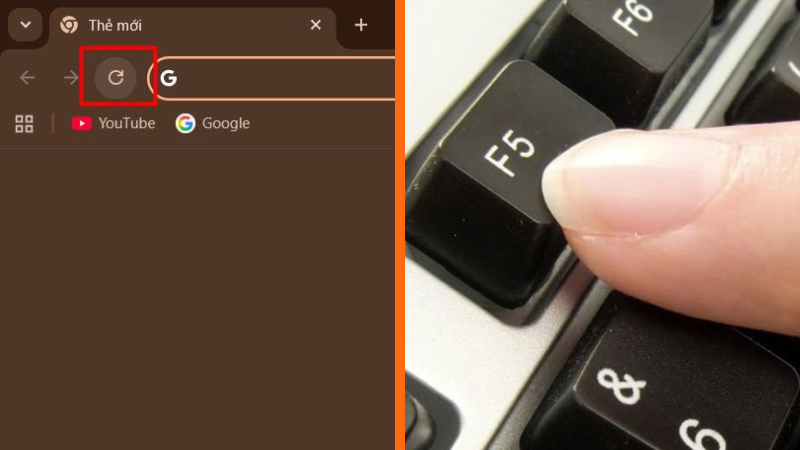
Bước 1: Tải lại trang và kiểm tra đường dẫn
Nhấn F5 hoặc Ctrl + R trên Windows để tải lại trang. Trên macOS, bạn có thể dùng Command + R.
Tiếp theo, kiểm tra địa chỉ URL trên thanh trình duyệt để bảo đảm không nhập sai ký tự, thiếu đường dẫn hoặc truy cập nhầm trang. Nếu tải lại vẫn xuất hiện lỗi, hãy chuyển sang bước tiếp theo.
Bước 2: Đăng nhập và kiểm tra quyền truy cập
Một số website giới hạn nội dung theo vai trò hoặc quyền của từng tài khoản. Nếu phiên đăng nhập hết hạn, bạn có thể đăng nhập lại để kiểm tra. Tuy nhiên, nếu tài khoản không được cấp quyền truy cập, việc đăng nhập lại sẽ không giải quyết được lỗi 403.
- Quay lại trang chủ của website.
- Đăng nhập bằng tài khoản của bạn nếu website yêu cầu.
- Mở lại đường dẫn cần truy cập.
- Nếu vẫn bị từ chối, kiểm tra xem tài khoản có được cấp quyền xem nội dung đó hay không.
Nếu tài khoản không có quyền, bạn cần liên hệ quản trị viên để được hỗ trợ thay vì tìm cách vượt qua giới hạn truy cập.
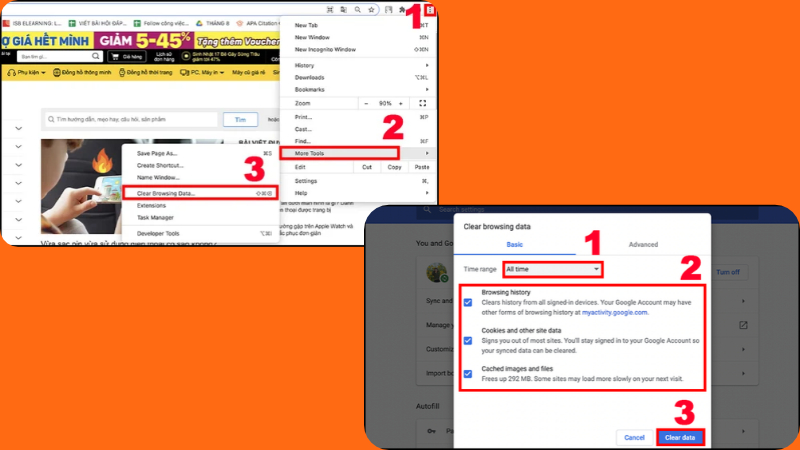
Bước 3: Xóa cache và cookie của trình duyệt
Dữ liệu cookie cũ hoặc phiên đăng nhập lỗi đôi khi có thể ảnh hưởng đến việc truy cập website. Bạn có thể thử xóa dữ liệu của riêng trang gặp lỗi trước khi xóa toàn bộ dữ liệu trình duyệt.
Trên Google Chrome, thực hiện như sau:
- Bước 1: Mở Chrome và nhấn biểu tượng ba chấm ở góc trên bên phải.
- Bước 2: Chọn Cài đặt → Quyền riêng tư và bảo mật.
- Bước 3: Truy cập phần quản lý dữ liệu trang web, tìm tên miền đang gặp lỗi 403 Forbidden.
- Bước 4: Xóa cookie và dữ liệu lưu trữ của website đó. Nếu lỗi vẫn xuất hiện, có thể cân nhắc xóa thêm bộ nhớ đệm trình duyệt.
- Bước 5: Xác nhận xóa rồi mở lại website.
Việc xóa cookie có thể khiến bạn đăng xuất khỏi một số tài khoản. Hãy bảo đảm bạn nhớ thông tin đăng nhập trước khi thực hiện.
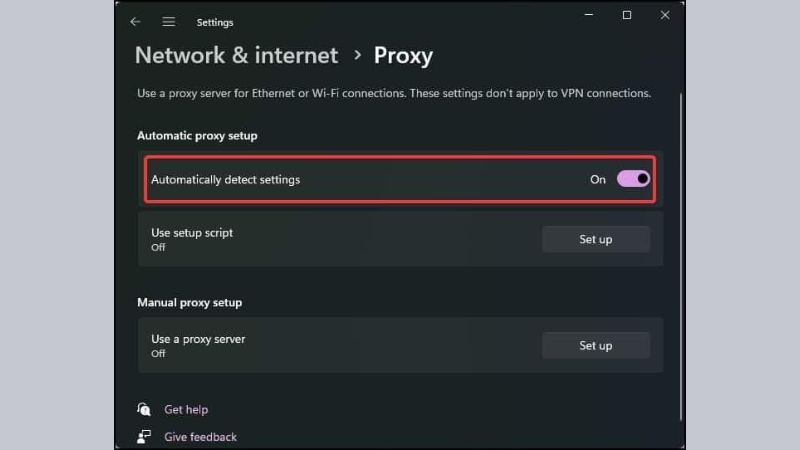
Bước 4: Tắt VPN hoặc proxy để kiểm tra
Nếu đang sử dụng VPN hoặc proxy, bạn có thể tạm ngắt kết nối rồi truy cập lại website bằng kết nối thông thường.
Nếu website mở được sau khi ngắt VPN, có thể địa chỉ IP hoặc tuyến kết nối trước đó bị hạn chế. Tuy nhiên, điều này chưa đủ để kết luận VPN là nguyên nhân duy nhất.
Nếu bạn đang sử dụng mạng công ty, trường học hoặc VPN bắt buộc, hãy hỏi bộ phận quản trị trước khi thay đổi cấu hình.
Bước 5: Thử trình duyệt hoặc mạng khác
Bạn có thể mở website bằng trình duyệt khác hoặc dùng một thiết bị khác để kiểm tra. Nếu có thể, hãy thử kết nối qua một mạng Internet khác mà bạn được phép sử dụng.
- Nếu chỉ một trình duyệt bị lỗi, hãy kiểm tra cookie, tiện ích mở rộng và cài đặt trình duyệt đó.
- Nếu nhiều thiết bị cùng gặp lỗi khi truy cập một website, có thể website đang áp dụng quy tắc hạn chế truy cập.
- Nếu chỉ một mạng gặp lỗi, hãy kiểm tra VPN, proxy hoặc khả năng địa chỉ IP bị giới hạn.
Không nên liên tục đổi IP hoặc sử dụng công cụ vượt chặn khi website chủ động giới hạn quyền truy cập. Nếu đã thử các bước trên mà lỗi vẫn xuất hiện, bạn nên liên hệ bộ phận hỗ trợ của website.
>>> Lắp Wifi FPT – Nhận ngay Camera AI và 12 tháng Cloud miễn phí khi thanh toán trước từ 3 tháng cước! Trải nghiệm Wi-Fi 6 tốc độ cao, kết nối ổn định để học tập, làm việc và giải trí trực tuyến.
Cách khắc phục lỗi 403 Forbidden dành cho quản trị website
Nếu bạn quản lý website và khách truy cập liên tục gặp lỗi 403, hãy kiểm tra cấu hình máy chủ, quyền truy cập và nhật ký lỗi. Trước khi thay đổi, nên sao lưu dữ liệu và cấu hình để có thể khôi phục khi cần.
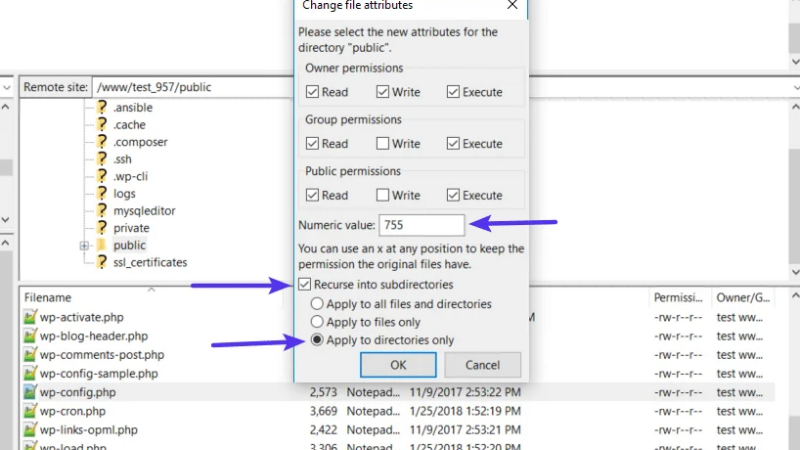
Kiểm tra quyền truy cập tệp và thư mục
Phân quyền không phù hợp có thể khiến máy chủ không đọc được tệp hoặc thư mục cần thiết.
Bạn nên kiểm tra:
- Quyền đọc tệp của tài khoản chạy dịch vụ web.
- Quyền truy cập các thư mục cha trong đường dẫn.
- Chủ sở hữu tệp và thư mục có phù hợp với cấu hình máy chủ hay không.
- Quyền truy cập đối với tệp cấu hình và tài nguyên website.
Không nên đặt quyền truy cập rộng cho toàn bộ tệp chỉ để làm mất thông báo 403. Việc thay đổi quyền cần phù hợp với hệ điều hành, máy chủ web và chính sách bảo mật đang sử dụng.
Kiểm tra cấu hình .htaccess hoặc Nginx
Nếu website chạy trên Apache, hãy kiểm tra file .htaccess để tìm các quy tắc giới hạn IP, từ chối truy cập hoặc thiết lập quyền không phù hợp.
Nếu website sử dụng Nginx, hãy xem lại các khối server, location, đường dẫn tài nguyên và quy tắc phân quyền liên quan. Đối chiếu nhật ký lỗi sẽ giúp xác định yêu cầu nào bị từ chối và vì sao.
Sau khi điều chỉnh, hãy kiểm tra cấu hình bằng công cụ phù hợp với máy chủ trước khi tải lại dịch vụ. Không nên xóa toàn bộ file cấu hình hoặc sao chép cấu hình từ website khác khi chưa hiểu tác động.
Kiểm tra plugin bảo mật, WAF và danh sách chặn IP
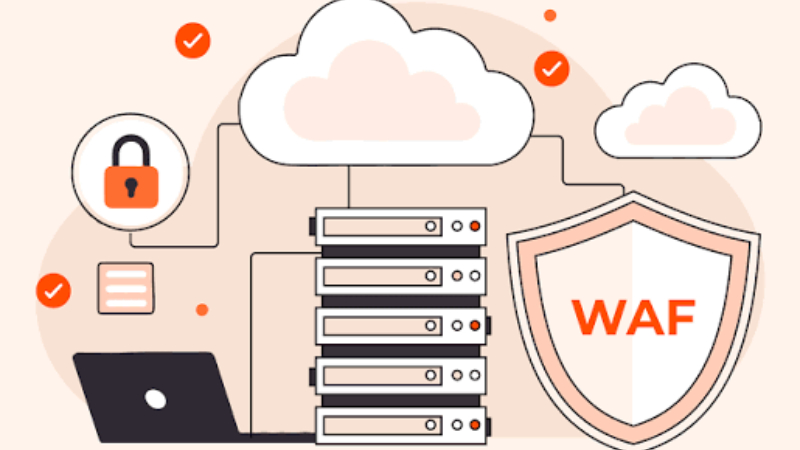
Các plugin bảo mật hoặc hệ thống WAF có thể chặn nhầm người dùng hợp lệ nếu quy tắc được thiết lập quá chặt.
Bạn nên kiểm tra nhật ký bảo mật, danh sách IP bị chặn và các quy tắc vừa thay đổi gần thời điểm lỗi xuất hiện. Nếu xác định một quy tắc đang chặn nhầm, hãy điều chỉnh phạm vi áp dụng thay vì tắt toàn bộ hệ thống bảo mật.
Kiểm tra trang mặc định và nhật ký máy chủ
Nếu lỗi xuất hiện khi truy cập một thư mục, hãy kiểm tra thư mục đó có trang mặc định như index.html hoặc tệp được cấu hình làm trang chủ hay không.
Đồng thời, xem nhật ký lỗi của Apache, Nginx hoặc nền tảng hosting để xác định nguyên nhân cụ thể. Nếu không có quyền quản trị máy chủ, hãy gửi thời điểm xảy ra lỗi, URL bị ảnh hưởng và thông tin liên quan cho nhà cung cấp hosting.
Lắp Internet FPT - Kết nối ổn định, tốc độ cao
Kết nối Internet ổn định giúp bạn thuận tiện kiểm tra website, thử trình duyệt hoặc liên hệ bộ phận hỗ trợ. Tuy nhiên, cần lưu ý rằng lỗi 403 thường liên quan đến quyền truy cập hoặc quy tắc bảo mật của website, không nhất thiết do đường truyền Internet.
Nếu mạng tại nhà thường xuyên chập chờn, bạn có thể tham khảo các gói Internet FPT để phục vụ nhu cầu học tập, làm việc và giải trí trực tuyến. Với gia đình có nhu cầu sử dụng mạng và xem nội dung truyền hình, Combo Internet – Truyền hình FPT cũng là lựa chọn đáng cân nhắc.
| Tên gói | Giá cước | Chi tiết |
|---|---|---|
|
Internet GIGA
(Internet)
|
195.000₫
|
• Wifi 6
• Tốc độ 300Mbps/300Mbps
• 10-15 thiết bị kết nối
• Phù hợp với cá nhân, hộ gia đình
|
|
Internet SKY
(Internet)
|
195.000₫
|
• Wifi 6
• Tốc độ 1Gbps/300Mbps
• 15-25 thiết bị kết nối
• Phù hợp với cá nhân, hộ gia đình nhiều người
|
|
Combo GIGA - V.VIP
(Internet + Truyền hình)
|
220.000₫
|
• Wifi 6
• Tốc độ 300Mbps/300Mbps
• 10 - 15 thiết bị kết nối
• Gần 120 kênh truyền hình trên FPT Play
• Xem Ngoại hạng Anh full HD/4K
• FA Cup, Shopee Cup, V.League, VBA, UFC...
|
|
Combo SKY - V.VIP
(Internet + Truyền hình)
|
239.000₫
|
• Wifi 6
• Tốc độ 1Gbps/300Mbps
• 15-25 thiết bị kết nối
• Gần 120 kênh truyền hình trên FPT Play
• Xem Ngoại hạng Anh full HD/4K
• FA Cup, Shopee Cup, V.League, VBA, UFC...
|
|
Combo META - V.VIP
(Internet + Truyền hình)
|
339.000₫
|
• Wifi 6
• Tốc độ 1Gbps/1Gbps
• Đến 25 thiết bị kết nối
• Gần 120 kênh truyền hình trên FPT Play
• Xem Ngoại hạng Anh full HD/4K
• FA Cup, Shopee Cup, V.League, VBA, UFC...
|
|
- Thanh toán trả trước từ 3 tháng nhận Camera (trong nhà hoặc ngoài trời) và 12 tháng Cloud miễn phí.
- Thanh toán trả sau nhận voucher 50.000đ.
- Mua Smart TV với giá ưu đãi lên đến 43% theo điều kiện của chương trình.
|
||
Lưu ý: Giá cước có thể thay đổi theo khu vực lắp đặt và thời điểm đăng ký. Khách hàng cần nhận báo giá vui lòng nhấp vào mục đăng ký ở gói cước hoặc mục TƯ VẤN NGAY ở góc phải màn hình để được nhân viên hỗ trợ.
Cách phòng tránh lỗi 403 Forbidden trên website
Để hạn chế lỗi 403 tái diễn, quản trị viên nên duy trì quy trình kiểm tra và cập nhật website định kỳ.
- Phân quyền đúng: Chỉ cấp quyền cần thiết cho tệp, thư mục và tài khoản hệ thống.
- Kiểm tra cấu hình trước khi triển khai: Sao lưu .htaccess, cấu hình Nginx và các thiết lập bảo mật trước khi chỉnh sửa.
- Theo dõi nhật ký lỗi: Kiểm tra log máy chủ và WAF để phát hiện các yêu cầu bị chặn nhầm.
- Cập nhật phần mềm: Duy trì phiên bản CMS, plugin và máy chủ được hỗ trợ; loại bỏ tiện ích không còn sử dụng.
- Kiểm tra quyền người dùng: Bảo đảm tài khoản được cấp đúng quyền đối với nội dung cần truy cập.
- Kiểm thử sau khi thay đổi: Sau mỗi lần cập nhật hoặc chỉnh sửa cấu hình, hãy thử truy cập các trang quan trọng bằng tài khoản và thiết bị phù hợp.
Nếu website sử dụng hosting do bên thứ ba quản lý, bạn nên phối hợp với nhà cung cấp để kiểm tra các giới hạn bảo mật và cấu hình ở cấp máy chủ.
Câu hỏi thường gặp về lỗi 403 Forbidden
Lỗi 403 Forbidden có phải do mạng Internet không?
Không nhất thiết. Lỗi 403 thường có nghĩa máy chủ từ chối yêu cầu truy cập do quyền hạn hoặc quy tắc bảo mật. Tuy nhiên, địa chỉ IP bị hạn chế, VPN hoặc proxy cũng có thể liên quan. Bạn nên thử website khác và một kết nối hợp lệ khác để xác định phạm vi sự cố.
Lỗi 403 Forbidden có phải website bị sập không?
Không. Website vẫn có thể hoạt động bình thường nhưng từ chối quyền truy cập của bạn hoặc một tài nguyên cụ thể. Nếu website thực sự gặp sự cố máy chủ, người dùng có thể thấy các mã lỗi khác như 500 hoặc 503, tùy tình trạng.
Lỗi 403 Forbidden trên điện thoại sửa thế nào?
Bạn có thể tải lại trang, kiểm tra URL, đăng nhập lại nếu website yêu cầu, xóa dữ liệu trình duyệt hoặc tạm ngắt VPN. Nếu lỗi vẫn xuất hiện trên nhiều trình duyệt và mạng khác nhau, hãy liên hệ quản trị viên website để kiểm tra quyền truy cập.
403 Forbidden Nginx là lỗi gì?
Đây là thông báo máy chủ Nginx từ chối yêu cầu truy cập. Nguyên nhân có thể liên quan đến quyền đọc tệp, đường dẫn tài nguyên, cấu hình location, quy tắc bảo mật hoặc trang mặc định. Quản trị viên nên kiểm tra cấu hình Nginx và nhật ký lỗi để tìm nguyên nhân thay vì chỉ sửa quyền tệp một cách tùy tiện.
Lỗi 403 và 404 khác nhau như thế nào?
Lỗi 403 Forbidden cho biết máy chủ từ chối quyền truy cập vào tài nguyên, còn 404 Not Found thường cho biết máy chủ không tìm thấy tài nguyên theo đường dẫn được yêu cầu. Trong một số trường hợp, website cũng có thể trả về 404 để không tiết lộ sự tồn tại của tài nguyên bị hạn chế.
Lỗi 401 Unauthorized và 403 Forbidden khác nhau thế nào?
Lỗi 401 Unauthorized thường xuất hiện khi yêu cầu thiếu thông tin xác thực hợp lệ, chẳng hạn người dùng chưa đăng nhập hoặc phiên đăng nhập đã hết hạn. Trong khi đó, lỗi 403 Forbidden cho biết máy chủ hiểu yêu cầu nhưng từ chối xử lý, thường do tài khoản không có quyền hoặc quy tắc bảo mật chặn truy cập. Việc đăng nhập lại không đảm bảo khắc phục được lỗi 403 nếu tài khoản vẫn không được cấp quyền.
Kết luận
Lỗi 403 Forbidden xuất hiện khi máy chủ từ chối quyền truy cập vào một trang hoặc tài nguyên. Đối với người dùng thông thường, hãy kiểm tra đường dẫn, đăng nhập đúng tài khoản, xóa cache và cookie hoặc thử một kết nối khác. Nếu bạn là quản trị viên website, cần kiểm tra quyền tệp, cấu hình máy chủ, plugin bảo mật và nhật ký lỗi để xác định đúng nguyên nhân.
>>> Đăng ký Combo Internet - Truyền hình FPT để kết hợp Internet Wi-Fi 6 tốc độ cao với gần 120 kênh truyền hình và nội dung giải trí trên FPT Play; chọn ưu đãi Camera + 12 tháng Cloud hoặc voucher 50.000đ theo hình thức thanh toán.