Cách kết nối máy tính với máy in Brother qua WiFi dễ nhất
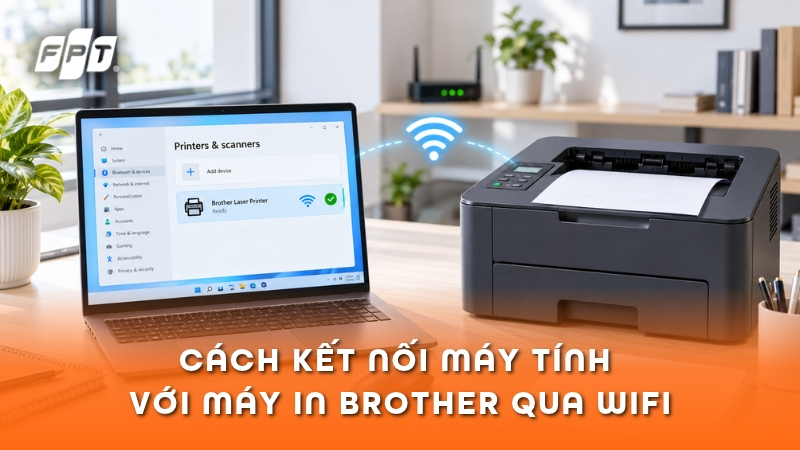
Cách kết nối máy tính với máy in Brother qua WiFi giúp người dùng in tài liệu không dây mà không cần kết nối trực tiếp bằng cáp USB. Bạn có thể thiết lập máy in thông qua mạng WiFi, nút WPS hoặc phần mềm Brother trên máy tính Windows và Mac. Bài viết dưới đây hướng dẫn từng bước thực hiện, cách cài đặt driver và xử lý các lỗi kết nối thường gặp.
>>> Đăng ký lắp WiFi FPT để kết nối máy in, laptop và các thiết bị văn phòng qua mạng WiFi ổn định. Khách hàng trả trước từ 3 tháng trở lên sẽ nhận Camera kèm 12 tháng Cloud miễn phí.
Cần chuẩn bị gì trước khi kết nối máy in Brother với máy tính qua WiFi?
Trước khi thực hiện cách kết nối máy in Brother với WiFi, người dùng cần kiểm tra thiết bị và thông tin mạng để hạn chế lỗi trong quá trình thiết lập.
Những điều cần chuẩn bị gồm:
Máy in Brother hỗ trợ WiFi: Kiểm tra mã model và thông số kết nối của thiết bị. Một số dòng phổ biến có WiFi gồm DCP-T420W, DCP-T520W, DCP-T720DW và HL-L2460DW.
Máy tính hoặc laptop: Sử dụng Windows 10, Windows 11 hoặc macOS, có khả năng kết nối với mạng nội bộ của máy in.
Mạng WiFi: Chuẩn bị tên mạng (SSID) và mật khẩu chính xác. Máy in và máy tính cần kết nối vào cùng mạng nội bộ để có thể nhận diện nhau.
Driver máy in: Truy cập website hỗ trợ chính thức của Brother để tải trình điều khiển tương thích với model và hệ điều hành nếu cần.
Nguồn điện và giấy in: Đảm bảo máy in đã bật nguồn, có giấy và không xuất hiện thông báo lỗi.
Lưu ý: Một số máy in Brother chỉ hỗ trợ WiFi 2,4 GHz. Nếu sử dụng modem hai băng tần, bạn nên kiểm tra khả năng tương thích trước khi kết nối. Khuyến nghị sử dụng mạng 2,4 GHz hoặc chế độ kết hợp 2,4 GHz/5 GHz đối với các model không hỗ trợ riêng băng tần 5 GHz.
Cách kết nối máy in Brother với mạng WiFi nhanh chóng
Trước khi thêm máy in vào Windows hoặc macOS, bạn cần kết nối máy Brother với mạng WiFi đang sử dụng. Tùy dòng thiết bị, người dùng có thể thao tác trực tiếp trên màn hình điều khiển, sử dụng nút WPS hoặc thiết lập qua phần mềm hỗ trợ.
Kết nối WiFi trực tiếp trên màn hình điều khiển máy in
Đối với máy in Brother có màn hình LCD hoặc bảng điều khiển hỗ trợ thiết lập mạng, bạn có thể thực hiện như sau:
Bước 1: Bật nguồn máy in Brother, sau đó chọn mục WiFi.
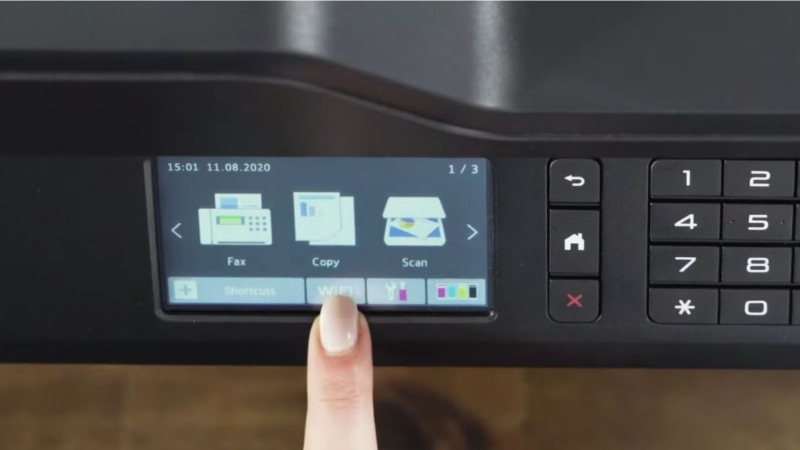
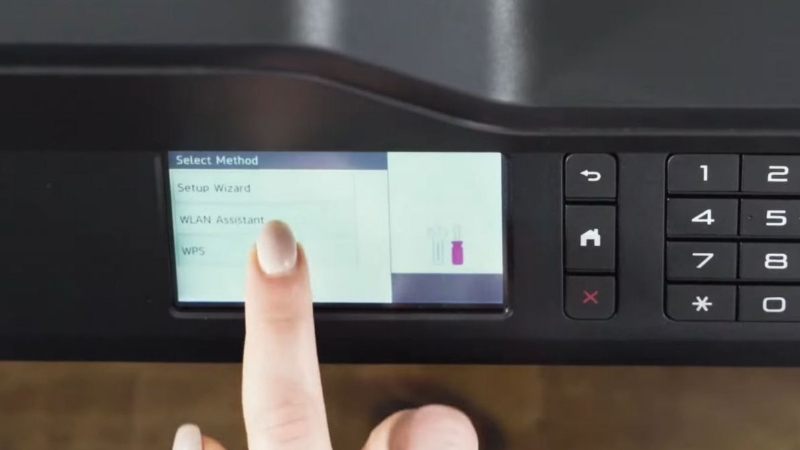
Bước 3: Khi màn hình hiển thị Enable WLAN?, chọn Yes để kích hoạt kết nối không dây.
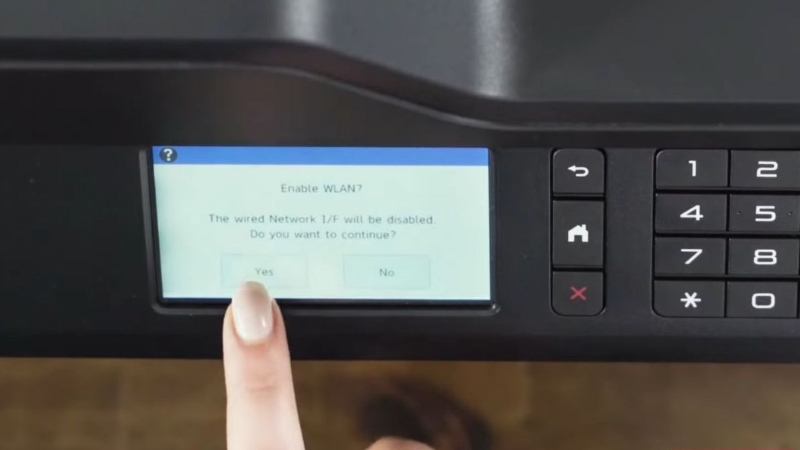
Bước 4: Máy in sẽ quét các mạng khả dụng. Chọn đúng tên WiFi (SSID) mà máy tính đang sử dụng.
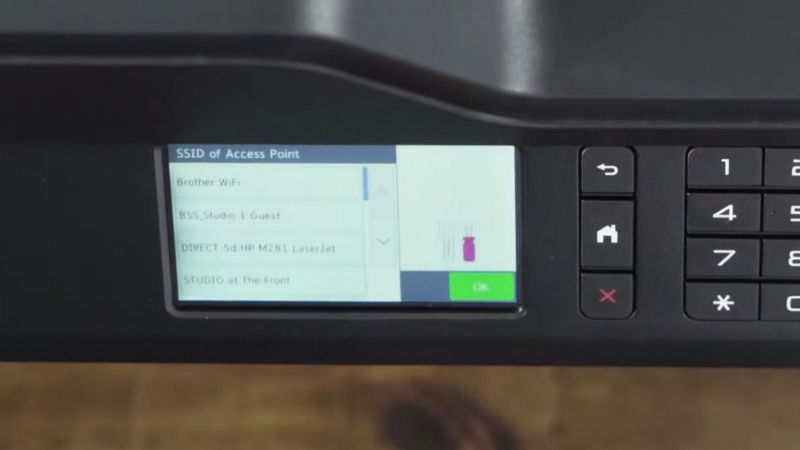
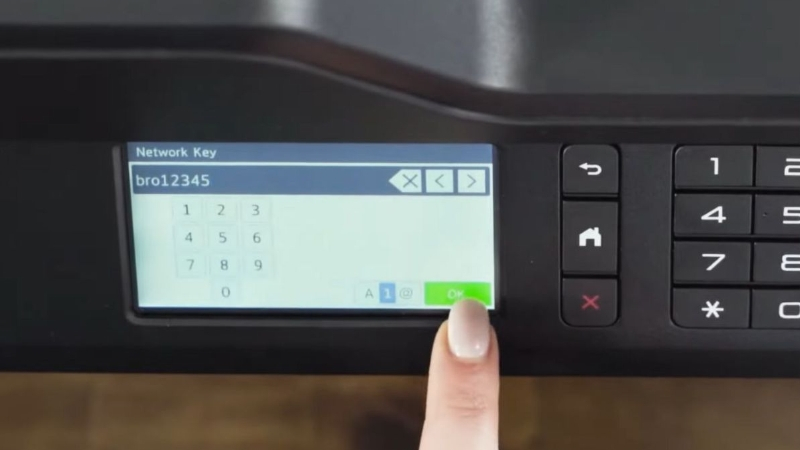
Bước 5: Nhập mật khẩu WiFi, nhấn OK và chờ máy in hoàn tất quá trình xác thực.
Kết nối máy in Brother bằng nút WPS
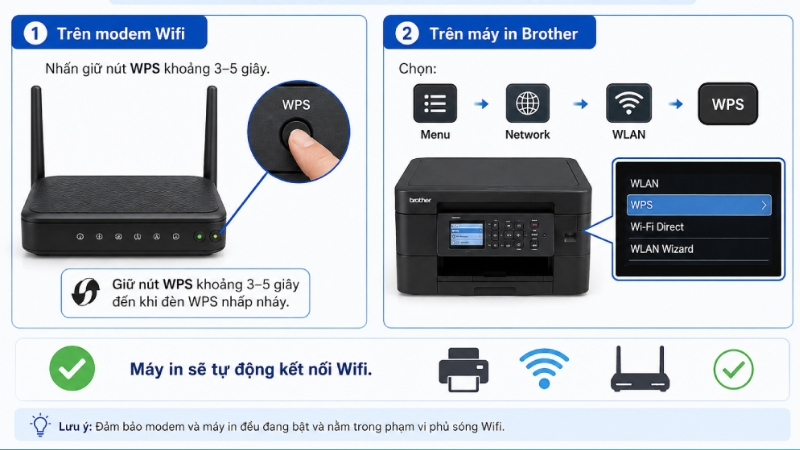
WPS (Wi-Fi Protected Setup) là phương thức kết nối máy in với router mà không cần nhập mật khẩu WiFi. Cách này phù hợp khi cả máy in Brother và modem/router đều hỗ trợ WPS.
Các bước thực hiện:
Bước 1: Trên modem Wifi, nhấn giữ nút WPS khoảng 3–5 giây.
Bước 2: Trên bảng điều khiển Brother, chọn Menu>Network > WLAN > WPS/Push Button hoặc mục tương đương theo model.
Bước 3: Xác nhận trên máy in nếu được yêu cầu, sau đó chờ hệ thống tự động thiết lập kết nối.
Bước 5: Khi màn hình Brother hiển thị Connected hoặc đèn trạng thái cho biết đã kết nối, quá trình thiết lập hoàn tất.
Lưu ý: Một số modem/router có thể tắt WPS mặc định hoặc không hỗ trợ tính năng này. Nếu không tìm thấy WPS, bạn nên sử dụng Setup Wizard hoặc phần mềm thiết lập của Brother thay vì thay đổi cấu hình mạng khi chưa nắm rõ.
Thiết lập WiFi cho máy in Brother không có màn hình
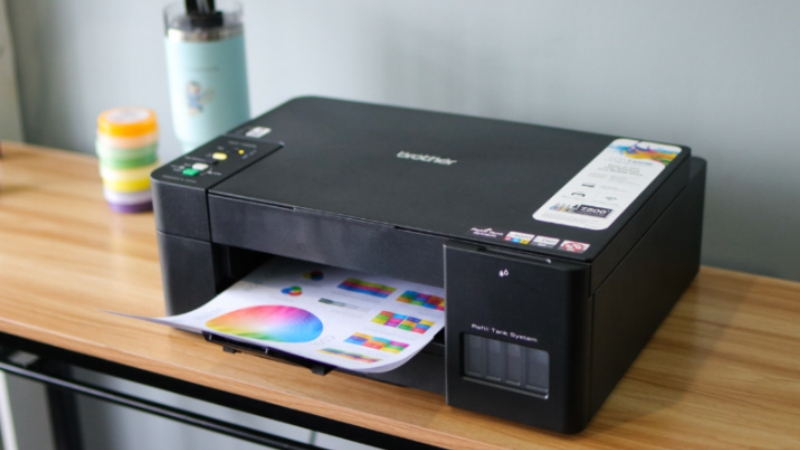
Với những dòng Brother không có màn hình LCD, chẳng hạn DCP-T420W hoặc DCP-T425W, người dùng có thể thiết lập WiFi thông qua các nút điều khiển trên máy.
Đối với Brother DCP-T420W/T425W:
Bước 1: Bật nguồn máy in và đảm bảo router đang hoạt động.
Bước 2: Nhấn giữ nút Wi-Fi trên máy in khoảng 3 giây cho đến khi đèn Wi-Fi nhấp nháy.
Bước 3: Nhấn nút WPS trên router trong vòng 2 phút. Đèn Wi-Fi ngưng nháy và sáng ổn định tức là kết nối thành công.
Bước 4: Sau khi đã kết nối, tiến hành thêm máy in vào máy tính hoặc cài driver Brother.
Ngoài ra, với những máy in tương thích, bạn có thể sử dụng ứng dụng Brother Mobile Connect trên điện thoại để thiết lập kết nối. Trong ứng dụng, chọn Thêm máy → Kết nối máy của bạn với WiFi, nhập model và làm theo hướng dẫn.
Cách kết nối máy tính Windows với máy in Brother qua WiFi
Sau khi máy in Brother đã kết nối với mạng, bạn có thể thêm thiết bị vào Windows thông qua mục Printers & scanners. Đây là phương pháp đơn giản, phù hợp với hầu hết dòng máy in hỗ trợ kết nối mạng.
Cách thêm máy in Brother trên Windows 11 và Windows 10
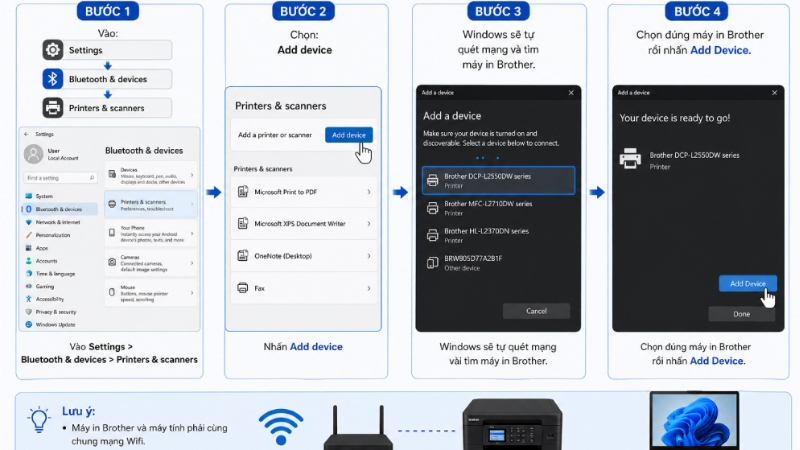
Cách 1: Windows tự tìm máy in
Bước 1: Nhấn Windows + I để mở Settings.
Bước 2: Chọn Bluetooth & devices → Printers & scanners.
Bước 3: Tại mục thêm máy in hoặc máy quét, nhấn Add device.
Bước 4: Chờ Windows tìm kiếm các máy in đang hoạt động trong cùng mạng.
Bước 5: Khi xuất hiện tên máy Brother, chọn thiết bị và nhấn Add device để cài đặt.
Bước 6: Sau khi hoàn tất, chọn máy in trong danh sách và thực hiện in thử để kiểm tra kết nối.
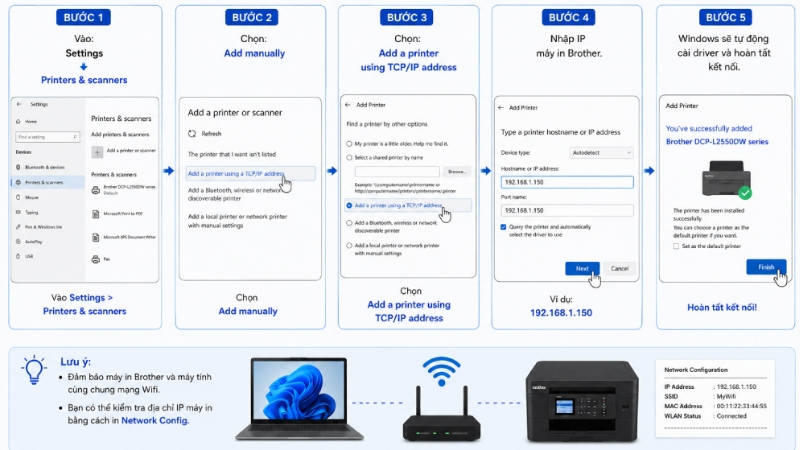
Cách 2: Thêm máy in bằng địa chỉ IP
Bước 1: Mở Start > Settings.
Bước 2: Chọn Printers & scanners > Add manually.
Bước 3: Chọn Add a printer using TCP/IP address.
Bước 4: Nhập IP máy in Brother. Ví dụ: 192.168.1.200
Bước 5: Hoàn tất cài đặt và tiến hành in thử tài liệu.
Cách tải và cài đặt Driver máy in Brother
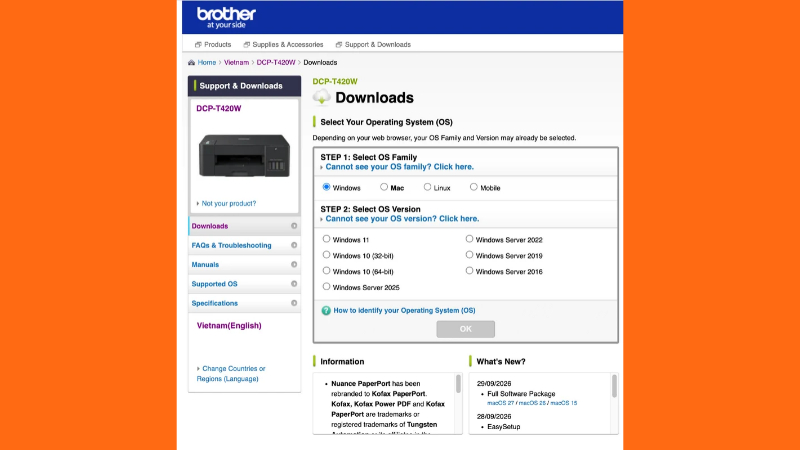
Nếu máy tính không tự nhận diện được máy in hoặc thiếu chức năng in, quét tài liệu, bạn có thể cài đặt driver từ website chính thức của Brother.
Bước 1: Truy cập tranghttps://support.brother.com, chọn vị trí khu vực của bạn
Bước 2: Chọn mục Downloads, nhập mã model máy in vào ô tìm kiếm, chẳng hạn DCP-T420W hoặc DCP-T520W, sau đó xác định đúng hệ điều hành máy tính.
Bước 3: Tìm và tải Full Driver & Software Package hoặc bộ cài đặt phù hợp với model.
Bước 4: Mở tệp vừa tải xuống và thực hiện theo hướng dẫn trên màn hình.
Bước 5: Khi chương trình yêu cầu lựa chọn phương thức kết nối, chọn Wireless Network Connection (WiFi) nếu tùy chọn này được hỗ trợ.
Bước 6: Chọn máy in Brother trong danh sách thiết bị được phát hiện, hoàn tất quá trình cài đặt và in thử.
>>> Lắp mạng FPT phù hợp với nhu cầu để kết nối máy in, laptop và nhiều thiết bị văn phòng qua hệ thống WiFi tại nhà. Khách hàng đăng ký mới và lựa chọn hình thức thanh toán trả sau sẽ nhận voucher giảm 50.000 đồng.
Cách kết nối máy Mac với máy in Brother qua WiFi
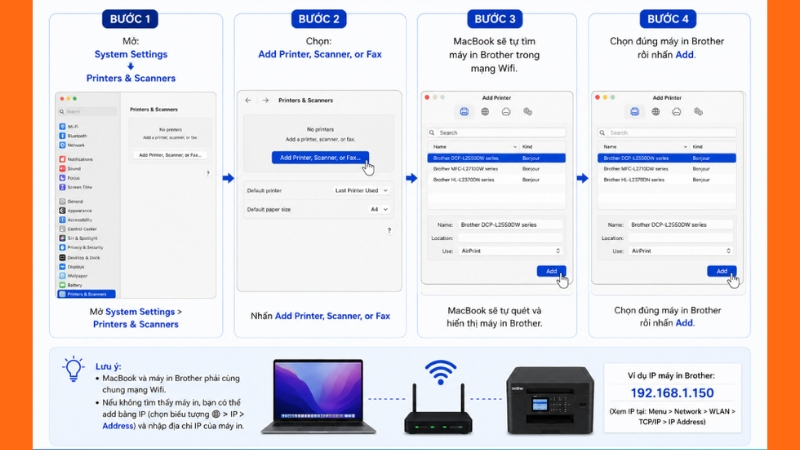
Đối với người dùng MacBook hoặc iMac, cách kết nối máy tính với máy in Brother qua WiFi có thể thực hiện trực tiếp trong phần cài đặt macOS nếu máy in tương thích với AirPrint hoặc giao thức in mạng được hỗ trợ.
Các bước thực hiện:
Bước 1: Đảm bảo máy Mac và máy in Brother đã kết nối vào cùng mạng nội bộ.
Bước 2: Nhấn biểu tượng Apple → System Settings (Cài đặt hệ thống).
Bước 3: Chọn Printers & Scanners (Máy in & Máy quét).
Bước 4: Nhấn Add Printer, Scanner, or Fax hoặc nút thêm máy in, tùy phiên bản macOS.
Bước 5: Chờ máy Mac tìm kiếm thiết bị và chọn máy in Brother tương ứng.
Bước 6: Nhấn Add để hoàn tất, sau đó mở tài liệu và chọn File → Print để in thử.
Nếu không tìm thấy máy in, bạn có thể thêm thiết bị bằng địa chỉ IP qua mục IP trong giao diện thêm máy in. Cần nhập đúng địa chỉ và chọn giao thức được máy in hỗ trợ, chẳng hạn IPP. AirPrint cho phép Mac sử dụng máy in tương thích mà không cần cài đặt driver riêng. Tuy nhiên, khả năng hỗ trợ phụ thuộc vào từng model Brother.
Sử dụng Internet FPT và mạng WiFi ổn định để kết nối thiết bị văn phòng
Internet FPT cung cấp các gói cáp quang tốc độ cao với lựa chọn băng thông từ 300 Mbps đến 1 Gbps, kết hợp modem WiFi 6 hỗ trợ kết nối nhiều thiết bị cùng lúc. Nhờ đó, gia đình và văn phòng nhỏ có thể sử dụng laptop, máy in WiFi, điện thoại và các thiết bị thông minh trên cùng hệ thống mạng.
Ngoài nhu cầu kết nối thiết bị văn phòng, khách hàng có thể lựa chọn internet truyền hình FPT Play để kết hợp học tập, làm việc và giải trí trong cùng một gói dịch vụ. Gia đình yêu thích thể thao còn có thể xem Ngoại hạng Anh trên FPT Play với chất lượng Full HD/4K tùy nội dung, thiết bị và quyền lợi đăng ký.
Bảng giá Internet và Combo Internet - Truyền hình FPT tham khảo:
| Tên gói | Giá cước | Chi tiết |
|---|---|---|
| Internet GIGA (Internet) |
195.000₫
|
• Wifi 6
• Tốc độ 300Mbps/300Mbps
• 10-15 thiết bị kết nối
• Phù hợp với cá nhân, hộ gia đình
|
| Internet SKY (Internet) |
195.000₫
|
• Wifi 6
• Tốc độ 1Gbps/300Mbps
• 15-25 thiết bị kết nối
• Phù hợp với cá nhân, hộ gia đình nhiều người
|
| Combo GIGA - V.VIP (Internet + Truyền hình) |
220.000₫
|
• Wifi 6
• Tốc độ 300Mbps/300Mbps
• 10 - 15 thiết bị kết nối
• Gần 120 kênh truyền hình trên FPT Play
• Xem Ngoại hạng Anh full HD/4K
• FA Cup, Shopee Cup, V.League, VBA, UFC...
|
| Combo SKY - V.VIP (Internet + Truyền hình) |
239.000₫
|
• Wifi 6
• Tốc độ 1Gbps/300Mbps
• 15-25 thiết bị kết nối
• Gần 120 kênh truyền hình trên FPT Play
• Xem Ngoại hạng Anh full HD/4K
• FA Cup, Shopee Cup, V.League, VBA, UFC...
|
| Combo META - V.VIP (Internet + Truyền hình) |
339.000₫
|
• Wifi 6
• Tốc độ 1Gbps/1Gbps
• Đến 25 thiết bị kết nối
• Gần 120 kênh truyền hình trên FPT Play
• Xem Ngoại hạng Anh full HD/4K
• FA Cup, Shopee Cup, V.League, VBA, UFC...
|
|
- Thanh toán trả trước từ 3 tháng nhận Camera (trong nhà hoặc ngoài trời) và 12 tháng Cloud miễn phí.
- Thanh toán trả sau nhận voucher 50.000đ.
- Mua Smart TV với giá ưu đãi lên đến 43% theo điều kiện của chương trình.
|
||
Lưu ý: Giá tham khảo đã gồm VAT, có thể thay đổi theo địa chỉ và thời điểm; Để nhận báo giá chính xác, khách hàng vui lòng chọn gói cước phù hợp, nhấn "Đăng ký" và điền đầy đủ thông tin lắp đặt để nhận báo giá và cập nhật các ưu đãi mới nhất.
Câu hỏi thường gặp về cách kết nối máy tính với máy in Brother qua WiFi
Máy in Brother có kết nối WiFi mà không cần dây USB được không?
Có. Những dòng Brother hỗ trợ WiFi có thể kết nối với mạng thông qua Setup Wizard hoặc WPS mà không cần cáp USB. Tuy nhiên, một số model có thể yêu cầu kết nối USB tạm thời trong quá trình thiết lập ban đầu theo hướng dẫn của nhà sản xuất.
Làm sao tìm địa chỉ IP của máy in Brother?
Bạn có thể mở Network → Print Reports → Network Configuration trên các model hỗ trợ để in báo cáo mạng. Địa chỉ IP thường có dạng 192.168.x.x. Với một số máy không có màn hình như DCP-T420W, người dùng có thể nhấn đồng thời nút WiFi + Mono Start để in báo cáo cấu hình mạng.
Một máy in Brother có thể kết nối với nhiều máy tính không?
Có. Khi máy in Brother đã kết nối vào mạng WiFi, nhiều máy tính trong cùng mạng nội bộ có thể thêm và sử dụng thiết bị nếu được hỗ trợ. Mỗi máy tính cần nhận diện đúng máy in và có driver hoặc phương thức in tương thích. Khả năng xử lý lệnh in đồng thời còn phụ thuộc vào model và hàng đợi in.
Kết luận
Cách kết nối máy tính với máy in Brother qua WiFi có thể thực hiện qua màn hình điều khiển, WPS hoặc phần mềm Brother tùy từng model. Sau khi kết nối máy in với mạng, bạn chỉ cần thêm thiết bị trên Windows hoặc Mac và kiểm tra bằng lệnh in thử. Đừng quên truy cập trang Tin tức FPT để cập nhật thêm những hướng dẫn công nghệ, mẹo sử dụng thiết bị và cách khắc phục lỗi kết nối Internet hữu ích.
>>> Đăng ký Combo Internet Truyền hình FPT trên fpt.vn để kết hợp đường truyền tốc độ cao với kho nội dung giải trí đa dạng trên FPT Play. Khách hàng đủ điều kiện còn có thể nhận ưu đãi mua Smart TV giảm đến 43% theo chương trình hiện hành.