Cách đăng xuất tài khoản Google trên điện thoại, máy tính

Việc đăng nhập tài khoản Google trên nhiều thiết bị giúp bạn truy cập nhanh các dịch vụ như Gmail, Drive, YouTube mọi lúc mọi nơi. Tuy nhiên, khi sử dụng thiết bị công cộng hoặc máy người khác, việc quên đăng xuất có thể khiến thông tin cá nhân của bạn bị đánh cắp hoặc truy cập trái phép. Đặc biệt khi thay đổi thiết bị hoặc không còn sử dụng máy cũ, đăng xuất tài khoản Google là bước bảo mật quan trọng không thể bỏ qua. Bài viết này sẽ hướng dẫn chi tiết cách đăng xuất tài khoản Google trên mọi thiết bị bao gồm điện thoại Android, iPhone và máy tính Windows/MacBook. Đồng thời cũng sẽ hướng dẫn cách đăng xuất từ xa, giúp bạn kiểm soát tài khoản một cách an toàn. Xem ngay!
Vì sao cần phải đăng xuất tài khoản Google?
Việc đăng xuất tài khoản Google là một bước quan trọng giúp bảo mật thông tin cá nhân, đặc biệt khi bạn sử dụng chung thiết bị hoặc chuyển sang thiết bị mới.
- Tránh mất tài khoản: Kẻ xấu có thể truy cập vào tài khoản Google của bạn và thay đổi mật khẩu, khiến bạn không thể đăng nhập trở lại. Việc đăng xuất định kỳ trên các thiết bị không sử dụng giúp giảm thiểu nguy cơ này.
- Giảm nguy cơ phần mềm độc hại: Đăng xuất tài khoản khi không sử dụng có thể giảm khả năng bị phần mềm độc hại hoặc virus xâm nhập và kiểm soát tài khoản thông qua các phiên đăng nhập mở.
- Quản lý quyền truy cập hiệu quả: Áp dụng cách đăng xuất tài khoản Google giúp bạn kiểm soát ai có quyền truy cập vào tài khoản và dữ liệu, đồng thời duy trì quyền riêng tư khi nhiều người cùng sử dụng một thiết bị.
- Giải phóng tài nguyên máy tính: Trên máy tính, việc đăng xuất các tài khoản không cần thiết giúp trình duyệt hoạt động mượt mà hơn, tiết kiệm bộ nhớ RAM.
Đăng xuất tài khoản Google là bước quan trọng để bảo mật thông tin cá nhân
Cách đăng xuất tài khoản Google trên điện thoại
Cách đăng xuất tài khoản Google trên Android
Bước 1: Mở ứng dụng Google Chrome và nhấn vào biểu tượng ba dấu chấm ở góc dưới bên phải màn hình.
Bước 2: Tiếp theo, chọn mục "Cài đặt".
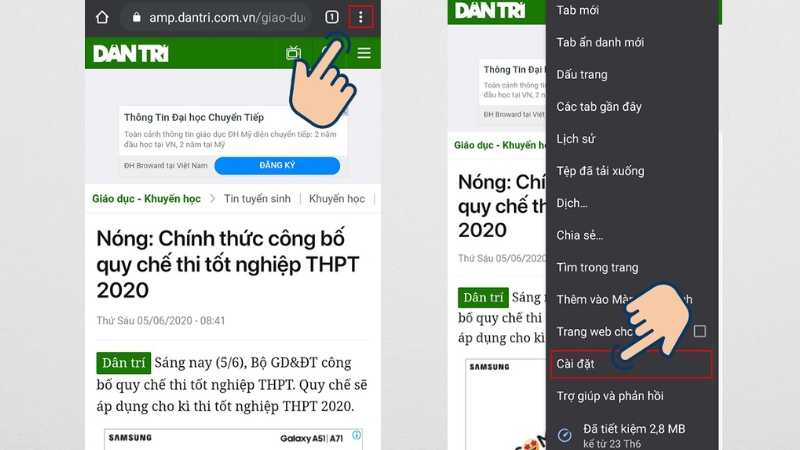
Nhấn vào biểu tượng 3 chấm và chọn cài đặt
Bước 3: Trong phần Cài đặt, chọn "Tài khoản".
Bước 4: Nhấn vào "Đăng xuất và tắt đồng bộ hóa.
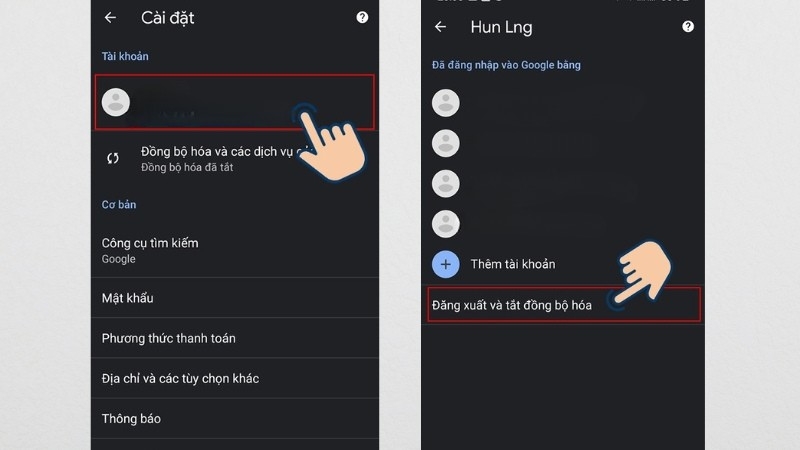
Thực hiện đăng xuất và tắt đồng bộ hóa
Bước 5: Nếu bạn muốn xóa tài khoản khỏi điện thoại, chọn tài khoản cần xóa và nhấn vào "Xóa tài khoản".
Cuối cùng, xác nhận bằng cách chọn "Xóa tài khoản" một lần nữa.
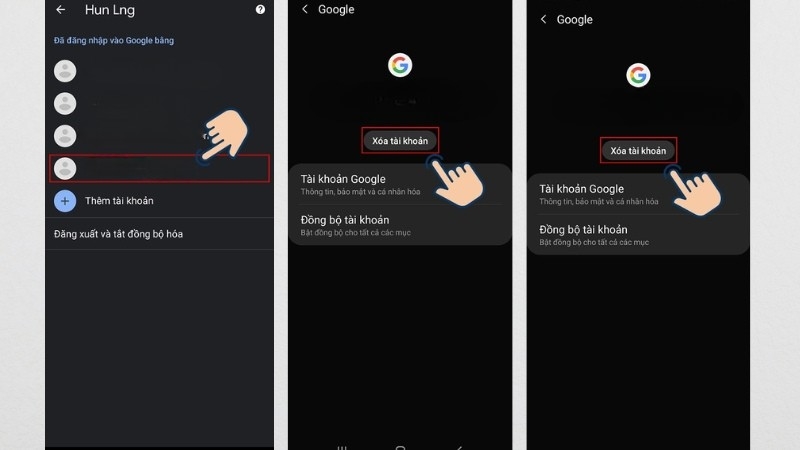
Xác nhận xóa tài khoản
Cách đăng xuất tài khoản Google trên iPhone
Bước 1: Mở ứng dụng Gmail trên iPhone của bạn.
Bước 2: Nhấn vào Ảnh đại diện (hoặc chữ cái đầu tiên của tên) ở góc trên bên phải màn hình.
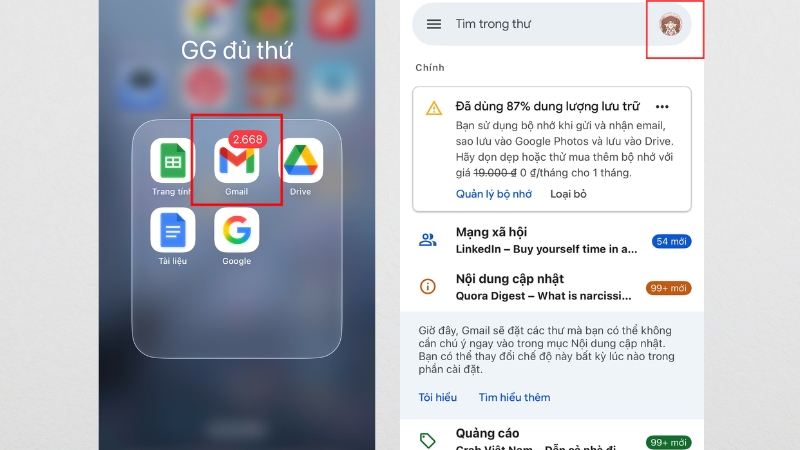
Vào Gmail và chọn ảnh đại diện bên góc phải
Bước 3: Cuộn xuống và chọn Quản lý các tài khoản trên thiết bị này (Manage accounts on this device).
Bước 4: Tắt (gạt nút sang trái) tài khoản Google bạn muốn xóa khỏi thiết bị.
Bước 5: Nhấn Xóa khỏi thiết bị này (Remove from this device) và xác nhận.
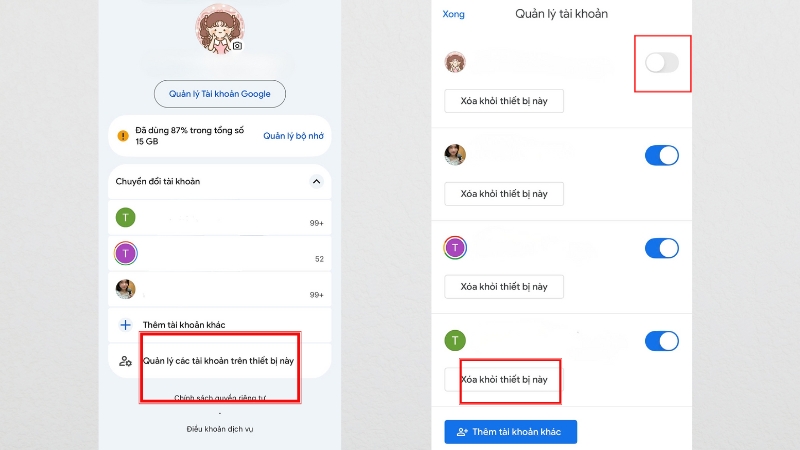
Tiến hành đăng xuất tài khoản Google trên iPhone
Cách đăng xuất tài khoản Google trên máy tính
Các bước thực hiện trên cả Windows và MacBook là hoàn toàn giống nhau nếu bạn sử dụng trình duyệt web.
Bước 1: Mở trình duyệt web (Chrome, Cốc Cốc, Safari...) mà bạn đã đăng nhập tài khoản Google.
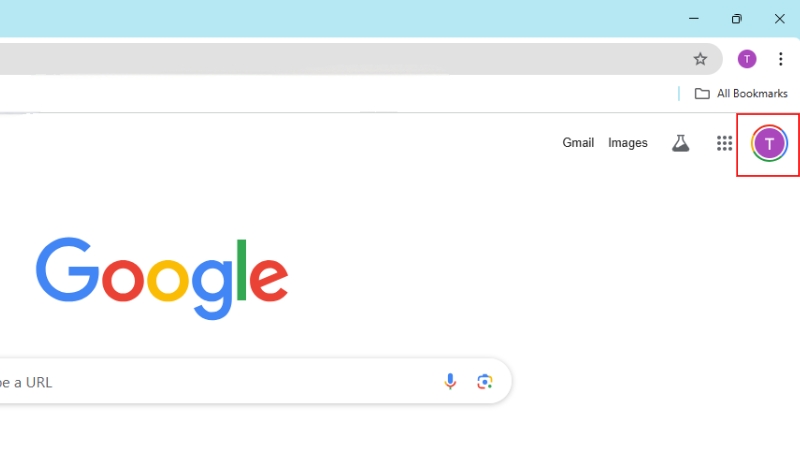
Mở trình duyệt web
Bước 2: Nhấn vào Ảnh đại diện (hoặc chữ cái đầu tiên của tên) ở góc trên bên phải màn hình và chọn Đăng xuất (Sign out) là xong.
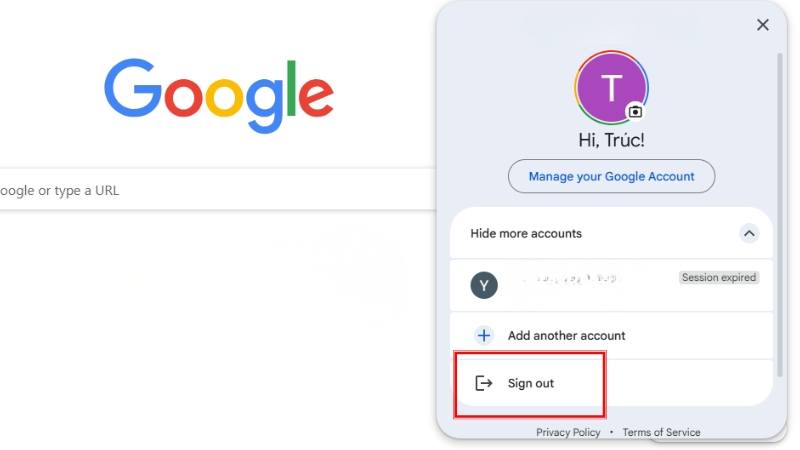
Chọn đăng xuất
Cách đăng xuất tài khoản Google từ xa thiết bị khác
Đây là phương pháp hữu hiệu nếu bạn quên đăng xuất trên thiết bị lạ, máy tính công cộng, hoặc bị mất điện thoại.
Bước 1: Truy cập vào trang Quản lý Tài khoản Google của bạn tại địa chỉ: myaccount.google.com.
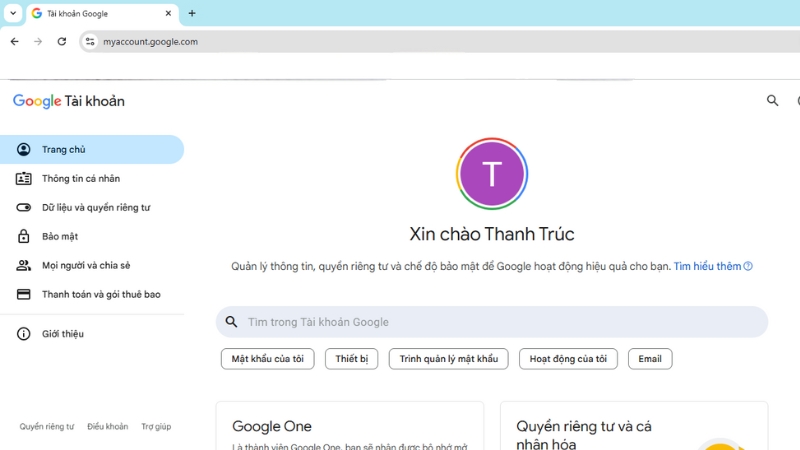
Truy cập vào trang quản lý Google
Bước 2: Đăng nhập vào tài khoản Google bạn muốn đăng xuất từ xa (nếu chưa đăng nhập).
Bước 3: Ở menu bên trái, chọn mục Bảo mật (Security).
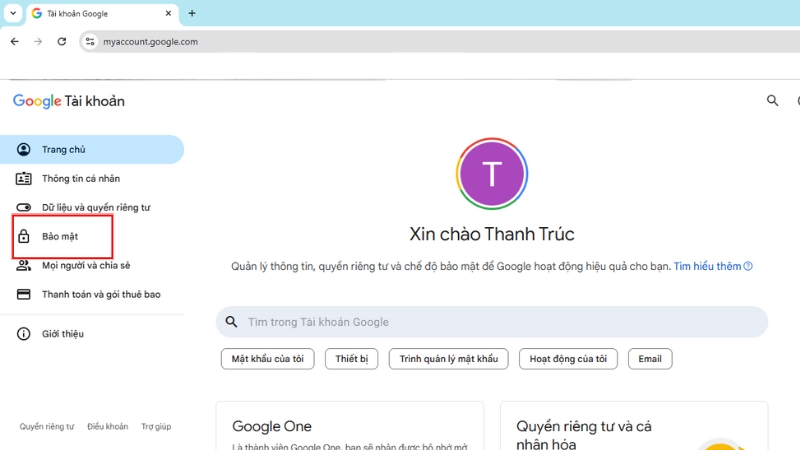
Chọn bảo mật
Bước 4: Cuộn xuống phần Thiết bị của bạn (Your devices) và chọn Quản lý tất cả thiết bị (Manage all devices).
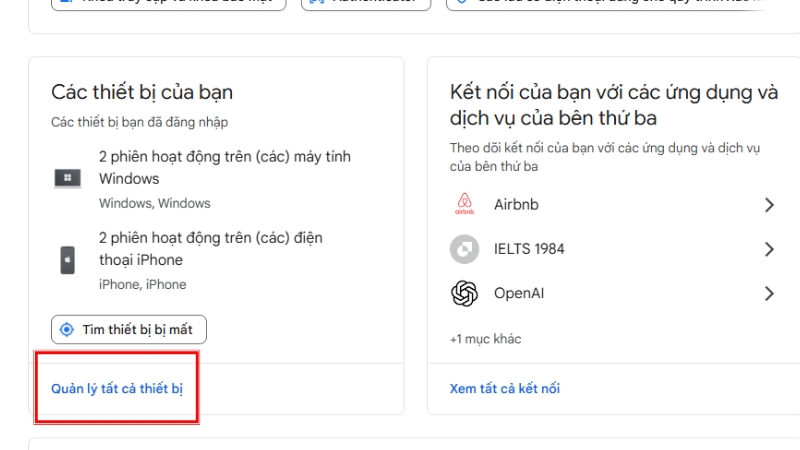
Chọn quản lý các thiết bị
Bước 5: Danh sách tất cả các thiết bị đã đăng nhập tài khoản của bạn sẽ hiện ra.
Bước 6: Tìm thiết bị bạn muốn đăng xuất (ví dụ: máy tính ở tiệm net, điện thoại cũ...) > Nhấn vào biểu tượng ">" bên cạnh thiết bị đó.
Bước 7: Chọn Đăng xuất (Sign out) và xác nhận lại lần nữa. Tài khoản Google sẽ lập tức bị xóa khỏi thiết bị đó.
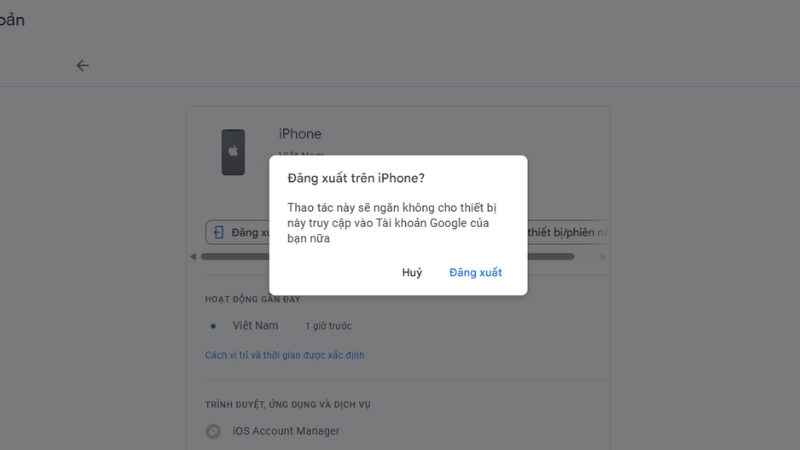
Thực hiện đăng xuất từ xa
Lưu ý khi đăng xuất tài khoản Google
Để đảm bảo quá trình đăng xuất tài khoản Google diễn ra an toàn và tránh những sự cố không mong muốn, bạn cần lưu ý một số điểm quan trọng sau đây:
- Không làm mất dữ liệu: Việc đăng xuất chỉ xóa quyền truy cập của tài khoản khỏi thiết bị hiện tại, không làm mất bất kỳ dữ liệu nào của bạn trên đám mây (Google Drive, Photos, Gmail...).
- Đăng xuất trên trình duyệt khác: Nếu đăng xuất trên trình duyệt Chrome, hãy đảm bảo bạn cũng đăng xuất trên các trình duyệt khác (như Firefox, Edge...) nếu đã từng đăng nhập ở đó.
- Đổi mật khẩu sau khi đăng xuất từ xa: Nếu bạn đăng xuất từ xa do nghi ngờ bị xâm nhập, hãy thay đổi mật khẩu Google ngay lập tức để bảo mật tài khoản tuyệt đối.
- Lưu lại mật khẩu an toàn: Trước khi đăng xuất trên thiết bị của mình, hãy đảm bảo bạn nhớ mật khẩu hoặc đã lưu lại trong trình quản lý mật khẩu an toàn để có thể đăng nhập lại dễ dàng.
Các gói cước FPT phục vụ nhu cầu học tập, làm việc tốt nhất
| Tên gói | Giá cước | Tốc độ | Chi tiết |
|---|---|---|---|
| Internet GIGA |
195.000₫
|
300Mps/300Mbps
|
• Wifi 6 • 10-15 thiết bị kết nối • Phù hợp với cá nhân, hộ gia đình |
| Internet SKY |
195.000₫
|
1Gbps/300Mbps
|
• Wifi 6 • 15-25 thiết bị kết nối • Phù hợp với cá nhân, hộ gia đình nhiều người |
| Combo Internet SKY |
210.000₫
|
1Gbps/300Mbps
|
• Wifi 6 & FPT Play Box • 15-25 thiết bị kết nối • Gần 120 kênh truyền hình, phim, game show • ASEAN Hyundai Cup 2026 |
| Combo Thể Thao SKY |
239.000₫
|
1Gbps/300Mbps
|
• Wifi 6 & FPT Play Box • 15-25 thiết bị kết nối • Gần 120 kênh truyền hình, game show • Ngoại hạng Anh, ASEAN Hyundai Cup 2026 |
Một số câu hỏi thường gặp khi đăng xuất tài khoản Google
Đăng xuất tài khoản Google có làm mất dữ liệu không?
Không, đăng xuất tài khoản Google chỉ ngắt kết nối tài khoản khỏi thiết bị mà bạn đang sử dụng. Tất cả dữ liệu như email trong Gmail, tệp trên Google Drive, ảnh trên Google Photos vẫn được lưu trữ an toàn trên máy chủ của Google. Khi bạn đăng nhập lại, bạn có thể truy cập đầy đủ dữ liệu như trước.
Tuy nhiên, các dữ liệu đã đồng bộ trên thiết bị (như danh bạ, lịch, email đã tải) sẽ không còn hiển thị sau khi đăng xuất. Để tránh mất dữ liệu quan trọng, bạn nên sao lưu dữ liệu định kỳ.
Sau khi đăng xuất tài khoản Google thì có đăng nhập lại được không?
Có, bạn hoàn toàn có thể đăng nhập lại vào tài khoản Google bất cứ lúc nào sau khi đăng xuất. Chỉ cần nhập địa chỉ email và mật khẩu chính xác, bạn sẽ truy cập được vào tất cả các dịch vụ và dữ liệu như trước đây.
Việc đăng xuất không ảnh hưởng đến khả năng đăng nhập lại hay sử dụng tài khoản. Đây chỉ là biện pháp bảo mật tạm thời để ngăn người khác truy cập vào tài khoản của bạn trên thiết bị đó.
Đăng ký Internet FPT - Hỗ trợ học tập, làm việc trên các ứng dụng Google tiện lợi, không lo gián đoạn vì mạng giật lag
Làm sao để xóa tài khoản Google?
Nếu bạn muốn xóa vĩnh viễn tài khoản Google (khác với đăng xuất), bạn cần thực hiện các bước sau:
1. Truy cập myaccount.google.com
2. Chọn Dữ liệu và quyền riêng tư (Data & privacy).
3. Cuộn xuống mục Tùy chọn khác > Chọn Xóa tài khoản Google của bạn (Delete your Google Account). Lưu ý: Thao tác này sẽ xóa vĩnh viễn tất cả dữ liệu, bạn nên sao lưu dữ liệu trước.
Cách xóa tài khoản Google
Làm thế nào để đăng xuất Gmail?
Thao tác đăng xuất tài khoản Google cũng chính là thao tác đăng xuất Gmail, bởi Gmail là một dịch vụ nằm trong hệ sinh thái của Tài khoản Google. Chỉ cần đăng xuất khỏi tài khoản Google, bạn sẽ tự động đăng xuất khỏi Gmail trên thiết bị đó.
Khi đăng xuất tài khoản Google thì thiết bị có cần kết nối Internet không?
Có. Để thực hiện quá trình đồng bộ hóa và xác nhận lệnh đăng xuất với máy chủ của Google, thiết bị của bạn (điện thoại hoặc máy tính) cần phải có kết nối Internet (Wifi hoặc 4G/5G). Vì vậy, để quá trình đăng xuất và sử dụng các dịch vụ Google luôn mượt mà, bạn nên lắp Wifi FPT -- đường truyền tốc độ cao, ổn định, giúp truy cập nhanh và bảo mật tối ưu trên mọi thiết bị.

Tổng kết
Biết cách đăng xuất tài khoản Google sẽ giúp bạn bảo vệ quyền riêng tư, tránh bị lộ thông tin và quản lý thiết bị hiệu quả hơn. Hãy thường xuyên kiểm tra các thiết bị đang đăng nhập và thoát khỏi những thiết bị không còn sử dụng để tăng cường lớp bảo vệ.
Nếu bạn muốn trải nghiệm Internet ổn định, nhanh chóng khi thao tác với Google trên mọi thiết bị, đừng quên lắp Wifi FPT tốc độ cao để đảm bảo an toàn và mượt mà trong mọi tác vụ nhé!