Cách dò kênh tivi Samsung, Sony, LG, TCL đơn giản tại nhà
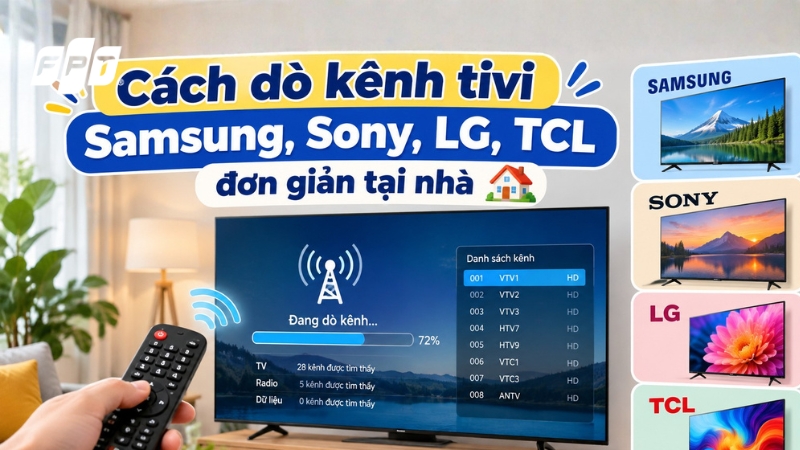
Cách dò kênh tivi không quá phức tạp nếu bạn chọn đúng nguồn tín hiệu và thực hiện đúng thao tác trên thiết bị. Tùy từng hãng như Samsung, Sony, LG, TCL hay Panasonic, vị trí menu dò kênh có thể khác nhau. Bài viết dưới đây sẽ hướng dẫn cách dò kênh tự động, thủ công và xử lý các lỗi thường gặp khi tivi không bắt được kênh.
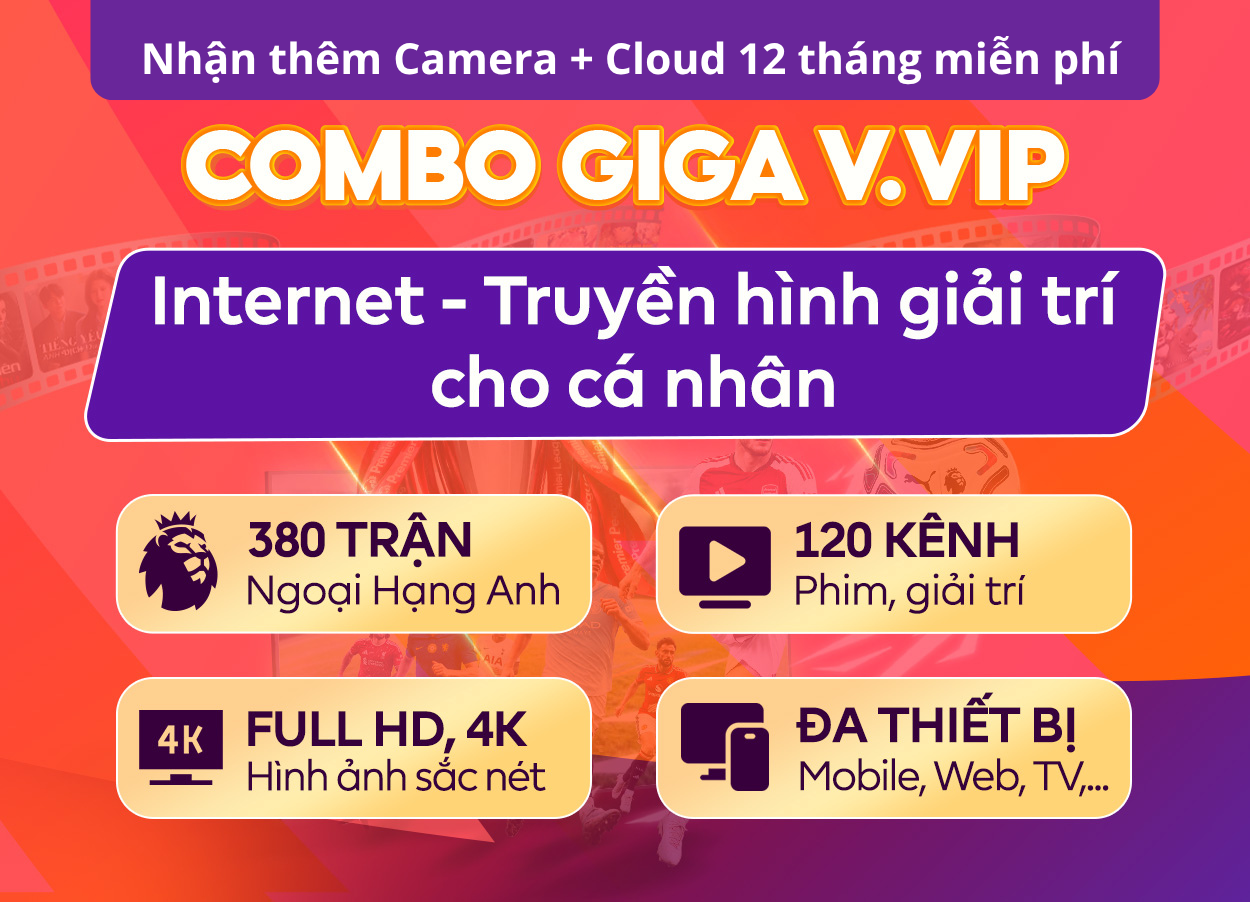
>>> Để xem phim online với tốc độ kết nối ổn định, không giật lag, khách hàng có thể tham khảo Combo Internet - Truyền hình FPT với ưu đãi Camera AI hấp dẫn cùng cơ hội mua Smart TV giá hời lên tới 43%.
Tại sao tivi dò kênh không được?
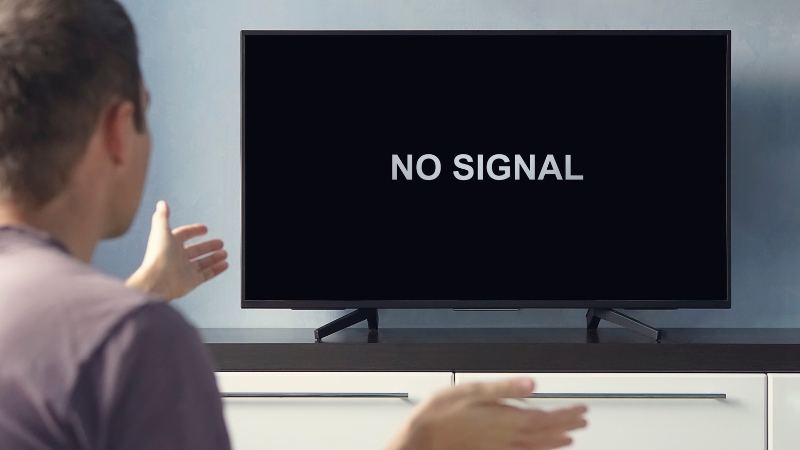
Tivi báo không có tín hiệu
Thông báo “Không có tín hiệu”, “No Signal” hoặc nội dung tương tự thường xuất hiện khi tivi không nhận được tín hiệu từ nguồn đang được lựa chọn. Bạn nên kiểm tra:
Dây anten đã cắm chắc vào cổng ANT IN/RF IN chưa.
Đầu thu truyền hình đã bật nguồn hay chưa.
Tivi có đang chọn đúng nguồn TV, HDMI hoặc AV hay không.
Dây tín hiệu có bị lỏng, đứt hoặc hỏng đầu nối không.
Anten có được đặt ở vị trí bắt sóng tốt hay không.
Nếu sử dụng đầu thu truyền hình kết nối qua HDMI, bạn cần chọn đúng cổng HDMI đang cắm đầu thu. Trong trường hợp này, việc tìm kênh thường được thực hiện trên đầu thu thay vì chức năng dò kênh tích hợp trên tivi.
Dò kênh nhưng không tìm thấy kênh nào
Nếu quá trình dò hoàn tất nhưng kết quả là 0 kênh, nguyên nhân có thể do:
Chưa kết nối anten.
Anten không thu được tín hiệu tại vị trí hiện tại.
Chọn sai loại tín hiệu.
Tivi không hỗ trợ chuẩn tín hiệu đang sử dụng.
Dây anten hoặc đầu nối gặp lỗi.
Tín hiệu truyền hình tại khu vực đang không ổn định.
Tivi chỉ dò được một vài kênh
Số lượng kênh tivi bắt được phụ thuộc vào vùng phủ sóng, loại anten, vị trí đặt anten và chất lượng tín hiệu. Nếu tivi trước đây bắt được nhiều kênh nhưng hiện chỉ còn một số kênh, hãy thử:
Điều chỉnh hướng anten.
Đặt anten ở vị trí cao hoặc gần cửa sổ hơn.
Kiểm tra lại dây tín hiệu.
Thực hiện dò kênh tự động.
Thử dò thủ công với kênh hoặc tần số cần tìm.
Không nên mặc định rằng mọi khu vực đều có thể thu được cùng một số lượng kênh.
Tivi bị mất các kênh đã lưu
Danh sách kênh có thể thay đổi sau khi bạn thực hiện dò lại. Ví dụ, trên một số Smart TV Samsung, việc chạy Dò kênh tự động có thể thay thế danh sách kênh hiện có bằng danh sách mới mà tivi tìm thấy. Tivi cũng có thể mất một số kênh khi:
Đài truyền hình thay đổi thông số phát sóng.
Tín hiệu anten yếu.
Tivi được khôi phục cài đặt.
Người dùng dò lại kênh.
Thay đổi nguồn tín hiệu từ anten sang truyền hình cáp hoặc ngược lại.
Khi đó, hãy kiểm tra nguồn tín hiệu và tiến hành dò lại.
Dò được kênh nhưng hình ảnh bị giật, nhiễu
Tivi bắt được kênh không đồng nghĩa tín hiệu đã đủ mạnh và ổn định. Biểu hiện tín hiệu yếu có thể gồm: hình ảnh bị vỡ ô, đứng hình, âm thanh ngắt quãng, màn hình xuất hiện nhiễu, kênh lúc có lúc mất.
Bạn nên thử điều chỉnh vị trí và hướng anten, kiểm tra đầu nối hoặc thay dây anten nếu dây đã cũ, gãy hoặc bị oxy hóa.
Anten hoặc dây tín hiệu gặp vấn đề
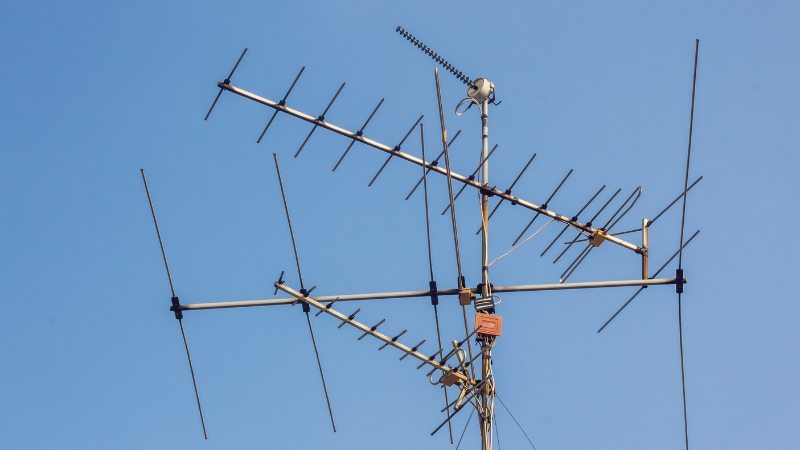
Anten là yếu tố ảnh hưởng trực tiếp đến khả năng thu các kênh truyền hình mặt đất. Nếu dò không được kênh, hãy kiểm tra:
Anten có kết nối với tivi không.
Jack anten có lỏng hay không.
Dây có bị gập, đứt hoặc xuống cấp không.
Anten trong nhà có bị che chắn bởi tường hoặc vật cản lớn không.
Hướng anten có phù hợp với vị trí trạm phát hay không.
Trước khi dò kênh tivi cần chuẩn bị gì?
Kiểm tra một số yếu tố dưới đây trước khi dò sẽ giúp quá trình thực hiện nhanh hơn và hạn chế trường hợp quét xong nhưng không tìm thấy kênh.
Kiểm tra anten hoặc dây truyền hình
Nếu xem truyền hình qua anten, hãy cắm dây anten vào cổng có ký hiệu như:
ANT IN, RF IN hoặc Antenna
Sau đó kiểm tra đầu cắm đã chắc chắn chưa. Nếu sử dụng truyền hình cáp, đầu thu hoặc thiết bị giải mã, cách kết nối sẽ phụ thuộc vào hệ thống đang sử dụng.
Chọn đúng nguồn tín hiệu trên tivi
Nhấn nút Source/Input trên remote và chọn đúng nguồn. Nếu đang chọn HDMI trong khi muốn dò kênh bằng anten tích hợp của tivi, menu dò kênh có thể không xuất hiện hoặc không hoạt động đúng.
Kiểm tra tivi có hỗ trợ DVB-T2 hay không
DVB-T2 là chuẩn truyền hình kỹ thuật số mặt đất được sử dụng để thu các chương trình truyền hình số qua anten. Nhiều dòng tivi hiện nay đã tích hợp bộ thu DVB-T2. Với một số tivi đời cũ, thiết bị có thể không được trang bị sẵn bộ thu phù hợp và cần sử dụng thêm đầu thu bên ngoài. Bạn có thể kiểm tra bằng cách:
Xem thông số kỹ thuật của model.
Kiểm tra sách hướng dẫn.
Tìm thông tin model trên website hãng.
Kiểm tra mục dò kênh xem có DVB-T/T2 hoặc Digital TV hay không.
Xác định đang dùng anten, truyền hình cáp hay đầu thu
Ba hình thức này có cách dò và thiết lập khác nhau.
Anten: Tivi trực tiếp dò các kênh truyền hình có thể thu tại khu vực.
Truyền hình cáp: Chọn nguồn cáp hoặc chuẩn tương ứng nếu nhà cung cấp cho phép tivi dò trực tiếp.
Đầu thu truyền hình: Thông thường tivi chỉ hiển thị hình ảnh từ HDMI/AV. Việc tìm và lưu kênh được thực hiện trên đầu thu.
Cách dò kênh tivi theo từng hãng
Dưới đây là hướng dẫn tham khảo đối với một số hãng tivi phổ biến. Đường dẫn menu có thể thay đổi theo đời máy.
Cách dò kênh tivi Samsung
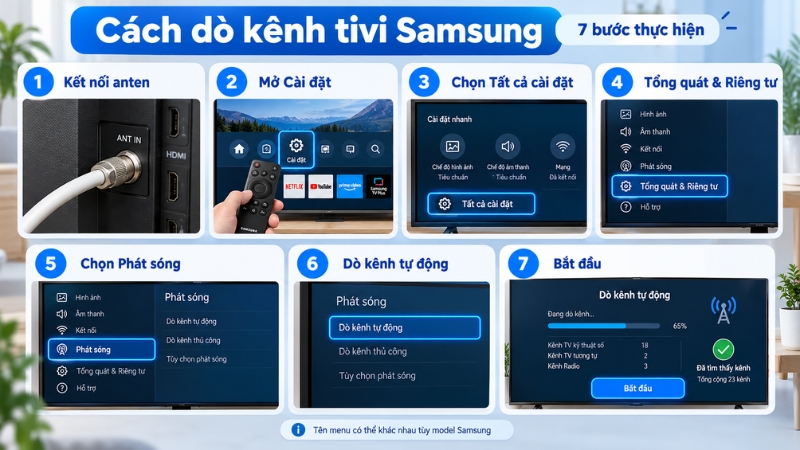
Với nhiều dòng Smart TV Samsung mới, bạn có thể thực hiện như sau:
Bước 1: Kết nối anten vào tivi.
Bước 2: Mở Cài đặt (Settings).
Bước 3: Chọn Tất cả cài đặt.
Bước 4: Vào Tổng quát & Riêng tư.
Bước 5: Chọn Phát sóng.
Bước 6: Chọn Dò kênh tự động.
Bước 7: Chọn Bắt đầu và làm theo hướng dẫn trên màn hình.
Samsung lưu ý mục Phát sóng có thể chỉ khả dụng khi dây anten được kết nối và nguồn đang chọn là TV. Tên cũng có thể hiển thị là Chương trình tự động hoặc Dò kênh tự động tùy khu vực, model và phiên bản phần mềm. Nếu không thấy mục Phát sóng, trước tiên hãy chuyển nguồn của tivi về TV rồi kiểm tra lại.
Cách dò kênh tivi Sony
Đối với Sony Google TV, một đường dẫn phổ biến là:
Bước 1: Nhấn nút Cài đặt nhanh trên remote.
Bước 2: Chọn Cài đặt.
Bước 3: Vào Kênh & Ngõ vào.
Bước 4: Chọn Kênh → Thiết lập kênh.
Bước 5: Chọn Dò kênh tự động.
Bước 6: Chọn Kỹ thuật số hoặc loại tín hiệu phù hợp.
Bước 7: Chờ tivi hoàn tất quá trình tìm kênh.
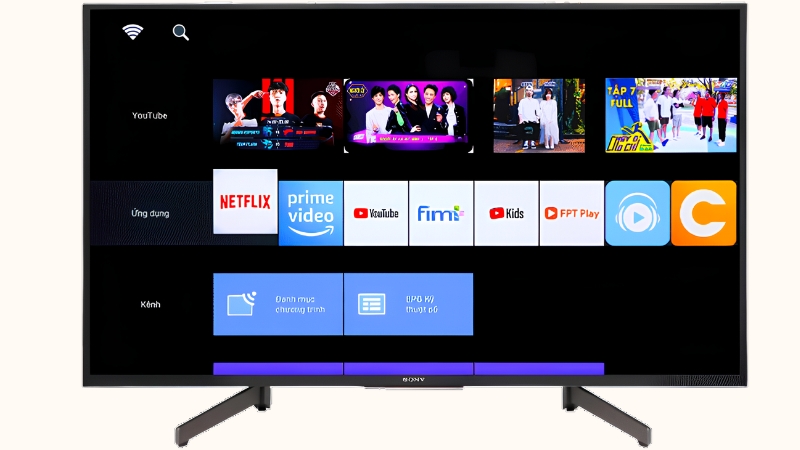
Nếu đang tìm cách dò kênh tivi Sony 43 inch, bạn nên dựa vào model cụ thể thay vì chỉ kích thước màn hình. Hai tivi Sony cùng 43 inch nhưng khác năm sản xuất có thể sử dụng giao diện menu khác nhau.
Cách dò kênh tivi LG
Trước tiên, kết nối anten vào tivi LG. Với các dòng webOS mới, đường dẫn thường theo cấu trúc: Cài đặt → Tất cả cài đặt → Cài đặt chung → Kênh → Dò kênh/Channel Tuning → Dò tự động. Sau đó:
Chọn loại tín hiệu phù hợp.
Bắt đầu quét.
Chờ quá trình dò hoàn tất.
Kiểm tra danh sách kênh tìm được.
LG cũng cung cấp chức năng dò kênh bằng tay trên các phiên bản webOS và có hướng dẫn riêng theo từng phiên bản hệ điều hành. Nếu menu trên tivi của bạn khác hướng dẫn, hãy tìm các mục có tên gần giống như Kênh, Chương trình, Channel Tuning hoặc Auto Tuning.
Cách dò kênh tivi TCL
Theo hướng dẫn hỗ trợ của TCL, cấu trúc menu dò kênh có thể theo đường dẫn: Nguồn TV → Cài đặt TCL → Kênh → Dò kênh → Tự động tìm kiếm
Sau đó chờ tivi quét các kênh khả dụng. TCL cũng cung cấp tùy chọn Tìm kiếm thủ công khi người dùng cần dò riêng một kênh. Nếu sử dụng TCL Google TV, hãy đảm bảo nguồn hiện tại đang ở chế độ TV và anten đã được kết nối trước khi tìm mục Kênh.
Cách dò kênh tivi Panasonic
Đối với một số dòng Panasonic, bạn có thể thực hiện:
Bước 1: Chuyển tivi về chế độ xem truyền hình.
Bước 2: Vào Menu/Cài đặt.
Bước 3: Tìm phần thiết lập TV hoặc dò kênh.
Bước 4: Chọn chuẩn tín hiệu phù hợp.
Ví dụ:
DVB-T/T2: anten truyền hình kỹ thuật số mặt đất.
DVB-C: truyền hình cáp kỹ thuật số nếu hệ thống hỗ trợ.
ATV: tín hiệu analog ở những hệ thống còn sử dụng.
Bước 5: Chọn Kênh/Dò kênh và bắt đầu quét.
Panasonic cũng lưu ý để thu truyền hình kỹ thuật số trực tiếp, tivi cần hỗ trợ chức năng thu kỹ thuật số, nằm trong vùng có tín hiệu phù hợp và được kết nối với anten.
>>> Nếu gia đình bạn đang muốn nâng cấp Internet, có thể đăng ký Internet FPT Wifi 6 hạn chế giật lag. Hiện tại, khi đăng ký mới hoặc Combo Internet Ngoại Hạng Anh, khách hàng sẽ nhận được ưu đãi Camera AI kèm 12 tháng lưu trữ Cloud miễn phí hoặc Voucher 50K.
Cách dò kênh tivi tự động nhanh nhất
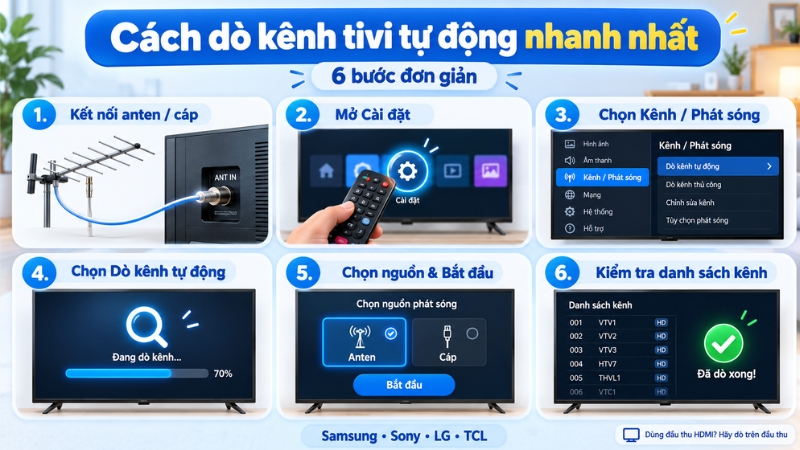
Dò kênh tự động là cách đơn giản nhất để tìm các kênh truyền hình trên tivi. Bạn chỉ cần thực hiện theo 6 bước sau:
Bước 1: Kết nối anten hoặc dây cáp truyền hình
Cắm dây anten hoặc dây cáp truyền hình vào cổng kết nối tương ứng phía sau tivi. Đảm bảo dây được cắm chắc chắn.
Bước 2: Mở Cài đặt trên tivi
Bật tivi, nhấn nút Settings (Cài đặt) hoặc biểu tượng bánh răng trên điều khiển.
Bước 3: Tìm mục Kênh hoặc Phát sóng
Trong phần Cài đặt, chọn Kênh (Channel) hoặc Phát sóng (Broadcasting). Tên mục có thể khác nhau tùy hãng tivi.
Bước 4: Chọn Dò kênh tự động
Tìm và chọn Dò kênh tự động (Auto Scan/Auto Tuning) để tivi tự tìm các kênh có sẵn.
Bước 5: Chọn nguồn tín hiệu và bắt đầu dò
Chọn Anten nếu sử dụng anten truyền hình hoặc Cáp (Cable) nếu sử dụng truyền hình cáp tương thích. Sau đó nhấn Bắt đầu (Start/Scan).
Bước 6: Hoàn tất và kiểm tra kênh
Chờ tivi dò xong, sau đó mở danh sách kênh để kiểm tra. Nếu thiếu kênh, hãy thử điều chỉnh anten và thực hiện dò lại.
Cách dò kênh tivi thủ công
Cách thực hiện:
Bước 1: Mở Cài đặt.
Bước 2: Vào Kênh/Phát sóng/Channel Setup.
Bước 3: Chọn Dò thủ công/Manual Tuning/Manual Scan.
Bước 4: Chọn Digital hoặc loại tín hiệu tương ứng.
Bước 5: Nhập kênh, tần số hoặc thông số được yêu cầu.
Bước 6: Chọn Tìm kiếm/Scan.
Bước 7: Lưu kênh nếu thiết bị tìm thấy tín hiệu.
Thông số tần số không giống nhau ở mọi khu vực. Vì vậy, bạn cần sử dụng thông tin phù hợp với hệ thống phát sóng hoặc nhà cung cấp dịch vụ đang dùng. Nếu không biết tần số, dò tự động vẫn là phương án thuận tiện hơn.
Cách dò kênh tivi bằng anten
Để xem các kênh truyền hình mặt đất, bạn có thể kết nối anten trực tiếp với tivi nếu thiết bị có bộ thu tương thích. Các bước cơ bản như sau:
Bước 1: Đặt anten ở vị trí thông thoáng. Nếu dùng anten trong nhà, có thể thử đặt gần cửa sổ hoặc khu vực ít bị vật cản che chắn.
Bước 2: Cắm dây anten vào cổng ANT IN/RF IN trên tivi.
Bước 3: Chuyển nguồn tivi về TV.
Bước 4: Vào phần Cài đặt kênh.
Bước 5: Chọn nguồn Anten/Air/Terrestrial/DVB-T/T2 tùy thiết bị.
Bước 6: Chọn Dò tự động.
Bước 7: Chờ quá trình quét hoàn tất.
Số lượng kênh thực tế phụ thuộc vào vị trí, vùng phủ sóng và điều kiện thu tín hiệu tại nơi sử dụng.
Câu hỏi thường gặp về cách dò kênh tivi
Dò kênh tivi có cần Internet không?
Không. Dò kênh qua anten hoặc truyền hình cáp tương thích không cần Internet. Internet chỉ cần thiết khi xem truyền hình trực tuyến qua các ứng dụng như YouTube hoặc nền tảng OTT.
Tại sao dò kênh xong lại bị mất kênh?
Do tín hiệu yếu hoặc tivi không tìm thấy kênh khi quét lại. Bạn nên kiểm tra kết nối, điều chỉnh hướng anten và dò lại kênh tự động hoặc thủ công.
Có thể dò kênh tivi khi bị mất remote không?
Có, tùy model tivi. Bạn có thể sử dụng nút điều khiển trên thân máy hoặc ứng dụng điều khiển qua điện thoại như LG ThinQ nếu tivi hỗ trợ.
Dò lại kênh có làm mất các cài đặt khác trên tivi không?
Thông thường không. Dò lại kênh chỉ thay đổi danh sách hoặc thứ tự kênh, không ảnh hưởng đến Wi-Fi, tài khoản ứng dụng hay cài đặt hình ảnh.
Có thể dò kênh tivi không cần anten không?
Có, nếu sử dụng nguồn truyền hình cáp tương thích hoặc đầu thu riêng. Với đầu thu HDMI, việc dò kênh thực hiện trên đầu thu. Riêng dò truyền hình mặt đất trực tiếp thường cần anten.
Kết luận
Cách dò kênh tivi sẽ khác đôi chút giữa Samsung, Sony, LG, TCL, Panasonic và từng đời máy. Nếu tivi dò không ra kênh, trước tiên hãy kiểm tra anten, dây tín hiệu, nguồn đầu vào và loại tín hiệu đang chọn thay vì liên tục thực hiện dò lại. Với trường hợp sử dụng đầu thu qua HDMI, bạn cũng cần lưu ý việc dò và quản lý kênh thường được thực hiện trên đầu thu chứ không phải trực tiếp trên tivi.
>>> Đăng ký ngay Combo Internet Truyền hình để xem trọn 380 trận mùa Ngoại hạng Anh 2026/27 trên FPT Play, kết hợp đường truyền mạng tốc độ cao cho học tập, làm việc và giải trí. Đăng ký ngay trên website còn nhận ưu đãi Camera AI kèm Cloud 12 tháng miễn phí hoặc giảm voucher 50.000đ tùy hình thức thanh toán.