Cách đổi mật khẩu WiFi bằng điện thoại nhanh, đơn giản nhất

Bạn muốn đổi mật khẩu WiFi nhưng không có máy tính bên cạnh? Đừng lo - cách đổi mật khẩu WiFi bằng điện thoại hoàn toàn khả thi và chỉ mất vài phút thực hiện. Dù bạn dùng iPhone hay Android, dù router nhà bạn là TP-Link, Tenda hay thiết bị do nhà mạng cung cấp, bài viết dưới đây sẽ hướng dẫn chi tiết từng bước - từ cách đổi qua app Hi FPT tiện lợi, truy cập trang quản trị 192.168.1.1 trên trình duyệt, đến cách xử lý khi không vào được trang cài đặt router.
>>> Đăng ký Internet FPT tốc độ cao, trang bị modem Wifi 6 thế hệ mới, lắp đặt nhanh trong ngày. Đăng ký lắp mới ngay trên website còn nhận ưu đãi Camera và 12 tháng Cloud miễn phí. Đừng bỏ lỡ!

Cách đổi mật khẩu Wifi bằng điện thoại nhanh, đơn giản nhất 2026
Nhiều người nghĩ rằng đổi mật khẩu WiFi bắt buộc phải dùng máy tính. Thực tế, bạn hoàn toàn có thể thực hiện cách đổi mật khẩu WiFi bằng điện thoại ngay tại nhà, miễn là điện thoại đang kết nối đúng mạng WiFi cần thay đổi. Dù bạn dùng Android hay iPhone, bài viết này sẽ hướng dẫn chi tiết từng bước để bạn thay mật khẩu WiFi trên điện thoại nhanh chóng và an toàn.
Điều kiện để đổi mật khẩu
Trước khi thực hiện cách đổi mật khẩu Wifi trên điện thoại, bạn cần đảm bảo các điều kiện sau :
Điện thoại đang kết nối đúng mạng Wifi cần đổi
Đây là điều kiện bắt buộc. Dù bạn đổi qua app hay qua trình duyệt, điện thoại phải đang ở trong vùng phủ sóng và đã kết nối với mạng Wifi đó.
Biết địa chỉ IP của router
Với cách đổi qua trình duyệt, bạn cần biết địa chỉ IP quản trị router - thường là 192.168.1.1 hoặc 192.168.0.1. Địa chỉ này được in trên nhãn dán mặt sau hoặc mặt dưới của thiết bị router.
Có tài khoản đăng nhập trang quản trị
Username và password mặc định thường là admin/admin hoặc admin/[để trống]. Nếu đã thay đổi mà không nhớ, bạn cần reset router về mặc định xuất xưởng.
Với app HiFPT : cần tài khoản Hi FPT đã được liên kết
Tài khoản Hi FPT phải là chủ hợp đồng hoặc được cấp quyền quản lý. Nếu chưa có tài khoản, tải app và đăng ký bằng số điện thoại đăng ký dịch vụ FPT.
Cách đổi mật khẩu Wifi bằng điện thoại qua app nhà mạng - Hi FPT
Đây là cách đổi mật khẩu Wifi trên điện thoại nhanh và tiện lợi nhất dành cho khách hàng FPT Telecom. Toàn bộ thao tác thực hiện trực tiếp trên app, không cần truy cập trang quản trị router.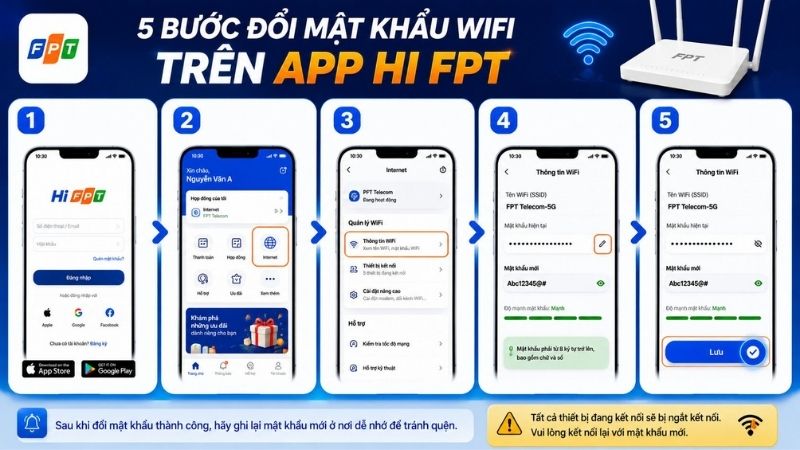
Cách đổi mật khẩu Wifi trên điện thoại qua trình duyệt (192.168.1.1)
Đây là cách thay đổi mật khẩu Wifi bằng điện thoại phổ biến, áp dụng được cho hầu hết các loại router từ nhiều nhà mạng khác nhau.
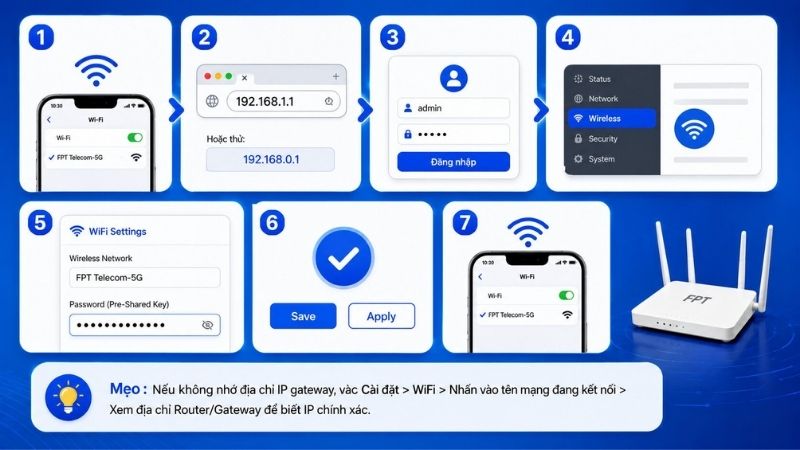
Bước 1 : Kết nối điện thoại với mạng Wifi cần đổi mật khẩu
Bước 2 : Mở trình duyệt (Chrome, Safari, Firefox...) và nhập địa chỉ 192.168.1.1 vào thanh địa chỉ, nhấn Enter. Nếu không vào được, thử 192.168.0.1.
Bước 3 : Trang đăng nhập quản trị router hiện ra. Nhập tên đăng nhập và mật khẩu - thường mặc định là admin / admin. Thông tin này cũng được ghi trên nhãn router.
Bước 4 : Sau khi đăng nhập tìm mục "Wireless", "WiFi Settings" hoặc "Cài đặt không dây" tùy giao diện router.
Bước 5 : Tìm trường "Password", "Wireless Password" hoặc "Pre-Shared Key". Xóa mật khẩu cũ và nhập mật khẩu mới.
Bước 6 : Nhấn "Save" hoặc "Apply". Router sẽ khởi động lại trong vài giây, tất cả thiết bị sẽ mất kết nối.
Bước 7 : Kết nối lại điện thoại bằng mật khẩu mới vừa đặt
Mẹo : Nếu không nhớ địa chỉ IP gateway, vào Cài đặt > WiFi > Nhấn vào tên mạng đang kết nối > Xem địa chỉ Router/Gateway để biết IP chính xác.
Cách đổi mật khẩu Wifi trên điện thoại với router TP-Link và Tenda
Với hai dòng router phổ biến tại Việt Nam là TP-Link và Tenda, giao diện quản trị có một số khuyết điểm khác biệt so với router thông thường.
Cách đổi mật khẩu Wifi trên router TP-LInk bằng điện thoại
Bước 1 : Kết nối điện thoại với mạng Wifi TP-Link
Bước 2 : Mở trình duyệt, nhập 192.168.01 (địa chỉ mặc định của TP-Link)
Bước 3 : Đăng nhập bằng tài khoản của admin. Nếu chưa tạo tài khoản,router sẽ yêu cầu tạo mới trong lần đầu đăng nhập
Bước 4 : Vào Wireless > Wireless Security (hoặc Basic > Wireless tùy firmware). Tìm trường Wireless Password và nhập mật khẩu mới.
Bước 5 : Nhấn OK để lưu. Router khởi động lại và áp dụng mật khẩu mới
Lưu ý : Nếu bạn đang dùng router TP-Link hoặc Tenda do FPT cung cấp kèm theo gói Internet, hãy ưu tiên dùng app Hi FPT để đổi mật khẩu – thao tác đơn giản hơn nhiều so với vào trang quản trị.
Lỗi không truy cập được trang quản trị trên điện thoại - Nguyên nhân và cách xử lý
Khi thực hiện cách đổi mật khẩu Wifi trên điện thoại qua trình duyệt, nhiều người gặp tình trạng không vào được 192.168.1.1. Dưới đây là các nguyên nhân thường gặp và cách khắc phục :
Lỗi 1 : Nhập sai địa chỉ IP
Không phải router nào cũng dùng 192.168.1.1. Hãy kiểm tra lại địa chỉ IP thực tế :
Vào Cài đặt > WiFi > Tên mạng đang kết nối > Xem thông tin chi tiết > Router
Thử các địa chỉ phổ biến: 192.168.0.1, 192.168.2.1, 10.0.0.1.
Lỗi 2 : Điện thoại không kết nối đúng mạng
Đôi khi điện thoại tự động chuyển sang mạng di động 4G/5G. Hãy kiểm tra lại xem điện thoại có đang kết nối Wifi không, và tắt dữ liệu di động tạm thời để đảm bảo truy cập đúng mạng nội bộ
Lỗi 3 : Trình duyệt tự chuyển sang HTTPS
Một số trình duyệt tự thêm “https://” vào đầu địa chỉ, gây lỗi kết nối vì trang quản trị router thường chạy trên HTTP. Hãy gõ rõ ràng: http://192.168.1.1 thay vì chỉ gõ 192.168.1.1.
Lỗi 4 : Quên mật khẩu đăng nhập trang quản trị
Nếu đã đổi mật khẩu admin mà không nhớ, cách duy nhất là reset router về mặc định xuất xưởng bằng cách giữ nút Reset ở mặt sau router từ 10-15 giây cho đến khi đèn router nhấp nháy. Sau đó đăng nhập lại bằng thông tin mặc định
Lỗi 5 : Router đang lỗi hoặc cần khởi động lại
Thử tắt router đang lỗi hoặc cần khởi động lại
Câu hỏi thường gặp khi đổi mật khẩu Wifi bằng điện thoại
Cách đổi mật khẩu Wifi trên điện thoại iPhone có khác Android không?
Không có sự khác biệt đáng kể. Dù bạn thực hiện cách đổi mật khẩu Wifi trên điện thoại iPhone hay Android , các bước đều tương tự nhau: kết nối WiFi → mở trình duyệt → truy cập 192.168.1.1 → đăng nhập → đổi mật khẩu. Sự khác biệt chỉ nằm ở giao diện trình duyệt và cách tìm địa chỉ IP gateway trong phần cài đặt.
Cách đổi mật khẩu Wifi trên điện thoại Samsung có gì đặc biệt không?
Không có gì khác biệt về mặt kỹ thuật. Điện thoại Samsung chạy Android nên thực hiện cách đổi mật khẩu WiFi trên điện thoại Samsung giống hệt các thiết bị Android khác. Bạn có thể dùng app Hi FPT hoặc truy cập 192.168.1.1 qua trình duyệt Chrome như bình thường.
Có thể đổi tên và mật khẩu Wifi trên điện thoại cùng một lúc được không?
Có. Khi vào trang quản trị router hoặc app HiFPT, bạn có thể thay đổi cả tên mạng (SSID) và mật khẩu trong cùng một thao tác. Hãy nhớ lưu lại tên mạng mới trước khi xác nhận để không bị nhầm lẫn khi kết nối lại.
Đổi mật khẩu Wifi có ảnh hưởng đến các thiết bị đang kết nối không?
Có. Ngay sau khi lưu mật khẩu mới, tất cả thiết bị đang kết nối với mạng WiFi đó - bao gồm điện thoại, máy tính, TV, camera... sẽ bị ngắt kết nối tự động. Bạn cần vào lại cài đặt WiFi trên từng thiết bị và nhập mật khẩu mới để kết nối lại.
Cách đặt mật khẩu Wifi trên điện thoai8j như thế nào cho an toàn?
Mật khẩu Wifi an toàn nên có độ dài tối thiểu 8–12 ký tự, kết hợp chữ hoa, chữ thường, số và ký tự đặc biệt (@, #, !...). Tránh dùng ngày sinh, số điện thoại hoặc tên đơn giản dễ đoán. Nên đổi mật khẩu định kỳ 3–6 tháng một lần để đảm bảo bảo mật.
Tôi không nhớ mật khẩu đăng nhập router , phải làm sao?
Nếu chưa từng thay đổi, mật khẩu mặc định thường là admin/admin và được ghi trên nhãn mặt sau router. Nếu đã thay đổi và không nhớ, cần reset router về mặc định xuất xưởng bằng cách giữ nút Reset từ 10-15 giây.
Lời kết
Như vậy, chỉ với vài thao tác đơn giản trên điện thoại, bạn đã có thể tự đổi mật khẩu WiFi mà không cần đến máy tính hay kỹ thuật viên. Dù chọn cách đổi mật khẩu WiFi trên điện thoại qua app Hi FPT, truy cập 192.168.1.1 trên trình duyệt hay vào giao diện quản trị của router TP-Link/Tenda, điều quan trọng nhất là điện thoại phải đang kết nối đúng mạng WiFi cần thay đổi. Hãy nhớ đặt mật khẩu đủ mạnh và thay đổi định kỳ để bảo vệ mạng gia đình khỏi các truy cập trái phép.
>>> Nếu bạn đang tìm kiếm một giải pháp mạng ổn định, tốc độ cao và dễ quản lý hơn, hãy cân nhắc đăng ký gói Internet FPT để được trang bị modem Wifi 6 băng tần kép, tốc độ đến 1Gbps, quản lý mạng thông minh ngay trên app Hi FPT. Đồng thời nhận ưu đãi Camera và 12 tháng Cloud miễn phí hoặc voucher 50K tùy hình thức thanh toán.