Cách đổi mật khẩu Wifi FPT nhanh chóng và đơn giản
Mạng Wifi FPT bỗng dưng chậm bất thường, giật lag khi xem bóng đá hoặc xuất hiện nhiều thiết bị lạ truy cập chính là những lý do cốt lõi vì sao bạn nên thay đổi mật khẩu WiFi FPT định kỳ từ 3 đến 6 tháng một lần. Việc thay đổi mật khẩu định kỳ không chỉ là cách bảo vệ hệ thống mạng khỏi các truy cập trái phép mà còn giúp duy trì tốc độ Internet luôn ở trạng thái ổn định nhất. Hiện nay bạn hoàn toàn có thể tự thực hiện đổi mật khẩu Wifi FPT trên điện thoại hoặc máy tính một cách cực kỳ nhanh chóng.
Trong bài viết này, FPT sẽ hướng dẫn bạn những cách đổi mật khẩu Wifi FPT đơn giản. Từ việc sử dụng ứng dụng Hi FPT cho đến các thao tác trực tiếp trên trình duyệt web, bạn sẽ dễ dàng quản lý được đường truyền nhà mình, tăng cường bảo mật và hạn chế tối đa tình trạng người lạ dùng truy cập làm chậm mạng.
Đừng bỏ lỡ đại tiệc thể thao mùa hè 2026 bằng cách đăng ký Combo Thể thao FPT để nhận ngay ưu đãi miễn phí nâng cấp gấp 3 băng thông 12 tháng, xem trọn FIFA World Cup 2026, Ngoại hạng Anh 2026/27, ASEAN Huyndai Cup 2026 siêu mượt mà. Ngoài ra, bạn còn có cơ hội sở hữu xe máy điện VinFast thời thượng.

Đăng ký Internet FPT nhận ưu đãi X3 băng thông, X3 giải đấu
Mùa hè này, đăng ký Combo Internet Ngoại hạng Anh nhận ngay siêu ưu đãi giúp bạn tận hưởng trọn vẹn 3 giải đấu đỉnh cao gồm FIFA World Cup 2026, Giải vô địch bóng đá Đông Nam Á 2026 và Ngoại hạng Anh 2026/27 với đường truyền siêu mượt mà. Chương trình mang đến loạt đặc quyền hấp dẫn bao gồm miễn phí nâng cấp X3 băng thông giá 0 đồng suốt 12 tháng giúp cả nhà xem bóng đá chất lượng cao không lo giật lag, giảm ngay 30.000 đồng/tháng khi đăng ký Combo Internet Ngoại hạng Anh, và cơ hội tham gia quay số trúng 1 trong 40 xe máy điện VinFast Evo Grand Lite trị giá 20 triệu đồng mỗi tuần đến hết ngày 28/07/2026. Khách hàng có thể tham khảo bảng giá các gói cước phổ biến sau:
| Tên gói | Giá cước | Tốc độ | Chi tiết |
|---|---|---|---|
| Internet GIGA |
195.000₫
|
1Gbps/300Mbps
|
• Wifi 6 • 10-15 thiết bị kết nối • Phù hợp với cá nhân, hộ gia đình |
| Internet SKY |
195.000₫
|
1Gbps/1Gbps
|
• Wifi 6 • 15-25 thiết bị kết nối • Phù hợp với cá nhân, hộ gia đình nhiều người |
| Combo Internet SKY |
210.000₫
|
1Gbps/1Gbps
|
• Wifi 6 & FPT Play Box • 15-25 thiết bị kết nối • Gần 120 kênh truyền hình, phim, game show • FIFA World Cup 2026, Vô địch Bóng đá Đông Nam Á 2026 |
| Combo Thể Thao SKY |
239.000₫
|
1Gbps/1Gbps
|
• Wifi 6 & FPT Play Box • 15-25 thiết bị kết nối • Gần 120 kênh truyền hình, game show • Ngoại hạng Anh, FIFA World Cup 2026, Vô địch Bóng đá Đông Nam Á 2026 |
| Lưu ý: Ưu đãi X3 băng thông áp dụng đến 12 tháng và có thể thay đổi tùy theo khu vực, thời điểm đăng ký hoặc chính sách khuyến mãi hiện hành. | |||
Cách đổi mật khẩu Wifi FPT bằng ứng dụng Hi FPT
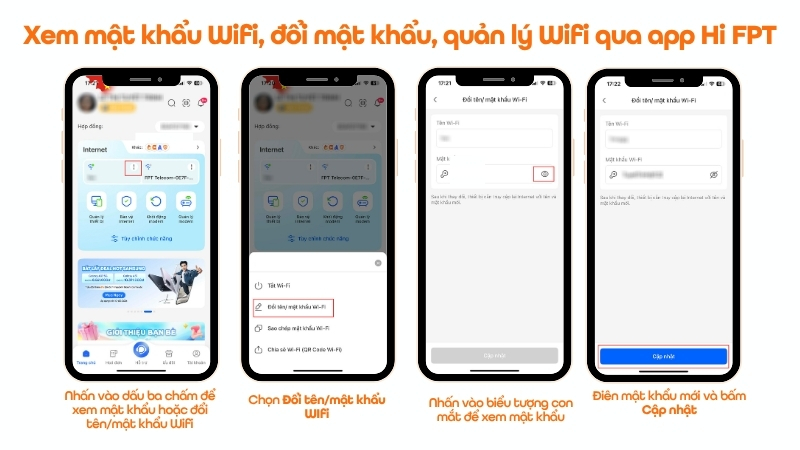
Nhằm tối ưu hóa hành trình trải nghiệm và mang đến sự tiện lợi tối đa cho khách hàng, FPT đã tích hợp tính năng đổi mật khẩu Wifi trên Hi FPT vô cùng nhanh chóng. Giờ đây, người dùng chỉ cần mở ứng dụng Hi FPT đổi mật khẩu Wifi trong vài nốt nhạc mà không cần thực hiện các thao tác kỹ thuật phức tạp. Tiện ích đổi mật khẩu Wifi FPT trên Hi FPT giúp bạn tiết kiệm thời gian tối đa, chủ động kiểm soát đường truyền mọi lúc mọi nơi mà không cần phải ghi nhớ những địa chỉ IP phức tạp như phương thức truyền thống.
- Bước 1: Tải ứng dụng Hi FPT trên App Store hoặc Google Play.
- Bước 2: Đăng nhập bằng số điện thoại đăng ký trên hợp đồng Internet.
- Bước 3: Nhập mã xác thực OTP được gửi về tin nhắn SMS để vào giao diện quản lý.
- Bước 4: Tại màn hình chính ứng dụng Hi FPT, nhấp vào dấu ba chấm ở mạng Wifi muốn xem/đổi mật khẩu Wifi.
- Bước 5: Chọn Đổi tên/mật khẩu Wifi.
- Bước 6: Chạm vào biểu tượng con mắt để xem mật khẩu Wifi
- Bước 7: Điền tên/mật khẩu mới và bấm “Cập nhật”.
Đổi mật khẩu Wifi bằng cách truy cập trình duyệt Web (sử dụng máy tính/điện thoại)
Đổi mật khẩu Wifi tại nhà thông qua trình duyệt web là phương thức truyền thống nhưng cực kỳ linh hoạt. Bạn có thể thực hiện trên bất kỳ thiết bị nào từ điện thoại, laptop đến máy tính bảng mà không cần cài đặt thêm ứng dụng. Cách này đặc biệt hữu ích khi bạn muốn can thiệp sâu hơn vào các tùy chỉnh kỹ thuật của thiết bị.
Để đảm bảo an toàn và thành công, bạn hãy thực hiện theo các bước cập nhật mới nhất cho các dòng Modem thế hệ mới hiện nay:
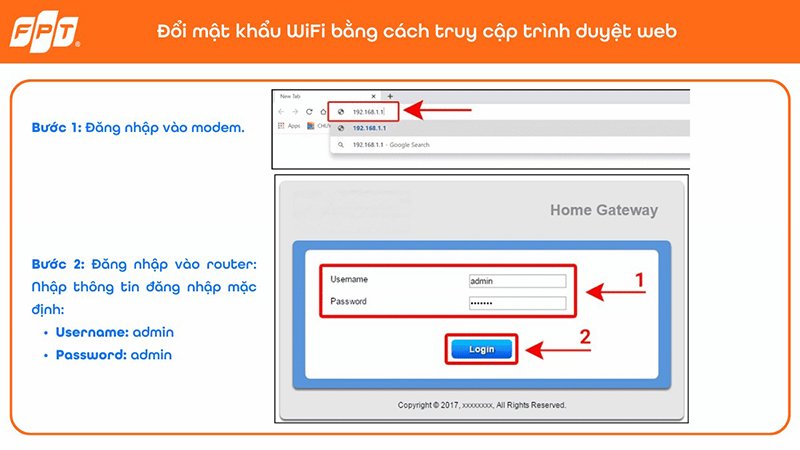
Bước 1: Đăng nhập vào giao diện quản trị Modem
Đầu tiên, bạn cần kết nối điện thoại hoặc máy tính với mạng Wifi FPT hiện tại. Mở trình duyệt web (Chrome, Safari, Firefox...) và nhập địa chỉ IP mặc định: 192.168.1.1 vào thanh địa chỉ.
Bước 2: Nhập thông tin quản trị thiết bị
Lúc này, màn hình đăng nhập (WebGUI) sẽ hiện ra. Bạn cần cung cấp thông tin đăng nhập chính xác để truy cập vào hệ thống:
- Username: Mặc định là admin.
- Password: Đây là mật khẩu quản trị (Web Password). Để biết cách lấy mật khẩu modem Wifi FPT, bạn hãy lật mặt dưới của Modem. Mật khẩu này thường được in rõ trên nhãn thiết bị (tem màu trắng hoặc bạc).
Lưu ý: Nếu mật khẩu in dưới đáy không đúng, có thể kỹ thuật viên đã thay đổi trong quá trình lắp đặt. Bạn hãy liên hệ tổng đài hoặc reset modem để quay về mặc định.
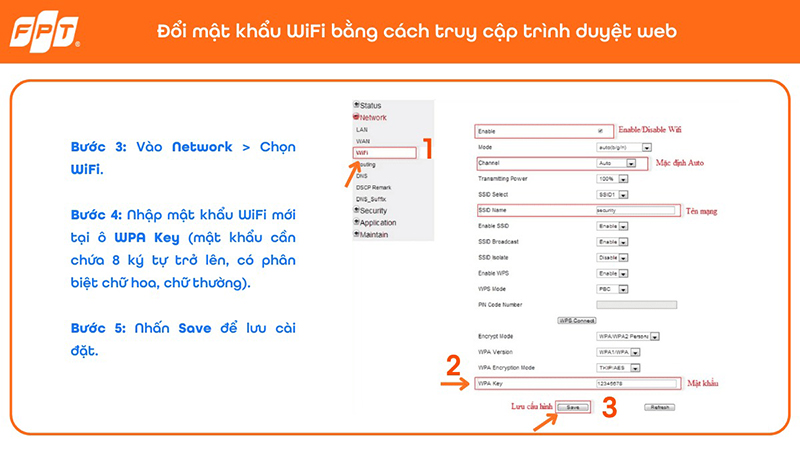
Bước 3: Cấu hình thay đổi mật khẩu Wifi
Sau khi đăng nhập thành công, tùy vào dòng thiết bị bạn đang sử dụng mà giao diện sẽ có đôi chút khác biệt. Tuy nhiên, quy trình chung như sau:
- Đối với Modem thế hệ mới (Băng tần kép): Truy cập vào mục Network > chọn Wireless 2.4G (để đổi mật khẩu băng tần 2.4Ghz) hoặc Wireless 5G (để đổi mật khẩu băng tần 5Ghz).
- Thiết lập mật khẩu: Tìm ô WPA Key hoặc Security Passphrase, xóa mật khẩu cũ và nhập mật khẩu mới (tối thiểu 8 ký tự).
- Tính năng BandSteering: Khuyến nghị bạn nên đặt tên Wifi (SSID) và mật khẩu của cả hai băng tần 2.4Ghz và 5Ghz trùng nhau. Việc này giúp modem tự động điều hướng thiết bị của bạn đến băng tần tốt nhất, giúp kết nối luôn mượt mà.
Bước 4: Lưu cài đặt và hoàn tất
Sau khi đã nhập xong mật khẩu mới, bạn nhấn Save hoặc Apply để hệ thống ghi nhận thay đổi.
Lúc này, thiết bị sẽ tự động ngắt kết nối Wifi. Bạn chỉ cần vào phần cài đặt trên điện thoại/máy tính, chọn tên Wifi và nhập mật khẩu mới vừa đổi để tiếp tục sử dụng.
LƯU Ý: Trong quá trình thực hiện đổi password Wifi FPT, hãy đảm bảo bạn không nhấp vào các đường link lạ hoặc các trang web giả mạo địa chỉ IP của Modem để tránh rủi ro lộ thông tin quản trị thiết bị.
Nếu dùng router TP-Link/Tenda sau modem FPT thì đổi ở đâu?
Khi bạn lắp thêm một router phụ (TP-Link hoặc Tenda) đứng sau modem chính của nhà mạng FPT, bạn sẽ có hai vùng phủ sóng (hoặc hai tên Wifi khác nhau tùy cách cài đặt). Do đó, việc đổi Wifi ở đâu sẽ phụ thuộc vào việc bạn muốn đổi mật khẩu của sóng Wifi phát ra từ thiết bị nào.
Đổi mật khẩu Wifi của cục router phụ (TP-Link hoặc Tenda)
Đây là trường hợp bạn đang kết nối vào sóng Wifi của cục TP-Link/Tenda và muốn đổi tên hoặc mật khẩu của chính nó. Bạn thực hiện theo hướng dẫn của từng hãng như sau:
Đối với thiết bị TP-Link:
Bước 1: Kết nối máy tính/điện thoại với Wifi của TP-Link. Mở trình duyệt web và truy cập địa chỉ IP mặc định (thường là 192.168.1.1 hoặc 192.168.0.1 tùy dòng máy, xem ở mặt dưới thiết bị).
Bước 2: Đăng nhập với tài khoản/mật khẩu mặc định (thường là admin/admin).
Bước 3: Vào mục Wireless→ Wireless Security.
Bước 4: Nhập mật khẩu mới vào ô Password, bấm Save. Sau đó vào System Tools → chọn Reboot để khởi động lại router.
Đối với thiết bị Tenda:
Qua trình duyệt web: Kết nối vào Wifi Tenda → Truy cập địa chỉ 192.168.0.1 (hoặc địa chỉ IP Default Gateway ghi dưới đáy cục Tenda) → Đăng nhập bằng mật khẩu admin → Chọn Wireless Settings (hoặc Wireless Basic Setting/Wireless Security) → Thay đổi tên (SSID) và mật khẩu mới → Nhấn OK để lưu.
Qua App: Mở ứng dụng Tenda Wifi trên điện thoại (đã kết nối với Wifi Tenda) → Vào phần cài đặt để đổi trực tiếp.
Đổi Wifi của cục modem chính FPT
Nếu bạn muốn thay đổi tên hoặc mật khẩu của sóng Wifi phát ra từ chính cục modem do FPT cung cấp ban đầu:
Bạn cần kết nối vào mạng Wifi của FPT (hoặc cắm dây LAN trực tiếp vào modem FPT).
Mở trình duyệt và truy cập vào địa chỉ IP quản trị của modem FPT (thường là 192.168.1.1).
Đăng nhập tài khoản (thông tin này thường được dán ở mặt dưới của modem FPT, thường có dạng admin và mật khẩu là một dãy ký tự số/chữ riêng biệt). Sau đó tìm đến mục cấu hình Wireless/Wi-Fi Setup để đổi.
LƯU Ý: Do router phụ (TP-Link/Tenda) được cắm sau modem FPT, đôi khi địa chỉ IP của router phụ sẽ bị xung đột với modem FPT (nếu cả hai cùng dùng dải 192.168.1.1). Khi cài đặt, kỹ thuật viên thường đã đổi địa chỉ IP của cục TP-Link/Tenda thành 192.168.0.1 hoặc 192.168.2.1. Bạn hãy kiểm tra kỹ mặt đáy của thiết bị hoặc xem IP Gateway trên điện thoại để truy cập chính xác nhé!
Đổi mật khẩu Wifi FPT qua tổng đài hỗ trợ
Nếu bạn không quá rành các thao tác kỹ thuật trên ứng dụng, liên hệ tổng đài FPT là lựa chọn phù hợp nhất giúp bạn thay đổi mật khẩu chỉ trong vài phút. Các bước thực hiện cụ thể như sau:
- Bước 1: Bạn gọi trực tiếp đến số hotline duy nhất của FPT là 1900 6600, sau đó nhấn phím 2 để được kết nối trực tiếp với các chuyên viên hỗ trợ kỹ thuật.
- Bước 2: Để đảm bảo tính chính chủ, bạn cần cung cấp cho tổng đài viên các thông tin như: Số điện thoại đăng ký hợp đồng hoặc số hợp đồng dịch vụ Internet đang sử dụng.
- Bước 3: Tổng đài viên sẽ yêu cầu bạn cung cấp số CCCD của chủ hợp đồng để đối chiếu trên hệ thống. Đây là bước bắt buộc để bảo vệ quyền hạn của khách hàng.
- Bước 4: Sau khi xác minh thành công, tổng đài viên sẽ hỗ trợ bạn thực hiện đổi mật khẩu Wifi FPT trên hệ thống và cung cấp thông tin mật khẩu mới để bạn truy cập lại vào mạng.

LƯU Ý: FPT chỉ sử dụng duy nhất đầu số 1900 6600. Bạn tuyệt đối không cung cấp thông tin cho các đầu số lạ để tránh bị lừa đảo. Bạn có thể hỏi tên và mã số nhân viên để dễ dàng kết nối lại trong trường hợp cuộc gọi bị gián đoạn (do tín hiệu kém hoặc điện thoại hết tiền).
Liên hệ kỹ thuật viên FPT đổi pass Wifi
Bạn có thể yêu cầu kỹ thuật viên FPT hỗ trợ thay đổi mật khẩu WiFi trực tiếp. Để quá trình hỗ trợ diễn ra nhanh chóng, bạn cần chuẩn bị và cung cấp một số thông tin sau:
- Số hợp đồng Internet hoặc số điện thoại của chủ hợp đồng để kỹ thuật viên xác định chính xác tài khoản.
- Cung cấp mật khẩu hiện tại (nếu có) và yêu cầu mật khẩu mới mà bạn muốn thiết lập.
- Giấy tờ tùy thân (CCCD) để đảm bảo tính bảo mật cho hệ thống mạng của gia đình.
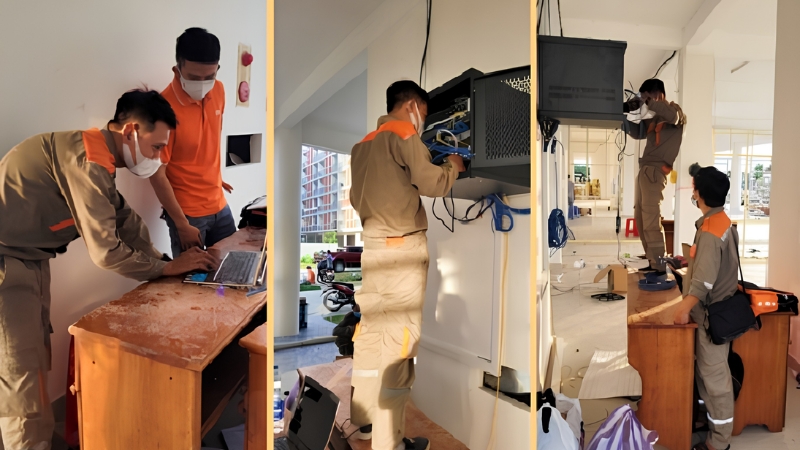
LƯU Ý: Kỹ thuật viên sẽ hỗ trợ tốt nhất trên các dòng Modem/Router do chính FPT cung cấp. Trường hợp bạn sử dụng thiết bị của bên thứ ba (TP-Link, Asus, Xiaomi...), kỹ thuật viên có thể mất thêm thời gian để tra cứu cấu hình riêng của từng dòng máy. Sau khi kỹ thuật viên đổi password Wifi FPT xong, bạn nên dùng điện thoại kiểm tra kết nối ngay tại chỗ để đảm bảo mật khẩu mới hoạt động ổn định.
Cơ hội tuyệt vời để nâng cấp đường truyền gia đình bạn với chương trình đăng ký Combo Internet Ngoại hạng Anh để nhận đặc quyền nhân 3 băng thông giá chỉ 0 đồng suốt 12 tháng giúp thỏa sức cày trọn vẹn không khí sôi động của FIFA World Cup 2026, Ngoại hạng Anh 2026/27 và giải vô địch bóng đá Đông Nam Á 2026 siêu mượt mà không lo nghẽn mạng. Ngoài ra, bạn còn nhận ngay mã quay số để có cơ hội sở hữu xe máy điện VinFast thời thượng.
Vì sao nên đổi mật khẩu Wifi FPT định kỳ?
Việc duy trì một mật khẩu duy nhất trong thời gian quá dài tiềm ẩn nhiều rủi ro về an ninh mạng. Dưới đây là những lý do vì sao bạn nên đổi mật khẩu wifi FPT thường xuyên:
Tăng bảo mật mạng Wifi
Thay đổi mật khẩu định kỳ giúp làm mới lớp bảo vệ, ngăn chặn các hacker hoặc các ứng dụng bẻ khóa Wifi xâm nhập vào hệ thống mạng nội bộ của gia đình. Đây là bước cơ bản nhưng quan trọng nhất để bảo vệ quyền riêng tư cá nhân.
Hạn chế người lạ dùng “ké” Wifi
Mạng chậm thường do có quá nhiều thiết bị truy cập cùng lúc. Khi bạn đổi pass Wifi, tất cả các thiết bị cũ, kể cả những thiết bị lạ sẽ bị ngắt kết nối ngay lập tức, giúp giải phóng băng thông cho gia đình bạn.
Tăng tốc độ và độ ổn định của mạng
Quá nhiều thiết bị kết nối cùng lúc sẽ khiến modem hoạt động quá tải. Việc đổi mật khẩu giúp kiểm soát lại số lượng thiết bị truy cập, từ đó cải thiện tốc độ mạng và giảm tình trạng mất kết nối bất thường.
Bảo vệ thông tin cá nhân
Nếu mạng Wifi bị truy cập trái phép, nguy cơ lộ dữ liệu cá nhân hoặc bị tấn công mạng cũng sẽ tăng lên. Đổi mật khẩu Wifi FPT định kỳ giúp nâng cao tính bảo mật cho toàn bộ hệ thống mạng gia đình.
Chủ động kiểm soát thiết bị kết nối
Bằng cách thay đổi mật khẩu mới, bạn sẽ chủ động lọc lại được danh sách các thiết bị thực sự cần thiết trong nhà như Smart TV, Smartphone… Qua đó giúp việc quản lý hạ tầng mạng trở nên gọn gàng và hiệu quả hơn.

Khi nào nên đổi mật khẩu Wifi FPT?
Trong quá trình sử dụng, nếu gặp phải các dấu hiệu sau đây, bạn nên tiến hành đổi mật khẩu Wifi FPT tại nhà ngay lập tức:
Wifi bỗng dưng chậm bất thường
Nếu gói cước của bạn có tốc độ cao nhưng những tác vụ cần dùng đến Internet như: họp online, lướt mạng xã hội hay chơi game lại xảy ra hiện tượng giật lag bất thường, rất có thể mật khẩu của bạn đã bị lộ cho quá nhiều người. Đây là lúc cần đổi mật khẩu Wifi FPT để làm mới đường truyền.
Có quá nhiều thiết bị lạ kết nối
Khi kiểm tra danh sách thiết bị trên modem hoặc ứng dụng quản lý Hi FPT thấy xuất hiện những tên thiết bị lạ, bạn hãy thực hiện đổi password Wifi FPT trên điện thoại ngay để đảm bảo an toàn cho đường truyền.
Sau khi chia sẻ Wifi cho nhiều người
Sau khi nhà có tiệc, nhiều khách ghé chơi hoặc bạn lỡ chia sẻ mật khẩu cho nhiều người xung quanh, tính riêng tư của mạng Internet sẽ không còn được đảm bảo. Thay đổi lại mật khẩu mới là điều cần thiết.
Định kỳ 3 - 6 tháng/lần
Ngay cả khi mạng vẫn hoạt động bình thường, các chuyên gia công nghệ vẫn khuyên bạn nên chủ động đổi mật khẩu Wifi mỗi 3 - 6 tháng. Việc này giúp hệ thống luôn trong trạng thái bảo mật cao và hạn chế nguy cơ bị tấn công từ xa.
Kết luận
Chủ động đổi mật khẩu Wifi FPT là thói quen thông minh để bảo vệ quyền riêng tư và tài sản số của bạn. Hy vọng những hướng dẫn chi tiết về cách đổi password Wifi FPT trên đã giúp bạn tối ưu đường truyền, giúp mạng nhà mình luôn mạnh mẽ và an toàn tuyệt đối.
FPT tự hào là đơn vị làm chủ công nghệ chiến lược, mang đến hạ tầng mạng tốc độ cao với các dòng Modem Wifi 6 hiện đại. Với hạ tầng mạng cáp quang siêu tốc, cùng Modem Wifi 6 hiện đại, FPT cam kết mang đến cho bạn một hệ sinh thái kết nối mạnh mẽ, an toàn và dịch vụ chăm sóc khách hàng tận tâm 24/7. Hãy đăng ký Internet FPT tốc độ cao bằng cách điền form dưới đây để nâng tầm trải nghiệm giải trí và làm việc của gia đình bạn ngay hôm nay!
Mùa hè này, FPT triển khai chương trình khuyến mãi siêu hấp dẫn mang đến đặc quyền miễn phí nâng cấp X3 băng thông suốt 12 tháng giúp cả nhà thoải mái xem trọn vẹn các giải đấu đỉnh cao như FIFA World Cup 2026, ASEAN Huyndai Cup 2026 và Ngoại hạng Anh 2026/27 siêu mượt mà không lo giật lag, đồng thời tặng ngay 30.000 đồng/tháng khi đăng ký Combo Internet Ngoại hạng Anh cùng cơ hội tham gia quay số trúng và có cơ hội sở hữu xe máy điện VinFast Evo Grand Lite trị giá 20 triệu đồng mỗi tuần. Hãy đăng ký Internet FPT tốc độ cao bằng cách điền form dưới đây để nâng tầm trải nghiệm giải trí và làm việc của gia đình bạn ngay hôm nay!