Top 7 cách kết nối laptop với tivi đơn giản ngay tại nhà
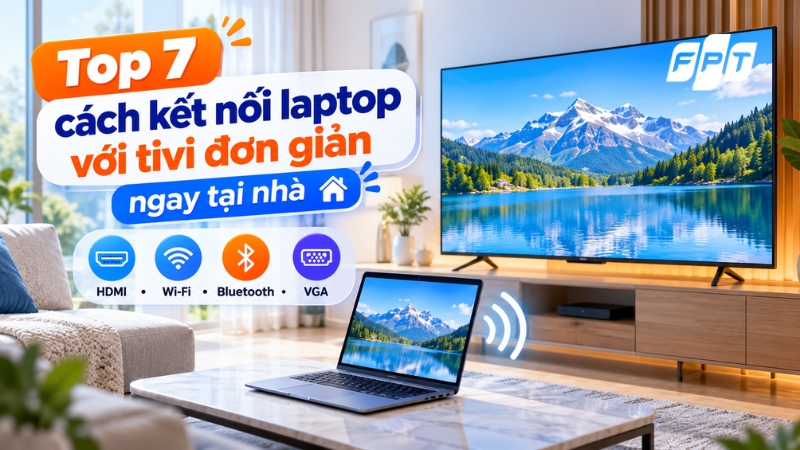
Cách kết nối laptop với tivi giúp bạn dễ dàng trình chiếu bài thuyết trình, xem phim, học tập hoặc làm việc trên màn hình lớn. Bạn có thể kết nối bằng cáp HDMI, USB-C, VGA hoặc sử dụng những công nghệ không dây như Miracast, AirPlay và Chromecast. Cùng FPT khám phá 7 phương pháp kết nối laptop với tivi, các bước thực hiện và cách khắc phục những lỗi thường gặp ngay dưới đây.
>>> Đăng ký Combo Internet - Truyền hình FPT với Internet tốc độ cao, trang bị modem Wifi 6, hỗ trợ kết nối và giải trí trên nhiều thiết bị. Khách hàng có thể nhận Camera FPT kèm 12 tháng Cloud hoặc voucher 50K cùng ưu đãi mua Smart TV đến 43%.
Có những cách kết nối laptop với tivi nào?
Hiện nay, có hai nhóm phương pháp chính để kết nối laptop với tivi: kết nối có dây và kết nối không dây.
Kết nối có dây: Sử dụng HDMI, USB-C hoặc VGA để truyền hình ảnh từ laptop lên tivi. Phương pháp này thường có độ ổn định cao, phù hợp để làm việc, trình chiếu hoặc chơi game.
Kết nối không dây: Sử dụng Miracast, AirPlay hoặc Chromecast để chia sẻ màn hình mà không cần cáp nối trực tiếp. Phương pháp này thuận tiện khi xem phim, chia sẻ hình ảnh hoặc trình chiếu trong gia đình.
Ngoài ra, Bluetooth có thể hỗ trợ kết nối âm thanh giữa laptop và tivi tương thích nhưng không phải phương pháp thông thường để chiếu màn hình. Dưới đây là bảng tổng hợp các cách kết nối laptop với tivi phổ biến:
| Phương pháp | Cần dây cáp | Truyền hình ảnh | Truyền âm thanh |
| HDMI | Có | Có | Có |
| USB-C | Có | Có, nếu hỗ trợ xuất hình | Có, tùy kết nối |
| Miracast | Không | Có | Có, tùy thiết bị |
| AirPlay | Không | Có | Có |
| Chromecast/Google Cast | Không | Có | Có, tùy chế độ |
| Bluetooth | Không | Không hỗ trợ chiếu màn hình thông thường | Có, nếu tivi hỗ trợ nhận âm thanh |
| VGA | Có | Có | Không |
Nếu laptop và tivi đều có cổng HDMI, đây thường là phương pháp dễ thực hiện nhất. Ngược lại, nếu muốn kết nối không dây, bạn cần kiểm tra công nghệ phản chiếu màn hình mà hai thiết bị hỗ trợ.
Hướng dẫn chi tiết 7 cách kết nối laptop với tivi
Mỗi phương pháp có yêu cầu và thao tác khác nhau. Bạn có thể lựa chọn cách phù hợp với cổng kết nối, hệ điều hành laptop và các tính năng được trang bị trên tivi.
Cách 1: Kết nối laptop với tivi bằng cáp HDMI
HDMI là một trong những cách kết nối laptop với tivi đơn giản và ổn định nhất, cho phép truyền đồng thời hình ảnh và âm thanh qua một sợi cáp. Phương pháp này phù hợp với laptop Windows, MacBook có cổng HDMI và hầu hết các dòng tivi hiện nay.
Bước 1: Kiểm tra laptop và tivi có cổng HDMI hay không. Chuẩn bị dây HDMI tương thích với hai thiết bị.
Bước 2: Cắm một đầu dây HDMI vào laptop, đầu còn lại vào cổng HDMI trên tivi.
Bước 3: Bật tivi, nhấn nút Source/Input trên remote và chọn đúng cổng HDMI vừa kết nối, chẳng hạn HDMI 1 hoặc HDMI 2.
Bước 4: Trên laptop Windows, nhấn tổ hợp phím Windows + P, sau đó chọn chế độ hiển thị mong muốn.
Bước 5: Kiểm tra hình ảnh và âm thanh trên tivi. Nếu chưa có tiếng, hãy chọn tivi làm thiết bị xuất âm thanh trong phần cài đặt Windows.
Lưu ý: Để xuất hình ảnh 4K ở tần số quét cao, laptop, cáp HDMI và tivi đều phải hỗ trợ cấu hình tương ứng.
Cách 2: Kết nối laptop với tivi qua cổng USB-C
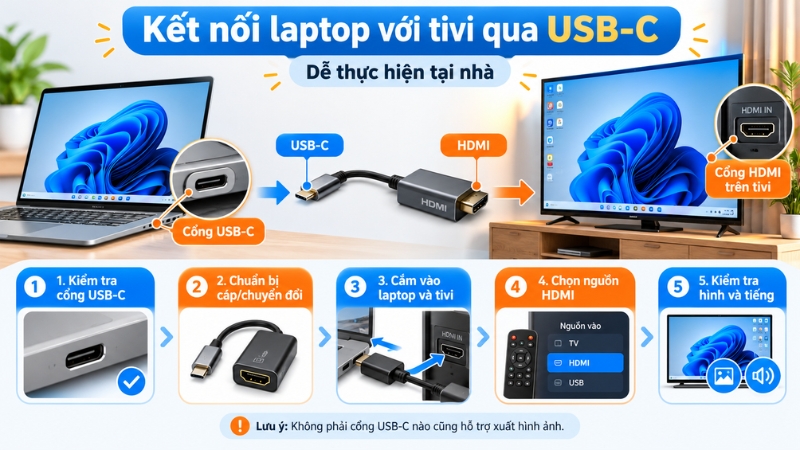
Nhiều dòng laptop mỏng nhẹ hiện nay được trang bị cổng USB-C thay cho HDMI. Trong trường hợp này, bạn có thể sử dụng cáp hoặc bộ chuyển đổi USB-C sang HDMI để kết nối với tivi.
Bước 1: Kiểm tra cổng USB-C trên laptop có hỗ trợ xuất hình ảnh thông qua DisplayPort Alt Mode, Thunderbolt hoặc chuẩn tương thích hay không.
Bước 2: Chuẩn bị cáp USB-C sang HDMI hoặc bộ chuyển đổi tương thích.
Bước 3: Cắm đầu USB-C vào laptop, sau đó kết nối đầu HDMI với tivi.
Bước 4: Sử dụng remote chọn đúng nguồn HDMI trên tivi.
Bước 5: Điều chỉnh chế độ hiển thị và kiểm tra âm thanh sau khi kết nối.
Với những laptop chỉ có cổng USB-C, đây là giải pháp thuận tiện để xuất hình ảnh lên màn hình lớn mà không cần thay đổi thiết bị.
Lưu ý: Không phải cổng USB-C nào cũng hỗ trợ xuất hình ảnh. Bạn nên kiểm tra thông số kỹ thuật của laptop trước khi mua dây chuyển đổi.
Cách 3: Kết nối laptop với tivi qua Wifi bằng Miracast
Miracast là công nghệ cho phép truyền hình ảnh từ laptop Windows sang màn hình tivi tương thích mà không cần cáp HDMI. Tính năng này có thể xuất hiện trên tivi dưới những tên gọi như Screen Mirroring, Wireless Display hoặc tên riêng của nhà sản xuất. Cách thực hiện:
Bước 1: Bật tivi và kích hoạt tính năng nhận kết nối Miracast nếu model yêu cầu.
Bước 2: Trên laptop Windows, bật Wifi và nhấn tổ hợp phím Windows + K.
Bước 3: Chờ hệ thống tìm các màn hình không dây khả dụng.
Bước 4: Chọn tên tivi muốn kết nối trong danh sách.
Bước 5: Xác nhận kết nối trên tivi nếu có yêu cầu. Sau khi hoàn tất, màn hình laptop sẽ hiển thị trên tivi.
Lưu ý: Miracast thường sử dụng kết nối Wifi Direct nên không bắt buộc phải có Internet hoặc kết nối cùng một mạng Wifi gia đình. Tuy nhiên, cả laptop và tivi phải hỗ trợ Miracast để sử dụng tính năng này.
>>> Đăng kýCombo Internet - Truyền hình FPT để sử dụng Internet Wifi 6 tốc độ từ 300Mbps đến 1Gbps và giải trí trên FPT Play. Khách hàng có thể nhận voucher 50K, Camera FPT kèm 12 tháng Cloud hoặc ưu đãi mua Smart TV đến 43%, tùy điều kiện áp dụng.
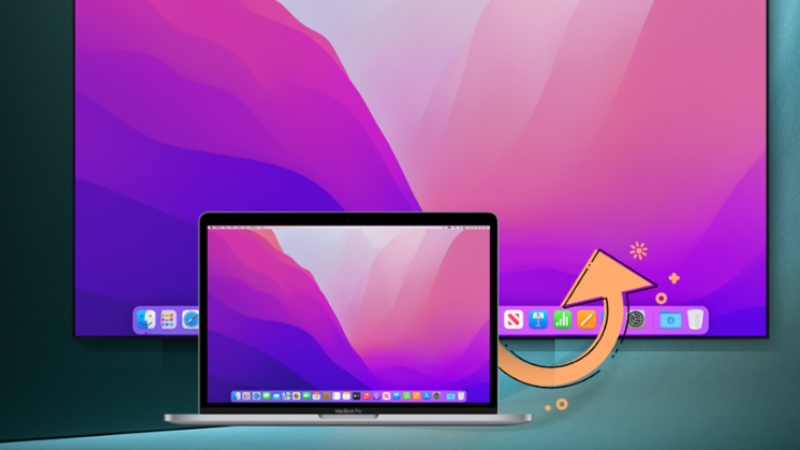
Cách 4: Kết nối MacBook với tivi không dây bằng AirPlay
Nếu đang sử dụng MacBook, bạn có thể kết nối không dây với Apple TV hoặc Smart TV hỗ trợ AirPlay để phản chiếu màn hình.
Bước 1: Bật tivi và kiểm tra tính năng AirPlay đã được kích hoạt.
Bước 2: Kết nối MacBook và tivi vào cùng mạng Wifi.
Bước 3: Trên MacBook, nhấn biểu tượng Trung tâm điều khiển (Control Center) trên thanh menu.
Bước 4: Chọn Phản chiếu màn hình (Screen Mirroring).
Bước 5: Chọn tên tivi trong danh sách thiết bị khả dụng.
Bước 6: Nhập mã AirPlay hiển thị trên tivi nếu được yêu cầu.
Sau khi kết nối, bạn có thể lựa chọn phản chiếu toàn bộ màn hình, mở rộng không gian làm việc hoặc chia sẻ cửa sổ theo khả năng hỗ trợ của hệ điều hành.
Lưu ý: Không phải Smart TV nào cũng hỗ trợ AirPlay. Bạn nên kiểm tra tính năng này trên tivi trước khi thực hiện.
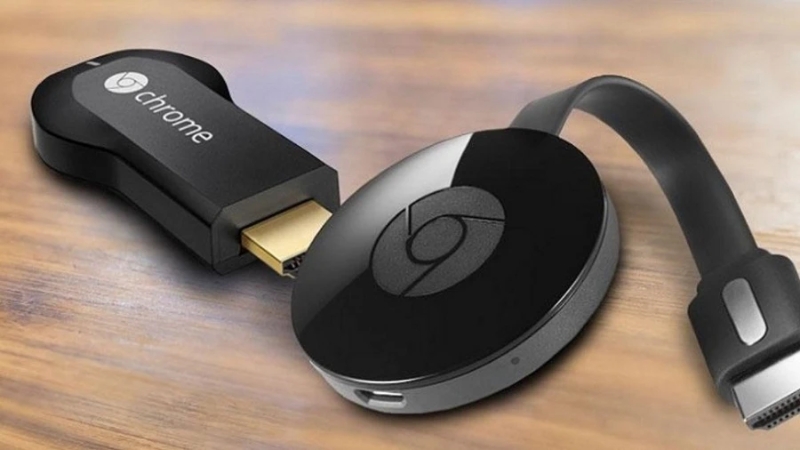
Cách 5: Kết nối laptop với tivi bằng Chromecast
Chromecast hoặc Google Cast giúp truyền nội dung từ trình duyệt Google Chrome trên laptop lên tivi tương thích. Phương pháp này phù hợp khi muốn chia sẻ trang web, video, hình ảnh hoặc toàn bộ màn hình mà không cần dây cáp.
Bước 1: Kiểm tra tivi có tích hợp Google Cast hoặc đang kết nối với thiết bị Chromecast/Google TV Streamer phù hợp.
Bước 2: Kết nối laptop và tivi vào cùng mạng Wifi.
Bước 3: Mở trình duyệt Google Chrome trên laptop.
Bước 4: Nhấn biểu tượng ba chấm ở góc trên bên phải, chọn Truyền, lưu và chia sẻ (Cast, save and share) > Truyền (Cast). Vị trí tùy chọn có thể thay đổi theo phiên bản Chrome.
Bước 5: Chọn nguồn nội dung muốn truyền, chẳng hạn:
Cast tab: Chỉ truyền tab trình duyệt đang mở.
Cast screen: Truyền màn hình laptop.
Cast file: Truyền tệp được hỗ trợ nếu tùy chọn này khả dụng.
Bước 6: Chọn tên tivi và chờ kết nối hoàn tất.
Lưu ý: Âm thanh khi truyền toàn bộ màn hình có thể khác nhau tùy hệ điều hành. Một số nội dung có bản quyền cũng có thể hạn chế việc phản chiếu hoặc truyền phát.
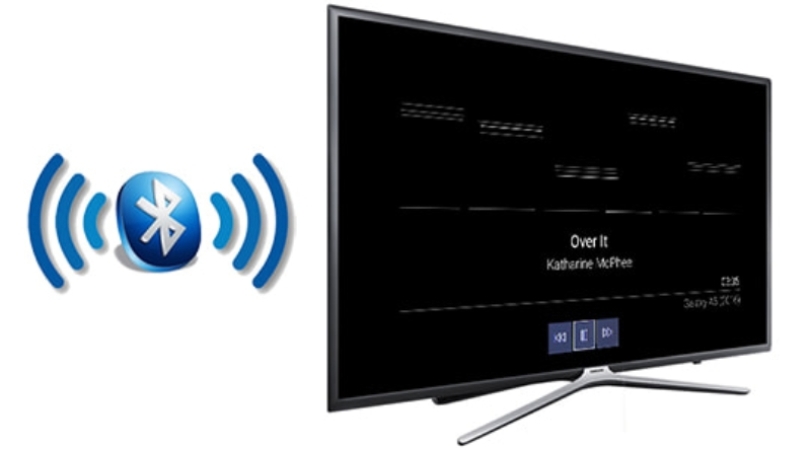
Cách 6: Kết nối laptop với tivi qua Bluetooth
Bluetooth có thể được sử dụng để ghép nối laptop với những thiết bị âm thanh tương thích. Tuy nhiên, Bluetooth thông thường không thể truyền toàn bộ hình ảnh hoặc chiếu màn hình laptop lên tivi.
Bước 1: Kiểm tra tivi có tính năng nhận âm thanh Bluetooth và kích hoạt chế độ ghép nối nếu được hỗ trợ.
Bước 2: Trên laptop Windows, vào Settings > Bluetooth & devices.
Bước 3: Bật Bluetooth và chọn Add device > Bluetooth.
Bước 4: Chọn tên tivi trong danh sách thiết bị khả dụng, sau đó xác nhận ghép nối nếu có yêu cầu.
Bước 5: Vào Settings > System > Sound > Output và chọn thiết bị âm thanh tương ứng nếu tivi hỗ trợ.
Cách 7: Kết nối laptop với tivi đời cũ bằng cổng VGA
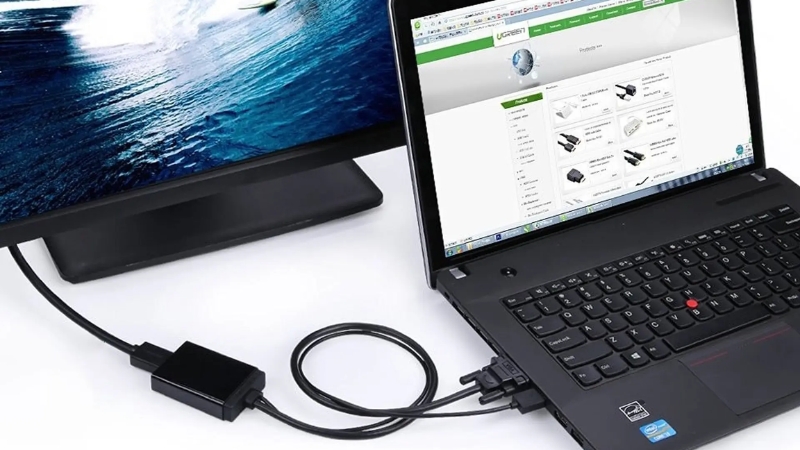
VGA là chuẩn kết nối hình ảnh thường xuất hiện trên laptop và tivi đời cũ. Nếu cả hai thiết bị đều có cổng VGA, bạn có thể sử dụng dây VGA để trình chiếu màn hình.
Bước 1: Kiểm tra laptop và tivi có cổng VGA, thường được ký hiệu PC hoặc VGA.
Bước 2: Chuẩn bị dây VGA tương thích. Nếu laptop không có cổng VGA, cần sử dụng bộ chuyển đổi có hỗ trợ xuất tín hiệu VGA.
Bước 3: Cắm dây VGA vào hai thiết bị và cố định đầu nối.
Bước 4: Sử dụng remote chọn nguồn PC/VGA trên tivi.
Bước 5: Trên laptop, nhấn Windows + P và chọn chế độ hiển thị phù hợp.
Bước 6: Điều chỉnh độ phân giải nếu hình ảnh bị mờ hoặc hiển thị không đúng tỷ lệ.
Do VGA chỉ truyền tín hiệu hình ảnh, bạn cần sử dụng thêm kết nối âm thanh riêng nếu muốn phát tiếng từ laptop ra tivi và hai thiết bị có cổng âm thanh tương thích. Với những thiết bị đời mới, HDMI thường là lựa chọn thuận tiện hơn nhờ khả năng truyền cả hình ảnh và âm thanh trong cùng một kết nối.
>>> Đăng ký Combo Internet - Truyền hình FPT ngay để nhận voucher 50K, Camera FPT kèm 12 tháng Cloud hoặc ưu đãi mua Smart TV đến 43%, tùy điều kiện áp dụng.
Cách điều chỉnh màn hình laptop sau khi kết nối với tivi
Sau khi kết nối thành công, bạn có thể lựa chọn cách hiển thị nội dung phù hợp với nhu cầu xem phim, trình chiếu hoặc làm việc. Đối với laptop Windows, nhấn tổ hợp phím Windows + P để mở các chế độ hiển thị:
| Chế độ | Chức năng | Nhu cầu phù hợp |
| PC screen only | Chỉ hiển thị trên laptop | Sử dụng laptop độc lập |
| Duplicate | Hai màn hình hiển thị giống nhau | Trình chiếu, xem phim |
| Extend | Mở rộng màn hình làm việc | Làm việc đa nhiệm |
| Second screen only | Chỉ hiển thị trên tivi | Xem phim, chơi game |
Khi hình ảnh trên tivi bị kéo giãn hoặc hiển thị không vừa màn hình, bạn nên kiểm tra độ phân giải trên laptop và thiết lập tỷ lệ hình ảnh của tivi.
Kết nối laptop với Smart TV ổn định qua Wifi FPT
Khi kết nối laptop với Smart TV bằng Chromecast, AirPlay hoặc những phương pháp truyền nội dung qua mạng nội bộ, chất lượng Wifi có thể ảnh hưởng đến độ ổn định của quá trình trình chiếu. Nếu tín hiệu yếu hoặc có nhiều thiết bị sử dụng cùng lúc, hình ảnh có thể bị giật, trễ hoặc mất kết nối.
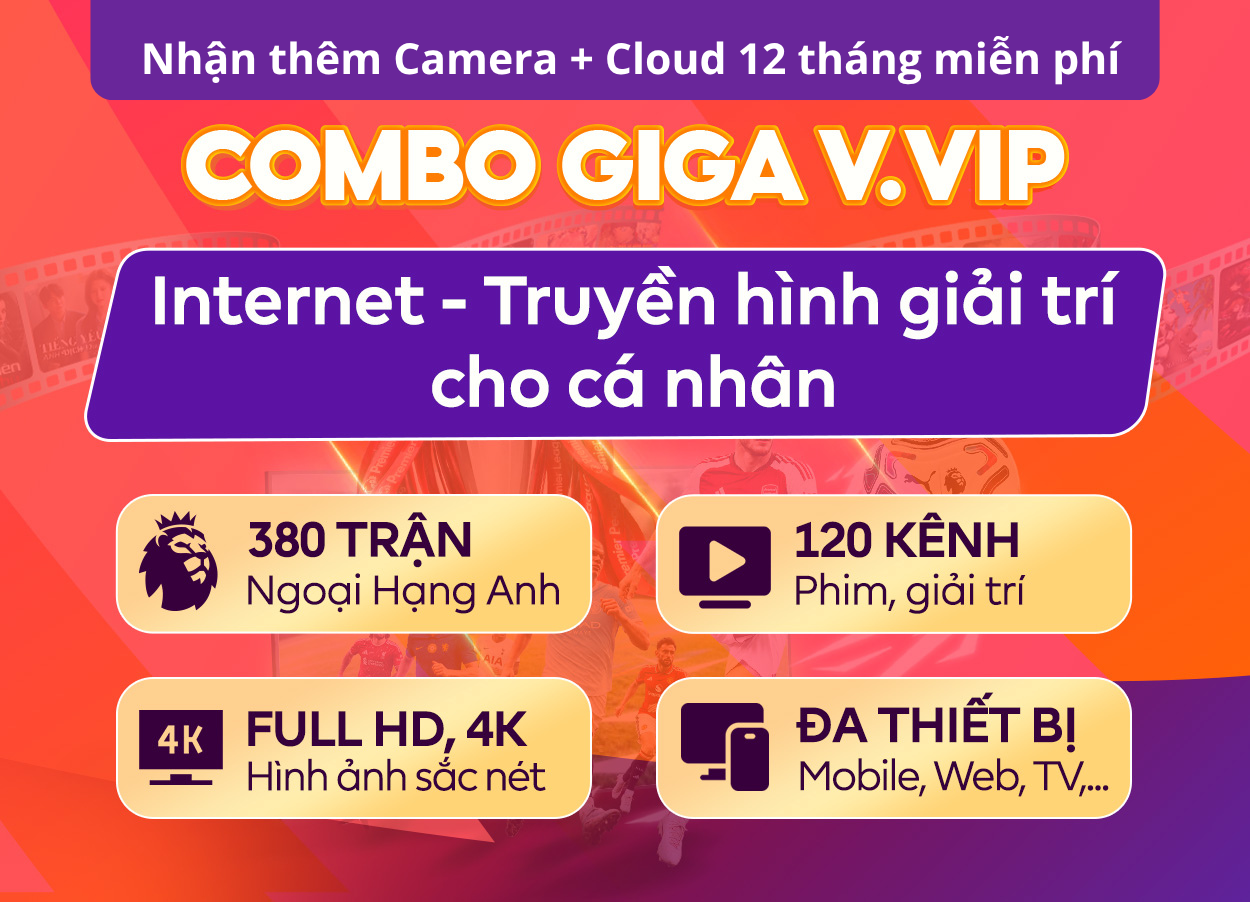
Đối với nhu cầu sử dụng tại nhà, Combo Internet - Truyền hình FPT kết hợp đường truyền Internet cáp quang tốc độ cao và FPT Play trong cùng một gói dịch vụ. Khách hàng được trang bị modem Wifi 6, hỗ trợ nhiều thiết bị kết nối đồng thời và phục vụ các nhu cầu xem phim, học tập, làm việc, giải trí trên Smart TV. Một số gói Combo có thể tham khảo:
| Tên gói | Giá cước | Chi tiết |
|---|---|---|
| Combo GIGA - V.VIP (Internet + Truyền hình) |
220.000₫
|
• Wifi 6
• Tốc độ 300Mbps/300Mbps
• 10 - 15 thiết bị kết nối
• Gần 120 kênh truyền hình trên FPT Play
• Xem Ngoại hạng Anh full HD/4K
• FA Cup, Shopee Cup, V.League, VBA, UFC...
|
| Combo SKY - V.VIP (Internet + Truyền hình) |
239.000₫
|
• Wifi 6
• Tốc độ 1Gbps/300Mbps
• 15-25 thiết bị kết nối
• Gần 120 kênh truyền hình trên FPT Play
• Xem Ngoại hạng Anh full HD/4K
• FA Cup, Shopee Cup, V.League, VBA, UFC...
|
| Combo META - V.VIP (Internet + Truyền hình) |
339.000₫
|
• Wifi 6
• Tốc độ 1Gbps/1Gbps
• Đến 25 thiết bị kết nối
• Gần 120 kênh truyền hình trên FPT Play
• Xem Ngoại hạng Anh full HD/4K
• FA Cup, Shopee Cup, V.League, VBA, UFC...
|
|
- Thanh toán trả trước từ 3 tháng nhận Camera (trong nhà hoặc ngoài trời) và 12 tháng Cloud miễn phí.
- Thanh toán trả sau nhận voucher 50.000đ.
- Mua Smart TV với giá ưu đãi lên đến 43% theo điều kiện của chương trình.
|
||
Bên cạnh kết nối Internet, FPT Play còn cung cấp gần 120 kênh truyền hình, kho phim, chương trình giải trí và quyền xem trọn vẹn 380 trận Ngoại hạng Anh mỗi mùa với gói dịch vụ phù hợp.
Lưu ý: Giá cước và ưu đãi có thể thay đổi theo địa chỉ lắp đặt, thời điểm đăng ký và điều kiện chương trình.
Câu hỏi thường gặp về cách kết nối laptop với tivi
Laptop nào cũng kết nối được với tivi không?
Hầu hết laptop đều có thể kết nối với tivi qua HDMI, USB-C, VGA hoặc công nghệ không dây như Miracast, AirPlay và Chromecast nếu thiết bị tương thích.
Kết nối laptop với tivi có cần Internet không?
Không nhất thiết. HDMI, VGA và Miracast không cần Internet. AirPlay và Chromecast thường cần kết nối mạng nội bộ, còn xem nội dung trực tuyến cần Internet.
Có thể kết nối laptop với tivi không cần HDMI không?
Có. Bạn có thể sử dụng USB-C, VGA hoặc kết nối không dây qua Miracast, AirPlay và Chromecast nếu thiết bị hỗ trợ.
Làm sao để đưa cả hình và tiếng từ laptop lên tivi?
Sử dụng HDMI hoặc kết nối không dây tương thích. Nếu tivi không có tiếng, hãy chọn tivi làm thiết bị xuất âm thanh trên laptop.
Kết nối laptop với tivi qua Wifi có bị lag không?
Có thể, nếu tín hiệu Wifi yếu hoặc thiết bị xử lý chậm. Bạn nên sử dụng kết nối ổn định hoặc chuyển sang HDMI để giảm độ trễ.
Có thể kết nối laptop với tivi qua Bluetooth để chiếu màn hình không?
Không. Bluetooth thông thường chỉ hỗ trợ truyền âm thanh khi tương thích. Để chiếu màn hình, bạn nên dùng HDMI, Miracast, AirPlay hoặc Chromecast.
Kết luận
HDMI là lựa chọn đơn giản, ổn định khi cần truyền hình ảnh và âm thanh, trong khi Miracast, AirPlay và Chromecast mang đến sự linh hoạt khi kết nối không dây. Với laptop có cổng USB-C hoặc thiết bị đời cũ sử dụng VGA, bạn cũng có thể kết nối thông qua dây cáp và bộ chuyển đổi phù hợp.
>>> Tận hưởng kết nối và giải trí tại nhà với Combo Internet - Truyền hình FPT, trang bị modem Wifi 6, tốc độ lên đến 1Gbps và nội dung FPT Play đa dạng. Khách hàng đăng ký mới có thể nhận Camera FPT kèm 12 tháng Cloud khi thanh toán từ 3 tháng hoặc voucher 50K khi thanh toán 1 tháng cùng mua Smart TV ưu đãi đến 43%, tùy chính sách áp dụng.