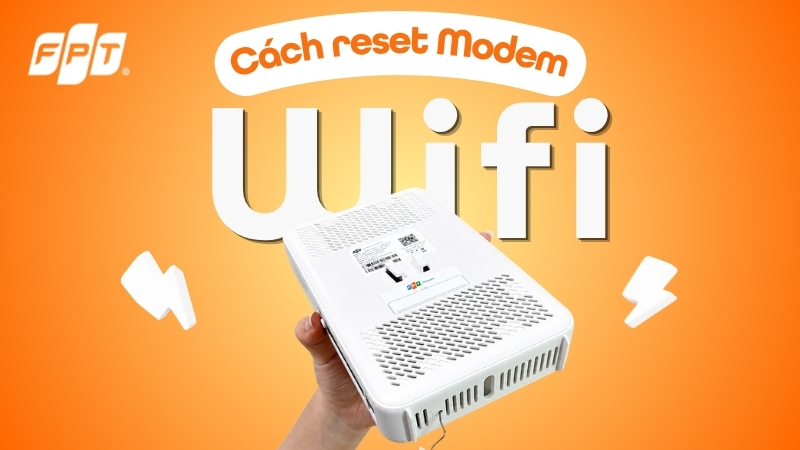
Cách reset modem Wifi về mặc định đơn giản, nhanh chóng
Mạng Wifi bỗng dưng “dở chứng”, chập chờn hoặc bạn vô tình quên mật khẩu quản trị modem? Đừng quá lo lắng, đôi khi chỉ cần một thao tác reset modem Wifi đúng cách là mọi sự cố sẽ được giải quyết trong một nốt nhạc. Tuy nhiên, nếu thực hiện không chuẩn, bạn rất dễ rơi vào tình trạng mất kết nối hoàn toàn. Bài viết dưới đây của FPT sẽ hướng dẫn bạn cách reset modem an toàn, nhanh chóng và những lưu ý để duy trì đường truyền ổn định nhất.
Đừng để trải nghiệm kết nối trực tuyến bị gián đoạn! Đăng ký lắp Wifi FPT tốc độ cao ngay hôm nay để sở hữu đường truyền băng thông rộng, ổn định, đáp ứng mọi nhu cầu của cả gia đình!

Reset modem là gì?
Reset modem Wifi nghĩa là đưa thiết bị trở về trạng thái cài đặt ban đầu của nhà sản xuất. Mọi tùy chỉnh cá nhân như tên Wifi (SSID), mật khẩu, cấu hình DNS… trước đó sẽ bị xóa sạch. FPT lưu ý bạn cần phân biệt rõ hai thao tác restart và reboot modem Wifi để tránh mất thời gian cài đặt lại không cần thiết:
| Đặc điểm | Reset modem Wifi | Reboot modem Wifi |
|---|---|---|
Bản chất |
Đưa mọi thứ về trạng thái xuất xưởng như khi chưa kích hoạt. | Thao tác khởi động lại thiết bị (tắt đi bật lại). |
| Dữ liệu | Xóa sạch tên Wifi, mật khẩu, cấu hình DNS, chặn IP... | Giữ nguyên mọi cài đặt, modem vẫn hoạt động bình thường sau khi bật. |
| Cách làm | Nhấn giữ nút Reset cứng hoặc thao tác trong phần mềm. | Bấm nút nguồn (Power) hoặc rút phích cắm điện. |
| Khi nào dùng | Quên mật khẩu, lỗi hệ thống nặng, muốn cấu hình lại từ đầu. | Mạng chập chờn nhẹ, modem bị nóng hoặc lag đơn giản. |
Khi nào cần reset modem Wifi?
Biết cách reset modem đúng thời điểm sẽ giúp bạn tiết cứu được rất nhiều thời gian chờ đợi kỹ thuật viên. Dưới đây là những dấu hiệu cho thấy thiết bị mạng của bạn cần được đưa về trạng thái mặc định:
Wifi bị chập chờn, mất kết nối
Nếu bạn gặp tình trạng sóng Wifi lúc có lúc không hoặc kết nối thường xuyên bị ngắt quãng dù đứng cạnh thiết bị, có thể modem đã bị xung đột dải IP hoặc quá tải dữ liệu. Lúc này, reset modem Wifi là giải pháp triệt để giúp khôi phục tốc độ và độ ổn định cho đường truyền.

Không vào được Internet
Dù đèn tín hiệu trên thiết bị vẫn sáng xanh nhưng bạn không thể truy cập bất kỳ trang web hay thực hiện các thao tác yêu cầu Wifi nào, hãy thử reset modem Wifi. Thao tác này giúp xóa bỏ các lỗi định tuyến (routing) phức tạp phát sinh trong quá trình hoạt động dài ngày, giúp modem tái thiết lập lại cấu hình từ nhà mạng.
Modem bị treo, đơ
Giống như máy tính hay điện thoại, khi hoạt động liên tục 24/7 trong môi trường nhiệt độ cao, modem sẽ gặp tình trạng nóng máy và bị đơ (lag). Khi thiết bị không còn phản hồi với các lệnh truy cập thông thường, FPT khuyên bạn nên reset để giải phóng bộ nhớ đệm và làm mát hệ thống phần cứng.
Không truy cập được modem quản trị
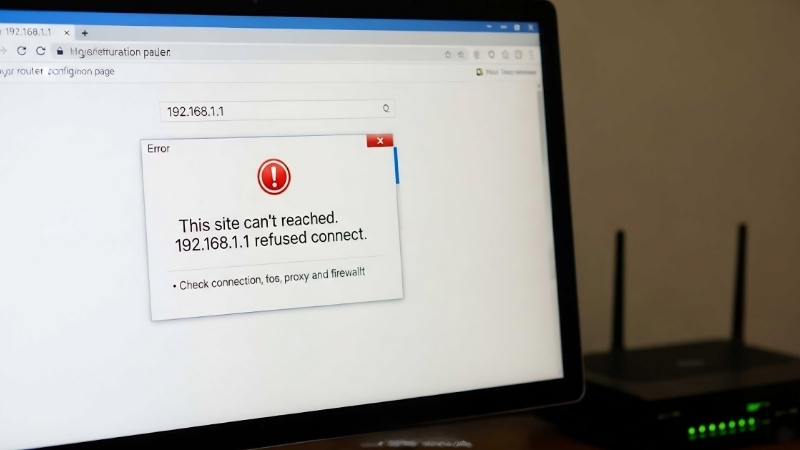
Nhiều người dùng không thể đăng nhập vào trang quản lý 192.168.1.1 do địa chỉ IP mặc định đã bị thay đổi hoặc do lỗi nhận diện thiết bị. Việc reset modem Wifi sẽ đưa mọi thông số về nguyên bản, giúp bạn dễ dàng truy cập lại trang cấu hình để tùy chỉnh mạng theo ý muốn.
Quên mật khẩu Wifi hoặc mật khẩu modem
Đây là trường hợp phổ biến nhất khiến bạn cần tìm cách reset modem. Nếu vô tình quên mật khẩu truy cập Wifi hoặc pass đăng nhập vào hệ thống quản trị, việc đặt lại mặc định sẽ giúp bạn sử dụng lại mật khẩu mặc định (thường là admin hoặc mã Password in phía sau modem).
Lưu ý cần biết trước khi reset modem Wifi
Việc reset modem Wifi về mặc định là "con dao hai lưỡi". Nó có thể giúp khắc phục lỗi nhưng cũng dễ khiến bạn bị mất mạng hoàn toàn nếu thao tác sai. Để quá trình này diễn ra suôn sẻ, FPT khuyên bạn cần ghi nhớ các quy tắc sau:
Chỉ thực hiện khi thật sự cần thiết
Bạn không nên reset modem Wifi một cách tùy tiện hoặc quá thường xuyên. Thao tác này chỉ nên là lựa chọn cuối cùng khi:
- Bạn hoàn toàn quên mật khẩu Wifi và mật khẩu quản trị modem.
- Thiết bị bị treo cứng, mất kết nối hoàn toàn mà việc khởi động lại (Reboot) không có tác dụng.
- Có yêu cầu trực tiếp từ kỹ thuật viên của nhà mạng để xử lý sự cố hệ thống.
Luôn ghi lại thông số cấu hình trước khi làm
Sai lầm lớn nhất khiến nhiều người sau khi reset modem Wifi không vào được mạng FPT là không sao lưu cấu hình. Trước khi nhấn nút Reset, hãy ghi lại các thông tin:
- Tài khoản PPPoE: Bao gồm Username và Password đường truyền (thường nằm trong hợp đồng lắp đặt).
- Địa chỉ IP gateway: Ví dụ 192.168.1.1 để có thể truy cập lại trang quản trị.
- Thông số VLAN ID: Một số nhà mạng yêu cầu mã này để định danh luồng dữ liệu Internet.
Đảm bảo nguồn điện và kết nối vật lý
Trong suốt quá trình thực hiện cách reset modem, bạn phải tuyệt đối tuân thủ:
- Không rút nguồn điện: Việc mất điện đột ngột khi modem đang xóa dữ liệu có thể gây lỗi firmware, hỏng chip điều khiển.
- Sử dụng vật dụng phù hợp: Dùng tăm hoặc que chọc SIM nhấn giữ nút Reset chắc chắn trong 10–15 giây cho đến khi đèn tín hiệu chớp đều.
- Kiên nhẫn chờ đợi: Sau khi thả nút, hãy để thiết bị tự khởi động lại hoàn toàn (khoảng 3–5 phút) trước khi bắt đầu các bước cấu hình mới.
Lắp Wifi FPT tốc độ cao - Đừng quên chọn thanh toán online để được ưu đãi 50.000đ trực tiếp vào đơn hàng.
Cách reset modem Wifi bằng nút Reset trên Router
Sử dụng nút cứng là cách reset modem Wifi nhanh chóng khi bạn không thể truy cập vào trang quản trị. Các bước thực hiện như sau:
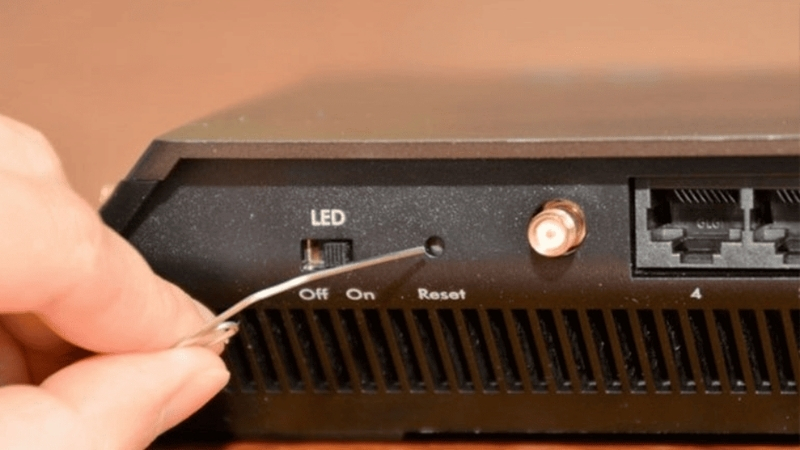
- Bước 1: Xác định vị trí nút Reset. Thông thường, nút này nằm ở mặt sau hoặc mặt dưới của modem. Để tránh người dùng bấm nhầm, nút này được thiết kế là một lỗ nhỏ li ti.
- Bước 2: Đảm bảo modem đang được cắm nguồn. Bạn sử dụng một cây ghim, que chọc SIM hoặc vật nhọn nhỏ để nhấn và giữ vào lỗ Reset trong khoảng 10 giây.
- Bước 3: Khi thấy các đèn tín hiệu trên modem đồng loạt nháy sáng hoặc tắt đi, hãy thả tay ra. Thiết bị sẽ tự khởi động lại về trạng thái mặc định ban đầu.
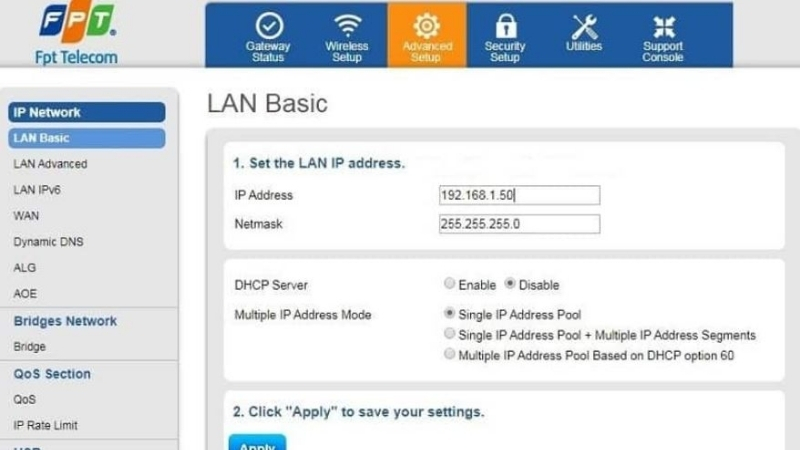
Reset trên trang cấu hình modem
Dưới đây là cách reset modem Wifi thông qua giao diện web để đảm bảo tính ổn định cho thiết bị.
- Bước 1: Kết nối điện thoại/máy tính với modem Wifi
- Bước 2: Mở trình duyệt quản lý modem và nhập địa chỉ IP mặc định: 192.168.1.1 hoặc 192.168.0.1. Đăng nhập với tài khoản/mật khẩu mặc định (thường là admin).
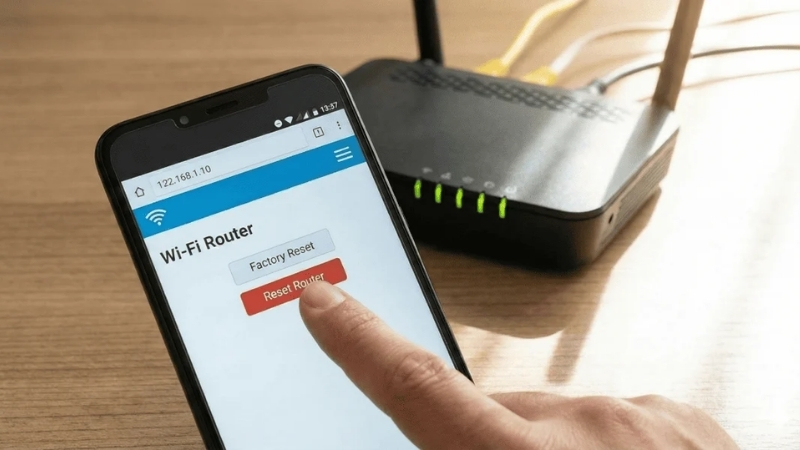
- Bước 3: Chọn Management → Backup/Restore. Để xóa mọi thiết lập về trạng thái mới mua: Nhấn vào mục Factory Defaults → Restore.
- Bước 4: Sau khi modem chạy xong thanh tiến trình, thiết bị sẽ tự khởi động lại. Lúc này, tên Wifi sẽ quay về định dạng mặc định ban đầu của nhà sản xuất.
Hướng dẫn reset modem FPT
Nếu bạn đang sử dụng dịch vụ Internet của FPT và gặp sự cố, dưới đây là 2 cách reset modem phổ biến và hiệu quả nhất để đưa thiết bị về trạng thái hoạt động tốt nhất.
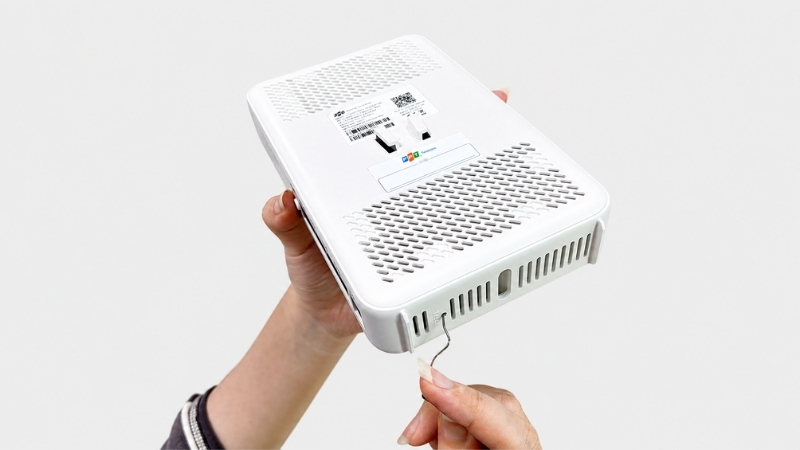
Reset modem FPT bằng nút cứng
- Bước 1: Tìm nút Reset. Nút này thường là một lỗ tròn rất nhỏ nằm ở mặt sau hoặc dưới đáy modem, có ghi chữ "Reset". Thiết kế này giúp người dùng không vô tình bấm nhầm.
- Bước 2: Sử dụng một vật nhọn như tăm tre, kẹp giấy hoặc đầu bút bi, nhấn vào lỗ Reset và giữ liên tục trong khoảng 10 - 15 giây.
- Bước 3: Khi thấy toàn bộ các đèn trên modem tắt hết (trừ đèn Power) rồi nháy sáng trở lại, hãy rút vật nhọn ra.
- Bước 4: Đợi khoảng 2 phút để thiết bị khôi phục cài đặt mặc định. Khi thấy tên Wifi mặc định xuất hiện trở lại trên điện thoại, bạn đã thực hiện thành công.
Reset modem qua ứng dụng Hi FPT
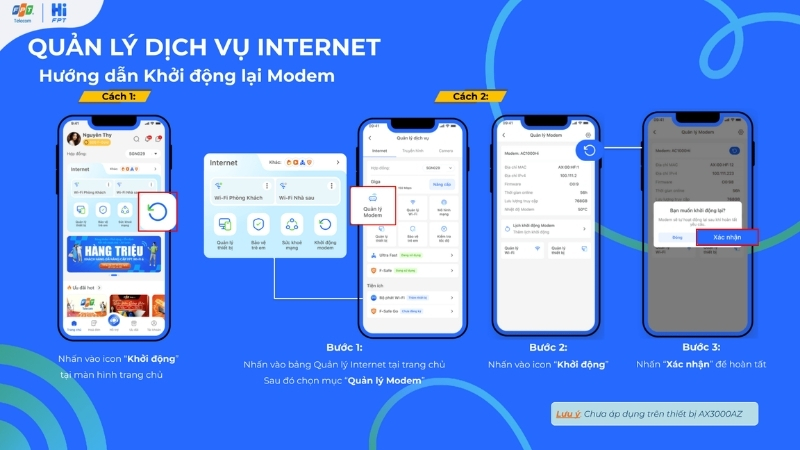
FPT đã tích hợp tính năng reset modem vào ứng dụng Hi FPT, giúp bạn quản lý thiết bị từ xa mà không cần chạm vào phần cứng.
Cách 1:
- Bước 1: Nhấn vào icon "Khởi động" ngay tại màn hình trang chủ Hi FPT
- Bước 2: Nhấn chọn "Xác nhận". Hi FPT sẽ gửi thông báo khi hoàn tất khởi động lại thiết bị
Cách 2:
- Bước 1: Nhấn vào bảng quản lý dịch vụ "Internet" tại màn hình trang chủ Hi FPT
- Bước 2: Nhấn chọn "Quản lý Modem"
- Bước 3: Nhấn icon "Khởi động lại" Modem hoặc Access Point và "Xác nhận"
- Bước 4: Xác thực bằng vân tay hoặc số điện thoại và nhập mật khẩu (Lưu ý: OTP sẽ gửi về số chính chủ quản lý Hợp đồng). Hi FPT sẽ gửi thông báo hoàn tất khi khởi động lại thiết bị
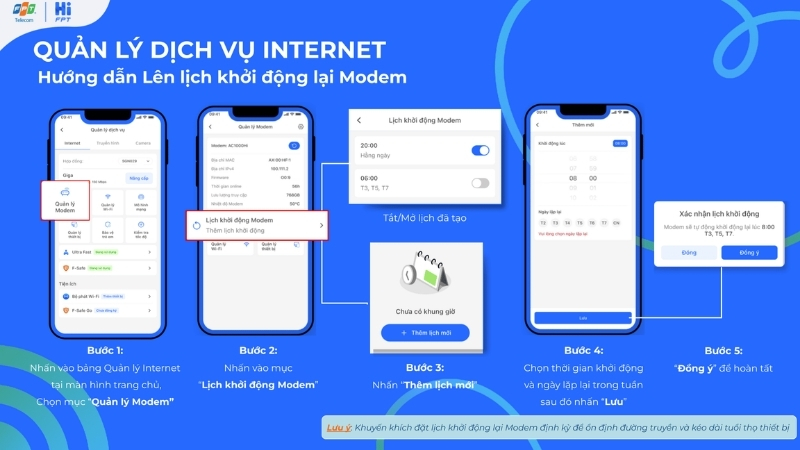
Ngoài ra thì bạn có thể đặt lịch reset Modem Wifi định kỳ ngay trên ứng dụng Hi FPT, theo các bước dưới đây:
Nếu muốn reset modem Wifi nhanh chóng, bạn chỉ cần thực hiện một trong ba cách đơn giản trên. Từ đó, tình trạng mạng nhà bị yếu hay giật lag sẽ không còn là nỗi lo nữa, vì bạn đã biết cách xử lý vấn đề một cách dễ dàng và hiệu quả.
Khi nào nên liên hệ kỹ thuật FPT?
Dù reset modem có thể tự thực hiện tại nhà, nhưng trong một số trường hợp bạn nên liên hệ ngay tổng đài 1900 6600 hoặc yêu cầu hỗ trợ qua app Hi FPT:
- Đèn tín hiệu Internet hoặc đèn LOS báo đỏ liên tục sau khi reset.
- Đã thực hiện reset nhưng không thấy tên Wifi mặc định phát ra.
- Sau khi reset modem Wifi không vào được mạng FPT dù đã nhập đúng mật khẩu mặc định (có thể do lỗi cấu hình hệ thống từ nhà trạm).
- Nút Reset cứng bị hỏng hoặc kẹt, không thể thao tác.
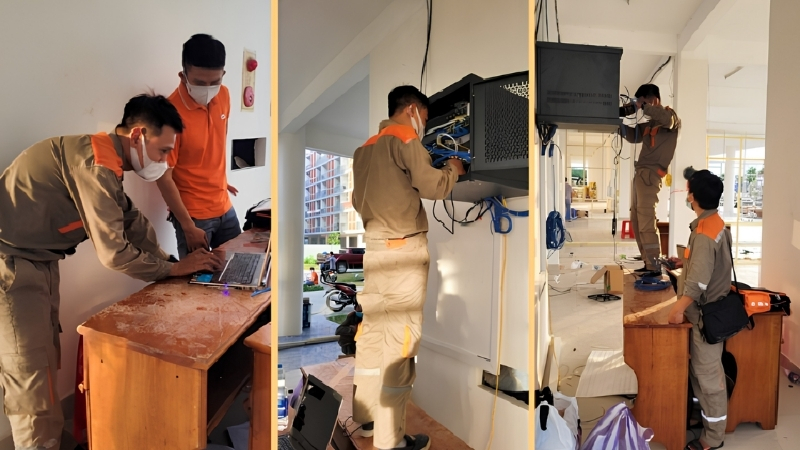
Thay vì loay hoay với các thiết bị cũ, hãy đăng ký Internet FPT tốc độ cao và trang bị Modem Wifi 6 thế hệ mới. Nhận ngay ưu đãi giảm 50K khi thanh toán online trên website chính thức fpt.vn.
Reset modem có ảnh hưởng gì không?
Nhiều người dùng lo ngại việc thực hiện cách reset modem có thể làm hỏng thiết bị hoặc ảnh hưởng đến hợp đồng mạng. FPT khẳng định thao tác này hoàn toàn an toàn về mặt kỹ thuật, tuy nhiên bạn sẽ cần lưu ý một số thay đổi sau:
Mất cấu hình Wifi đã cài đặt
Toàn bộ tên Wifi (SSID) và mật khẩu cá nhân mà bạn từng thiết lập sẽ bị xóa sạch. Thiết bị sẽ quay về tên và mật khẩu mặc định được in trên nhãn dán phía dưới đáy modem. Ngoài ra, các cài đặt nâng cao như chặn IP, mở port hay cấu hình DNS cũng sẽ biến mất.
Thiết bị phải kết nối lại Wifi
Sau khi bạn reset modem Wifi, tất cả các thiết bị trong nhà như điện thoại, laptop, Smart TV hay camera an ninh sẽ bị ngắt kết nối hoàn toàn. Bạn sẽ phải thực hiện kết nối thủ công lại cho từng thiết bị bằng mật khẩu mặc định, sau đó mới có thể tiến hành đổi lại tên và mật khẩu mới.

Có thể mất cấu hình Mesh Wifi
Nếu gia đình bạn đang sử dụng hệ thống Mesh Wifi (nhiều thiết bị kết nối với nhau để mở rộng sóng), việc reset modem chính có thể làm đứt gãy liên kết giữa các node Mesh. Trong một số trường hợp, bạn sẽ cần phải thực hiện cài đặt (sync) lại các cục Mesh phụ để hệ thống hoạt động đồng bộ trở lại.
Không ảnh hưởng đến gói cước Internet
Việc reset modem Wifi hoàn toàn không làm thay đổi hay mất đi gói cước Internet bạn đang sử dụng. Dung lượng, tốc độ cam kết và tiền cước hàng tháng vẫn giữ nguyên theo hợp đồng đã ký kết. Thao tác này chỉ đơn thuần là làm mới thiết bị để hoạt động ổn định hơn.
Những lỗi thường gặp sau khi reset modem
Không ít khách hàng gặp phải rắc rối sau khi reset modem Wifi không vào được mạng hoặc gặp các lỗi kỹ thuật khác. Dưới đây là bảng tổng hợp các lỗi phổ biến và giải pháp xử lý nhanh từ FPT:
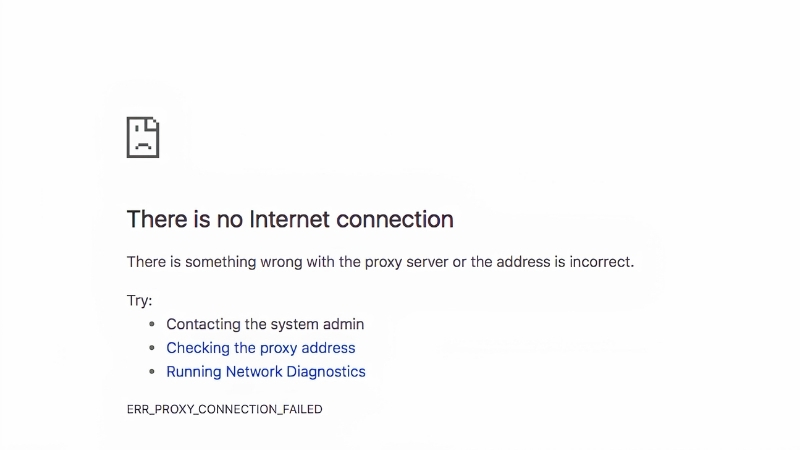
Không có Internet sau khi reset
Đây là lỗi phổ biến nhất. Nguyên nhân là do sau khi thực hiện cách reset modem, thiết bị đã xóa sạch thông số PPPoE (tài khoản đường truyền). Dù đèn Wifi vẫn sáng nhưng modem chưa được cấu hình để "bắt tay" với nhà mạng.
- Giải pháp: Bạn cần đăng nhập vào trang quản trị để khai báo lại Username/Password hợp đồng hoặc gọi tổng đài để kỹ thuật viên hỗ trợ đổ cấu hình từ xa.
Quên mật khẩu quản trị modem
Nhiều bạn lầm tưởng mật khẩu quản trị vẫn là mật khẩu cũ. Tuy nhiên, khi đã reset modem Wifi, mật khẩu đăng nhập trang 192.168.1.1 sẽ quay về mặc định.
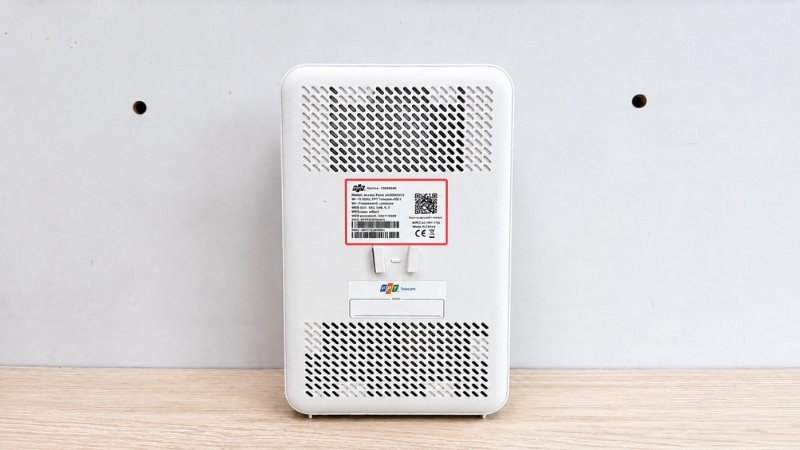
- Giải pháp: Kiểm tra nhãn dán dưới đáy modem. Hãy tìm dòng Web Password hoặc Admin Password. Nếu nhãn bị mờ, hãy thử các cặp mặc định như admin/admin hoặc admin/số hợp đồng.
Wifi không hiển thị
Sau khi reset, bạn tìm mỏi mắt cũng không thấy tên Wifi quen thuộc đâu. Đừng lo, vì tên Wifi đã bị đổi về mặc định (thường có dạng FPT Telecom - xxxx).
- Giải pháp: Kiểm tra lại danh sách các mạng Wifi xung quanh, tìm tên Wifi trùng với mã ghi dưới đáy thiết bị và kết nối lại.
Modem nhấp nháy đèn đỏ
Nếu đèn Internet hoặc đèn LOS nhấp nháy đỏ liên tục, điều này báo hiệu thiết bị đang mất kết nối quang hoàn toàn.
- Giải pháp: Kiểm tra lại jack cắm dây cáp quang (màu xanh) xem có bị lỏng không. Nếu vẫn đỏ, có thể trong quá trình thực hiện cách reset modem, cấu hình xác thực thiết bị đã bị lỗi, bạn cần liên hệ FPT để xử lý đường dây.
Không truy cập được 192.168.1.1
Sau khi reset, đôi khi bạn không thể truy cập trang quản trị để cài đặt lại mật khẩu.
- Giải pháp: Đảm bảo điện thoại hoặc máy tính của bạn đã kết nối với Wifi mặc định của modem đó. Nếu vẫn không được, hãy thử rút nguồn modem ra 30 giây rồi cắm lại, hoặc sử dụng một trình duyệt khác (Chrome, Safari) để truy cập.
Nâng cấp Internet ổn định hơn với Wifi FPT
| Tên gói | Giá cước (từ) | Tính năng & Ưu đãi |
|---|---|---|
|
GIGA |
195.000₫ |
Kết nối
lên tới 10 thiết bị
|
|
SKY |
195.000₫ |
Kết nối
lên tới 15 thiết bị
|
|
SKY
F1 |
210.000₫ |
Kết nối
lên tới 15 thiết bị
|
|
F-Game
(Chuyên biệt cho Game) |
225.000đ |
Hỗ trợ
50 tựa game, giảm độ trễ 16ms
|
Lưu ý: Bảng giá thực tế có thể thay đổi theo khu vực lắp đặt và chương trình khuyến mãi hiện hành. Bạn vui lòng nhấp vào “Tư vấn ngay” ở bên góc phải màn hình hoặc điền Form dưới đây để được hỗ trợ trực tiếp
Cách hạn chế phải reset modem thường xuyên
Reset modem liên tục không phải là giải pháp tối ưu về lâu dài. Để thiết bị hoạt động bền bỉ, hạn chế giật lag và không phải đặt lại cài đặt gốc quá nhiều lần, FPT gợi ý bạn 5 thói quen sau:
Reboot modem định kỳ
Thay vì reset (xóa dữ liệu), bạn hãy tập thói quen khởi động lại (Reboot) modem 1 lần mỗi tuần. Thao tác này giúp giải phóng bộ nhớ đệm (RAM), xóa các tiến trình treo và làm mới địa chỉ IP mà không làm mất mật khẩu hay cấu hình Wifi của bạn.
Đặt modem nơi thoáng mát
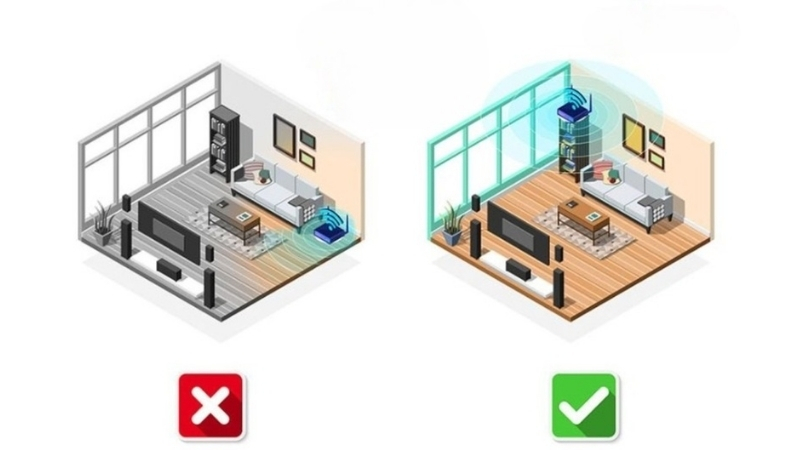
Nhiệt độ là "kẻ thù" số 1 của thiết bị điện tử. Bạn nên đặt modem ở vị trí cao, thoáng đãng, tránh ánh nắng trực tiếp hoặc các góc kẹt thiếu khí. Một chiếc modem mát mẻ sẽ ít bị treo, đơ và hoạt động ổn định hơn gấp nhiều lần.
Không để modem hoạt động quá tải
Mỗi dòng modem đều có giới hạn số lượng thiết bị truy cập đồng thời. Nếu nhà bạn có quá nhiều điện thoại, laptop, camera cùng kết nối, modem sẽ rất nhanh bị đuối. Hãy ngắt kết nối các thiết bị không cần thiết hoặc đầu tư thêm các bộ phát phụ (Access Point) để chia sẻ tải cho modem chính.
Cập nhật firmware modem
Nhà sản xuất thường xuyên tung ra các bản cập nhật phần mềm (firmware) để vá lỗi và tối ưu hiệu suất. Bạn nên kiểm tra và cập nhật firmware mới nhất để modem luôn ở trạng thái tốt nhất, hạn chế các lỗi vặt phải reset.
Sử dụng modem Wifi 6 hiện đại hơn
Nếu modem của bạn đã quá cũ, dù có reset nhiều lần cũng không thể cải thiện tốc độ. Đây là lúc bạn nên nâng cấp lên Wifi 6 FPT – công nghệ mạng tiên tiến hiện nay. FPT hiện cung cấp đa dạng gói cước Internet cá nhân đi kèm thiết bị Wifi 6 hiện đại, phù hợp cho mọi nhu cầu từ người ở một mình, gia đình nhỏ đến các căn hộ chung cư cao cấp. Với hạ tầng cáp quang phủ rộng, Wifi 6 giúp kết nối nhiều thiết bị cùng lúc mà vẫn đảm bảo độ trễ cực thấp, ổn định vượt trội.
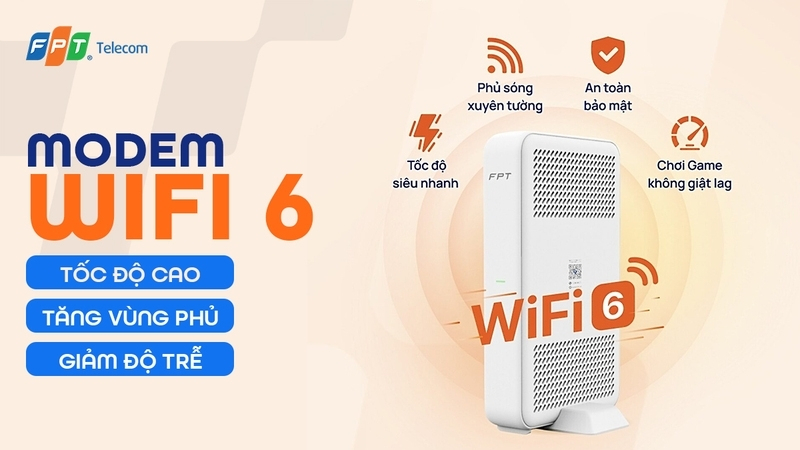
Bạn muốn nâng cấp lên Modem Wifi 6 thế hệ mới để hạn chế phải reset thủ công? Đăng ký lắp đặt Internet FPT qua website fpt.vn để nhận ngay voucher giảm 50.000 VNĐ khi thanh toán online.
Câu hỏi thường gặp
Reset modem có mất mạng không?
Có. Trong quá trình thực hiện reset modem Wifi, kết nối Internet sẽ bị gián đoạn hoàn toàn từ 3 đến 5 phút để thiết bị xóa dữ liệu và khởi động lại. Sau khi hoàn tất, bạn cần cấu hình lại thông số mạng (PPPoE) thì mới có thể truy cập Internet trở lại.
Reset modem có mất mật khẩu Wifi không?
Có. Toàn bộ tên Wifi và mật khẩu bạn đã tự đặt sẽ bị xóa sạch. Modem sẽ quay về mật khẩu mặc định được in trên nhãn dán phía dưới đáy thiết bị. Bạn có thể sử dụng mật khẩu này để đăng nhập và tiến hành đổi lại mật khẩu mới theo ý muốn.
Bao lâu nên restart modem một lần?
Bạn nên khởi động lại (restart/reboot) modem 1 lần mỗi tuần. Việc này giúp làm sạch bộ nhớ đệm, giải phong phần cứng và giúp thiết bị hoạt động ổn định hơn mà không làm mất dữ liệu như khi reset.
Sau khi reset modem Wifi không vào được mạng FPT phải làm sao?
Đây là tình trạng modem bị mất cấu hình xác thực với nhà mạng. Bạn có thể xử lý theo 2 cách:
- Cách 1: Truy cập trang quản trị 192.168.1.1 để nhập lại Username/Password hợp đồng.
- Cách 2: Sử dụng app Hi FPT để yêu cầu hỗ trợ kỹ thuật hoặc gọi hotline 1900 6600 để kỹ thuật viên hướng dẫn đổ cấu hình từ xa.
Có nên reset modem thường xuyên không?
Không nên. Bạn chỉ nên thực hiện reset modem Wifi khi thiết bị gặp lỗi nghiêm trọng, quên mật khẩu hoặc có yêu cầu từ kỹ thuật viên. Việc reset quá thường xuyên không mang lại lợi ích về tốc độ mà còn gây phiền toái khi bạn phải cài đặt lại toàn bộ thiết bị trong nhà.
Kết luận
Hy vọng với những hướng dẫn chi tiết từ FPT, bạn đã nắm vững cách reset modem Wifi và biết cách xử lý các tình huống phát sinh sau khi thực hiện. Việc reset đúng cách sẽ giúp thiết bị của bạn hoạt động mượt mà hơn. Tuy nhiên, nếu modem của bạn đã quá cũ và thường xuyên giật lag, đừng ngần ngại nâng cấp lên các gói cước Wifi 6 hiện đại từ FPT để tận hưởng đường truyền tốc độ cao mà không lo sự cố. Chúc bạn có những phút giây trải nghiệm Internet tuyệt vời nhất!