Cách tắt giọng nói trên tivi LG nhanh, áp dụng mọi đời webOS
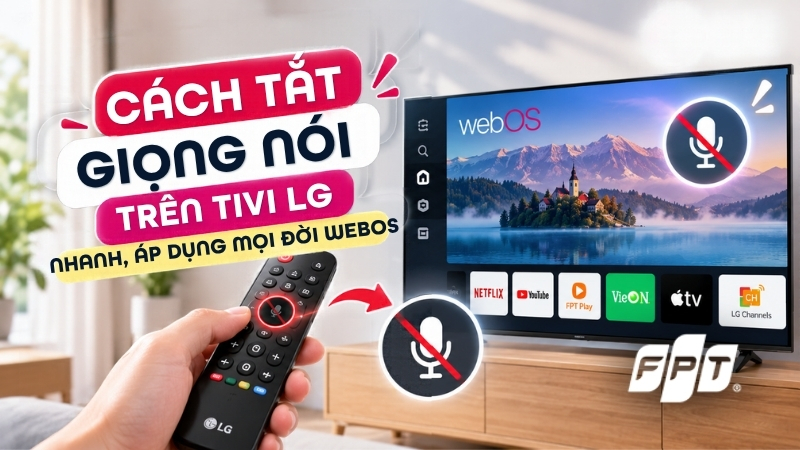
Cách tắt giọng nói trên tivi LG giúp loại bỏ phần thuyết minh menu, đọc tên kênh hoặc thông báo khi thao tác trên TV. Tùy phiên bản webOS, người dùng có thể tắt Audio Guidance trong phần Trợ năng hoặc sử dụng phím tắt trên điều khiển. Hãy cùng tìm hiểu qua bài viết dưới đây.
>>> Tivi LG hoạt động ổn định hơn khi kết nối Internet tốt, đặc biệt khi xem phim và nội dung trực tuyến. Đăng ký Internet FPT; thanh toán trả trước từ 3 tháng nhận Camera + 12 tháng Cloud miễn phí, hoặc trả sau nhận voucher giảm 50.000đ theo chương trình áp dụng.
Vì sao tivi LG tự đọc giọng nói?
Tình trạng tivi LG tự đọc nội dung trên màn hình thường xuất phát từ tính năng Audio Guidance (Hướng dẫn bằng âm thanh) đang được bật. Đây là tính năng trợ năng của LG, có nhiệm vụ đọc to các mục menu, trạng thái thiết bị và thao tác người dùng trên TV để hỗ trợ người gặp khó khăn về thị lực.
Khi tính năng này hoạt động, tivi có thể đọc tên kênh, mức âm lượng hoặc các mục đang được chọn mỗi khi người dùng sử dụng điều khiển. Do đó, nếu không có nhu cầu sử dụng, chỉ cần tắt Audio Guidance là có thể ngừng phần giọng đọc này.
>>> Muốn nâng cấp trải nghiệm xem nội dung trên màn hình lớn? Đăng ký Combo Internet - Truyền hình FPT và mua thêm Smart TV với giá ưu đãi đến 43% so với giá niêm yết, kèm quà tặng hoặc quyền lợi mua kèm tùy từng model.
Cách tắt tiếng nói trên tivi LG bằng phím tắt điều khiển
Đây là một trong những cách nhanh nhất nếu người dùng không muốn tìm kiếm trong nhiều lớp menu.
Trên các mẫu LG hỗ trợ tính năng này, nhấn và giữ nút Mute (Tắt tiếng) trên điều khiển cho đến khi menu Accessibility/Trợ năng xuất hiện. Sau đó chọn Audio Guidance và chuyển sang Off. LG hiện cũng hướng dẫn cách này trên các mẫu TV được hỗ trợ.
Cách thực hiện nhanh:
Nhấn giữ Mute → Accessibility/Trợ năng → Audio Guidance → Off.
Tùy model và loại điều khiển, thao tác hoặc giao diện có thể khác nhau. Nếu giữ nút Mute nhưng không xuất hiện menu Trợ năng, hãy sử dụng cách tắt trực tiếp trong phần Settings.
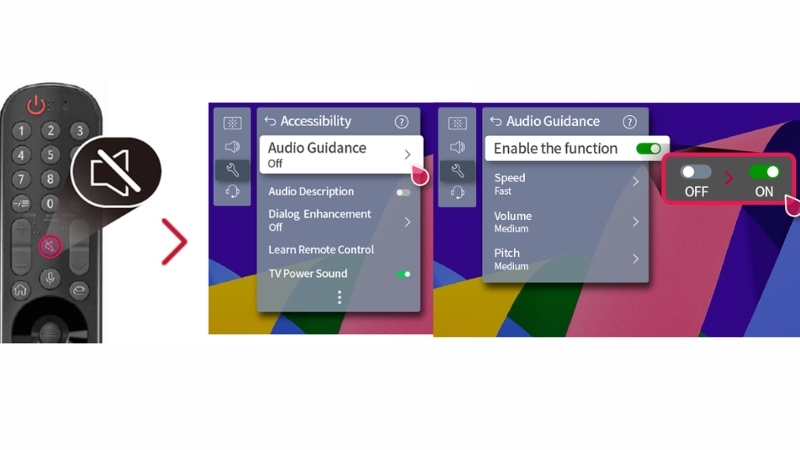
Cách tắt giọng nói trên tivi LG
Cách thực hiện có thể khác nhau đôi chút tùy phiên bản webOS. Tuy nhiên, các dòng LG đời mới thường đặt Audio Guidance trong mục Trợ năng (Accessibility).
Tắt Hướng dẫn âm thanh (Audio Guidance) trên webOS mới
Trên TV LG chạy webOS 6.0 trở lên, người dùng có thể thực hiện theo các bước sau:
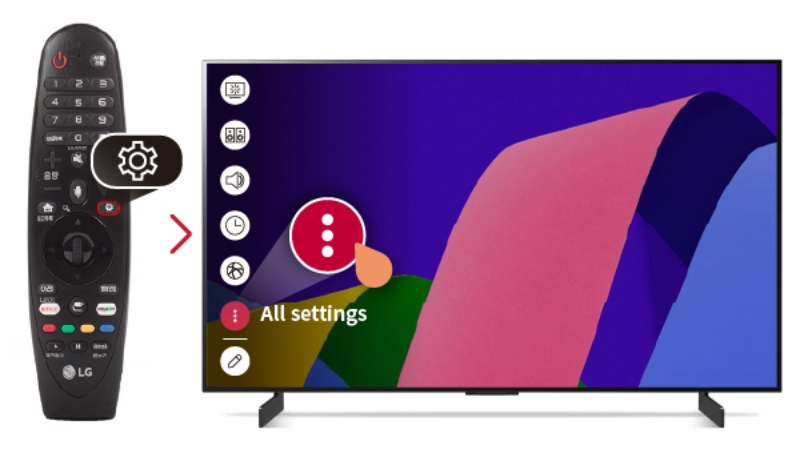
Nhấn nút Cài đặt (Settings) trên điều khiển.
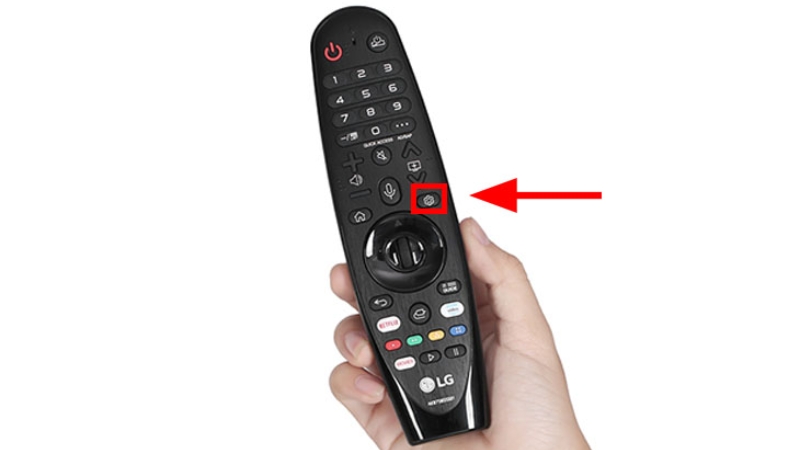
Chọn Tất cả cài đặt (All Settings).

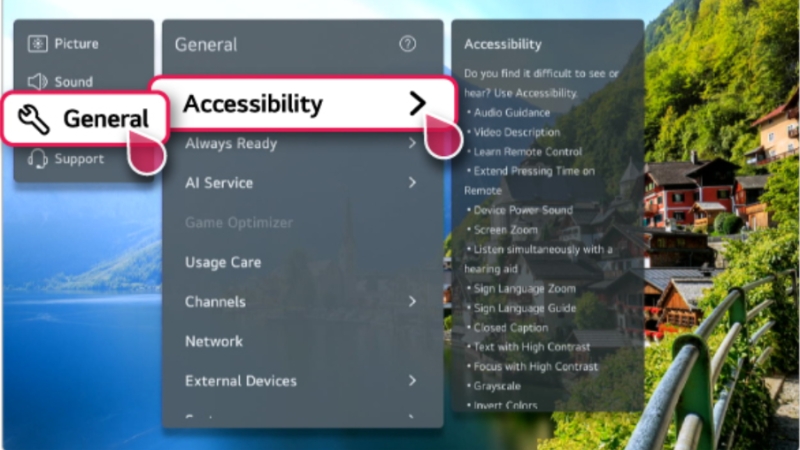
Chọn Cài đặt chung (General) > Trợ năng (Accessibility).
Chọn Hướng dẫn bằng âm thanh (Audio Guidance).
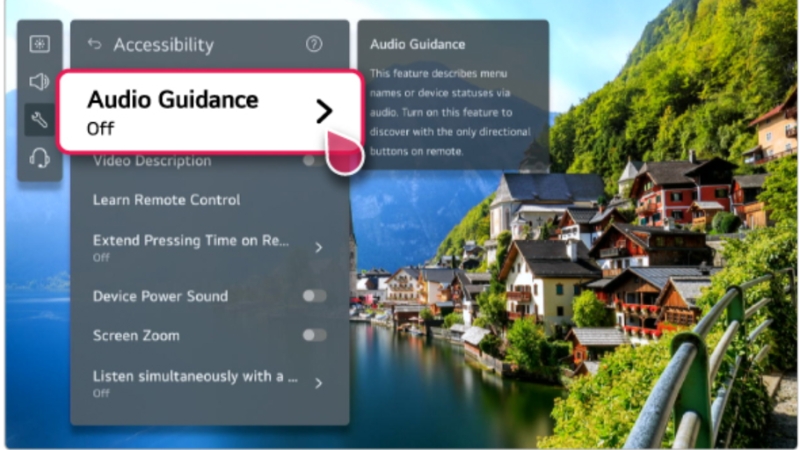
Chuyển tính năng sang Tắt (Off).
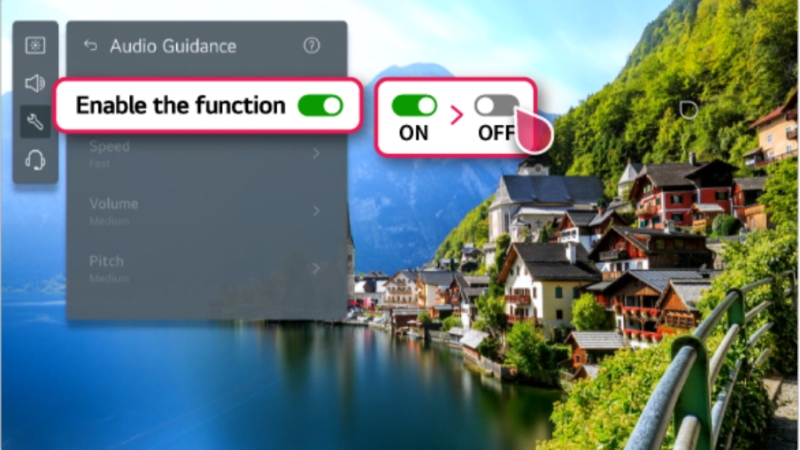
Với các mẫu TV LG ra mắt từ năm 2024 sử dụng webOS 24/25, LG cũng hướng dẫn đường dẫn Settings → All Settings → General → Accessibility → Audio Guidance, sau đó chuyển tính năng sang trạng thái tắt. Tên hoặc vị trí một số mục có thể thay đổi theo model.
Sau khi tắt, hãy thử chuyển kênh hoặc tăng giảm âm lượng để kiểm tra. Nếu TV không còn đọc các thao tác trên màn hình thì đã hoàn tất.
Tắt giọng nói trên tivi LG đời cũ
Với các mẫu TV LG sử dụng webOS 5.0 trở về trước, đường dẫn cài đặt ngắn hơn:
Nhấn Settings (Cài đặt) trên điều khiển.
Chọn All Settings (Tất cả cài đặt).
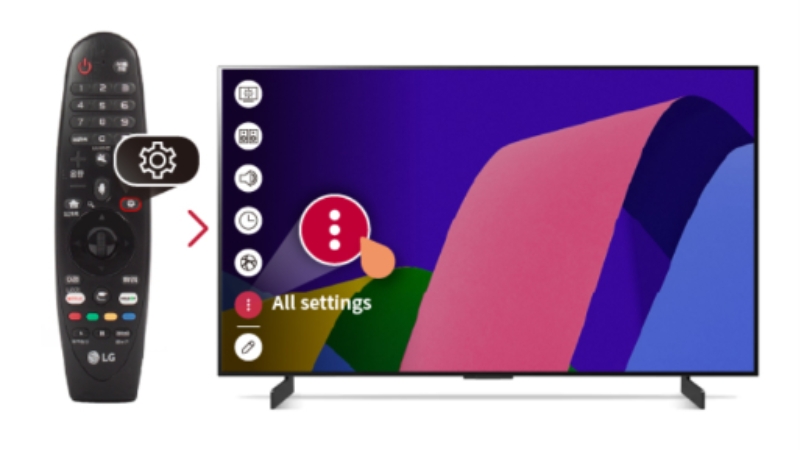
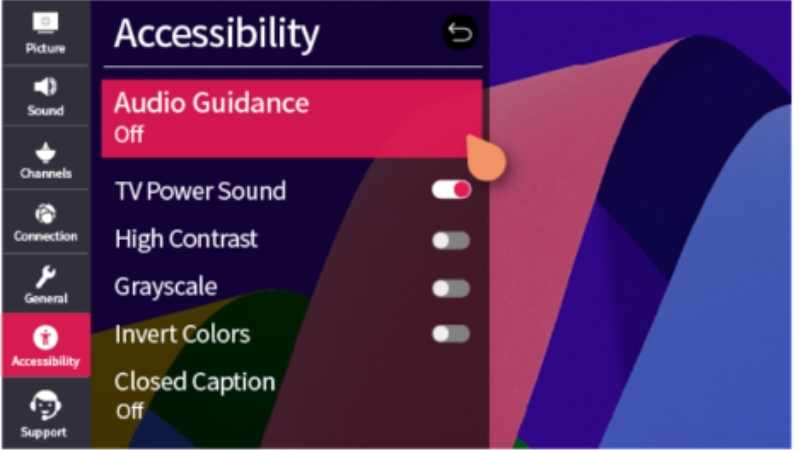
Chọn Accessibility (Trợ năng).
Chọn Audio Guidance (Hướng dẫn bằng âm thanh).
Chuyển sang Off (Tắt).
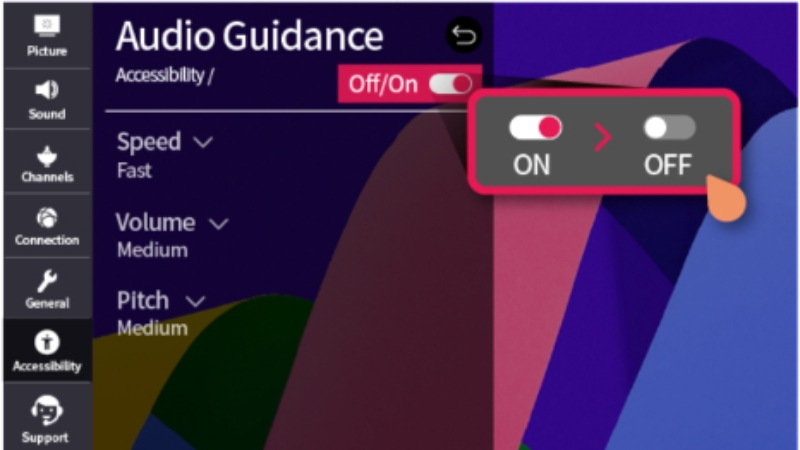
LG xác nhận các mẫu TV trước năm 2020 có thể truy cập Audio Guidance trực tiếp từ All Settings → Accessibility → Audio Guidance.
Nếu giao diện trên TV không hoàn toàn giống các bước trên, người dùng nên ưu tiên tìm mục Accessibility/Trợ năng rồi kiểm tra tùy chọn Audio Guidance.
Tắt giọng nói tivi LG qua ứng dụng LG ThinQ
LG ThinQ có thể biến điện thoại thành công cụ điều khiển tivi LG tương thích, hỗ trợ các thao tác như bật/tắt TV, điều chỉnh âm lượng, chuyển kênh và thay đổi nguồn tín hiệu.
Để sử dụng, người dùng cần cài ứng dụng LG ThinQ, đăng nhập và thêm tivi LG vào danh sách thiết bị. Sau khi ghép nối, điện thoại có thể thay thế một số thao tác cơ bản trên điều khiển.
Tuy nhiên, Audio Guidance không phải lúc nào cũng có tùy chọn bật/tắt trực tiếp trong ứng dụng. Vì vậy, nếu mục tiêu là tắt phần giọng đọc của TV, cách đơn giản và chắc chắn hơn vẫn là vào Settings → Accessibility → Audio Guidance trên chính tivi.
LG cũng lưu ý các tính năng của ThinQ có thể thay đổi tùy model và khu vực.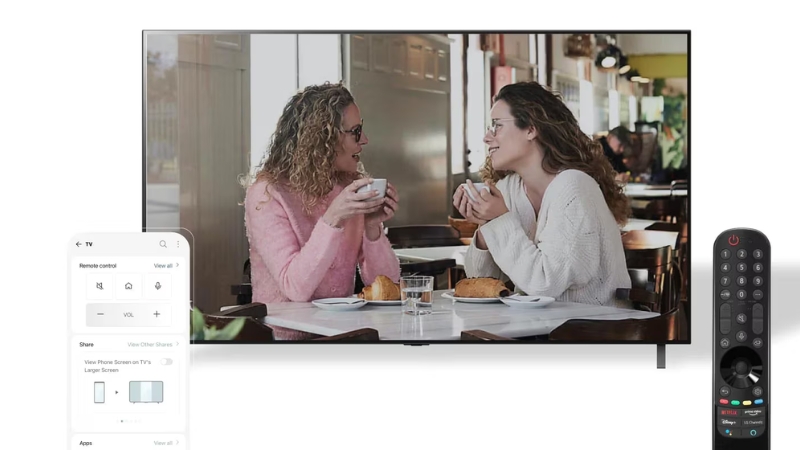
Đã tắt nhưng tivi LG vẫn đọc giọng nói phải làm sao?
Nếu đã tắt giọng nói trên tivi LG nhưng TV vẫn phát lời thuyết minh, trước tiên cần xác định phần giọng nói xuất phát từ TV hay từ nội dung đang xem.
TV đọc tên menu, âm lượng, kênh hoặc thao tác điều khiển: Kiểm tra lại Audio Guidance trong phần Accessibility.
TV đọc mô tả hình ảnh, nhân vật hoặc diễn biến chương trình: Có thể đang bật Audio Description (mô tả âm thanh) trong ứng dụng hoặc thiết bị phát nội dung. LG lưu ý Audio Description có thể đến từ ứng dụng hoặc thiết bị bên ngoài chứ không phải Audio Guidance của TV.
Đã tắt nhưng vẫn đọc: Khởi động lại TV rồi kiểm tra lại Audio Guidance.
Chỉ xuất hiện khi sử dụng một ứng dụng: Kiểm tra phần cài đặt âm thanh, phụ đề hoặc trợ năng ngay trong ứng dụng đó.
Sử dụng FPT Play, đầu thu hoặc thiết bị khác: Kiểm tra cài đặt trợ năng của thiết bị/ứng dụng đang phát nội dung.
Việc phân biệt hai tính năng này rất quan trọng vì tắt Audio Guidance không đồng nghĩa với tắt Audio Description.
Tận hưởng giải trí đa dạng với Combo Internet - Truyền hình FPT
Sau khi thiết lập tivi LG theo nhu cầu, người dùng có thể kết hợp Internet tốc độ cao và FPT Play để nâng cao trải nghiệm giải trí tại nhà. Combo Internet - Truyền hình FPT mang đến kết nối ổn định cùng kho nội dung đa dạng trên FPT Play, gồm các kênh truyền hình, phim, chương trình giải trí và nhiều nội dung thể thao hấp dẫn.
Với FPT làm chủ công nghệ chiến lược, đường truyền Internet FPT đáp ứng nhu cầu xem nội dung trực tuyến trên Smart TV và nhiều thiết bị cùng lúc. Đăng ký Combo Internet - Truyền hình FPT để kết hợp Internet và FPT Play trong một gói dịch vụ, thuận tiện cho nhu cầu giải trí của cả gia đình.
| Tên gói | Giá cước | Chi tiết |
|---|---|---|
| Combo GIGA - V.VIP (Internet + Truyền hình) |
220.000₫
|
• Wifi 6
• Tốc độ 300Mbps/300Mbps
• 10 - 15 thiết bị kết nối
• Gần 120 kênh truyền hình trên FPT Play
• Xem Ngoại hạng Anh full HD/4K
• FA Cup, Shopee Cup, V.League, VBA, UFC...
|
| Combo SKY - V.VIP (Internet + Truyền hình) |
239.000₫
|
• Wifi 6
• Tốc độ 1Gbps/300Mbps
• 15-25 thiết bị kết nối
• Gần 120 kênh truyền hình trên FPT Play
• Xem Ngoại hạng Anh full HD/4K
• FA Cup, Shopee Cup, V.League, VBA, UFC...
|
| Combo META - V.VIP (Internet + Truyền hình) |
339.000₫
|
• Wifi 6
• Tốc độ 1Gbps/1Gbps
• Đến 25 thiết bị kết nối
• Gần 120 kênh truyền hình trên FPT Play
• Xem Ngoại hạng Anh full HD/4K
• FA Cup, Shopee Cup, V.League, VBA, UFC...
|
|
- Thanh toán trả trước từ 3 tháng nhận Camera (trong nhà hoặc ngoài trời) và 12 tháng Cloud miễn phí.
- Thanh toán trả sau nhận voucher 50.000đ.
- Mua Smart TV với giá ưu đãi lên đến 43% theo điều kiện của chương trình.
|
||
Các câu hỏi thường gặp về cách tắt giọng nói trên tivi LG
Tại sao tivi LG tự nói khi chuyển kênh?
Nguyên nhân thường gặp là Audio Guidance đang được bật. Tính năng này có thể đọc tên kênh, mức âm lượng và các thao tác trên menu khi người dùng sử dụng điều khiển. Hãy vào Settings → Accessibility → Audio Guidance và chuyển sang Off.
Nếu TV chỉ đọc lời mô tả trong phim hoặc chương trình, cần kiểm tra thêm Audio Description trong ứng dụng hoặc thiết bị phát nội dung.
Tắt giọng nói tivi LG có ảnh hưởng âm thanh khi xem phim không?
Không. Audio Guidance chủ yếu đọc các thao tác, menu và trạng thái trên TV. Khi tắt tính năng này, âm thanh nội dung như lời thoại nhân vật, nhạc nền và hiệu ứng vẫn hoạt động bình thường.
Nếu sau khi tắt mà âm thanh phim cũng biến mất, hãy kiểm tra lại chế độ âm thanh, mức âm lượng và thiết bị đầu ra thay vì bật lại Audio Guidance.
Cách bật lại giọng nói trên tivi LG?
Để bật lại, truy cập Settings → All Settings → General → Accessibility → Audio Guidance trên các phiên bản webOS mới, sau đó chuyển Audio Guidance sang On. Với TV LG đời cũ, có thể vào All Settings → Accessibility → Audio Guidance rồi bật tính năng.
Kết luận
Cách tắt giọng nói trên tivi LG khá đơn giản và có thể thực hiện trực tiếp trong mục Trợ năng (Accessibility). Với TV đời mới, người dùng chỉ cần tìm Audio Guidance và chuyển sang Off; một số model còn hỗ trợ thao tác nhanh bằng cách nhấn giữ nút Mute trên điều khiển.
Nếu đã tắt Audio Guidance nhưng TV vẫn đọc nội dung, hãy kiểm tra thêm Audio Description trong ứng dụng hoặc thiết bị đang phát. Ngoài ra, giao diện cài đặt có thể thay đổi tùy model và phiên bản webOS nên người dùng nên đối chiếu đúng dòng TV đang sử dụng.
>>> Sau khi tắt giọng nói trên tivi LG, trải nghiệm xem phim sẽ thoải mái hơn khi có kết nối Internet và giải trí trên FPT Play. Đăng ký Combo Internet - Truyền hình FPT; chọn Camera + 12 tháng Cloud khi trả trước từ 3 tháng hoặc voucher giảm 50.000đ khi trả sau.