7 cách xóa người trong ảnh trên iPhone miễn phí, đơn giản và nhanh chóng
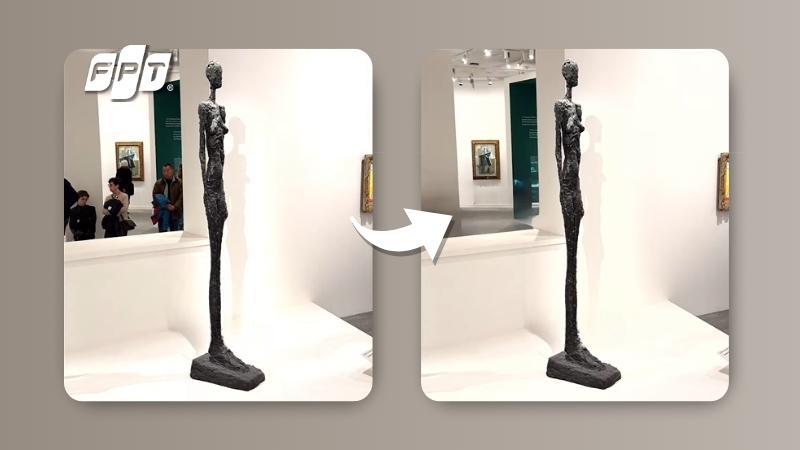
Bạn vừa có bức ảnh du lịch tuyệt đẹp nhưng lại dính người lạ vào khung hình? Hay muốn xóa bỏ những vật thể thừa làm mất tập trung vào chủ thể chính? Đừng lo lắng, hiện nay có rất nhiều cách xóa người trong ảnh trên iPhone miễn phí mà bạn có thể thực hiện ngay mà không cần kiến thức chuyên sâu về chỉnh ảnh.
Từ tính năng có sẵn trên iPhone đời mới, các ứng dụng miễn phí phổ biến như Snapseed, Picsart, cho đến công cụ AI online không cần tải về - bài viết này sẽ tổng hợp đầy đủ những phương pháp hiệu quả nhất, phù hợp với mọi đời máy và trình độ sử dụng. Chỉ với vài thao tác đơn giản, bạn sẽ có ngay những bức ảnh hoàn hảo, gọn gàng và chuyên nghiệp.
Lắp Wifi FPT nhận ngay modem Wifi 6 hiện đại, đường truyền cực nhanh giúp bạn tải app, trải nghiệm các công cụ AI chỉnh sửa ảnh online và xuất file chất lượng cao không lo gián đoạn. Đăng ký ngay trên website fpt.vn và cập nhật các ưu đãi hiện hành!
iPhone có xóa người trong ảnh không cần app được không?
Câu trả lời là có, nhưng chỉ áp dụng cho một số dòng iPhone nhất định. Apple đã tích hợp công nghệ AI vào hệ điều hành iOS thông qua tính năng Apple Intelligence, cho phép người dùng xóa đối tượng trong ảnh ngay trên ứng dụng Ảnh mặc định mà không cần cài đặt thêm bất kỳ ứng dụng nào.
Trường hợp iPhone hỗ trợ tính năng Clean Up
Tính năng Clean Up chỉ khả dụng trên các dòng iPhone sau:
- iPhone 15 Pro
- iPhone 15 Pro Max
- Toàn bộ dòng iPhone 16 (iPhone 16, 16 Plus, 16 Pro, 16 Pro Max)
Yêu cầu hệ điều hành: iOS 18.1 trở lên
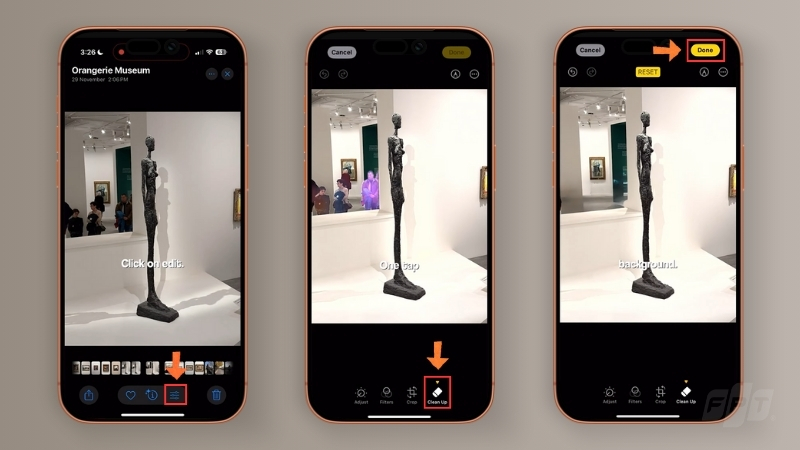
Cách sử dụng Clean Up:
- Bước 1: Mở ứng dụng Ảnh trên iPhone và chọn bức ảnh muốn chỉnh sửa
- Bước 2: Nhấn nút "Chỉnh sửa" ở góc dưới bên phải
- Bước 3: Tìm và chọn công cụ "Clean Up" (biểu tượng công cụ tẩy)
- Bước 4: Chạm hoặc tô lên người/vật thể cần xóa. AI sẽ tự động phát hiện và xóa đối tượng
- Bước 5: Nhấn "Xong" để lưu ảnh
Ưu điểm:
- Không cần cài đặt ứng dụng bên thứ ba
- Xóa tự nhiên, giữ nguyên bố cục và nền ảnh
- Tích hợp sẵn, sử dụng nhanh chóng
Hạn chế:
- Chỉ khả dụng trên iPhone đời mới nhất
- Phụ thuộc vào khu vực và cài đặt ngôn ngữ
- Có thể chưa hoàn hảo với nền phức tạp
Trường hợp iPhone không hỗ trợ Clean Up
Đối với phần lớn người dùng iPhone từ iPhone 14 trở xuống, ứng dụng Ảnh mặc định chưa có công cụ xóa người tự động. Trong trường hợp này, bạn cần sử dụng các giải pháp thay thế:
- Ứng dụng chỉnh ảnh miễn phí từ App Store
- Công cụ AI online không cần tải về
- Phần mềm chỉnh ảnh chuyên nghiệp
Đừng lo lắng, các phương pháp này đều rất dễ thực hiện và cho kết quả không kém cạnh tính năng có sẵn trên iPhone đời mới.
Cách xóa người trong ảnh trên iPhone bằng ứng dụng miễn phí
Snapseed - lựa chọn hàng đầu cho người mới bắt đầu
Snapseed là ứng dụng chỉnh ảnh miễn phí của Google, được đánh giá cao nhờ giao diện thân thiện và tính năng xóa đối tượng hiệu quả. Đây là lựa chọn lý tưởng nếu bạn muốn xóa người trong ảnh mà không mất phí hoặc để lại watermark.
Tải ứng dụng: App Store (miễn phí 100%)
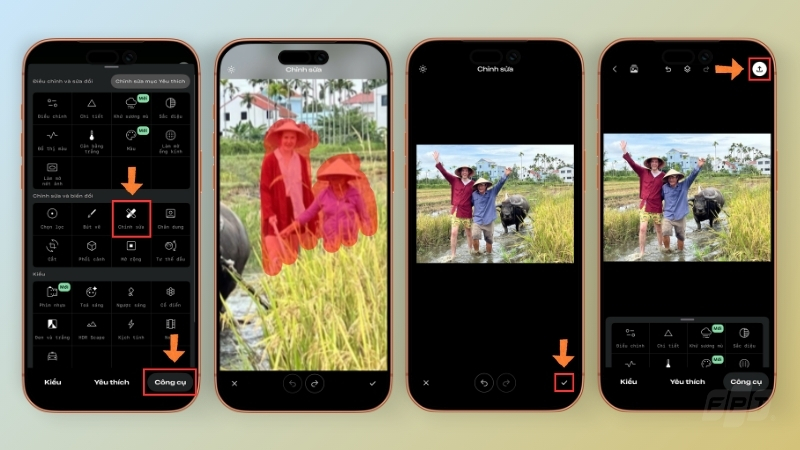
Cách xóa người bằng Snapseed:
- Bước 1: Tải và mở ứng dụng Snapseed trên iPhone
- Bước 2: Nhấn dấu "+" để chọn ảnh cần chỉnh sửa từ thư viện
- Bước 3: Vuốt lên màn hình hoặc chọn "Công cụ" → Chọn "Chỉnh sửa"
- Bước 4: Phóng to ảnh để thấy rõ người cần xóa
- Bước 5: Dùng ngón tay tô lên người hoặc vật thể muốn xóa. Công cụ sẽ tự động lấy nền xung quanh để lấp đầy vùng đã chọn
- Bước 6: Nếu người cần xóa quá lớn, hãy xóa từng phần nhỏ để kết quả tự nhiên hơn
- Bước 7: Nhấn dấu "✓" để áp dụng → Chọn xuất ở góc trên bên phải → sau đó chọn 1 trong 3 lựa chọn để lưu ảnh vào thư viện
Ưu điểm:
- Hoàn toàn miễn phí, không quảng cáo phiền nhiễu
- Không có watermark trên ảnh
- Giao diện dễ sử dụng, phù hợp người mới
- Kết quả khá tự nhiên với vật thể nhỏ
Hạn chế:
- Xóa người lớn hoặc nhiều người cần nhiều thời gian
- Hiệu quả phụ thuộc vào độ phức tạp của nền
SnapEdit - AI tự động với ứng dụng chuyên dụng
SnapEdit cho phép bạn xóa người trong ảnh bằng công nghệ AI tiên tiến ngay trên điện thoại.
Tải ứng dụng: App Store (miễn phí)
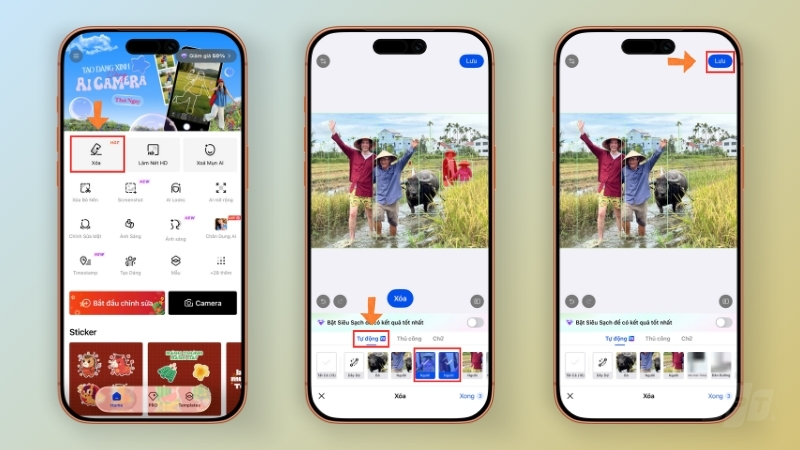
Cách xóa người bằng ứng dụng SnapEdit:
- Bước 1: Tải và mở ứng dụng SnapEdit từ App Store
- Bước 2: Chọn tính năng "Xóa"
- Bước 3: Chọn ảnh từ thư viện iPhone
- Bước 4: Chọn chế độ "Tự động" để AI tự động phát hiện người, hoặc chọn "Thủ công" để tô tay lên vùng cần xóa
- Bước 5: Nhấn "Xóa" và đợi AI xử lý
- Bước 6: Xem trước kết quả và nhấn "Lưu" để lưu ảnh về thư viện
Ưu điểm:
- AI xử lý rất nhanh, chỉ mất vài giây
- Chế độ tự động thông minh, nhận diện chính xác
- Giao diện thân thiện, dễ sử dụng
- Có thể làm việc offline sau khi tải ảnh
Hạn chế:
- Bản miễn phí giới hạn số lượt xử lý mỗi ngày
- Một số tính năng nâng cao yêu cầu gói trả phí
- Có watermark ở bản miễn phí
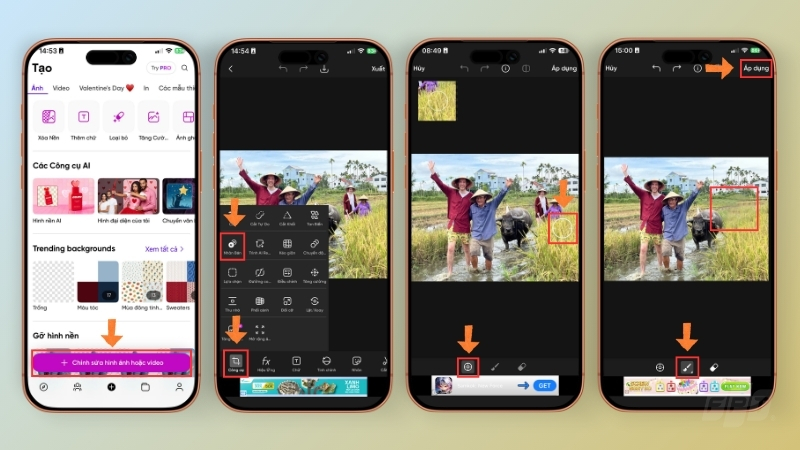
Picsart - mạnh mẽ với công cụ Clone
Picsart là ứng dụng chỉnh ảnh đa năng với công cụ Clone cho phép sao chép nền và đè lên người cần xóa một cách thủ công, phù hợp với nền phức tạp.
Tải ứng dụng: App Store (miễn phí)
Cách xóa người bằng Picsart:
- Bước 1: Tải và mở Picsart, chọn ảnh cần chỉnh sửa
- Bước 2: Chọn "Công cụ" → "Nhân bản"
- Bước 3: Chọn vùng nền sạch bằng cách chạm vào nó
- Bước 4: Tô đè lên người cần xóa với nền vừa chọn
- Bước 5: Điều chỉnh độ mờ và kích thước cọ để kết quả tự nhiên
- Bước 6: Lưu ảnh khi hoàn tất
Ưu điểm:
- Linh hoạt với nền phức tạp
- Nhiều công cụ chỉnh ảnh bổ sung
- Kết quả có thể rất chuyên nghiệp nếu thao tác cẩn thận
Hạn chế:
- Yêu cầu kỹ năng thao tác tốt hơn
- Một số tính năng nâng cao có thể yêu cầu gói trả phí
- Có quảng cáo trong phiên bản miễn phí
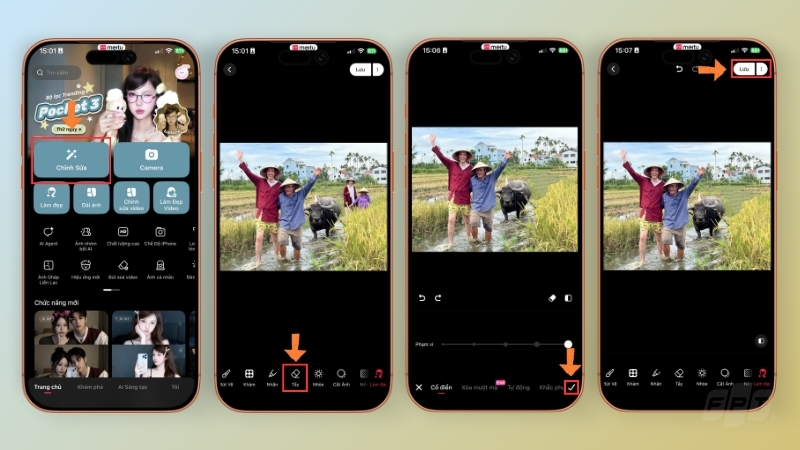
Meitu - xóa nhanh với giao diện thân thiện
Meitu nổi tiếng với các công cụ làm đẹp và chỉnh ảnh selfie, nhưng cũng có tính năng xóa đối tượng khá hiệu quả và đơn giản.
Tải ứng dụng: App Store (miễn phí)
Cách xóa người bằng Meitu:
- Bước 1: Mở Meitu và chọn ảnh
- Bước 2: Tìm công cụ "Tẩy"
- Bước 3: Tô lên người cần xóa
- Bước 4: Ứng dụng sẽ tự động xóa và lấp đầy nền
- Bước 5: Lưu ảnh
Ưu điểm:
- Thao tác rất nhanh
- Giao diện đẹp, dễ dùng
- Phù hợp với ảnh chân dung và selfie
Hạn chế:
- Kết quả có thể kém tự nhiên với ảnh phức tạp
- Bản miễn phí có thể giới hạn số lần sử dụng
Các ứng dụng trả phí khác đáng thử
- iRetouch: Xóa đối tượng với thuật toán AI tiên tiến
- Enlight Photofox: Công cụ chỉnh ảnh chuyên nghiệp với nhiều lớp
- Handy Photo: Tích hợp công cụ Clone và Healing
- Photo Eraser: Giao diện đơn giản, chuyên xóa đối tượng
Lưu ý quan trọng: Một số ứng dụng có tính năng mua trong ứng dụng (In-App Purchase). Hãy kiểm tra kỹ trước khi sử dụng lâu dài để tránh phát sinh chi phí không mong muốn.
Cách xóa người trong ảnh trên iPhone online không cần tải app
Nếu không muốn tải thêm ứng dụng vào máy hoặc cần giải pháp nhanh chóng, các công cụ AI online là lựa chọn hoàn hảo. Bạn chỉ cần truy cập website qua Safari, tải ảnh lên và để AI xử lý.
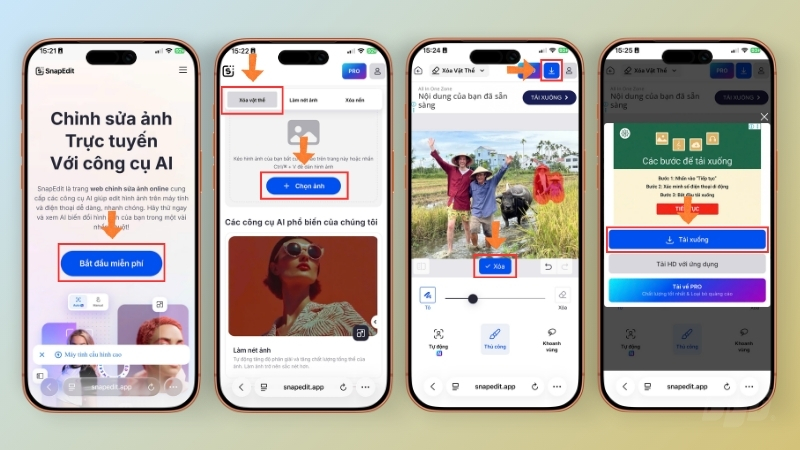
Snapedit.app - phiên bản trình duyệt tiện lợi
Snapedit.app là phiên bản trình duyệt của SnapEdit, cho phép bạn xóa người trong ảnh trực tiếp mà không cần tải ứng dụng. Điểm khác biệt chính so với ứng dụng là bạn thao tác ngay trên Safari.
Cách sử dụng Snapedit.app:
- Bước 1: Mở Safari trên iPhone và truy cập website Snapedit.app
- Bước 2: Chọn mục "Xóa vật thể rồi nhấn "Chọn ảnh" và chọn ảnh từ thư viện (khác với app là phải upload qua trình duyệt)
- Bước 3: Chọn chế độ "Tự động" để AI tự động phát hiện người, hoặc chế độ thủ công để tô chính xác vùng cần xóa
- Bước 4: Nhấn "Xóa" và đợi AI xử lý (có thể chậm hơn ứng dụng tùy tốc độ mạng)
- Bước 5: Tải ảnh đã chỉnh sửa về máy bằng nút tải xuống ở góc trên bên phải
So sánh SnapEdit App vs Web:
| Tiêu chí | SnapEdit App | SnapEdit Web |
|---|---|---|
| Cài đặt | Cần tải về | Không cần tải |
| Tốc độ xử lý | Nhanh hơn | Phụ thuộc mạng |
| Dung lượng máy | Chiếm ~50-100MB | Không chiếm |
| Làm việc offline | Có (sau khi load ảnh) | Không |
| Giao diện | Tối ưu cho mobile | Responsive web |
Ưu điểm của phiên bản Web:
- Không tốn dung lượng máy
- Sử dụng ngay, không cần chờ cài đặt
- Không cần cập nhật phiên bản
- Không có watermark
Hạn chế của phiên bản Web:
- Bắt buộc phải có kết nối internet
- Tốc độ xử lý phụ thuộc vào băng thông
- Có thể bị giới hạn nhiều hơn ở bản miễn phí
- Ảnh lưu vào thư mục Tệp, cần chuyển thủ công vào thư viện
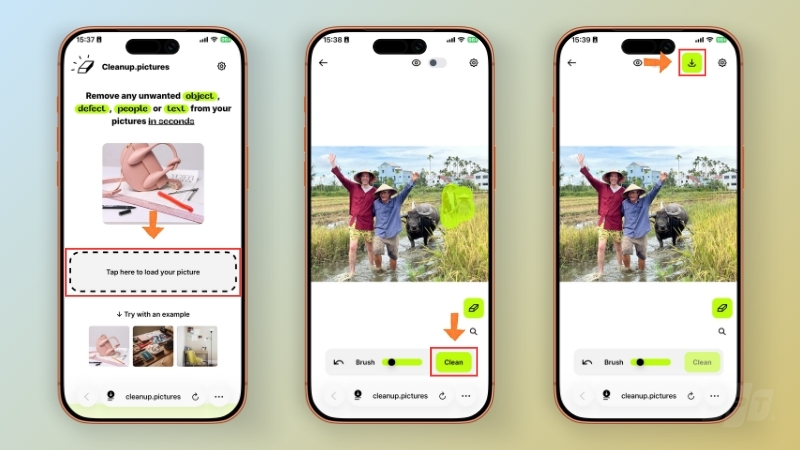
Cleanup.pictures - xóa đối tượng với độ chính xác cao
Cleanup.pictures là công cụ AI online miễn phí, chuyên xóa đối tượng không mong muốn với kết quả tự nhiên.
Cách sử dụng Cleanup.pictures:
- Bước 1: Truy cập cleanup.pictures qua Safari
- Bước 2: Nhấn "Tap here to load your picture" và chọn ảnh
- Bước 3: Dùng công cụ cọ để tô lên người cần xóa
- Bước 4: Nhấn "Clean" để AI xử lý
- Bước 5: Tải ảnh về khi hài lòng
Ưu điểm:
- Kết quả rất tự nhiên, giữ nguyên chất lượng nền
- Không yêu cầu đăng ký tài khoản
- Giao diện đơn giản, dễ sử dụng
Hạn chế:
- Bản miễn phí giới hạn độ phân giải ảnh xuất ra
- Muốn ảnh chất lượng cao (HD) cần nâng cấp gói trả phí
- Tốc độ xử lý phụ thuộc vào kết nối internet
Các công cụ online khác
- Remove.bg: Chuyên xóa nền, nhưng cũng có thể xóa người
- Photoshop Express Online: Phiên bản web của Adobe với công cụ Spot Healing
- Pixlr: Trình chỉnh ảnh online với công cụ Clone và Heal
Mẹo sử dụng công cụ online hiệu quả:
- Luôn lưu ảnh gốc trước khi upload
- Sử dụng wifi thay vì 3G/4G để tải ảnh nhanh và ổn định hơn
- Kiểm tra chính sách bảo mật của website trước khi upload ảnh cá nhân
Nên chọn cách nào để xóa người trong ảnh trên iPhone?
Mỗi phương pháp có ưu nhược điểm riêng, phù hợp với từng nhu cầu và trình độ sử dụng. Dưới đây là bảng so sánh chi tiết giúp bạn lựa chọn phương pháp phù hợp nhất:
| Nhu cầu | Giải pháp phù hợp | Lý do |
|---|---|---|
| Không muốn cài app | SnapEdit / Cleanup.pictures | Sử dụng ngay trên trình duyệt, không tốn dung lượng máy |
| iPhone đời mới (15 Pro, 16 series) | Clean Up (ứng dụng Ảnh) | Tính năng tích hợp sẵn, xử lý nhanh và tự nhiên |
| Miễn phí 100%, không giới hạn | Snapseed | Không watermark, không quảng cáo, không giới hạn số lần |
| Xóa người nhanh, đơn giản | Meitu / SnapEdit | Thao tác đơn giản, kết quả nhanh |
| Nền phức tạp, nhiều chi tiết | Picsart (Nhân bản) | Kiểm soát thủ công tốt hơn, linh hoạt |
| Xóa người nhỏ, chi tiết | Snapseed (Chỉnh sửa) | Chính xác, tự nhiên với đối tượng nhỏ |
| Cần kết quả chuyên nghiệp | Enlight Photofox / iRetouch | Công cụ nâng cao, xử lý tinh vi |
Gợi ý theo trình độ:
- Người mới bắt đầu: Snapseed hoặc Meitu
- Người có kinh nghiệm: Picsart hoặc Enlight Photofox
- Cần giải pháp nhanh: Công cụ AI online (SnapEdit, Cleanup.pictures)
- Có iPhone đời mới: Sử dụng Clean Up có sẵn
Lắp đặt Internet FPT ngay hôm nay để sở hữu đường truyền tốc độ cao, thoải mái sáng tạo nội dung, xóa vật thể thừa online và chia sẻ ngay những bức ảnh hoàn hảo lên mạng xã hội trong chớp mắt. Đăng ký online trên fpt.vn để kiểm tra hạ tầng và cập nhật ưu đãi mới nhất.
Mẹo xóa người trong ảnh để kết quả tự nhiên, không bị "giả"
Dù sử dụng công cụ nào, việc áp dụng đúng kỹ thuật sẽ giúp ảnh sau khi chỉnh sửa trông tự nhiên hơn, không bị lộ dấu hiệu chỉnh sửa.
Luôn sao lưu ảnh gốc trước khi chỉnh sửa
- Tạo bản copy để có thể quay lại nếu không hài lòng
- Sử dụng tính năng "Duplicate" trong ứng dụng Ảnh
Phóng to ảnh khi làm việc
- Zoom vào vùng cần xóa để thấy rõ chi tiết
- Thao tác chính xác hơn, tránh xóa nhầm
Xóa từng phần nhỏ thay vì một lần lớn
- Không nên tô quá rộng cùng lúc
- Xóa dần dần sẽ cho kết quả mượt mà hơn
- Với người lớn, chia thành nhiều vùng nhỏ để xử lý
Giữ lại bóng đổ và đường nét tự nhiên
- Chú ý không xóa luôn bóng của người trên mặt đất
- Giữ nguyên các đường nét của nền xung quanh
- Quan sát ánh sáng và màu sắc để lấp nền phù hợp
Tránh xóa quá nhiều người trong cùng một ảnh
- Xóa quá nhiều đối tượng dễ làm ảnh mất tự nhiên
- Nên giữ lại một vài yếu tố để ảnh không trống rỗng
Sử dụng độ trong suốt và làm mờ cọ
- Giảm độ opacity của công cụ xóa xuống 50-70%
- Tạo hiệu ứng mượt mà, hòa trộn tốt hơn
Kiểm tra kỹ trước khi lưu
- Zoom ra toàn cảnh để xem tổng thể
- So sánh với ảnh gốc xem có điểm bất thường không

Trải nghiệm chỉnh ảnh mượt mà với Internet FPT tốc độ cao
Để việc upload, download ảnh chất lượng cao, sử dụng công cụ chỉnh ảnh online và chia sẻ tác phẩm lên mạng xã hội diễn ra nhanh chóng và mượt mà, bạn cần một đường truyền Internet ổn định. Lắp đặt mạng Internet FPT mang đến kết nối tốc độ cao, băng thông rộng và độ ổn định tuyệt đối, giúp bạn làm việc, giải trí và sáng tạo nội dung hiệu quả hơn mọi lúc mọi nơi.
| Tên gói | Giá cước | Chi tiết | |
|---|---|---|---|
|
Internet GIGA (Internet) |
195.000₫
|
• Wifi 6 • Tốc độ 300Mbps/300Mbps • 10-15 thiết bị kết nối • Phù hợp với cá nhân, hộ gia đình |
|
|
Internet SKY (Internet) |
195.000₫
|
• Wifi 6 • Tốc độ 1Gbps/300Mbps • 15-25 thiết bị kết nối • Phù hợp với cá nhân, hộ gia đình nhiều người |
|
|
Combo GIGA - V.VIP (Internet + Truyền hình) |
220.000₫
|
• Wifi 6 • Tốc độ 300Mbps/300Mbps • 10 - 15 thiết bị kết nối • Gần 120 kênh truyền hình trên FPT Play • Xem Ngoại hạng Anh full HD/4K • FA Cup, Shopee Cup, V.League, VBA, UFC... |
|
|
Combo SKY - V.VIP (Internet + Truyền hình) |
239.000₫
|
• Wifi 6 • Tốc độ 1Gbps/300Mbps • 15-25 thiết bị kết nối • Gần 120 kênh truyền hình trên FPT Play • Xem Ngoại hạng Anh full HD/4K • FA Cup, Shopee Cup, V.League, VBA, UFC... |
|
|
Combo META - V.VIP (Internet + Truyền hình) |
339.000₫
|
• Wifi 6 • Tốc độ 1Gbps/1Gbps • Đến 25 thiết bị kết nối • Gần 120 kênh truyền hình trên FPT Play • Xem Ngoại hạng Anh full HD/4K • FA Cup, Shopee Cup, V.League, VBA, UFC... |
|
|
- Đăng ký mới nhận Camera (trong nhà hoặc ngoài trời) và 12 tháng Cloud miễn phí. - Thanh toán 1 tháng nhận voucher 50.000đ (không áp dụng đồng thời với ưu đãi Camera + Cloud ở trên). - Mua Smart TV với giá ưu đãi lên đến 43% theo điều kiện của chương trình. |
|||
Lưu ý: Giá trên là giá chỉ từ và có thể thay đổi theo khu vực và thời điểm, chưa bao gồm các phí phát sinh khác. Nhấn nút Tư vấn ngay bên góc phải màn hình để được đội ngũ FPT tư vấn giá cước, chương trình khuyến mãi chính xác nhất đến bạn
Câu hỏi thường gặp đến cách xóa người trong ảnh trên iPhone miễn phí
Xóa người trong ảnh có làm giảm chất lượng ảnh không?
Có thể làm giảm chất lượng nhẹ tùy thuộc vào công cụ và phương pháp sử dụng. Nếu dùng ứng dụng như Snapseed và thao tác cẩn thận, chất lượng ảnh gần như không bị ảnh hưởng. Tuy nhiên, với các công cụ online miễn phí, ảnh xuất ra có thể bị giảm độ phân giải. Để giữ chất lượng tốt nhất, nên sử dụng ảnh gốc có độ phân giải cao và chọn ứng dụng uy tín.
Có app nào xóa người trong ảnh miễn phí hoàn toàn không?
Snapseed là lựa chọn miễn phí hoàn toàn, không có watermark và không giới hạn số lần sử dụng. Ứng dụng này được phát triển bởi Google, có đầy đủ công cụ chỉnh ảnh chuyên nghiệp và rất phù hợp cho người dùng iPhone muốn xóa người mà không tốn phí.
iPhone thường có xóa người trong ảnh được không?
iPhone từ đời 14 trở xuống chưa có tính năng xóa người tích hợp sẵn trong ứng dụng Ảnh. Bạn cần sử dụng ứng dụng bên thứ ba hoặc công cụ online. Chỉ iPhone 15 Pro, 15 Pro Max và dòng iPhone 16 chạy iOS 18.1 trở lên mới có tính năng Clean Up hỗ trợ xóa đối tượng bằng AI.
Xóa người trong ảnh bằng AI có an toàn không?
Hầu hết các công cụ AI uy tín đều an toàn. Tuy nhiên, khi sử dụng công cụ online, bạn nên kiểm tra chính sách bảo mật của website, tránh upload ảnh cá nhân nhạy cảm lên các trang không rõ nguồn gốc. Ưu tiên các công cụ có chính sách xóa ảnh sau khi xử lý như Cleanup.pictures hay sử dụng ứng dụng offline như Snapseed để đảm bảo quyền riêng tư.
Có thể xóa nhiều người cùng lúc không?
Có thể, nhưng kết quả sẽ phụ thuộc vào độ phức tạp của ảnh. Với công cụ AI như SnapEdit, bạn có thể chọn nhiều vùng để xóa cùng lúc. Tuy nhiên, với Snapseed hoặc Picsart, nên xóa từng người một để kết quả tự nhiên và chính xác hơn.
Xóa người trong ảnh có vi phạm bản quyền không?
Việc xóa người trong ảnh của chính bạn hoặc ảnh bạn có quyền sử dụng là hoàn toàn hợp pháp. Tuy nhiên, không nên chỉnh sửa ảnh của người khác mà không có sự đồng ý, đặc biệt là ảnh có giá trị thương mại hoặc ảnh báo chí.
Ứng dụng nào xóa người tốt nhất cho iPhone?
Đối với người dùng iPhone đời mới, tính năng Clean Up tích hợp sẵn là tốt nhất. Đối với iPhone đời cũ, Snapseed là lựa chọn miễn phí tốt nhất nhờ không giới hạn, không watermark và kết quả tự nhiên. Nếu cần công cụ mạnh hơn, Picsart hoặc Enlight Photofox là những lựa chọn đáng cân nhắc.
Kết luận
Việc xóa người trong ảnh trên iPhone miễn phí hiện nay đã trở nên vô cùng đơn giản và dễ dàng nhờ sự phát triển của công nghệ AI và các ứng dụng chỉnh ảnh. Tùy vào đời máy, nhu cầu sử dụng và trình độ chỉnh sửa của mỗi người, bạn có thể lựa chọn phương pháp phù hợp.
Chỉ với vài thao tác đơn giản, bạn đã có thể biến những bức ảnh có người lạ, vật thể thừa thành những bức ảnh hoàn hảo, gọn gàng và chuyên nghiệp, sẵn sàng chia sẻ lên mạng xã hội hoặc lưu giữ làm kỷ niệm. Hãy thử ngay các phương pháp trên và khám phá cách nào phù hợp nhất với bạn!
Đăng ký Combo Internet - Truyền hình FPT ngay hôm nay để vừa trải nghiệm hạ tầng mạng siêu tốc hỗ trợ công việc sáng tạo hình ảnh, vừa thoải mái thưởng thức kho nội dung giải trí đa dạng trên FPT Play. Khách hàng có thể đăng ký online trên fpt.vn để lựa chọn gói cước phù hợp nhất.