
Chuyển file Excel sang PDF chuẩn định dạng, dễ thực hiện
Chuyển file Excel sang PDF là thao tác quan trọng giúp bạn chia sẻ tài liệu một cách chuyên nghiệp, giữ nguyên bố cục và tránh mất dữ liệu do lỗi định dạng. Việc chuyển đổi này đặc biệt hữu ích khi bạn cần gửi báo cáo, bảng biểu cho đối tác mà không muốn họ chỉnh sửa nội dung gốc.
Trong bài viết này, FPT sẽ hướng dẫn cách chuyển Excel sang PDF cực nhanh giúp bạn dễ dàng dễ dàng thực hiện với nhiều phương pháp khác nhau: từ việc sử dụng trực tiếp Microsoft Excel để chuyển từng sheet, nhiều sheet hay chỉ một trang cụ thể, đến các công cụ trực tuyến miễn phí. Mỗi công cụ đều có ưu điểm riêng, giúp bạn lựa chọn phương án phù hợp nhất với nhu cầu công việc.
Cách chuyển file Excel sang PDF trực tiếp trên Microsoft Excel
Chuyển đổi file Excel sang PDF là kỹ năng cần thiết trong công việc văn phòng hiện đại, giúp bạn tạo ra các tài liệu có tính chuyên nghiệp cao và dễ dàng chia sẻ trên mọi thiết bị. Đối với cách chuyển file Excel sang PDF trực tiếp trên Microsoft Excel, đây chính là phương pháp chính thống, nhanh và hiệu quả nhất vì bạn không cần đến bất kỳ phần mềm hay công cụ bên ngoài nào.
Cách chuyển 1 sheet trong Excel sang PDF
Nếu bạn chỉ muốn xuất một bảng tính (sheet) duy nhất trong toàn bộ Workbook chứa nhiều sheet, hãy thực hiện theo các bước sau:
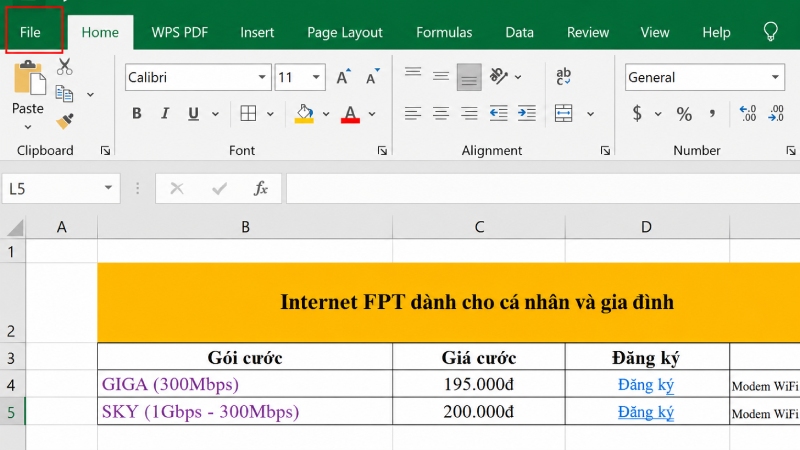
Bước 1: Khởi động Excel, mở bảng tính và chọn trang tính muốn xuất ra PDF, rồi vào mục File.
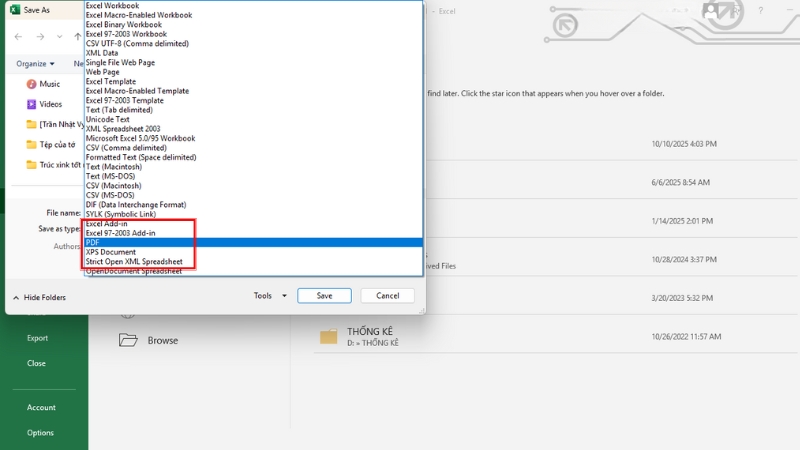
Bước 2: Tại Save As, chọn loại tệp PDF, đặt tên và thư mục lưu → nhấn Save để xuất.
Kết quả khi chuyển từ file Excel sang PDF.
Cách chuyển 1 trang Excel sang PDF cụ thể
Phương pháp này rất hữu ích khi bạn đã có một file Excel lớn và chỉ cần xuất một trang in cụ thể (ví dụ: trang 2/10) hoặc một vùng chọn nhất định:
Bước 1: Khởi chạy Excel, mở bảng tính, tại sheet bạn muốn xuất ra PDF → vào File.
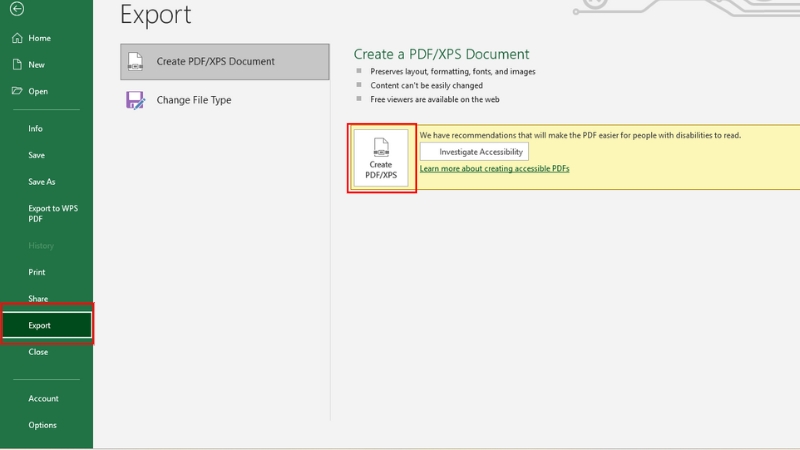
Bước 2: Vào mục Export → nhấn Create PDF/XPS.
Bước 3: Chỉ định thư mục lưu và đặt tên tệp → mở Option để thiết lập.
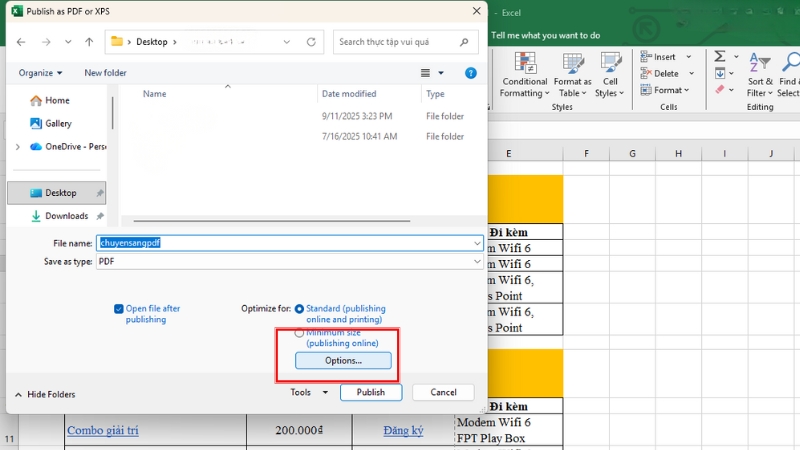
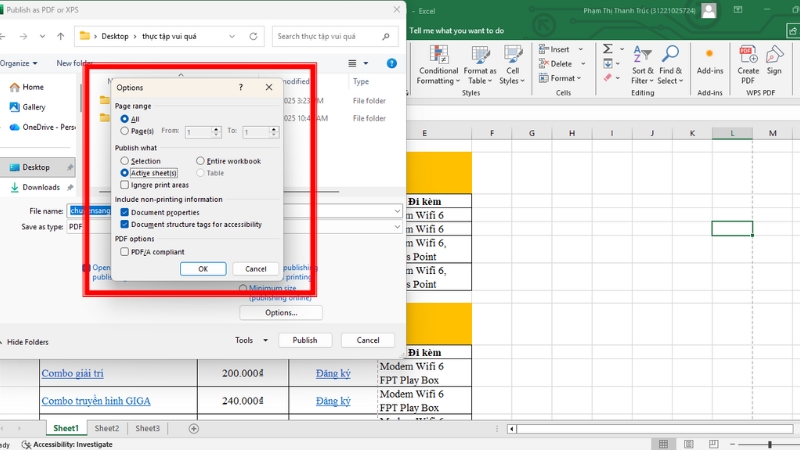
Bước 4: Ở phần Page, nhập phạm vi trang trùng nhau trong From và To để xuất đúng trang cần (ví dụ trang đầu: From = 1, To = 1) → OK.
Bước 5: Nhấn Publish để tạo PDF.
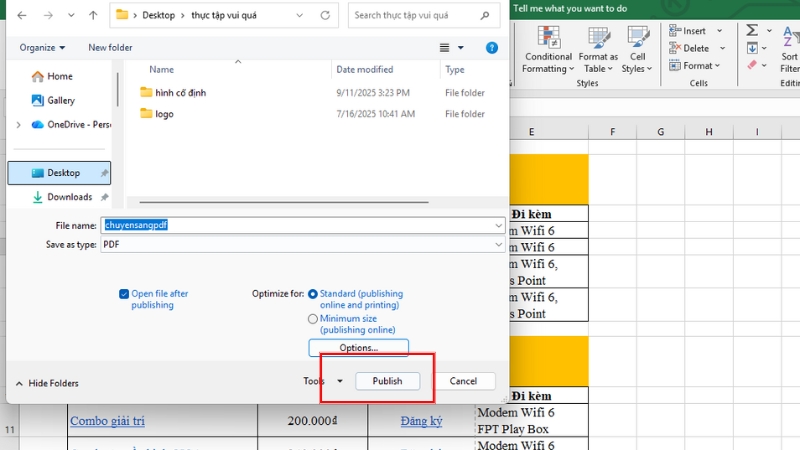
Sau đó, truy cập thư mục đã lưu và mở tệp PDF vừa xuất để kiểm tra nội dung.
Cách chuyển tất cả các sheet trong Excel sang PDF trong 1 file
Để gom tất cả các bảng tính (sheet) trong một Workbook thành một file PDF duy nhất theo thứ tự từ trái sang phải:
Bước 1: Mở tệp Excel, đứng tại sheet bạn muốn chuyển sang PDF → vào File.
Bước 2: Chọn Export → nhấn Create PDF/XPS.
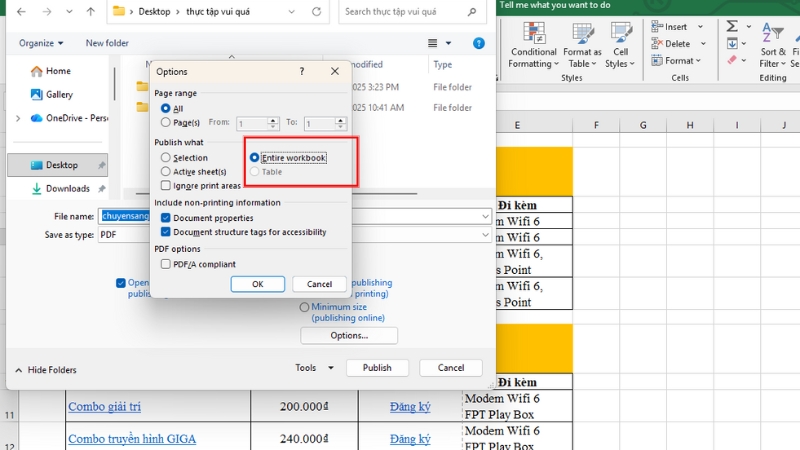
Bước 3: Chọn thư mục lưu, đặt tên tệp → mở Option để cấu hình.
Bước 4: Tích chọn Entire workbook để xuất toàn bộ sổ làm việc → OK.
Bước 5: Bấm Publish để tạo file PDF.
Lắp Wifi FPT để có kết nối mạng tốc độ cao, học tập và làm việc không lo giật lag. Đăng ký trong tháng 7/2026 được miễn phí gấp 3 băng thông, thanh toán cước từ 3 tháng nhận ưu đãi Camera và 12 tháng lưu trữ Cloud.

Các công cụ chuyển Excel sang PDF online miễn phí
Nếu bạn không có Microsoft Office hoặc muốn chuyển đổi nhanh trên các thiết bị di động, các công cụ online là lựa chọn lý tưởng.
Sử dụng Google Drive để chuyển đổi Excel sang PDF
Google Sheets là một công cụ mạnh mẽ và tích hợp sẵn trong Google Drive.
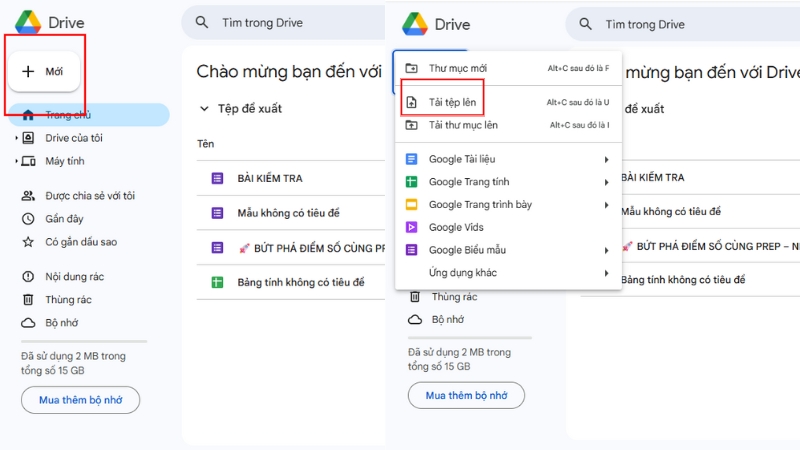
Bước 1: Mở Google Drive, nhấn Mới → chọn Tải tệp lên.
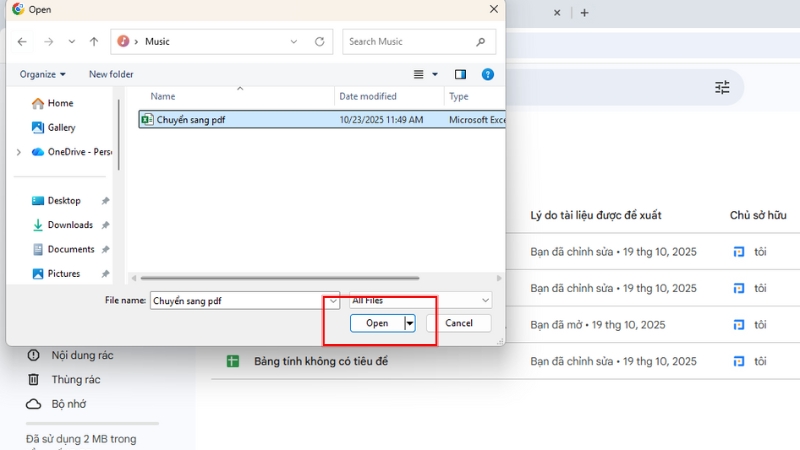
Bước 2: Chọn tệp cần upload → bấm Open để tải lên.
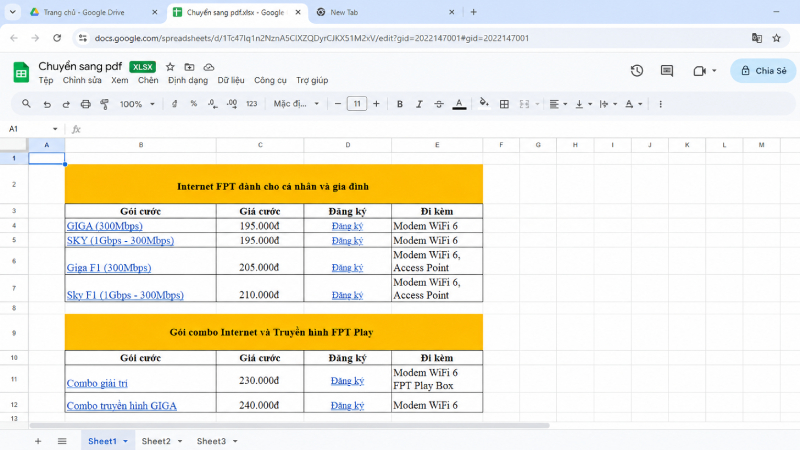
Bước 3: Nhấp chuột phải vào tệp vừa lên Drive → Mở bằng → Google Trang tính.
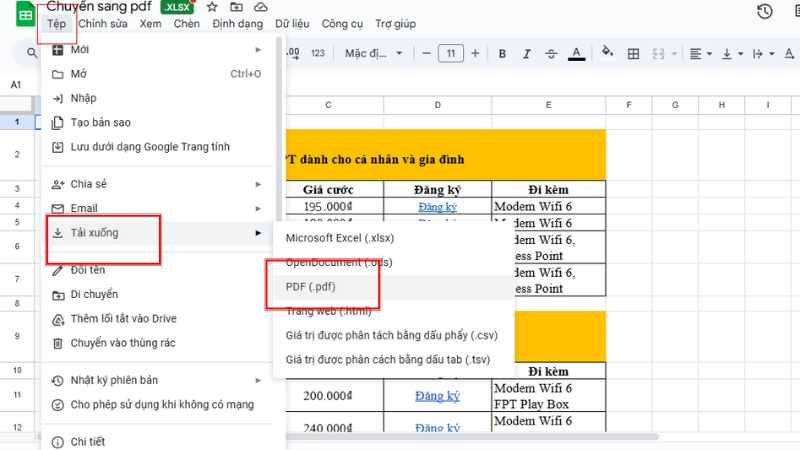
Bước 4: Vào Tệp → Tải xuống → chọn PDF Document để xuất ra PDF.
Chuyển file Excel bằng Smallpdf
Smallpdf là một trong những công cụ chuyển đổi PDF online phổ biến và đáng tin cậy nhất trên toàn thế giới, được hàng triệu người dùng tin tưởng nhờ cam kết về sự an toàn và chất lượng chuyển đổi vượt trội.
Bước 1: Truy cập trang web của Smallpdf và tìm công cụ "Excel to PDF".
Bước 2: Kéo và thả file Excel của bạn vào khu vực tải lên hoặc bạn có thể thực hiện nhấp vào "Choose File".
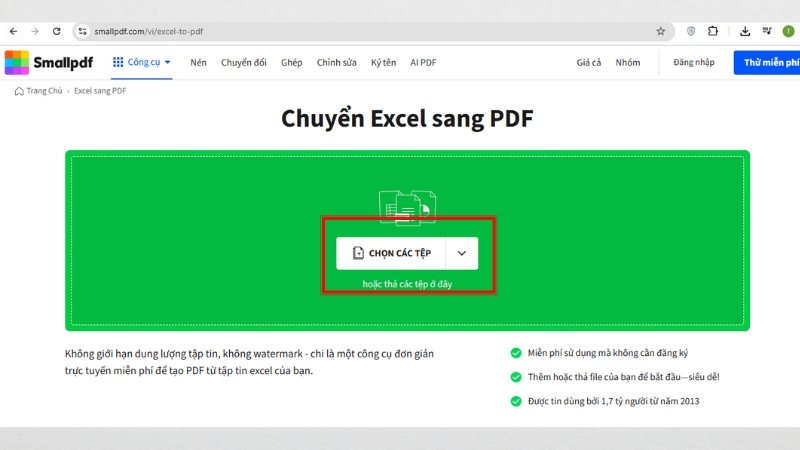
Kéo thả file Excel vào đây
Bước 3: Smallpdf sẽ tự động xử lý và chuyển đổi file của bạn.
Bước 4: Sau khi quá trình hoàn tất, bạn có thể tải file PDF về máy.
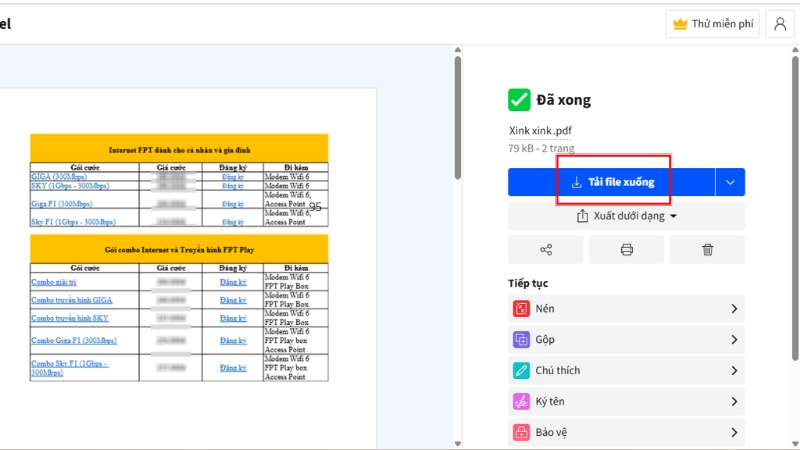
Chuyển Excel sang PDF bằng PDF Candy
PDF Candy là một công cụ miễn phí khác, nổi bật với giao diện đơn giản và trực quan, giúp người dùng dễ dàng làm quen ngay từ lần đầu sử dụng. Đây không chỉ là một công cụ chuyển đổi mà còn là một bộ công cụ đa năng dành cho PDF.
Bước 1: Truy cập PDF Candy tại đây và chọn công cụ "Excel to PDF" tại đây.
Bước 2: Nhấp vào nút "Add file" hoặc kéo thả file Excel muốn chuyển sang PDF vào.
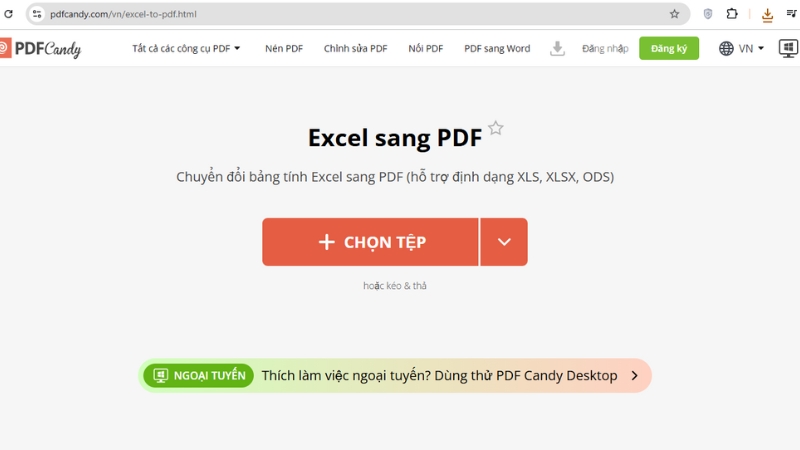
Nhấn vào đây để chọn file Excel muốn chuyển sang PDF
Bước 3: Hệ thống sẽ chuyển đổi ngay lập tức.
Bước 4: Nhấn nút "Download file" để nhận file PDF.
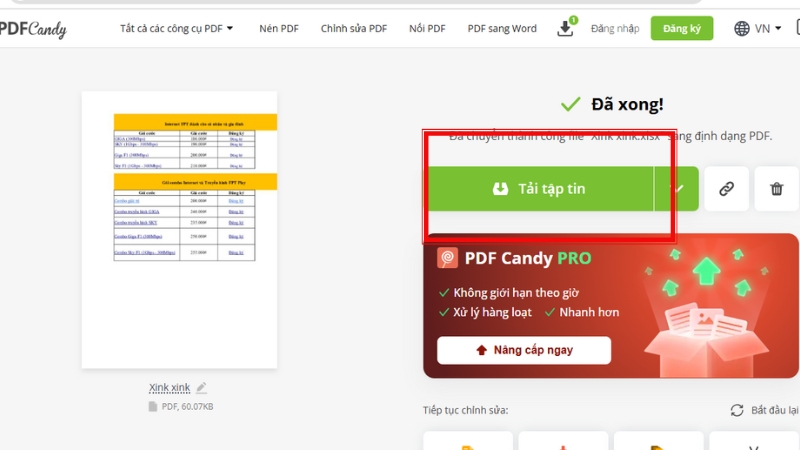
Tải xuống tập tin
Sử dụng Convertio để chuyển đổi Excel sang PDF
Convertio là một dịch vụ chuyển đổi file trực tuyến đa năng và mạnh mẽ, nổi tiếng với khả năng hỗ trợ hàng ngàn định dạng khác nhau, từ tài liệu (DOC, XLSX, PDF) đến hình ảnh, âm thanh, video và cả các định dạng chuyên biệt. Đây là lựa chọn tuyệt vời nếu bạn thường xuyên làm việc với nhiều loại file khác nhau.
Bước 1: Truy cập vào Convertio tại đây.
Bước 2: Nhấp vào "Choose Files" và tải file Excel lên.
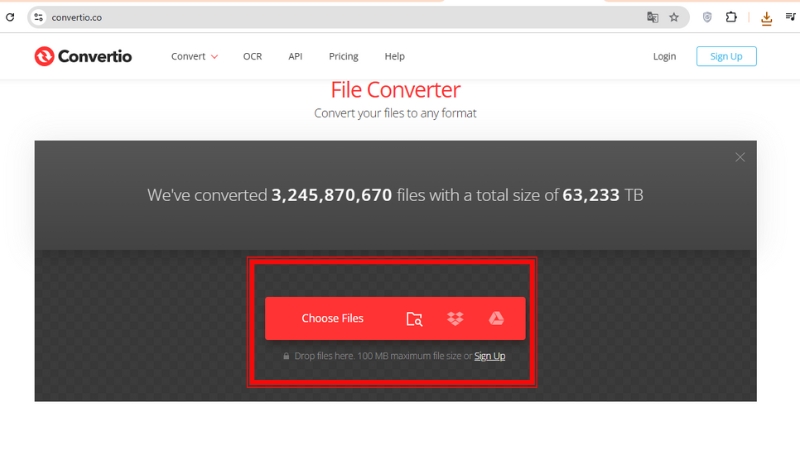
Nhấp vào Choose Files
Bước 3: Bạn phải đảm bảo định dạng đích là PDF trước khi tải lên nhé.
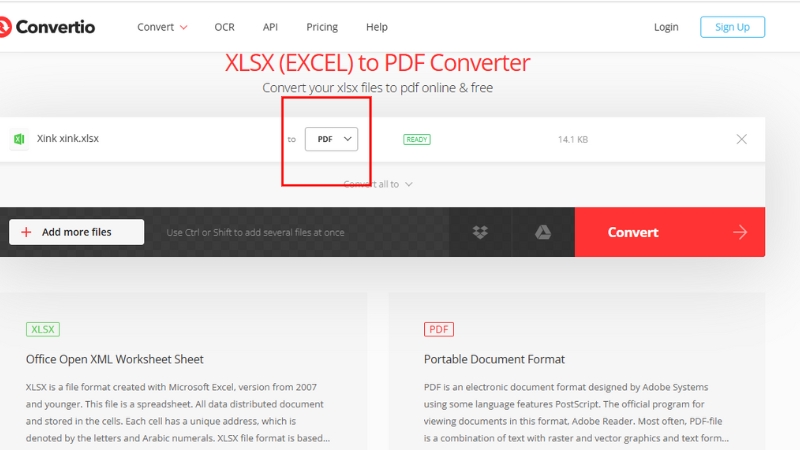
Chuyển về PDF
Bước 4: Nhấn Convert và chờ đợi để nền tảng thực hiện chuyển đổi.
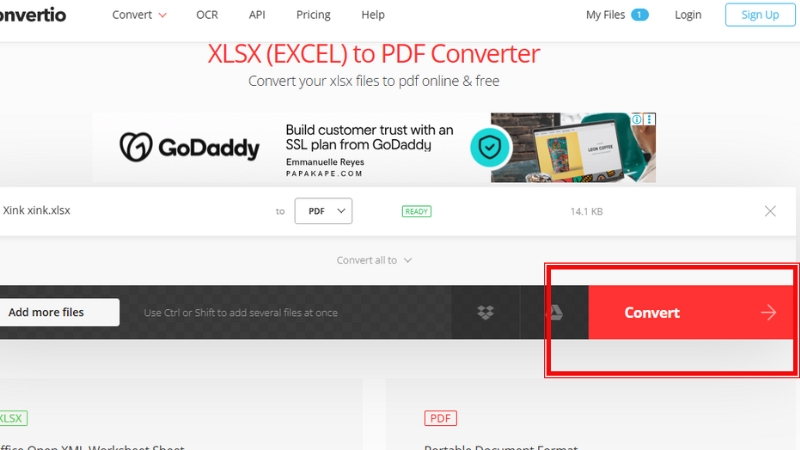
Chọn Convert để bắt đầu quy trình chuyển đổi
Bước 5: Sau khi hoàn tất, nhấn Download để tải xuống.
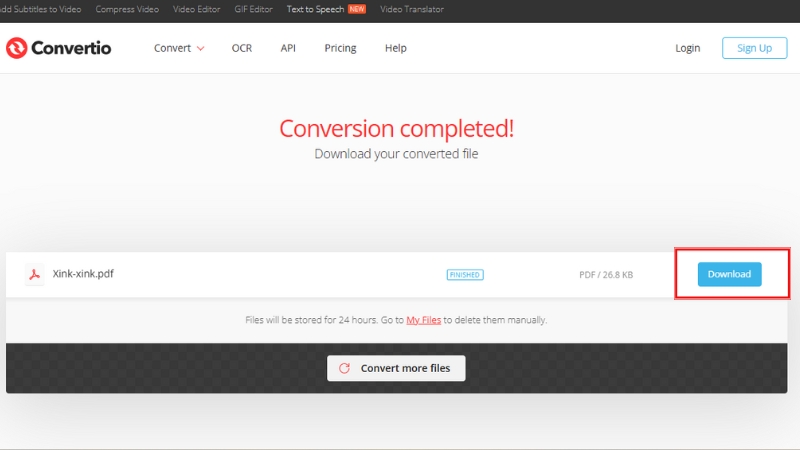
Nhấn vào đây để tải xuống
Các công cụ chuyển file Excel online khác
Ngoài các lựa chọn trên, bạn có thể tham khảo thêm:
- iLovePDF: Cung cấp tính năng chuyển đổi chất lượng cao và có thêm tùy chọn Rotate (Xoay) sau khi chuyển đổi.
- Soda PDF: Cho phép người dùng xem trước và điều chỉnh một số thiết lập cơ bản trước khi lưu PDF.
- Zamzar: Phù hợp với các file dung lượng cực lớn (hơn 100MB) vì nó thực hiện chuyển đổi và gửi file kết quả qua email.
Để có thể truy cập vào các công cụ chuyển Excel sang PDF online mượt mà nhất, hãy đăng ký Internet FPT ngay hôm nay.
Lắp WiFi FPT tốc độ cao - Xử lý tác vụ văn phòng mượt , không giật lag
Tốc độ Internet là yếu tố quyết định trải nghiệm làm việc với tài liệu, đặc biệt khi bạn phải thường xuyên tải lên và tải xuống các file Excel/PDF lớn qua các công cụ trực tuyến. Lắp Wifi FPT chính là một trong những phương pháp giúp việc xử lý file Excel trực tuyến trở nên mượt mà, nhanh chóng hơn.
Với hạ tầng cáp quang 100%, công nghệ Wifi 6 hiện đại, FPT làm chủ công nghệ chiến lược, đảm bảo sẽ mang đến kết nối ổn định và chất lượng đường truyền vượt trội đến người dùng. Không những vậy, người dùng còn được tặng miễn phí modem Wifi và vô vàn những chương trình ưu đãi cự chấp dẫn. Tham khảo ngay bảng giá dưới đây:
| Tên gói | Giá cước | Tốc độ | Chi tiết |
|---|---|---|---|
| Internet GIGA |
195.000₫
|
1Gbps/300Mbps
|
• Wifi 6 • 10-15 thiết bị kết nối • Phù hợp với cá nhân, hộ gia đình |
| Internet SKY |
195.000₫
|
1Gbps/1Gbps
|
• Wifi 6 • 15-25 thiết bị kết nối • Phù hợp với cá nhân, hộ gia đình nhiều người |
| Combo Internet SKY |
210.000₫
|
1Gbps/1Gbps
|
• Wifi 6 & FPT Play Box • 15-25 thiết bị kết nối • Gần 120 kênh truyền hình, phim, game show • FIFA World Cup 2026, Vô địch Bóng đá Đông Nam Á 2026 |
| Combo Thể Thao SKY |
239.000₫
|
1Gbps/1Gbps
|
• Wifi 6 & FPT Play Box • 15-25 thiết bị kết nối • Gần 120 kênh truyền hình, game show • Ngoại hạng Anh, FIFA World Cup 2026, Vô địch Bóng đá Đông Nam Á 2026 |
| - Ưu đãi X3 băng thông áp dụng đến 12 tháng và có thể thay đổi tùy theo khu vực, thời điểm đăng ký. - Thanh toán cước từ 3 tháng trở lên nhận ưu đãi Camera và 12 tháng lưu trữ Cloud. |
|||
Lưu ý: Bảng giá trên chỉ mang tính tham khảo. Giá cước thực tế và các chương trình khuyến mãi có thể thay đổi tùy theo từng thời điểm và khu vực cụ thể. Để nhận thông tin chính xác nhất vui lòng truy cập website fpt.vn.
Tổng Kết
Chuyển file Excel sang PDF là kỹ năng không thể thiếu trong công việc văn phòng hiện đại, giúp bạn tạo ra các tài liệu chuyên nghiệp, dễ chia sẻ và bảo mật thông tin hiệu quả. Qua bài viết này, FPT đã hướng dẫn bạn chi tiết các phương pháp chuyển đổi từ cơ bản đến nâng cao, phù hợp với mọi nhu cầu công việc.
Hy vọng bài viết đã cung cấp đầy đủ kiến thức và kỹ năng để bạn thực hiện việc chuyển Excel sang PDF một cách nhanh chóng, chính xác và chuyên nghiệp nhất. Hãy lưu lại bài viết để tham khảo khi cần thiết, và đừng quên đăng ký lắp Wifi FPT tại website fpt.vn ngay hôm nay để nâng cao hiệu suất làm việc của bạn!