Hướng dẫn tải Capcut trên máy tính chi tiết, nhanh chóng
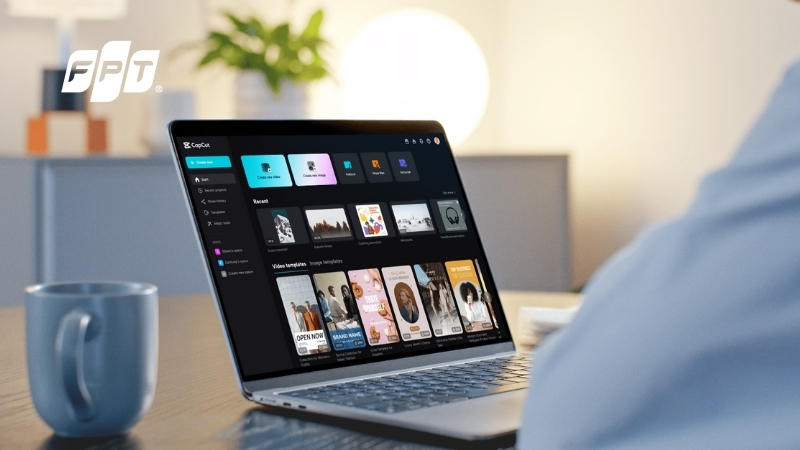
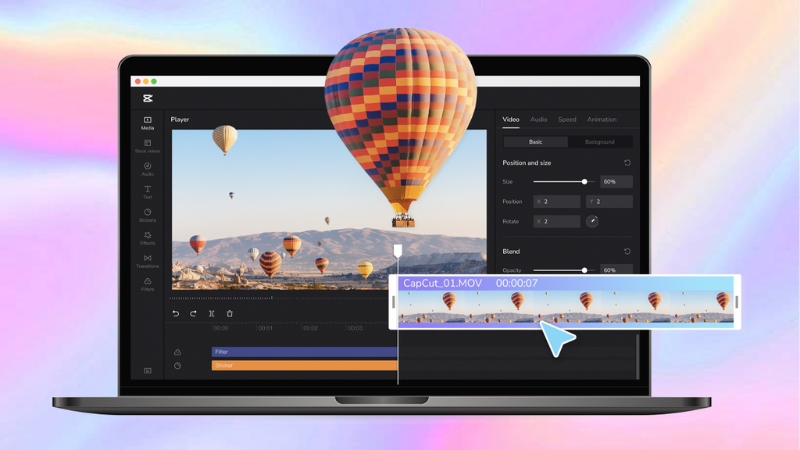
CapCut đã trở thành công cụ chỉnh sửa video được yêu thích nhất hiện nay, đặc biệt trong cộng đồng TikTok và các nhà sáng tạo nội dung. Phiên bản CapCut trên máy tính mang đến trải nghiệm chỉnh sửa mạnh mẽ hơn với giao diện rộng rãi, timeline chi tiết và khả năng xử lý video chuyên nghiệp. Bài viết này sẽ hướng dẫn bạn chi tiết cách tải và sử dụng CapCut PC một cách hiệu quả nhất.
Đăng ký Internet FPT cáp quang tốc độ cao ngay hôm nay để edit video thả ga, siêu mượt mà!
Capcut là gì?
Đôi nét về phần mềm CapCut
CapCut là ứng dụng chỉnh sửa video miễn phí được phát triển bởi ByteDance - cha đẻ của TikTok. Phần mềm này nhanh chóng chiếm lĩnh thị trường nhờ giao diện thân thiện và bộ công cụ chỉnh sửa mạnh mẽ. CapCut hỗ trợ đầy đủ từ các tính năng cơ bản như cắt ghép, thêm nhạc, chèn chữ, đến các công cụ nâng cao như khóa màu, hiệu ứng chuyển động và tính năng AI tự động. Đây chính là lý do CapCut trở thành lựa chọn hàng đầu của các TikToker, YouTuber và những người làm nội dung số.
CapCut là ứng dụng chỉnh sửa video miễn phí phổ biến nhất hiện nay
CapCut có tính năng nổi bật nào?
CapCut PC không chỉ kế thừa mà còn nâng cấp các tính năng từ bản mobile:
- Giao diện đơn giản, trực quan giúp người mới bắt đầu dễ dàng làm quen chỉ sau 10 phút.
- Kho hiệu ứng và bộ lọc được cập nhật liên tục theo xu hướng mới nhất, cùng thư viện nhạc khổng lồ với hàng trăm bản nhạc bản quyền.
- Tính năng AI nổi bật bao gồm xóa phông tự động không cần màn hình xanh, chuyển giọng nói, lọc tạp âm và dịch phụ đề tự động.
- Phần mềm hỗ trợ đa dạng định dạng video phổ biến như MP4, AVI, MOV, MKV giúp bạn linh hoạt trong công việc.
CapCut trên PC khác gì CapCut trên điện thoại?
Sự khác biệt lớn nhất nằm ở hiệu suất và trải nghiệm người dùng:
- Không gian làm việc: Màn hình máy tính giúp bạn quản lý nhiều lớp video và âm thanh cùng lúc dễ dàng hơn.
- Phím tắt: Hỗ trợ hệ thống phím tắt giúp tăng tốc độ edit lên gấp nhiều lần.
- Độ chính xác: Thao tác cắt ghép từng khung hình bằng chuột chính xác hơn ngón tay trên màn hình cảm ứng.
- Chất lượng xuất: Hỗ trợ xuất video 4K 60fps ổn định hơn, hạn chế tình trạng nóng máy hay văng ứng dụng.
Nâng cấp Internet FPT ngay để nhận nhiều ưu đãi hấp dẫn và trải nghiệm CapCut PC mượt mà, xử lý video cực nhanh.
Cách tải CapCut trên máy tính trực tiếp
Bước 1: Truy cập vào đường dẫn https://www.capcut.com/vi-vn/tools/desktop-video-editor, sau đó nhấn Tải xuống miễn phí.
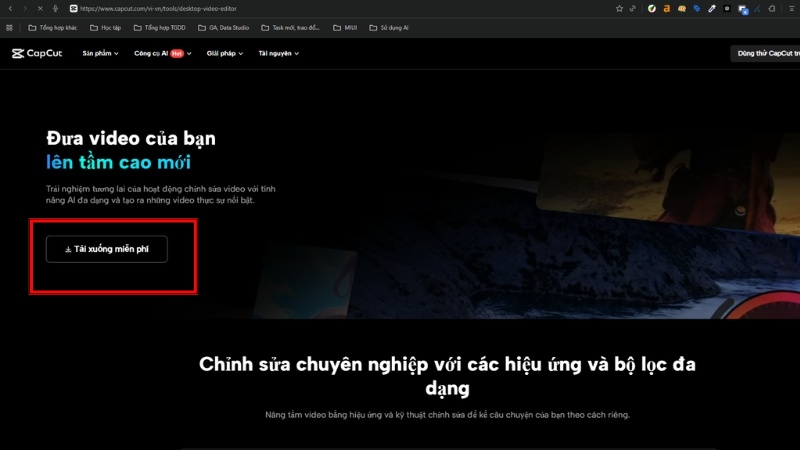
Bấm vào tải xuống miễn phí
Bước 2: Mở file cài đặt dạng .exe vừa tải về (nằm trong thư mục Download hoặc phần Tải xuống của trình duyệt).
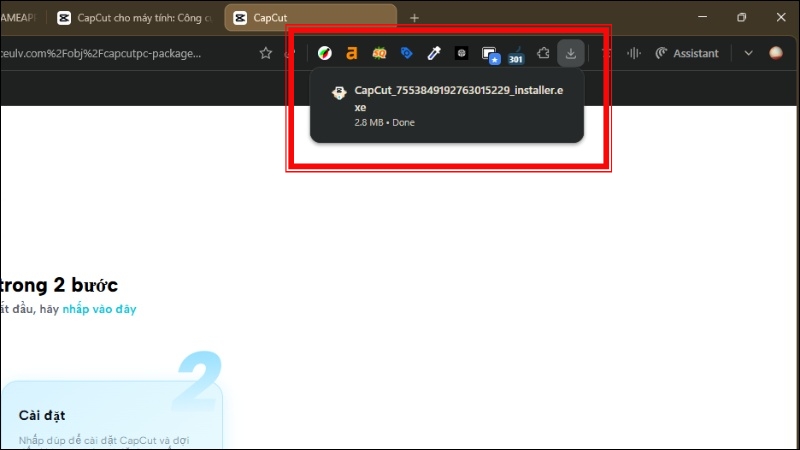
Mở file vừa tải
Bước 3: Chờ trong giây lát để chương trình tự động tiến hành cài đặt.
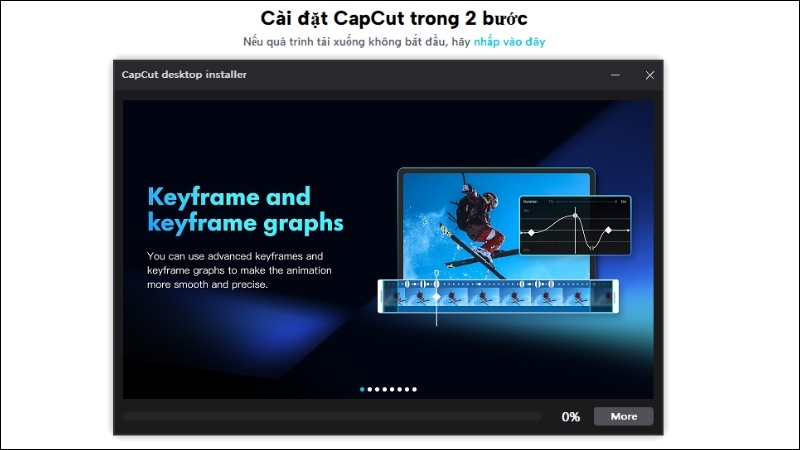
Đợi phần mềm cài đặt
Bước 4: Khi quá trình hoàn tất, CapCut sẽ sẵn sàng để bạn mở và sử dụng ngay.
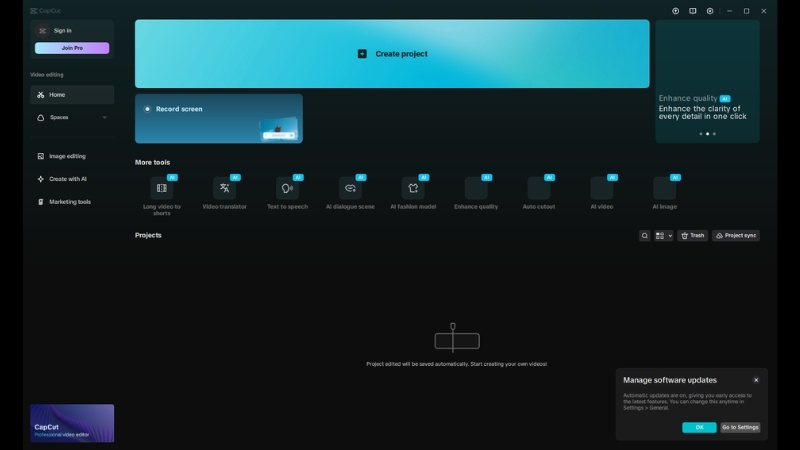
Quá trình cài đặt Capcut trên máy tính thành công
Tham khảo ngay top 18 công cụ tạo video AI miễn phí, chất lượng cao 2025 để tối ưu quá trình dựng video của bạn.
Cách tải CapCut trên máy tính thông qua giả lập
Bước 1: Khởi động ứng dụng BlueStacks trên máy tính của bạn.
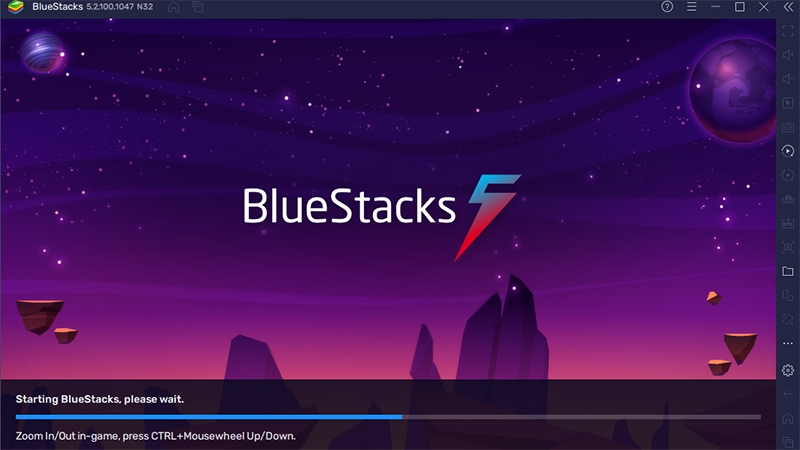
Khởi động ứng dụng BlueStacks
Bước 2: Tại giao diện chính, chọn CH Play.
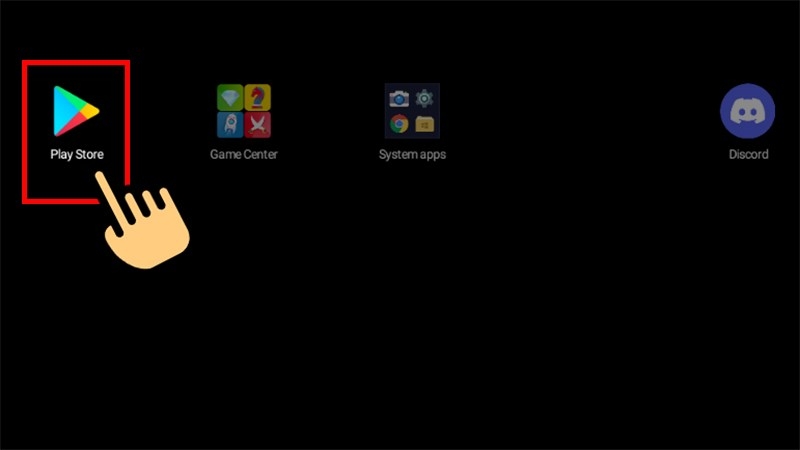
Chọn CH Play
Bước 3: Gõ từ khóa "CapCut" vào ô tìm kiếm, sau đó nhấn Install để bắt đầu tải ứng dụng.
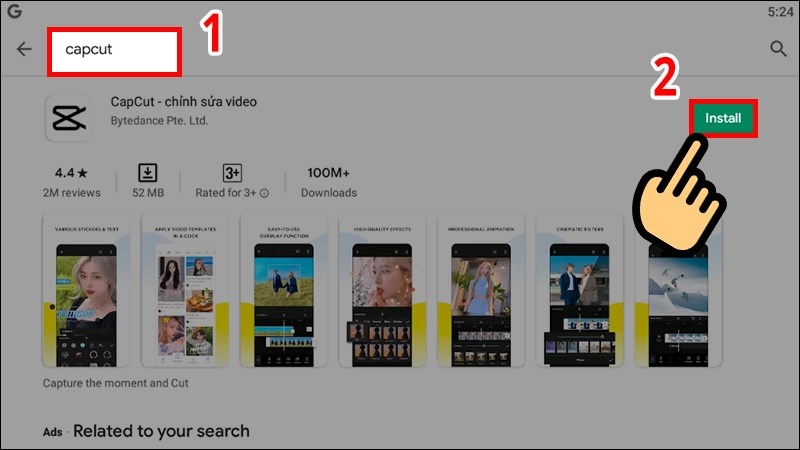
Tìm kiếm Capcut
Bước 4: Khi cửa sổ điều khoản xuất hiện, hãy chọn Accept để xác nhận. Sau đó, CapCut sẽ được cài đặt thành công trên BlueStacks.
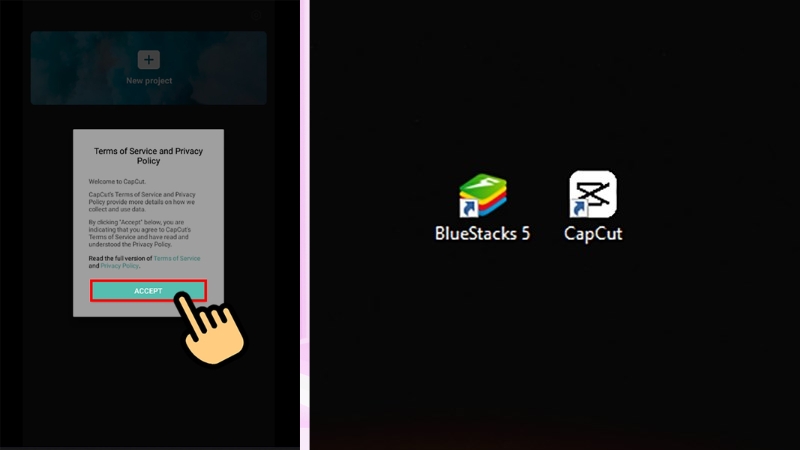
Chọn Accept để xác nhận
Xem thêm cách chèn video vào Canva nhanh chóng, dễ dàng cho người mới để thao tác chỉnh sửa mượt mà hơn.
Hướng dẫn chỉnh sửa video bằng CapCut trên máy tính cơ bản
Bước 1: Nhấn vào New Project để bắt đầu tạo một dự án mới.
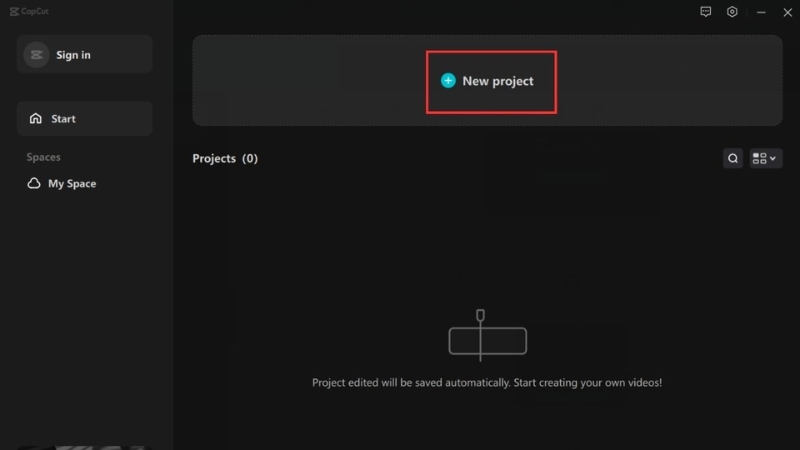
Nhấn vào New Project
Bước 2: Thêm video vào dự án bằng cách nhấn Import, sau đó chọn những tệp video mà bạn muốn chỉnh sửa.
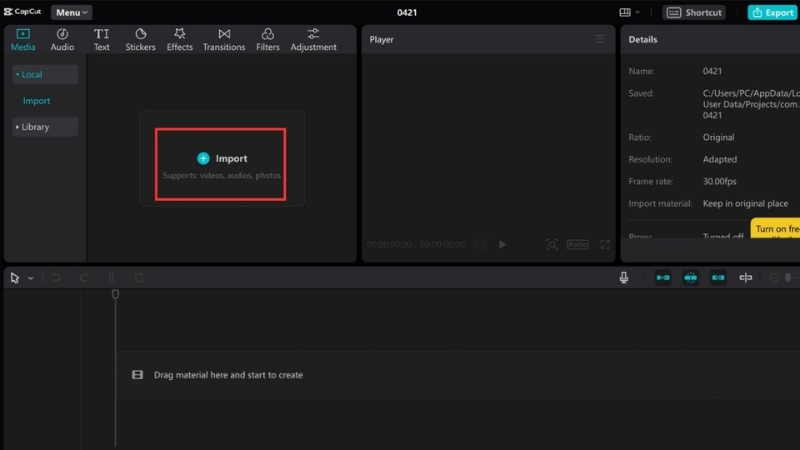
Nhấn Import để thêm video vào dự án
Bước 3: Sử dụng các công cụ có sẵn trên giao diện để biên tập video. Bạn có thể cắt ghép, thêm hiệu ứng, chèn văn bản và thực hiện nhiều thao tác chỉnh sửa khác.
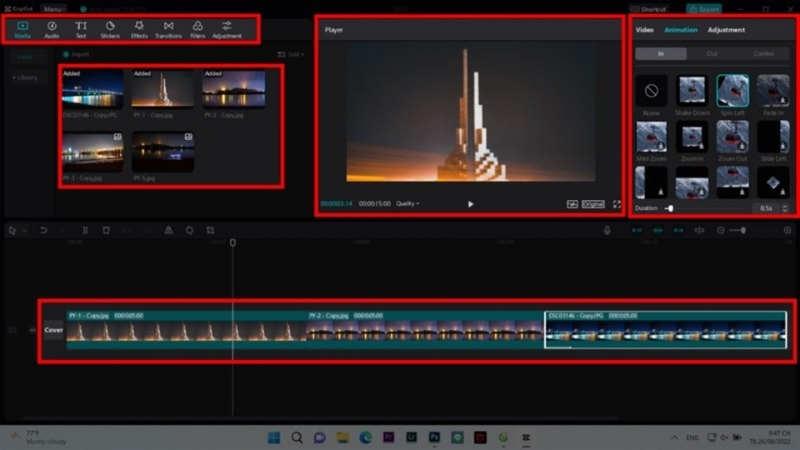
Thực hiện chỉnh sửa trên Capcut
Bước 4: Khi đã hoàn thành, hãy xuất video bằng cách chọn Export và lựa chọn định dạng mong muốn.
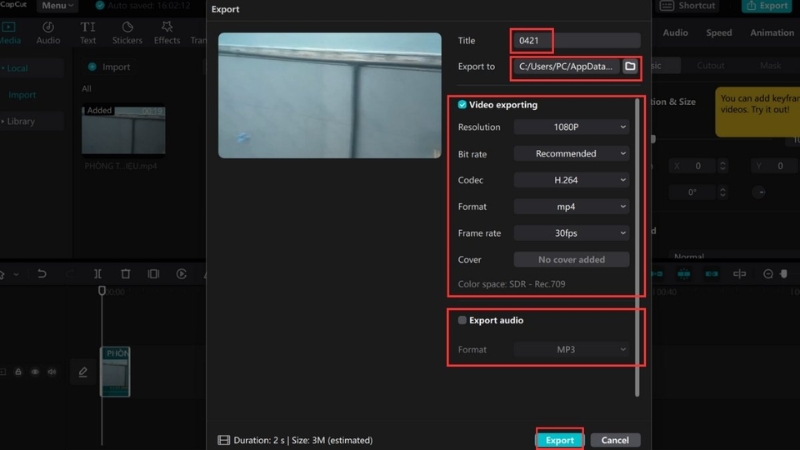
Chọn Export để xuất video
Đăng ký lắp Wifi FPT cáp quang tốc độ cao ngay hôm nay để edit video thả ga!

Một số câu hỏi thường gặp
Edit video Capcut xong không xuất được về máy tính phải làm sao?
Nếu bạn không thể xuất video từ CapCut về máy tính, nguyên nhân có thể đến từ một số vấn đề sau:
- Dung lượng lưu trữ không đủ: Ổ cứng thiếu không gian trống sẽ khiến quá trình xuất file bị gián đoạn hoặc thất bại.
- Lỗi phần mềm: CapCut có thể phát sinh lỗi kỹ thuật khiến việc tải video bị gián đoạn.
- Chọn sai định dạng xuất: Sử dụng định dạng không phù hợp hoặc không được máy tính hỗ trợ cũng có thể dẫn đến lỗi xuất video.
Để khắc phục, bạn hãy kiểm tra lại từng nguyên nhân nêu trên và đưa ra cách xử lý tương ứng. Nếu vẫn không thành công, hãy liên hệ bộ phận hỗ trợ CapCut để được hướng dẫn chi tiết hơn.
Video CapCut sau khi xuất được lưu ở đâu?
Mặc định, video sẽ được lưu trong thư mục "Videos/CapCut" trên máy tính. Tuy nhiên, tại cửa sổ Export, bạn hoàn toàn có thể thay đổi đường dẫn lưu file tại mục "Export to" sang bất kỳ thư mục nào bạn muốn để dễ quản lý.
Ứng dụng CapCut có an toàn không?
CapCut là phần mềm hoàn toàn an toàn và đáng tin cậy. Ứng dụng được phát triển bởi ByteDance, một trong những công ty công nghệ lớn nhất thế giới. CapCut không chứa virus, malware hay bất kỳ phần mềm độc hại nào. Hàng triệu người dùng trên toàn cầu đang sử dụng CapCut mỗi ngày mà không gặp vấn đề về bảo mật.
Tuy nhiên, để đảm bảo an toàn tuyệt đối, bạn chỉ nên tải CapCut từ trang web chính thức capcut.com hoặc các kênh phân phối uy tín như Microsoft Store. Tránh tải từ các nguồn không rõ ràng để không bị cài phần mềm giả mạo có chứa mã độc.
CapCut là phần mềm hoàn toàn an toàn và đáng tin cậy
Chỉnh video trên CapCut PC có cần kết nối Internet không?
CapCut PC được thiết kế để hoạt động linh hoạt cả online và offline. Đối với các tính năng chỉnh sửa cơ bản như cắt ghép video, thêm văn bản, điều chỉnh màu sắc và xuất file, bạn hoàn toàn có thể làm việc mà không cần Internet. Tuy nhiên, một số tính năng nâng cao sẽ yêu cầu kết nối mạng ổn định.
Cụ thể, bạn cần Internet để tải nhạc nền mới từ thư viện âm nhạc khổng lồ của CapCut, download các hiệu ứng đặc biệt, bộ lọc và template mới nhất. Các tính năng AI như xóa phông tự động, dịch phụ đề tự động và nâng cấp chất lượng video cũng cần kết nối để xử lý trên server. Ngoài ra, việc đồng bộ dự án giữa các thiết bị qua CapCut Cloud, cập nhật phiên bản mới và chia sẻ video trực tiếp lên TikTok, YouTube đều đòi hỏi mạng Internet.
Để tận dụng tối đa tính năng CapCut, hãy đăng ký gói Internet FPT cho gia đình với tốc độ cao với vô vàn ưu đãi!
| Tên gói | Giá cước | Tốc độ | Chi tiết |
|---|---|---|---|
| Internet GIGA |
195.000₫
|
300Mbps/300Mbps
|
• Wifi 6 • 10-15 thiết bị kết nối • Phù hợp với cá nhân, hộ gia đình |
| Internet SKY |
195.000₫
|
1Gbps/300Mbps
|
• Wifi 6 • 15-25 thiết bị kết nối • Phù hợp với cá nhân, hộ gia đình nhiều người |
| Combo Internet SKY |
210.000₫
|
1Gbps/300Mbps
|
• Wifi 6 & FPT Play Box • 15-25 thiết bị kết nối • Gần 120 kênh truyền hình, phim, game show • Vô địch Bóng đá Đông Nam Á 2026 |
| Combo Thể Thao SKY |
239.000₫
|
1Gbps/300Mbps
|
• Wifi 6 & FPT Play Box • 15-25 thiết bị kết nối • Gần 120 kênh truyền hình, game show • Ngoại hạng Anh, Vô địch Bóng đá Đông Nam Á 2026 |
| - Lưu ý giá cước có thể điều chỉnh theo khu vực lắp đặt và thời điểm đăng ký. /td> | |||
Lưu ý: Bảng giá có thể thay đổi tùy vào khu vực và chương trình khuyến mãi của FPT. Để cập nhật chính xác giá cước, hãy nhấp vào tên gói cước, bảng giá hoặc truy cập website fpt.vn hoặc điền thông tin vào form dưới đây nhé!
Lời kết
Sử dụng CapCut trên máy tính là bước đi thông minh giúp bạn nâng cao chất lượng video và tối ưu hóa quy trình làm việc. Hy vọng với hướng dẫn chi tiết trên, bạn đã có thể tự tin tải và tạo ra những video triệu view ngay trên chiếc PC của mình. Đừng quên trang bị một đường truyền Internet mạnh mẽ để trải nghiệm chỉnh sửa video luôn mượt mà và trọn vẹn nhất nhé!