[TỔNG HỢP] 5 cách kết nối Internet cho máy tính bàn nhanh chóng
![[TỔNG HỢP] 5 cách kết nối Internet cho máy tính bàn nhanh chóng](https://s3-api.fpt.vn/fptvn-storage/2026-04-24/1777002973_ket-noi-internet-cho-may-tinh-ban.jpg)
Máy tính bàn hoàn toàn có thể kết nối Internet theo nhiều cách khác nhau, từ cắm dây LAN truyền thống đến bắt Wi-Fi nếu máy có sẵn card mạng không dây hoặc gắn thêm thiết bị hỗ trợ. Ngoài ra, trong những tình huống cần dùng tạm, bạn còn có thể chia sẻ mạng từ điện thoại sang máy tính. Tùy vào cấu hình thiết bị, vị trí đặt máy và nhu cầu sử dụng, bạn có thể chọn phương án phù hợp để có kết nối ổn định, tiện lợi và dễ triển khai.
Sau khi kết nối máy tính bàn thành công, bạn có thể trải nghiệm thêm Combo Internet - Truyền hình trên TV qua FPT Play Box, xem phim, game show và bóng đá ngay tại phòng khách.
Máy tính bàn có kết nối Wi-Fi được không?
Câu trả lời là có, nhưng không phải máy tính bàn nào cũng có sẵn khả năng bắt Wi-Fi như laptop. Một số máy tính bàn đời mới, máy đồng bộ, mini PC hoặc mainboard cao cấp có thể đã được tích hợp sẵn card mạng không dây. Với những máy này, bạn chỉ cần chọn mạng Wi-Fi, nhập mật khẩu là có thể sử dụng bình thường.
Tuy nhiên, cũng có rất nhiều máy tính bàn không được trang bị sẵn Wi-Fi. Khi đó, nếu muốn kết nối mạng không dây, bạn sẽ cần gắn thêm USB Wi-Fi adapter hoặc card Wi-Fi PCIe. Còn nếu không muốn dùng Wi-Fi, bạn vẫn có thể truy cập Internet bằng cáp LAN hoặc dùng điện thoại chia sẻ mạng qua USB. Nói ngắn gọn, máy tính bàn vẫn vào mạng được rất dễ, nhưng trước tiên bạn cần xác định đúng máy của mình đang có gì và phù hợp với cách nào.
Cách kiểm tra máy tính bàn của bạn phù hợp với phương án nào
Trước khi bắt đầu kết nối, bạn nên kiểm tra nhanh thiết bị của mình để biết nên chọn LAN, Wi-Fi hay cần mua thêm thiết bị hỗ trợ. Đây là bước quan trọng vì nó giúp bạn tránh mất thời gian thử sai, đồng thời chọn được cách dùng ổn định và tiết kiệm hơn.
Kiểm tra xem máy có thể dùng dây LAN không
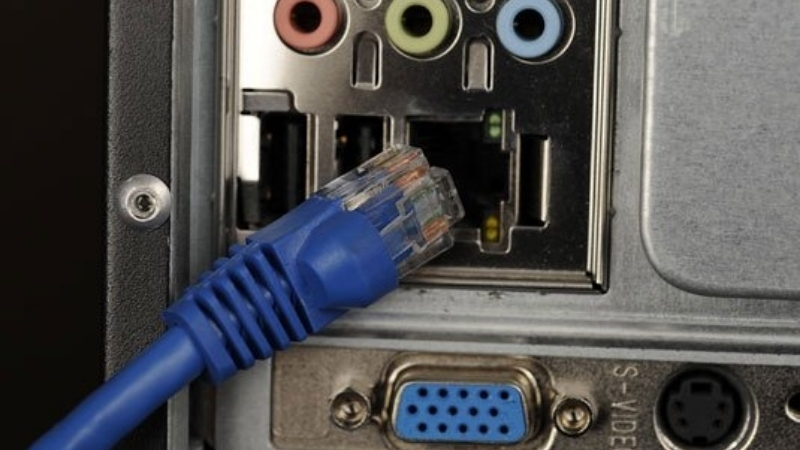
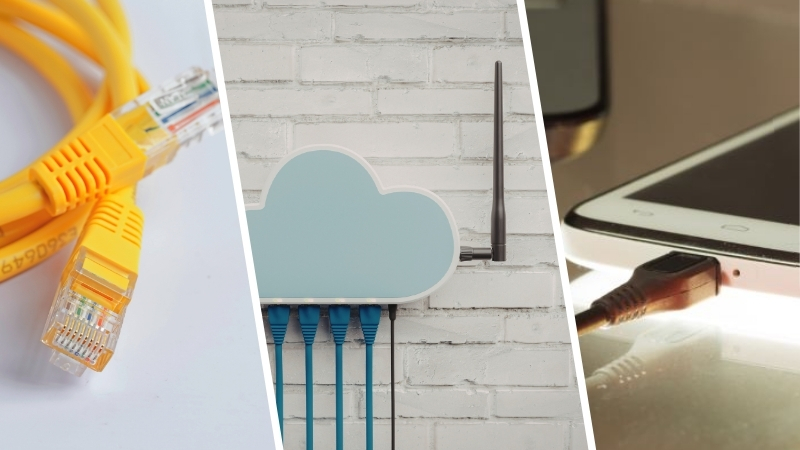
Cách đơn giản nhất là nhìn vào mặt sau thùng máy hoặc khu vực cổng kết nối trên mainboard. Nếu thấy cổng mạng LAN, bạn có thể cắm dây Ethernet từ modem hoặc router vào máy để kết nối Internet.
Đây gần như là phương án "an toàn" nhất cho máy tính bàn vì:
- dễ thực hiện
- ít lỗi vặt
- tốc độ ổn định
- ít bị ảnh hưởng bởi khoảng cách hay vật cản
Nếu máy đặt gần modem hoặc router, bạn nên ưu tiên cách này trước.
Kiểm tra xem máy có Wi-Fi sẵn hay không
Nếu muốn dùng mạng không dây, bạn cần xác định xem máy đã có card Wi-Fi tích hợp chưa. Với một số thiết bị, Windows sẽ hiển thị mục Wi-Fi trong phần cài đặt mạng và bạn có thể nhìn thấy danh sách các mạng gần đó.
Nếu máy có thể dò Wi-Fi, điều đó thường đồng nghĩa với việc thiết bị đã có phần cứng hỗ trợ mạng không dây. Lúc này, bạn có thể dùng Wi-Fi trực tiếp mà không cần mua thêm gì.
Ngược lại, nếu máy không thấy mục Wi-Fi hoặc không dò được mạng không dây, khả năng cao là máy chưa có card Wi-Fi.
Trường hợp nào cần mua thêm thiết bị?
Nếu máy không có Wi-Fi sẵn nhưng bạn vẫn muốn bắt sóng không dây, bạn sẽ cần thêm một trong hai loại thiết bị sau:
- USB Wi-Fi adapter: cắm ngoài qua cổng USB, dễ lắp, phù hợp người dùng phổ thông
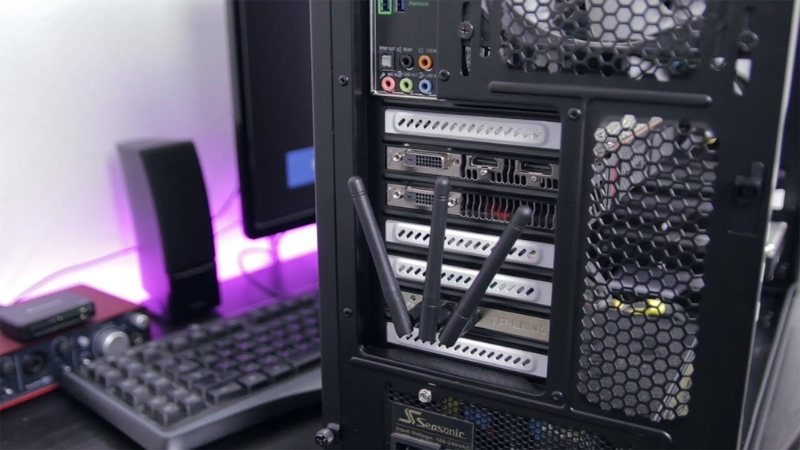
- Card Wi-Fi PCIe: gắn trong thùng máy, phù hợp nếu muốn dùng lâu dài và ổn định hơn
Nếu bạn không muốn mua thêm phần cứng, cắm dây LAN vẫn là lựa chọn hợp lý hơn.
Máy tính bàn cần đường truyền ổn định hơn WiFi thông thường? Hãy lắp mạng với gói FPT cáp quang kèm modem WiFi 6 hỗ trợ kết nối đồng thời nhiều thiết bị.
Xét thêm vị trí đặt máy để chọn cách phù hợp
Không chỉ phần cứng, vị trí đặt máy cũng ảnh hưởng nhiều đến việc chọn phương án kết nối.
Nếu máy đặt gần modem hoặc router, đi dây LAN sẽ vừa gọn vừa ổn định. Nếu máy đặt xa, khó kéo dây hoặc bạn muốn góc làm việc ít dây nhợ hơn, Wi-Fi sẽ tiện hơn, miễn là máy có sẵn card mạng không dây hoặc đã gắn thêm adapter.
Còn nếu bạn chỉ cần mạng tạm thời để xử lý công việc trong thời gian ngắn, USB tethering từ điện thoại sẽ là giải pháp linh hoạt.
Tóm tắt nhanh để bạn dễ chọn
Bạn có thể xác định theo hướng này:
- Máy có cổng LAN, đặt gần modem/router: ưu tiên dùng dây mạng
- Máy có sẵn Wi-Fi: dùng mạng không dây trực tiếp
- Máy không có Wi-Fi nhưng muốn bắt sóng: dùng USB Wi-Fi adapter hoặc card Wi-Fi PCIe
- Chỉ cần mạng tạm thời: dùng điện thoại chia sẻ Internet qua USB
Khi xác định đúng từ đầu, việc kết nối Internet sẽ dễ hơn rất nhiều và bạn cũng không bị rối giữa nhiều kiểu hướng dẫn khác nhau.
Các cách kết nối Internet cho máy tính bàn phổ biến hiện nay
Tùy vào cấu hình máy và nhu cầu sử dụng, máy tính bàn hiện nay có thể kết nối Internet theo nhiều cách. Mỗi phương án đều có điểm mạnh riêng và phù hợp với từng hoàn cảnh khác nhau.
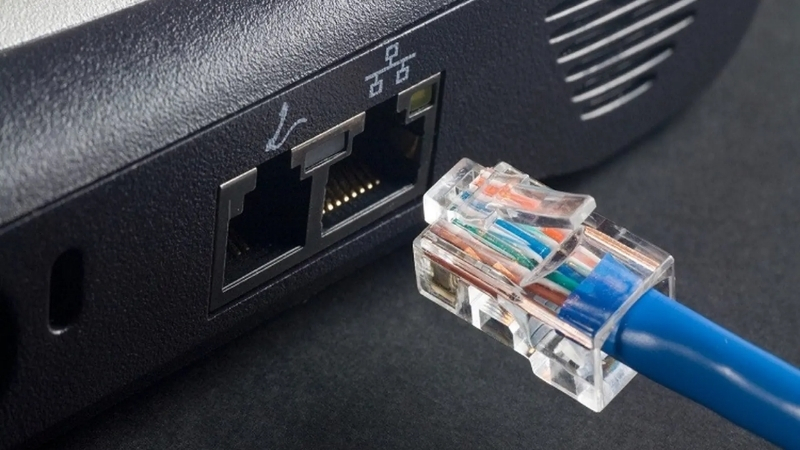
Kết nối Internet bằng dây LAN
Đây là cách phổ biến nhất và cũng là lựa chọn ổn định nhất đối với máy tính bàn.
Bạn chỉ cần cắm một đầu dây mạng vào cổng LAN trên máy tính, đầu còn lại vào modem hoặc router. Sau đó mở trình duyệt để kiểm tra kết nối là xong.
Ưu điểm lớn nhất của dây LAN là độ ổn định cao. So với Wi-Fi, kết nối có dây thường ít bị ảnh hưởng bởi tường, khoảng cách, nhiễu sóng hoặc số lượng thiết bị dùng chung mạng. Vì vậy, nếu bạn thường xuyên:
- làm việc online
- họp video
- tải dữ liệu nặng
- chơi game
- dùng máy trong thời gian dài
thì LAN gần như luôn là lựa chọn nên ưu tiên.
Điểm trừ của phương án này là phải đi dây, nên đôi khi không thật sự gọn nếu máy đặt xa router. Nhưng nếu xét về hiệu quả sử dụng, đây vẫn là một trong những cách phù hợp nhất cho máy tính bàn.
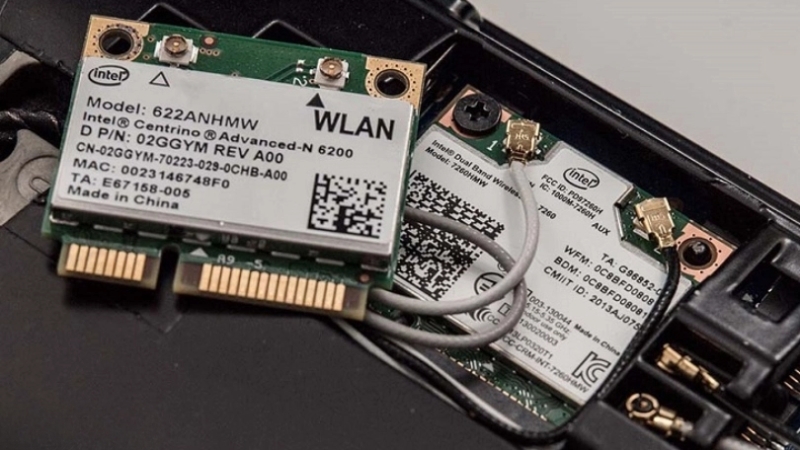
Kết nối bằng Wi-Fi khi máy có sẵn card mạng không dây
Nếu máy tính bàn của bạn đã được tích hợp sẵn Wi-Fi, việc kết nối mạng sẽ rất đơn giản. Bạn chỉ cần chọn mạng, nhập mật khẩu và dùng như trên laptop.
Ưu điểm của cách này là:
- gọn gàng
- ít dây nhợ
- phù hợp với không gian làm việc nhỏ
- tiện nếu bạn không muốn kéo dây mạng trong nhà
Phương án này phù hợp với những nhu cầu như làm việc văn phòng, học tập, lướt web, xem phim, nghe nhạc hoặc các tác vụ thông thường hằng ngày.
Tuy nhiên, chất lượng mạng Wi-Fi còn phụ thuộc vào vị trí router, độ mạnh của sóng, số lượng thiết bị dùng chung và môi trường trong nhà. Nếu sóng yếu hoặc router đặt quá xa, trải nghiệm có thể không ổn định bằng LAN.
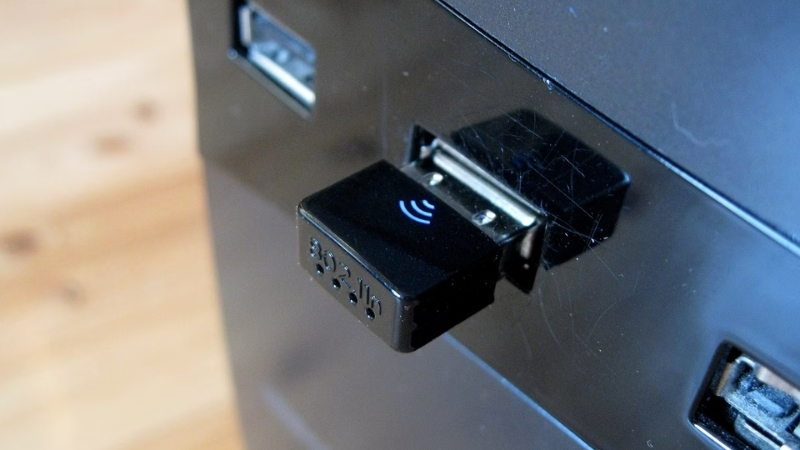
Kết nối bằng USB Wi-Fi adapter
Đây là giải pháp rất được ưa chuộng với các máy tính bàn không có sẵn Wi-Fi.
USB Wi-Fi adapter là thiết bị nhỏ gọn, cắm trực tiếp vào cổng USB để giúp máy bắt sóng không dây từ router. Nhiều loại hiện nay chỉ cần cắm vào là dùng được, hoặc cài driver khá nhanh.
Ưu điểm của USB Wi-Fi adapter là:
- dễ lắp đặt
- không cần mở thùng máy
- phù hợp với người dùng phổ thông
- chi phí thường mềm hơn card Wi-Fi PCIe
Đây là lựa chọn hợp lý nếu bạn muốn nâng cấp nhanh khả năng bắt Wi-Fi cho máy tính bàn mà không muốn can thiệp vào phần cứng bên trong.
Tuy vậy, chất lượng kết nối còn phụ thuộc vào chất lượng adapter. Những mẫu quá rẻ có thể bắt sóng kém hoặc không ổn định khi dùng lâu dài. Vì thế, nếu bạn chọn cách này, nên ưu tiên thiết bị từ thương hiệu uy tín.
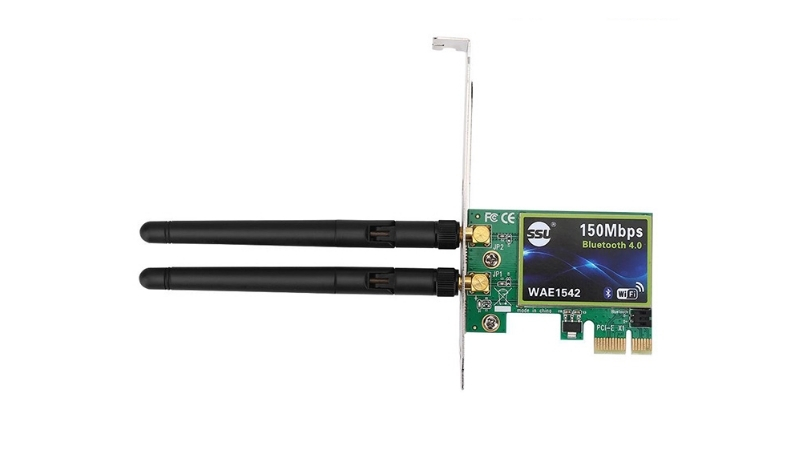
Kết nối bằng card Wi-Fi PCIe
Nếu bạn muốn dùng Wi-Fi lâu dài và cần sự ổn định tốt hơn, card Wi-Fi PCIe là một phương án đáng cân nhắc.
Thiết bị này được gắn trực tiếp vào khe PCIe trên bo mạch chủ, thường đi kèm anten ngoài để tăng khả năng thu sóng. So với USB Wi-Fi adapter, card PCIe thường cho cảm giác ổn định hơn trong quá trình sử dụng lâu dài, đặc biệt khi nhà có nhiều vật cản hoặc máy đặt ở vị trí không quá gần router.
Ưu điểm của card Wi-Fi PCIe:
- dùng bền hơn nếu xác định kết nối Wi-Fi lâu dài
- khả năng bắt sóng thường tốt hơn
- phù hợp với người dùng muốn đầu tư bài bản cho máy bàn
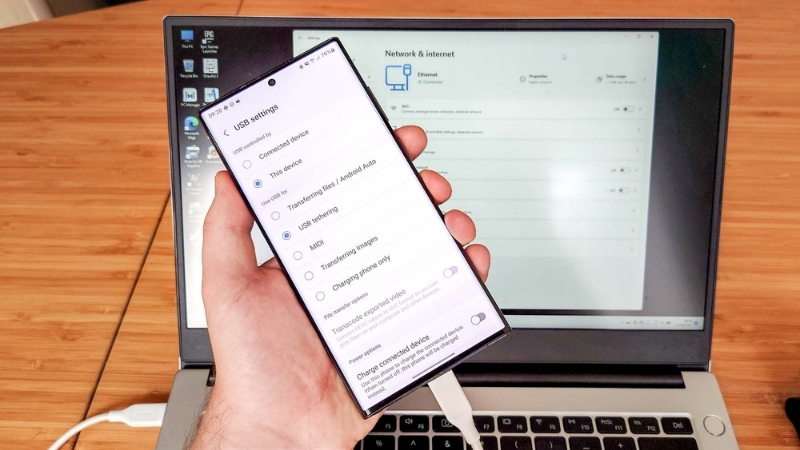
Kết nối bằng USB tethering từ điện thoại
Đây là giải pháp linh hoạt khi bạn chưa có mạng cố định, đang mất Wi-Fi hoặc chỉ cần Internet trong thời gian ngắn.
Cách này hoạt động bằng việc dùng điện thoại chia sẻ mạng sang máy tính thông qua cáp USB. Khi bật chế độ USB tethering, điện thoại sẽ truyền Internet cho máy tính giống như một modem di động.
Ưu điểm của USB tethering là:
- dùng được ngay khi cần
- không cần modem riêng
- không phải mua thêm router hoặc kéo dây mạng
- phù hợp với tình huống tạm thời hoặc xử lý việc gấp
Tuy nhiên, đây chỉ nên xem là phương án ngắn hạn. Nếu dùng lâu dài, bạn sẽ bị phụ thuộc vào dung lượng data, chất lượng sóng di động và pin điện thoại. Với nhu cầu thường xuyên, LAN hoặc Wi-Fi từ router vẫn hợp lý hơn.
Nên chọn cách kết nối nào cho từng nhu cầu?
Nếu bạn vẫn phân vân chưa biết nên chọn cách nào, có thể tham khảo theo từng tình huống thực tế dưới đây.
Nếu cần mạng ổn định để làm việc, học tập, chơi game
Bạn nên ưu tiên dây LAN. Đây là phương án phù hợp nhất khi cần kết nối ổn định, tốc độ đều và hạn chế rớt mạng giữa chừng.
Nếu muốn góc làm việc gọn gàng, ít dây
Bạn nên chọn Wi-Fi. Nếu máy đã có sẵn card mạng không dây thì càng tiện. Còn nếu chưa có, bạn có thể gắn thêm adapter hoặc card Wi-Fi.
Nếu máy tính bàn không có Wi-Fi sẵn
Bạn có thể chọn giữa:
- USB Wi-Fi adapter nếu muốn lắp nhanh, dễ dùng
- Card Wi-Fi PCIe nếu muốn đầu tư lâu dài và ổn định hơn
Nếu chỉ cần dùng mạng trong thời gian ngắn
USB tethering từ điện thoại sẽ là phương án linh hoạt nhất. Cách này đặc biệt hữu ích khi đang mất mạng hoặc chưa kịp lắp Internet cố định.
Các gói cước WiFi FPT phù hợp cho nhu cầu học tập, làm việc và giải trí tại nhà
Sau khi xác định được phương án kết nối phù hợp, yếu tố tiếp theo cần quan tâm là chất lượng đường truyền. Tham khảo các gói cước internet FPT dưới đây để chọn gói phù hợp với nhu cầu sử dụng của bạn.
| Tên gói | Giá cước | Tốc độ | Chi tiết |
|---|---|---|---|
| Internet GIGA |
195.000₫
|
300Mbps/300Mbps
|
• Wifi 6 • 10-15 thiết bị kết nối • Phù hợp với cá nhân, hộ gia đình |
| Internet SKY |
200.000₫
|
1Gbps/300Mbps
|
• Wifi 6 • 15-25 thiết bị kết nối • Phù hợp với cá nhân, hộ gia đình nhiều người |
| Combo Internet SKY |
220.000₫
|
1Gbps/300Mbps
|
• Wifi 6 & FPT Play Box • 15-25 thiết bị kết nối • Gần 120 kênh truyền hình, phim, game show • Vô địch Bóng đá Đông Nam Á 2026 |
| Combo Thể Thao SKY |
239.000₫
|
1Gbps/300Mbps
|
• Wifi 6 & FPT Play Box • 15-25 thiết bị kết nối • Gần 120 kênh truyền hình, game show • Ngoại hạng Anh, Vô địch Bóng đá Đông Nam Á 2026 |
| - Thanh toán cước từ 3 tháng trở lên nhận ưu đãi Camera và 12 tháng lưu trữ Cloud. | |||
Lưu ý: Bảng giá có thể thay đổi tùy vào khu vực và chương trình khuyến mãi của FPT. Để cập nhật chính xác giá cước, hãy nhấp vào tên gói cước trên bảng giá hoặc nhấn vào nút "Tư vấn ngay" bên góc phải màn hình khi truy cập website fpt.vn
Một số lỗi thường gặp khi kết nối Internet cho máy tính bàn
Dù bạn dùng LAN hay Wi-Fi, trong quá trình sử dụng vẫn có thể gặp một vài lỗi quen thuộc. Biết trước nguyên nhân và hướng xử lý sẽ giúp bạn khắc phục nhanh hơn.
Máy không hiển thị Wi-Fi
Tình trạng này thường xảy ra khi:
- máy không có card Wi-Fi
- driver mạng không dây chưa được cài đúng
- thiết bị chưa được nhận diện
- chức năng Wi-Fi đang bị tắt
Khi gặp lỗi này, trước tiên bạn nên kiểm tra xem máy có thật sự hỗ trợ Wi-Fi hay không. Nếu có mà vẫn không thấy, hãy kiểm tra driver hoặc thiết bị adapter.
Kết nối được nhưng không vào Internet
Nếu máy đã kết nối mà vẫn không dùng được mạng, nguyên nhân có thể đến từ:
- modem/router đang lỗi
- dây cáp bị lỏng
- IP mạng bị xung đột
- đường truyền từ nhà cung cấp đang gián đoạn
Bạn có thể thử khởi động lại modem, kiểm tra dây cắm và thử dùng thêm một thiết bị khác để xác định lỗi nằm ở máy hay nằm ở mạng.
Mạng chậm, chập chờn
Nếu dùng Wi-Fi, nguyên nhân phổ biến là:
- router đặt quá xa
- nhiều vật cản
- có quá nhiều thiết bị dùng chung
- gói cước chưa đủ đáp ứng nhu cầu
Nếu dùng LAN mà vẫn chậm, bạn nên kiểm tra dây cáp, cổng mạng và tốc độ thực tế của đường truyền.
Máy không nhận USB Wi-Fi adapter
Lỗi này thường đến từ driver hoặc cổng USB. Bạn có thể thử đổi cổng USB khác, cài lại driver chính hãng hoặc khởi động lại máy sau khi cắm thiết bị.
Cắm dây LAN nhưng không có mạng
Khi gặp lỗi này, bạn nên kiểm tra:
- dây có bị lỏng không
- dây có hỏng không
- modem/router có hoạt động bình thường không
- đèn tín hiệu ở cổng LAN có sáng không
Rất nhiều trường hợp chỉ đơn giản là do dây mạng bị hỏng hoặc cắm chưa chặt.
Câu hỏi thường gặp về cách kết nối Internet cho máy tính bàn
Máy tính bàn không có Wi-Fi thì phải làm sao?
Bạn vẫn có thể kết nối Internet bằng dây LAN, hoặc gắn thêm USB Wi-Fi adapter/card Wi-Fi PCIe nếu muốn dùng mạng không dây.
Nên dùng LAN hay Wi-Fi cho máy tính bàn?
Nếu ưu tiên độ ổn định và hiệu suất, LAN thường tốt hơn. Nếu muốn gọn gàng, ít dây và tiện sử dụng, Wi-Fi sẽ phù hợp hơn.
USB Wi-Fi adapter có ổn định không?
Có, nếu bạn chọn thiết bị chất lượng tốt và đặt máy trong vùng sóng Wi-Fi đủ mạnh. Với nhu cầu cơ bản đến trung bình, đây là giải pháp khá tiện.
Vì sao máy tính bàn không thấy mạng Wi-Fi?
Nguyên nhân thường là máy không có card Wi-Fi, driver chưa đúng, thiết bị Wi-Fi bị vô hiệu hóa hoặc router đang có vấn đề.
Có thể dùng điện thoại phát mạng cho máy tính bàn không?
Có. Bạn có thể dùng điện thoại chia sẻ Internet cho máy tính bàn qua USB, đặc biệt khi cần dùng mạng tạm thời.
Kết luận
Máy tính bàn hoàn toàn có thể kết nối Internet bằng nhiều cách khác nhau, từ dây LAN, Wi-Fi cho đến chia sẻ mạng từ điện thoại. Điều quan trọng là bạn cần xác định đúng máy của mình đang có gì và nhu cầu sử dụng thực tế ra sao.
Nếu ưu tiên sự ổn định, dây LAN vẫn là lựa chọn rất đáng tin cậy. Nếu muốn gọn gàng và tiện hơn, bạn có thể dùng Wi-Fi khi máy có sẵn card mạng không dây hoặc gắn thêm thiết bị hỗ trợ. Còn trong những tình huống cần dùng tạm thời, USB tethering từ điện thoại cũng là một giải pháp hữu ích.
Chưa có Internet cáp quang? Lắp internet trên fpt.vn để lắp đặt nhanh trong 24 giờ, dùng được cả WiFi lẫn cáp LAN cho máy tính bàn.