12 cách giảm lag cho máy tính Windows hiệu quả, dễ thực hiện

Máy tính thường xuyên bị giật lag, phản hồi chậm hoặc đứng hình khiến công việc và giải trí bị gián đoạn? Tình trạng này có thể xuất phát từ thiếu RAM, CPU quá tải, ổ cứng đầy, phần mềm chạy ngầm hoặc thiết bị quá nhiệt. Khám phá 12 cách giảm lag cho máy tính Windows đơn giản, dễ thực hiện để cải thiện hiệu suất và sử dụng máy mượt mà hơn.
>>> Làm việc, học tập, giải trí, chơi game… trên máy tính cực mượt nhờ mạng FPT tốc độ cao lên đến 1Gbps. Ngoài ra, bạn còn được nhận Camera AI kèm Cloud lưu trữ miễn phí 12 tháng khi thanh toán trước từ 3 tháng cước hoặc Voucher giảm ngay 50.000đ khi thanh toán trả sau.

Nguyên nhân khiến máy tính bị lag, giật, chậm
Máy tính chạy chậm có thể do nhiều nguyên nhân liên quan đến phần cứng, phần mềm và hệ thống. Dưới đây là những tình trạng thường gặp bạn nên kiểm tra:
- Thiếu RAM: Bộ nhớ RAM không đủ đáp ứng các ứng dụng đang chạy, đặc biệt khi mở nhiều tab trình duyệt hoặc sử dụng phần mềm nặng.
- CPU hoạt động quá tải: Quá nhiều chương trình chạy đồng thời khiến bộ xử lý phải làm việc với cường độ cao, làm máy phản hồi chậm.
- Ổ cứng đầy hoặc hoạt động kém: Dung lượng lưu trữ gần hết, ổ HDD cũ hoặc ổ đĩa gặp lỗi có thể khiến Windows và ứng dụng mất nhiều thời gian xử lý.
- Quá nhiều ứng dụng khởi động cùng Windows: Các chương trình tự chạy khi bật máy chiếm RAM, CPU và kéo dài thời gian khởi động.
- Phần mềm độc hại hoặc virus: Một số mã độc chạy ngầm, tiêu tốn tài nguyên hệ thống và ảnh hưởng đến hiệu suất máy tính.
- Windows hoặc driver lỗi thời: Hệ điều hành và trình điều khiển thiết bị chưa được cập nhật có thể gây lỗi tương thích, hoạt động không ổn định.
- Máy tính quá nóng: CPU hoặc GPU tăng nhiệt độ cao có thể tự giảm hiệu năng để bảo vệ phần cứng, khiến máy bị giật lag.
- Cài đặt đồ họa quá cao: Hiệu ứng hình ảnh của Windows hoặc thiết lập đồ họa trong game vượt khả năng xử lý của phần cứng.
- Trình duyệt sử dụng quá nhiều tài nguyên: Mở nhiều tab, tiện ích mở rộng hoặc website nặng có thể tiêu tốn đáng kể RAM và CPU.
- Kết nối Internet không ổn định: Khi chơi game online, Ping cao, Packet Loss hoặc đường truyền chập chờn có thể khiến nhân vật phản hồi chậm dù máy tính vẫn hoạt động bình thường.

12 cách giảm lag cho máy tính Windows hiệu quả, dễ thực hiện
Máy tính bị giật lag, phản hồi chậm không phải lúc nào cũng cần nâng cấp phần cứng. Hãy thử lần lượt 12 cách dưới đây để giải phóng tài nguyên, tối ưu Windows và cải thiện hiệu suất hoạt động.
Cách 1: Khởi động lại máy tính và đóng ứng dụng không cần thiết
Khởi động lại máy giúp làm mới hệ thống, giải phóng một phần tài nguyên đang bị chiếm dụng và xử lý các lỗi tạm thời.
- Bước 1: Lưu công việc đang thực hiện và đóng các ứng dụng không còn sử dụng.
- Bước 2: Nhấn Start (Bắt đầu) > Power (Nguồn) > Restart (Khởi động lại).
- Bước 3: Sau khi máy khởi động lại, chỉ mở những chương trình cần thiết và kiểm tra xem tình trạng giật lag đã cải thiện chưa.
Cách 2: Tắt các chương trình tự khởi động cùng Windows
Nhiều ứng dụng tự chạy khi bật máy, khiến thời gian khởi động kéo dài và tiêu tốn RAM, CPU ngay cả khi bạn chưa sử dụng chúng.
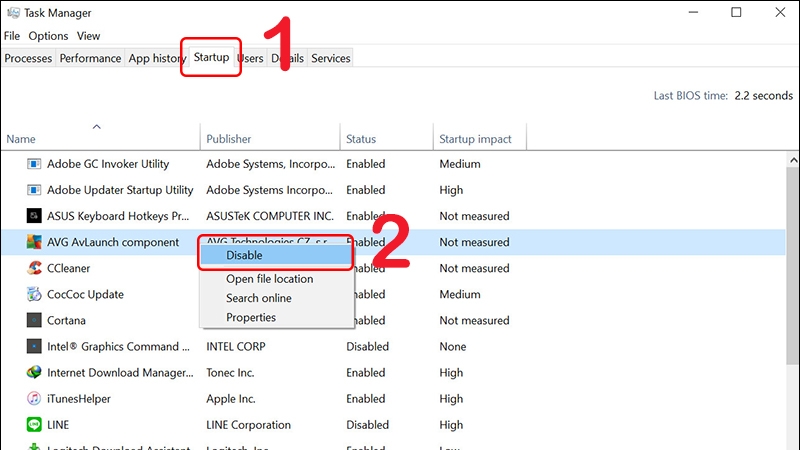
- Bước 1: Nhấn tổ hợp phím Ctrl + Shift + Esc để mở Task Manager (Trình quản lý Tác vụ).
- Bước 2: Chọn mục Startup apps (Ứng dụng khởi động) ở thanh bên trái trên Windows 11. Với Windows 10, chọn tab Startup (Khởi động).
- Bước 3: Kiểm tra danh sách ứng dụng và cột Startup impact (Mức độ ảnh hưởng khi khởi động).
- Bước 4: Nhấp chuột phải vào ứng dụng không cần thiết tự khởi động, chọn Disable (Vô hiệu hóa).
Lưu ý: Không nên tắt các chương trình bảo mật hoặc tiện ích điều khiển phần cứng nếu chưa rõ chức năng của chúng.
Cách 3: Giải phóng dung lượng ổ cứng
Ổ đĩa gần đầy có thể ảnh hưởng đến khả năng lưu trữ tệp tạm và hoạt động của Windows. Dọn dẹp dữ liệu không cần thiết giúp giải phóng không gian lưu trữ.
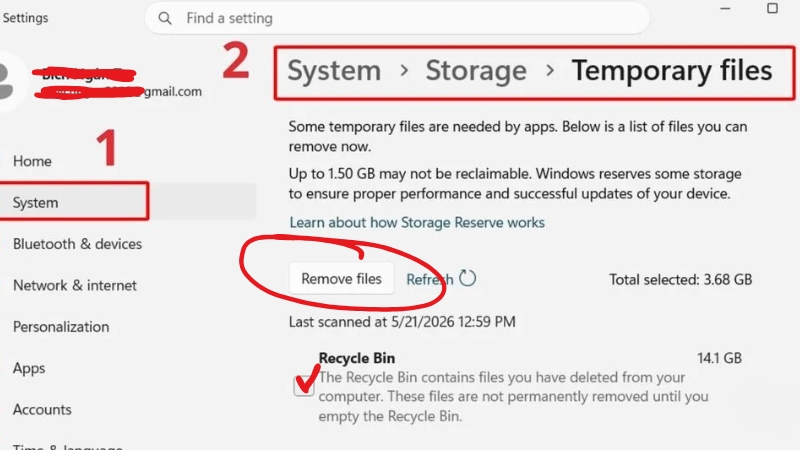
- Bước 1: Mở Settings (Cài đặt) > System (Hệ thống) > Storage (Bộ nhớ).
- Bước 2: Chọn Temporary files (Tệp tạm thời) để xem các nhóm dữ liệu có thể xóa.
- Bước 3: Đánh dấu những mục không còn cần thiết, sau đó chọn Remove files (Xóa tệp).
- Bước 4: Có thể bật Storage Sense (Nhận biết lưu trữ) để Windows tự động dọn dẹp một số tệp tạm theo cấu hình.
Lưu ý: Kiểm tra kỹ trước khi xóa, đặc biệt với thư mục Downloads (Tải xuống), Recycle Bin (Thùng rác) và dữ liệu cá nhân.
Cách 4: Kiểm tra và tắt ứng dụng chiếm nhiều RAM, CPU là một cách giảm lag cho máy tính hiệu quả
Ứng dụng sử dụng quá nhiều RAM hoặc CPU có thể khiến máy tính phản hồi chậm, nhất là khi chạy nhiều chương trình cùng lúc.
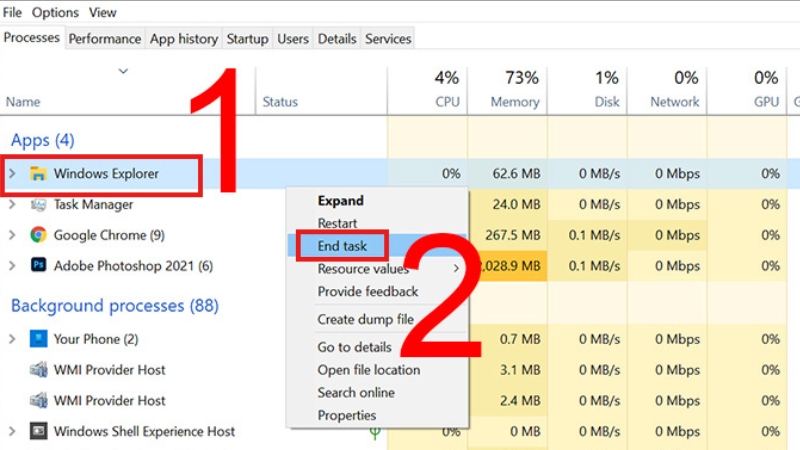
- Bước 1: Nhấn Ctrl + Shift + Esc để mở Task Manager.
- Bước 2: Trong tab Processes (Quy trình), kiểm tra các cột CPU, Memory (Bộ nhớ) và Disk (Ổ đĩa).
- Bước 3: Nhấp vào tên cột để sắp xếp ứng dụng theo mức sử dụng tài nguyên từ cao xuống thấp.
- Bước 4: Chọn ứng dụng đang tiêu tốn nhiều tài nguyên nhưng không cần thiết, nhấn End task (Kết thúc tác vụ).
Lưu ý: Chỉ kết thúc ứng dụng bạn nhận biết rõ. Không tự ý tắt tiến trình hệ thống hoặc chương trình đang thực hiện công việc quan trọng.
Cách 5: Quét virus và phần mềm độc hại
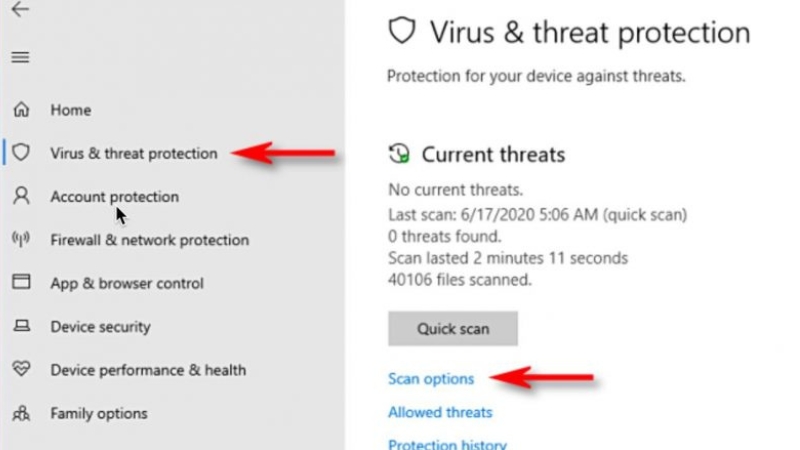
Virus và phần mềm độc hại có thể âm thầm chạy nền, chiếm dụng tài nguyên và làm giảm hiệu suất máy tính. Bạn nên sử dụng Windows Security để kiểm tra hệ thống.
- Bước 1: Mở Start > Settings (Cài đặt) > Privacy & security (Quyền riêng tư & bảo mật) > Windows Security (Bảo mật Windows).
- Bước 2: Chọn Virus & threat protection (Bảo vệ khỏi vi-rút và mối đe dọa).
- Bước 3: Nhấn Quick scan (Quét nhanh) để kiểm tra các khu vực thường có nguy cơ.
- Bước 4: Nếu phát hiện mối đe dọa, thực hiện theo hướng dẫn để cách ly hoặc xóa. Trường hợp máy vẫn có dấu hiệu bất thường, có thể chọn Scan options (Tùy chọn quét) > Full scan (Quét toàn bộ).
Cách 6: Cập nhật Windows và driver
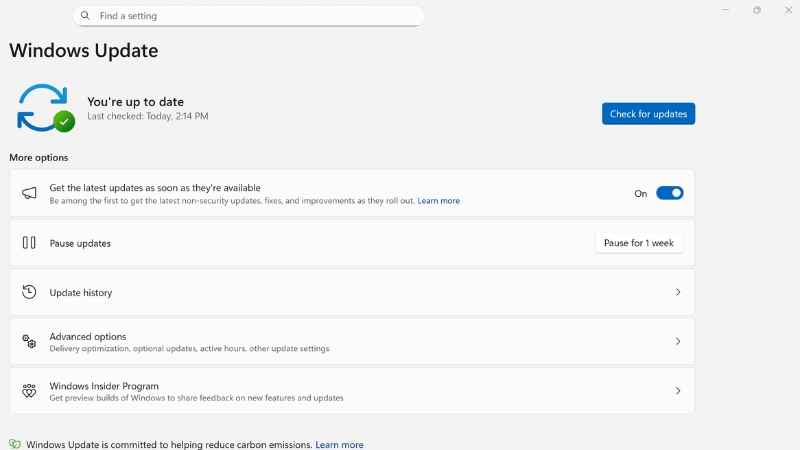
Windows và driver phiên bản cũ có thể phát sinh lỗi tương thích hoặc bỏ lỡ các bản vá cải thiện hiệu suất. Cập nhật đúng phiên bản giúp hệ thống hoạt động ổn định hơn.
Cập nhật Windows:
- Bước 1: Mở Settings (Cài đặt) > Windows Update.
- Bước 2: Chọn Check for updates (Kiểm tra bản cập nhật).
- Bước 3: Nếu có bản cập nhật phù hợp, chọn tải xuống và cài đặt, sau đó khởi động lại máy khi được yêu cầu.
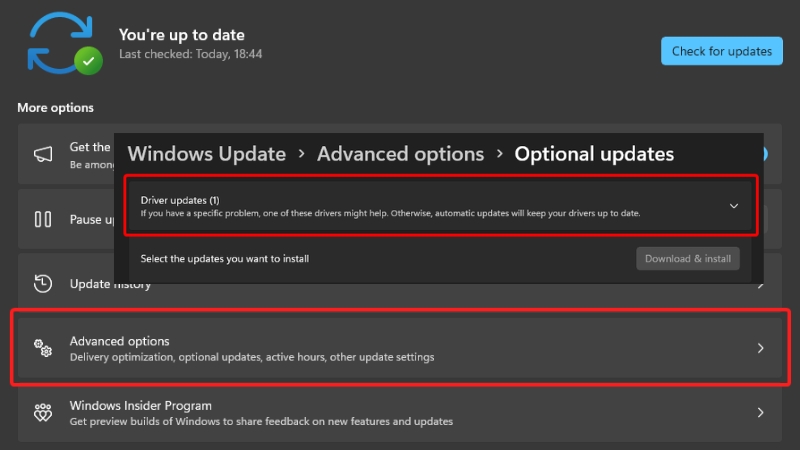
Cập nhật driver:
- Bước 1: Trong Windows Update, mở Advanced options (Tùy chọn nâng cao) > Optional updates (Bản cập nhật tùy chọn).
- Bước 2: Kiểm tra mục Driver updates (Bản cập nhật trình điều khiển), chọn bản phù hợp nếu có.
- Bước 3: Với driver card đồ họa hoặc thiết bị chuyên dụng, có thể tải phiên bản tương thích từ website chính thức của nhà sản xuất máy tính hoặc linh kiện.
Lưu ý: Không nên cài driver từ những trang web không rõ nguồn gốc hoặc sử dụng công cụ cập nhật driver không đáng tin cậy.
Cách 7: Điều chỉnh hiệu ứng hình ảnh và chế độ nguồn
Tắt bớt hiệu ứng chuyển động và sử dụng chế độ nguồn phù hợp có thể giúp máy tính phản hồi nhanh hơn, nhất là với thiết bị cấu hình thấp.
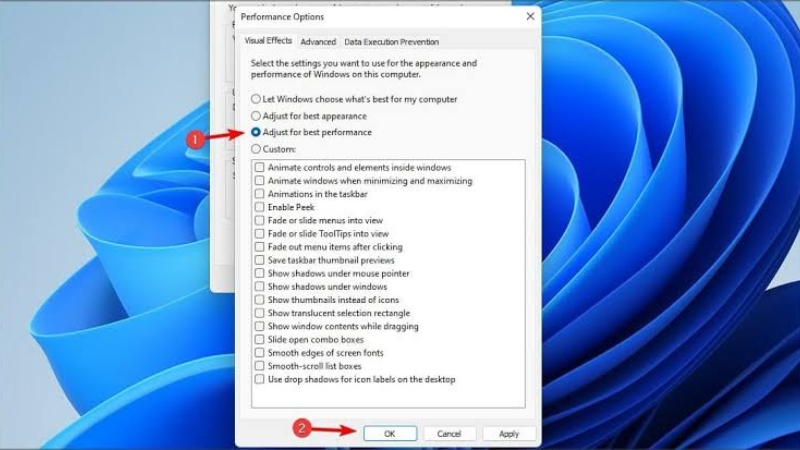
Điều chỉnh hiệu ứng hình ảnh:
- Bước 1: Nhấn Start và tìm kiếm cụm từ Adjust the appearance and performance of Windows (Điều chỉnh giao diện và hiệu suất Windows).
- Bước 2: Mở cửa sổ Performance Options (Tùy chọn hiệu suất).
- Bước 3: Trong tab Visual Effects (Hiệu ứng hình ảnh), chọn Adjust for best performance (Điều chỉnh để có hiệu suất tốt nhất).
- Bước 4: Nhấn Apply (Áp dụng) > OK.
Điều chỉnh chế độ nguồn:
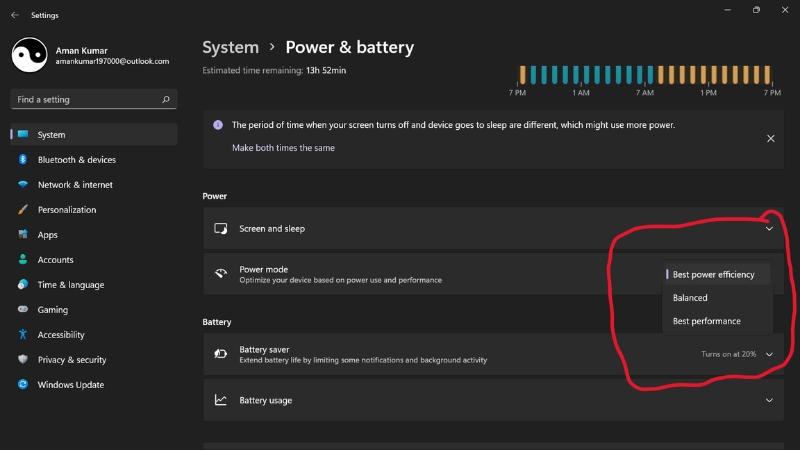
- Bước 1: Mở Settings > System > Power & battery (Nguồn & pin) trên Windows 11.
- Bước 2: Tìm mục Power mode (Chế độ nguồn).
- Bước 3: Chọn Best performance (Hiệu suất tốt nhất) khi cần ưu tiên hiệu năng và máy đang được cắm nguồn.
Lưu ý: Chế độ hiệu suất cao có thể tiêu thụ pin nhanh hơn và khiến máy nóng hơn. Tên hoặc tùy chọn chế độ nguồn có thể khác nhau tùy thiết bị.
>>> Vừa sở hữu mạng mạnh, vừa sở hữu vũ trụ giải trí số FPT Play khi đăng ký Combo Internet - Truyền hình FPT. Bên cạnh đó, bạn còn được nhận Camera AI kèm Cloud lưu trữ miễn phí 12 tháng khi thanh toán trước từ 3 tháng cước, cùng cơ hội mua Smart TV với giá giảm lên đến 43%.

Cách 8: Kiểm tra nhiệt độ CPU, GPU
CPU và GPU quá nóng có thể tự giảm xung nhịp để bảo vệ linh kiện, khiến hiệu suất máy giảm và phát sinh tình trạng giật lag, đặc biệt khi chơi game hoặc chạy phần mềm nặng.
- Bước 1: Kiểm tra nhiệt độ CPU, GPU bằng công cụ giám sát của nhà sản xuất máy tính hoặc linh kiện, nếu thiết bị hỗ trợ.
- Bước 2: Quan sát nhiệt độ và tốc độ quạt khi máy chạy tác vụ nặng, đồng thời chú ý dấu hiệu quạt kêu lớn, máy nóng bất thường hoặc tự tắt.
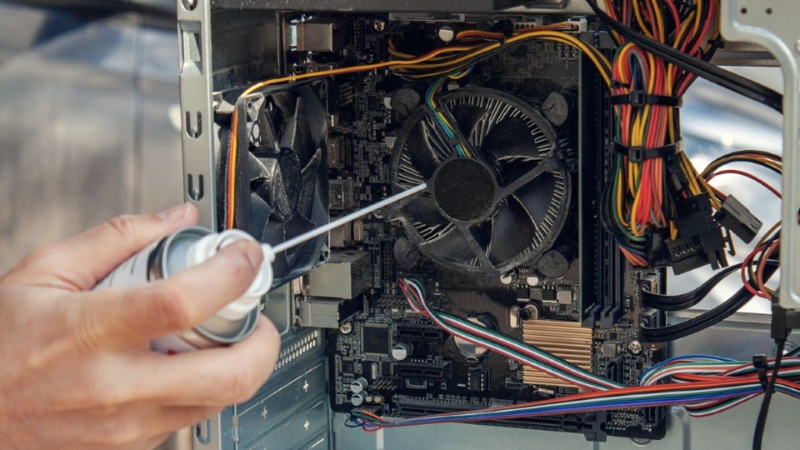
- Bước 3: Đặt laptop trên bề mặt phẳng, thông thoáng; không che khe tản nhiệt. Với máy bàn, kiểm tra bụi bẩn ở quạt và khe thông gió.
- Bước 4: Nếu máy thường xuyên quá nóng, nên vệ sinh hệ thống tản nhiệt và kiểm tra keo tản nhiệt tại trung tâm kỹ thuật.
Lưu ý: Ngưỡng nhiệt độ an toàn khác nhau tùy CPU, GPU và thiết kế thiết bị. Không nên áp dụng một mức nhiệt cố định cho mọi máy tính.
Cách 9: Gỡ phần mềm không sử dụng
Các chương trình không còn cần thiết chiếm dung lượng ổ cứng, đôi khi vẫn chạy tiến trình nền hoặc tự khởi động cùng Windows. Gỡ bỏ phần mềm không sử dụng giúp hệ thống gọn nhẹ hơn.
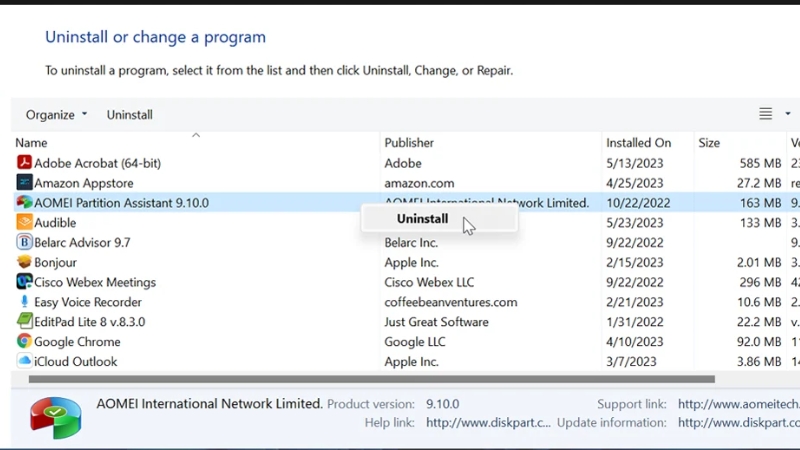
- Bước 1: Mở Settings > Apps > Installed apps (Ứng dụng đã cài đặt) trên Windows 11. Với Windows 10, chọn Settings > Apps > Apps & features.
- Bước 2: Tìm ứng dụng không còn sử dụng, có thể sắp xếp theo dung lượng để nhận diện chương trình chiếm nhiều bộ nhớ.
- Bước 3: Nhấn biểu tượng dấu ba chấm bên cạnh ứng dụng (hoặc chọn ứng dụng trên Windows 10), sau đó chọn Uninstall (Gỡ cài đặt).
- Bước 4: Thực hiện theo hướng dẫn để hoàn tất quá trình gỡ bỏ.
Lưu ý: Không nên gỡ các thành phần hệ thống, driver hoặc thư viện phần mềm khi chưa biết rõ chức năng.
Cách 10: Tối ưu trình duyệt và các tiện ích mở rộng
Mở quá nhiều tab hoặc cài đặt nhiều tiện ích mở rộng có thể khiến trình duyệt tiêu tốn RAM, CPU, ảnh hưởng đến tốc độ phản hồi của máy tính.
- Bước 1: Đóng các tab không sử dụng, đặc biệt là trang web có video, nội dung động hoặc nhiều dữ liệu.
- Bước 2: Cập nhật trình duyệt lên phiên bản mới nhất.
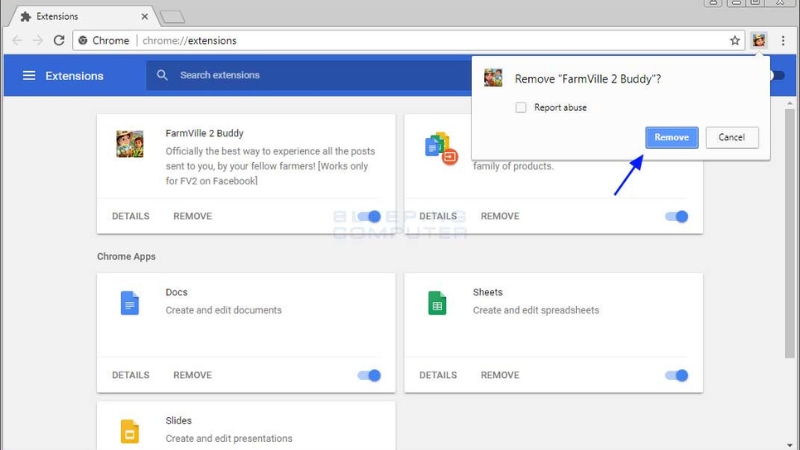
- Bước 3: Với Google Chrome, mở Menu (ba chấm) > Extensions (Tiện ích mở rộng) > Manage extensions (Quản lý tiện ích mở rộng).
- Bước 4: Tắt hoặc gỡ những tiện ích không cần thiết, không rõ nguồn gốc hoặc ít sử dụng.
- Bước 5: Với Microsoft Edge, mở Settings > System and performance (Hệ thống và hiệu suất), kiểm tra tính năng Sleeping tabs (Tab ngủ) để hạn chế tài nguyên dành cho các tab không hoạt động.
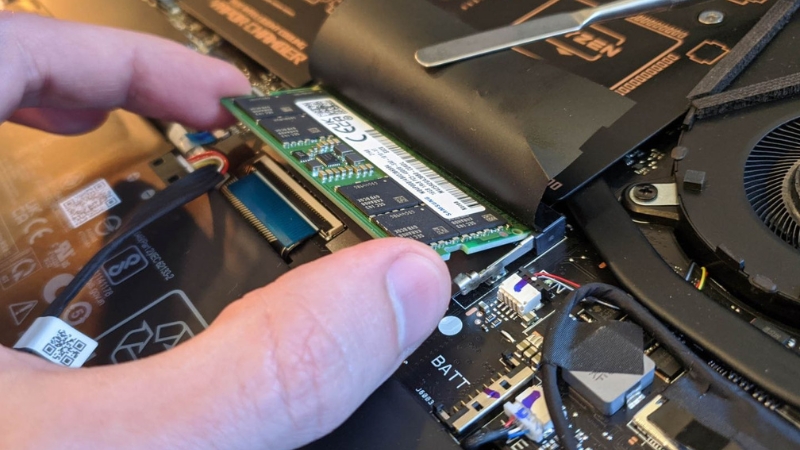
Cách 11: Nâng cấp RAM hoặc chuyển sang ổ SSD
Nếu máy tính thường xuyên quá tải bộ nhớ hoặc vẫn chạy chậm sau khi tối ưu phần mềm, nâng cấp RAM hoặc thay ổ HDD bằng SSD có thể cải thiện hiệu suất đáng kể, tùy tình trạng thiết bị.
- Bước 1: Mở Task Manager > Performance (Hiệu suất), kiểm tra mức sử dụng Memory và Disk khi chạy các tác vụ thường ngày.
- Bước 2: Nếu RAM thường xuyên gần đầy, kiểm tra khả năng nâng cấp dung lượng RAM, số khe cắm và mức dung lượng tối đa mà máy hỗ trợ.
- Bước 3: Nếu máy đang sử dụng HDD và thường mất nhiều thời gian khởi động hoặc mở ứng dụng, cân nhắc thay bằng SSD tương thích.
- Bước 4: Sao lưu dữ liệu quan trọng trước khi nâng cấp hoặc chuyển hệ điều hành sang ổ mới.
Lưu ý: Cần kiểm tra loại RAM, chuẩn SSD và khả năng tương thích với bo mạch chủ trước khi mua. Một số laptop có RAM hàn chết hoặc không hỗ trợ nâng cấp.
Cách 12: Kiểm tra kết nối Internet khi chơi game online
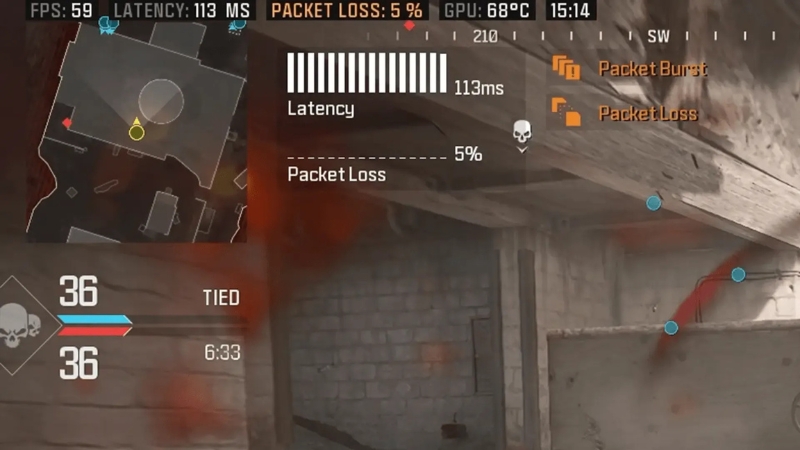
Nếu hình ảnh trong game vẫn mượt nhưng nhân vật phản hồi chậm, dịch chuyển bất thường hoặc mất kết nối, nguyên nhân có thể đến từ mạng Internet thay vì cấu hình máy tính.
- Bước 1: Kiểm tra Ping và tình trạng Packet Loss bằng công cụ trong game hoặc công cụ kiểm tra mạng phù hợp.
- Bước 2: Ưu tiên kết nối máy tính với router bằng cáp Ethernet để giảm ảnh hưởng của nhiễu sóng WiFi.
- Bước 3: Nếu sử dụng WiFi, đặt máy gần router; có thể thử băng tần 5GHz khi ở trong phạm vi phủ sóng phù hợp.
- Bước 4: Tạm dừng tải file, cập nhật phần mềm hoặc phát video trên các thiết bị khác trong mạng.
- Bước 5: Khởi động lại router nếu kết nối có dấu hiệu bất thường và kiểm tra lại Ping sau khi kết nối.
Lưu ý: Ping cao, Packet Loss là vấn đề kết nối mạng; FPS thấp hoặc hình ảnh khựng thường liên quan đến hiệu suất xử lý của máy tính. Hai tình trạng này cần cách khắc phục khác nhau.
Cách giảm lag cho máy tính khi chơi game
Máy tính chơi game bị giật, khựng hình hoặc phản hồi chậm có thể do cấu hình phần cứng, nhiệt độ hoặc kết nối Internet. Hãy xác định đúng tình trạng để áp dụng cách giảm lag phù hợp, thay vì chỉ giảm đồ họa hay nâng cấp mạng một cách máy móc.
| Tình huống / Nguyên nhân | Cách giảm lag |
|---|---|
| FPS thấp, hình ảnh giật khựng: Thiết lập đồ họa quá cao so với cấu hình máy | Giảm độ phân giải, chất lượng đồ họa, bóng đổ và hiệu ứng trong game. |
| Game bị khựng khi có nhiều ứng dụng chạy nền: RAM và CPU bị chiếm dụng | Đóng trình duyệt, ứng dụng không cần thiết, tạm dừng tải file và cập nhật nền. |
| FPS giảm sau một thời gian chơi: CPU hoặc GPU quá nóng | Vệ sinh quạt, khe tản nhiệt, đặt laptop trên bề mặt thông thoáng và kiểm tra hệ thống làm mát. |
| Game chạy không ổn định: Driver card đồ họa hoặc phiên bản game đã cũ | Cập nhật driver GPU từ NVIDIA, AMD hoặc Intel; cập nhật game lên phiên bản mới nhất. |
| Máy tính không đáp ứng cấu hình game: RAM, CPU hoặc GPU không đủ khả năng xử lý | Kiểm tra cấu hình tối thiểu/đề nghị của game, giảm thiết lập đồ họa hoặc cân nhắc nâng cấp phần cứng. |
| Thời gian tải bản đồ lâu, game thường khựng khi chuyển cảnh: Game cài trên HDD hoặc ổ lưu trữ hoạt động chậm | Cân nhắc chuyển game sang ổ SSD tương thích và giải phóng dung lượng lưu trữ. |
| Ping cao, nhân vật phản hồi chậm: Kết nối Internet không ổn định hoặc máy chủ game ở xa | Ưu tiên dùng cáp Ethernet, chọn máy chủ gần, tạm dừng tải dữ liệu và kiểm tra Ping, mất gói tin. |
| Ping tăng khi nhiều người cùng dùng mạng: Các thiết bị khác chiếm dụng băng thông | Tạm dừng xem video, tải file lớn hoặc sao lưu dữ liệu trên các thiết bị khác; cân nhắc cấu hình QoS nếu router hỗ trợ. |
Lưu ý: FPS thấp thường liên quan đến hiệu suất phần cứng và thiết lập đồ họa, còn Ping cao thường liên quan đến kết nối mạng. Cần xác định đúng tình trạng trước khi áp dụng cách xử lý. Nếu vấn đề của bạn nằm ở đường truyền mạng, bạn có thể cân nhắc đổi sang mạng chuyên cho game thủ: Gói Internet F-Game: Tốc độ cao, tối ưu cho game thủ.
Khi nào cần nâng cấp hoặc sửa chữa máy tính?
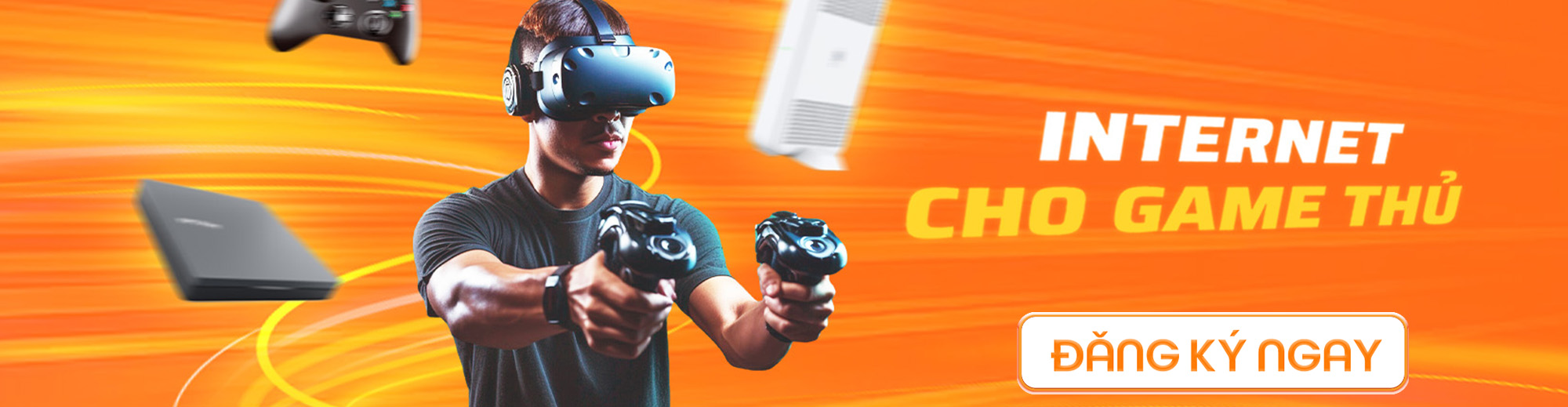
Nếu đã áp dụng các cách giảm lag cho máy tính ở trên nhưng máy tính vẫn thường xuyên giật lag, hoạt động bất thường, bạn nên kiểm tra phần cứng và cân nhắc nâng cấp hoặc sửa chữa trong những trường hợp sau:
- RAM thường xuyên quá tải: Dung lượng RAM không đủ đáp ứng nhu cầu mở nhiều ứng dụng hoặc chạy phần mềm nặng; nên cân nhắc nâng cấp nếu thiết bị hỗ trợ.
- Ổ HDD hoạt động chậm hoặc xuống cấp: Máy khởi động lâu, mở ứng dụng mất nhiều thời gian; có thể chuyển sang SSD để cải thiện tốc độ truy xuất dữ liệu.
- CPU hoặc GPU không đáp ứng nhu cầu: Máy thường xuyên giảm FPS, không chạy mượt các phần mềm hoặc game dù đã giảm thiết lập đồ họa; cần cân nhắc nâng cấp linh kiện tương thích.
- Máy tính quá nóng thường xuyên: Quạt kêu lớn, máy nóng bất thường, hiệu suất giảm hoặc tự tắt; nên kiểm tra và vệ sinh hệ thống tản nhiệt.
- Phần cứng có dấu hiệu hỏng: Máy thường xuyên treo, tự khởi động lại, xuất hiện lỗi ổ đĩa hoặc màn hình xanh; nên kiểm tra RAM, ổ cứng, nguồn và các linh kiện liên quan.
- Máy không đáp ứng yêu cầu phần mềm mới: Cấu hình không đủ chạy hệ điều hành, ứng dụng hoặc game cần thiết; nên đánh giá khả năng nâng cấp hoặc thay máy mới.
Lưu ý: Trước khi nâng cấp, hãy kiểm tra khả năng tương thích của linh kiện và sao lưu dữ liệu quan trọng. Không nên thay phần cứng khi chưa xác định được nguyên nhân gây lag.
Cách giảm lag cho máy tính khi chơi game online hiệu quả với Internet FPT
Bên cạnh cấu hình máy tính, chất lượng đường truyền Internet cũng ảnh hưởng trực tiếp đến Ping, độ trễ và khả năng phản hồi khi chơi game online. Internet FPT cung cấp các giải pháp kết nối tốc độ cao, tích hợp công nghệ tối ưu đường truyền, hỗ trợ game thủ cải thiện trải nghiệm:
- Tốc độ Internet lên đến 1Gbps: Hỗ trợ tải game, cập nhật phiên bản và truyền tải dữ liệu nhanh chóng.
- Modem WiFi 6 băng tần kép: Tăng khả năng truyền tải không dây, giảm nhiễu và hỗ trợ nhiều thiết bị kết nối đồng thời.
- Hỗ trợ kỹ thuật 24/7: Đội ngũ kỹ thuật FPT sẵn sàng tiếp nhận yêu cầu và hỗ trợ xử lý sự cố kết nối.
Bên cạnh đó, FPT còn mang đến các Combo Internet - Truyền hình FPT giúp kết hợp hạ tầng mạng cùng nền tảng giải trí số FPT Play:
- 120 kênh truyền hình trong và ngoài nước, gameshow nổi tiếng.
- Kho phim ảnh Full HD/ 4K đa dạng thể loại, 1000 giờ Anime.
- Các giải đấu thể thao đỉnh cao: Ngoại hạng Anh, Shopee Cup, FA Cup, NBA, VBA, UFC, Esports hấp dẫn...
| Tên gói | Giá cước | Chi tiết |
|---|---|---|
| Internet GIGA (Internet) |
195.000₫
|
• Wifi 6
• Tốc độ 300Mbps/300Mbps
• 10-15 thiết bị kết nối
• Phù hợp với cá nhân, hộ gia đình
|
| Internet SKY (Internet) |
195.000₫
|
• Wifi 6
• Tốc độ 1Gbps/300Mbps
• 15-25 thiết bị kết nối
• Phù hợp với cá nhân, hộ gia đình nhiều người
|
| Combo GIGA - V.VIP (Internet + Truyền hình) |
220.000₫
|
• Wifi 6
• Tốc độ 300Mbps/300Mbps
• 10 - 15 thiết bị kết nối
• Gần 120 kênh truyền hình trên FPT Play
• Xem Ngoại hạng Anh full HD/4K
• FA Cup, Shopee Cup, V.League, VBA, UFC...
|
| Combo SKY - V.VIP (Internet + Truyền hình) |
239.000₫
|
• Wifi 6
• Tốc độ 1Gbps/300Mbps
• 15-25 thiết bị kết nối
• Gần 120 kênh truyền hình trên FPT Play
• Xem Ngoại hạng Anh full HD/4K
• FA Cup, Shopee Cup, V.League, VBA, UFC...
|
| Combo META - V.VIP (Internet + Truyền hình) |
339.000₫
|
• Wifi 6
• Tốc độ 1Gbps/1Gbps
• Đến 25 thiết bị kết nối
• Gần 120 kênh truyền hình trên FPT Play
• Xem Ngoại hạng Anh full HD/4K
• FA Cup, Shopee Cup, V.League, VBA, UFC...
|
|
- Thanh toán trả trước từ 3 tháng nhận Camera (trong nhà hoặc ngoài trời) và 12 tháng Cloud miễn phí.
- Thanh toán trả sau nhận voucher 50.000đ.
- Mua Smart TV với giá ưu đãi lên đến 43% theo điều kiện của chương trình.
|
||
Lưu ý: Bảng giá có thể thay đổi tùy vào khu vực, thời gian và chương trình khuyến mãi của FPT.
Câu hỏi thường gặp về cách giảm lag cho máy tính
Máy tính có RAM 4GB bị lag phải làm sao?
Máy tính RAM 4GB dễ bị quá tải khi chạy nhiều ứng dụng cùng lúc. Bạn nên đóng chương trình không cần thiết, hạn chế tab trình duyệt, tắt ứng dụng khởi động cùng Windows và giải phóng dung lượng ổ cứng. Nếu thường xuyên sử dụng phần mềm nặng, hãy cân nhắc nâng cấp lên RAM 8GB hoặc cao hơn nếu máy hỗ trợ.
Cách giảm lag cho máy tính mà không cần nâng cấp phần cứng?
Bạn có thể giảm lag bằng cách khởi động lại máy, tắt ứng dụng chạy nền, dọn dẹp ổ cứng, quét virus, cập nhật Windows và driver, đồng thời giảm hiệu ứng hình ảnh. Với trình duyệt, hãy đóng tab và gỡ các tiện ích mở rộng không cần thiết.
Tại sao máy tính cấu hình mạnh vẫn bị lag khi chơi game?
Máy tính cấu hình mạnh vẫn có thể bị lag do driver GPU lỗi thời, CPU/GPU quá nhiệt, ứng dụng nền chiếm tài nguyên, thiết lập đồ họa chưa phù hợp hoặc game chưa được tối ưu tốt. Nếu hình ảnh khựng, FPS thấp, hãy kiểm tra hiệu suất phần cứng; nếu nhân vật phản hồi chậm, Ping cao hoặc mất kết nối, hãy kiểm tra đường truyền Internet.
Kết luận
Máy tính bị giật lag, chạy chậm có thể xuất phát từ phần mềm, phần cứng hoặc kết nối Internet. Với 12 cách giảm lag cho máy tính Windows trên, bạn có thể từng bước xác định nguyên nhân, tối ưu tài nguyên và cải thiện hiệu suất khi làm việc, giải trí hay chơi game. Nếu máy vẫn hoạt động không ổn định, hãy kiểm tra phần cứng hoặc nhờ kỹ thuật viên hỗ trợ trước khi quyết định nâng cấp.
>>> Lắp mạng FPT hôm nay, nhận ngay ưu đãi cực hời: Camera AI + Cloud 12 tháng miễn phí, Voucher 50.000đ, cơ hội mua Smart TV với giá giảm lên đến 43% (tuỳ phương thức thanh toán, chương trình áp dụng).