Cách xóa ảnh trên Locket đã gửi nhanh chóng, đơn giản
Bạn vô tình gửi nhầm ảnh hoặc muốn xóa một khoảnh khắc đã chia sẻ trên Locket? Chỉ với vài thao tác trong mục History, bạn có thể gỡ ảnh đã gửi khỏi ứng dụng. Bài viết dưới đây sẽ hướng dẫn cách xóa ảnh trên Locket, giải đáp những thắc mắc thường gặp và các lưu ý cần biết trước khi thực hiện.
>>> Locket lưu giữ những khoảnh khắc thường ngày, vì vậy một kết nối ổn định sẽ giúp bạn chia sẻ ảnh thuận tiện hơn. Đăng ký Internet FPT; trả trước từ 3 tháng nhận Camera + 12 tháng Cloud miễn phí hoặc trả sau nhận voucher giảm 50.000đ.
Cách xóa ảnh trên Locket bằng điện thoại
Locket cho phép người dùng xóa những bức ảnh hoặc video đã gửi đi ngay trong ứng dụng. Thao tác thực hiện khá đơn giản và có thể áp dụng trên cả điện thoại iPhone lẫn Android.
Cách xóa ảnh đã đăng trong lịch sử Locket
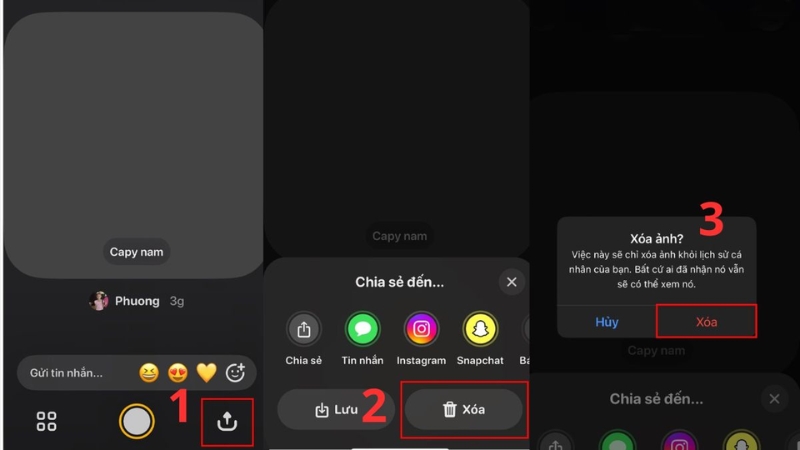
Để xóa một bức ảnh đã gửi trên Locket, bạn có thể thực hiện theo các bước sau:
Bước 1: Mở ứng dụng Locket trên điện thoại và đăng nhập vào tài khoản của bạn.
Bước 2: Truy cập mục History (Lịch sử) để xem lại những ảnh đã chia sẻ trước đó.
Bước 3: Tìm và nhấn vào bức ảnh muốn xóa.
Bước 4: Nhấn biểu tượng Share (Chia sẻ) ở góc dưới bên phải màn hình.
Bước 5: Chọn Delete (Xóa) trong danh sách tùy chọn và xác nhận nếu ứng dụng yêu cầu.
Sau khi hoàn tất, bức ảnh sẽ được gỡ khỏi lịch sử Locket của bạn và những người đã nhận ảnh đó.
Cách xóa nhiều ảnh trên Locket
Nếu muốn dọn dẹp nhiều ảnh đã đăng, bạn cần kiểm tra và xóa từng ảnh trong mục History.
Hiện tại, Locket chưa hỗ trợ tính năng xóa hàng loạt ảnh. Do đó, người dùng cần thực hiện thao tác xóa riêng lẻ đối với từng bức ảnh. Hướng dẫn chi tiết như sau:
Bước 1: Mở ứng dụng Locket và truy cập mục History.
Bước 2: Chọn một bức ảnh không còn muốn lưu trên ứng dụng.
Bước 3: Nhấn biểu tượng Share ở góc dưới bên phải và chọn Delete.
Bước 4: Xác nhận xóa, sau đó tiếp tục thực hiện tương tự với những ảnh khác.
Lưu ý: Hãy kiểm tra kỹ từng ảnh trước khi xóa vì nội dung đã xóa không có mục Thùng rác để khôi phục trực tiếp trong ứng dụng.
Cách xóa ảnh trên Locket mà người khác không thấy
Nếu bạn lỡ gửi một bức ảnh riêng tư hoặc không muốn người nhận tiếp tục xem, Locket có hỗ trợ xóa ảnh đã gửi khỏi lịch sử chia sẻ.
Bạn thực hiện theo các bước sau:
- Mở Locket và vào mục History.
- Chọn ảnh muốn gỡ khỏi ứng dụng.
- Nhấn biểu tượng Share ở góc dưới bên phải.
- Chọn Delete và xác nhận xóa.
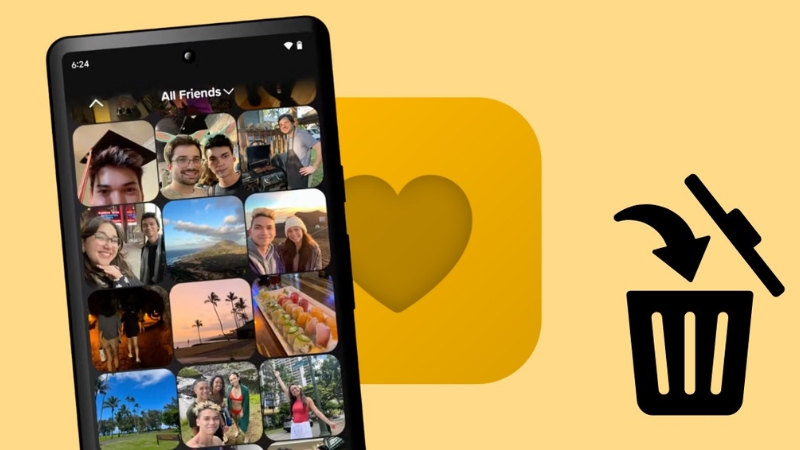
Xóa ảnh trên Locket thì bạn bè có còn xem được không?
Khi bạn xóa một bức ảnh đã gửi bằng tính năng Delete trong Locket, ảnh sẽ được gỡ khỏi lịch sử của bạn và những người đã nhận ảnh. Điều này giúp hạn chế việc người khác tiếp tục xem lại nội dung ngay trên ứng dụng.
Tuy nhiên, vẫn có một số trường hợp bạn cần lưu ý:
- Ảnh đã được chụp màn hình: Người nhận vẫn có thể giữ bản chụp trong điện thoại.
- Ảnh đã được lưu về thư viện: Bản sao đã tải xuống không bị xóa khi bạn gỡ ảnh trên Locket.
- Ảnh đã được chia sẻ sang ứng dụng khác: Bạn không thể thu hồi bản sao đã được gửi ra ngoài Locket.
Vì vậy, nếu muốn gỡ một bức ảnh không mong muốn, bạn nên thực hiện càng sớm càng tốt. Việc xóa ảnh giúp gỡ nội dung khỏi Locket nhưng không bảo đảm xóa được mọi bản sao đã tồn tại trên thiết bị khác.
>>> Muốn xem lại những bức ảnh yêu thích trên màn hình lớn? Đăng ký Combo Internet - Truyền hình FPT và mua thêm Smart TV với giá ưu đãi đến 43% so với giá niêm yết, kèm quà tặng hoặc quyền lợi mua kèm tùy model.
Cách khôi phục ảnh trên Locket đã xóa
Hiện tại, Locket chưa cung cấp tính năng Thùng rác để khôi phục trực tiếp ảnh đã xóa. Do đó, nếu lỡ tay xóa nhầm một khoảnh khắc, bạn có thể thử kiểm tra những nơi đã lưu bản sao trước đó.
Cách 1: Kiểm tra thư viện ảnh trên điện thoại
- Mở ứng dụng Ảnh trên iPhone hoặc Google Photos trên Android.
- Tìm lại bức ảnh đã lưu từ Locket.
- Kiểm tra thêm mục Đã xóa gần đây hoặc Thùng rác nếu ảnh từng được lưu vào thư viện rồi xóa khỏi điện thoại.
Cách 2: Kiểm tra bản sao đã lưu trên thiết bị
Nếu trước đó bạn từng tải ảnh từ Locket về điện thoại, hãy tìm trong các thư mục hình ảnh hoặc album tải xuống. Khi tìm thấy, bạn vẫn có thể xem và sử dụng bản sao này dù ảnh gốc đã bị xóa khỏi Locket.
Cách 3: Kiểm tra dữ liệu đã chia sẻ hoặc lưu trữ
Nếu bạn từng gửi ảnh qua ứng dụng nhắn tin hoặc lưu trên dịch vụ lưu trữ cá nhân, hãy kiểm tra lại những nơi đó để tìm bản sao.
Lưu ý: Những cách trên chỉ giúp tìm lại bản sao đã được lưu trước đó, không khôi phục ảnh gốc vào lịch sử Locket. Nếu không có bản sao, bạn có thể không lấy lại được ảnh đã xóa.
Những lưu ý trước khi xóa ảnh trên Locket
Trước khi thực hiện thao tác xóa, bạn nên ghi nhớ một số điểm sau để tránh mất những khoảnh khắc quan trọng:
- Kiểm tra kỹ ảnh muốn xóa: Đảm bảo bạn chọn đúng bức ảnh cần gỡ, tránh nhầm lẫn với những hình ảnh khác.
- Lưu ảnh về điện thoại nếu muốn giữ lại: Trước khi xóa, hãy mở ảnh, nhấn Share và chọn Save to Camera Roll nếu tùy chọn này hiển thị.
- Không thể khôi phục trực tiếp trên Locket: Ảnh đã xóa không có trong mục Thùng rác để bạn lấy lại.
- Ảnh đã lưu ở thiết bị khác vẫn có thể tồn tại: Xóa ảnh trên Locket không đồng nghĩa với xóa bản sao mà người nhận đã lưu hoặc chụp màn hình.
- Đảm bảo kết nối Internet: Nên thực hiện thao tác khi điện thoại có kết nối mạng ổn định để ứng dụng đồng bộ thay đổi.
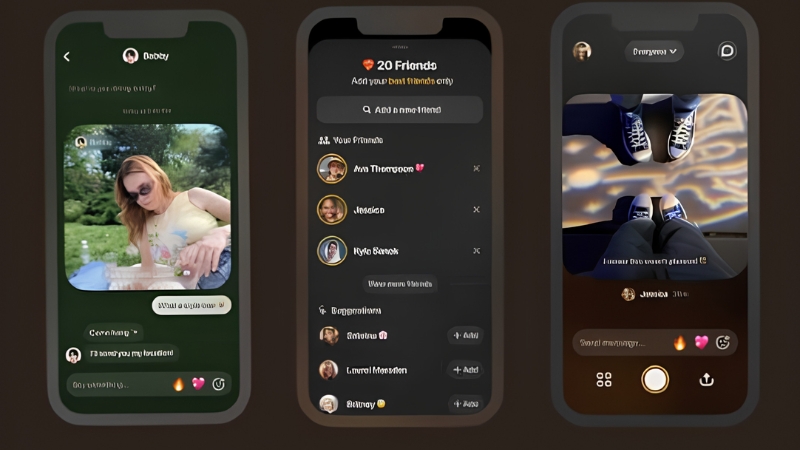
Chia sẻ hình ảnh trên Locket thuận tiện hơn với Internet FPT
Với dịch vụ Internet FPT, khách hàng có thể lựa chọn gói cước phù hợp với nhu cầu sử dụng của cá nhân hoặc gia đình. Modem Wi-Fi 6 được trang bị trong thời gian sử dụng dịch vụ, hỗ trợ kết nối nhiều thiết bị phục vụ học tập, làm việc và giải trí.
Nếu gia đình có nhu cầu xem phim, chương trình truyền hình và sử dụng Internet cùng lúc, bạn có thể tham khảo Combo Internet – Truyền hình FPT. Giải pháp kết hợp Internet và nội dung giải trí trên FPT Play giúp các thành viên thuận tiện hơn khi sử dụng dịch vụ tại nhà.
Bên cạnh đó, FPT chú trọng phát triển hạ tầng và năng lực công nghệ, hướng đến mục tiêu FPT làm chủ công nghệ chiến lược, nâng cao chất lượng dịch vụ viễn thông và trải nghiệm kết nối cho khách hàng.
| Tên gói | Giá cước | Chi tiết |
|---|---|---|
| Internet GIGA (Internet) |
195.000₫
|
• Wifi 6
• Tốc độ 300Mbps/300Mbps
• 10-15 thiết bị kết nối
• Phù hợp với cá nhân, hộ gia đình
|
| Internet SKY (Internet) |
195.000₫
|
• Wifi 6
• Tốc độ 1Gbps/300Mbps
• 15-25 thiết bị kết nối
• Phù hợp với cá nhân, hộ gia đình nhiều người
|
| Combo GIGA - V.VIP (Internet + Truyền hình) |
220.000₫
|
• Wifi 6
• Tốc độ 300Mbps/300Mbps
• 10 - 15 thiết bị kết nối
• Gần 120 kênh truyền hình trên FPT Play
• Xem Ngoại hạng Anh full HD/4K
• FA Cup, Shopee Cup, V.League, VBA, UFC...
|
| Combo SKY - V.VIP (Internet + Truyền hình) |
239.000₫
|
• Wifi 6
• Tốc độ 1Gbps/300Mbps
• 15-25 thiết bị kết nối
• Gần 120 kênh truyền hình trên FPT Play
• Xem Ngoại hạng Anh full HD/4K
• FA Cup, Shopee Cup, V.League, VBA, UFC...
|
| Combo META - V.VIP (Internet + Truyền hình) |
339.000₫
|
• Wifi 6
• Tốc độ 1Gbps/1Gbps
• Đến 25 thiết bị kết nối
• Gần 120 kênh truyền hình trên FPT Play
• Xem Ngoại hạng Anh full HD/4K
• FA Cup, Shopee Cup, V.League, VBA, UFC...
|
|
- Thanh toán trả trước từ 3 tháng nhận Camera (trong nhà hoặc ngoài trời) và 12 tháng Cloud miễn phí.
- Thanh toán trả sau nhận voucher 50.000đ.
- Mua Smart TV với giá ưu đãi lên đến 43% theo điều kiện của chương trình.
|
||
Lưu ý: Giá cước có thể thay đổi theo khu vực đăng ký và chính sách hiện hành. Vui lòng nhấp vào gói cước tương ứng trên bảng giá hoặc mục Tư vấn ngay nếu cần nhân viên hỗ trợ.
Câu hỏi thường gặp về cách xóa ảnh trên Locket
Xóa ảnh trên Locket người khác có biết không?
Khi xóa ảnh đã gửi, ảnh sẽ biến mất khỏi lịch sử của bạn và người nhận. Tuy nhiên, Locket chưa xác nhận có gửi thông báo khi xóa ảnh hay không. Người nhận vẫn có thể biết nếu đã xem hoặc lưu ảnh trước đó.
Xóa ảnh trên Locket có mất chuỗi không?
Locket chưa công bố rõ việc xóa ảnh có ảnh hưởng đến chuỗi (Streak) hay không. Vì vậy, bạn nên cân nhắc trước khi xóa và kiểm tra lại trạng thái chuỗi sau khi thực hiện.
Có thể xóa ảnh Locket của người khác không?
Không. Locket chỉ cho phép bạn xóa ảnh do chính mình gửi, không thể xóa ảnh của người khác. Nếu không muốn xem ảnh, bạn có thể liên hệ người đăng hoặc điều chỉnh quyền riêng tư.
Kết luận
Cách xóa ảnh trên Locket khá đơn giản, chỉ cần truy cập mục History, chọn ảnh muốn gỡ, nhấn Share rồi chọn Delete. Tuy nhiên, bạn nên kiểm tra kỹ trước khi xác nhận vì ảnh đã xóa không thể khôi phục trực tiếp trong ứng dụng.
Hy vọng những hướng dẫn trên giúp bạn quản lý lịch sử chia sẻ trên Locket dễ dàng hơn và chủ động bảo vệ quyền riêng tư khi sử dụng ứng dụng.
>>> Ngoài chia sẻ ảnh trên Locket, bạn còn có thể thoải mái xem phim, nghe nhạc và giải trí tại nhà khi đăng ký Combo Internet - Truyền hình FPT với ưu đãi Camera + 12 tháng Cloud khi trả trước từ 3 tháng hoặc voucher giảm 50.000đ khi trả sau.