Cách Vào Web Bị Chặn Trên iPhone – 3 Cách An Toàn, Hiệu Quả
Trong kỷ nguyên số, việc nhật cập thông tin liên tục là yếu tố tiên quyết để duy trì hiệu suất công việc và giải trí. Tuy nhiên, không ít người dùng gặp phải tình trạng bị từ chối truy cập do chính sách của nhà mạng hoặc hạn chế địa lý. Bài viết dưới đây sẽ hướng dẫn bạn 3 phương pháp vào web bị chặn trên iPhone, từ việc cấu hình VPN mã hóa dữ liệu đến thay đổi DNS quốc tế. Đồng thời hướng dẫn cách chặn trang web độc hại trên iPhone giúp bạn khai thác kho tàng tri thức số một cách an toàn và hiệu quả nhất.
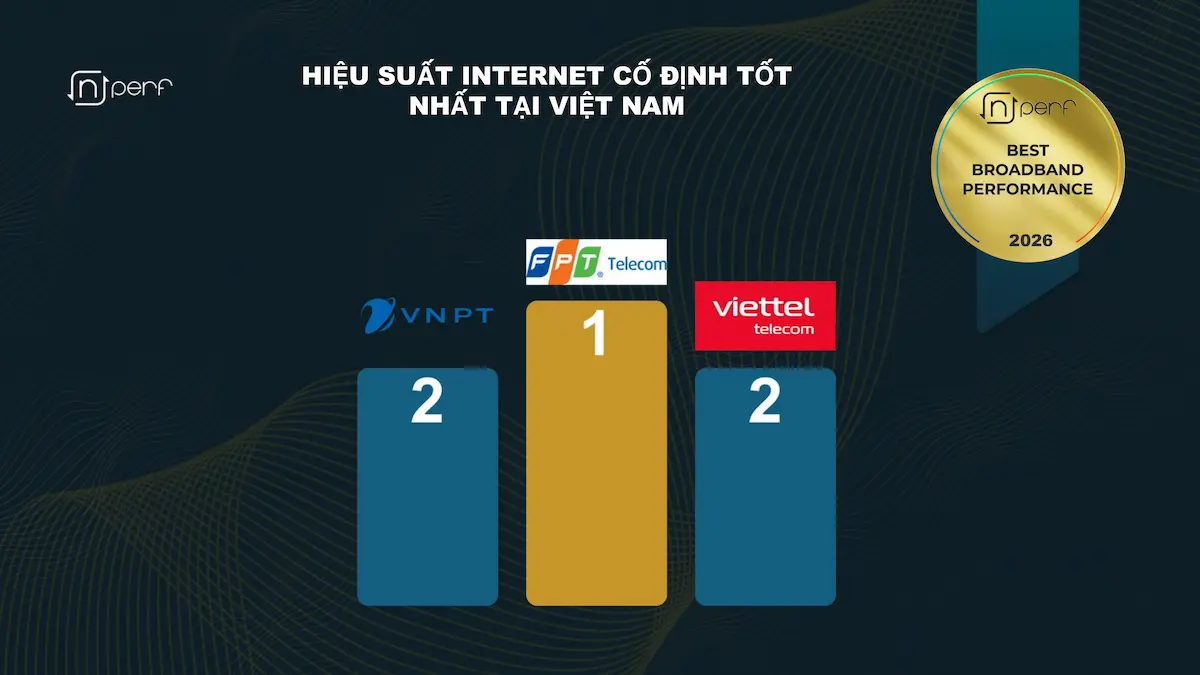
Đăng ký Internet FPT ngay hôm nay để trải nghiệm đường truyền tốc độ cao, ổn định vượt trội - FPT làm chủ công nghệ chiến lược, tối ưu hạ tầng giúp bạn học tập, làm việc, giải trí và xem camera mượt mà không giật lag.

Vì sao iPhone không vào được web bị chặn?
Trước khi đi vào giải pháp, bạn cần biết chính xác mình đang gặp phải lỗi gì. Đừng vội kết luận là do máy hỏng, phần lớn nguyên nhân nằm ở các yếu tố sau:
- Chính sách chặn từ nhà cung cấp dịch vụ Internet (ISP): Các nhà mạng thực hiện ngăn chặn truy cập dựa trên danh sách URL hoặc địa chỉ IP được yêu cầu bởi cơ quan quản lý.
- Sai lệch cấu hình DNS: Hệ thống phân giải tên miền (Domain Name System) mặc định của nhà mạng không thể phản hồi địa chỉ IP chính xác của website.
- Hạn chế theo vị trí địa lý (Geo-blocking): Máy chủ đích từ chối các yêu cầu kết nối đến từ dải IP của một quốc gia hoặc khu vực cụ thể.
- Lỗi chứng chỉ bảo mật (SSL/TLS): Nếu ngày giờ trên hệ thống iPhone không chính xác, quá trình xác thực chứng chỉ HTTPS sẽ thất bại, dẫn đến việc trình duyệt ngắt kết nối để bảo vệ người dùng.
- Dữ liệu bộ nhớ đệm (Cache) xung đột: Các phiên bản cũ của website được lưu trữ cục bộ trên Safari/Chrome gây ra lỗi khi tải cấu trúc mới của trang web.
Cách vào web bị chặn trên iPhone
Cách vào web bị chặn trên iPhone bằng VPN
VPN là phương pháp tối ưu nhất để thay đổi lộ trình dữ liệu và mã hóa lưu lượng. VPN giúp thiết lập một đường truyền mã hóa giữa iPhone và máy chủ VPN trung gian. Lúc này, địa chỉ IP hiển thị với website đích sẽ là IP của máy chủ VPN, giúp vượt qua các bộ lọc của ISP và rào cản địa lý.
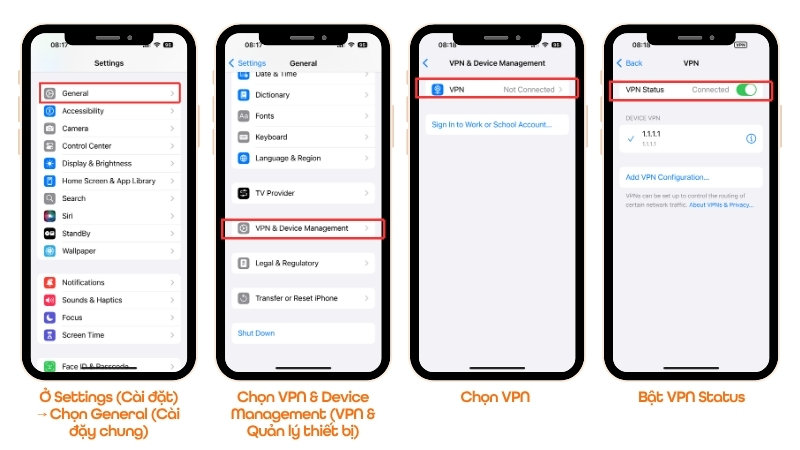
Cách 1: Kích hoạt cấu hình VPN tại Settings (Cài đặt)
- Bước 1: Cài đặt ứng dụng VPN tiêu chuẩn (Ví dụ: Proton VPN, NordVPN).
- Bước 2: Kích hoạt cấu hình VPN trong Cài đặt (Settings) → Cài đặt chung (General) → VPN & Quản lý thiết bị (VPN & Device Management)
- Bước 3: Lựa chọn máy chủ tại các quốc gia không bị hạn chế website đó để kết nối.
Cách 2: Kích hoạt cấu hình VPN tại ứng dụng VPN
- Bước 1: Cài đặt ứng dụng VPN tiêu chuẩn (Ví dụ: Proton VPN, NordVPN).
- Bước 2: Vào ứng dụng VPN đã cài đặt và bật VPN
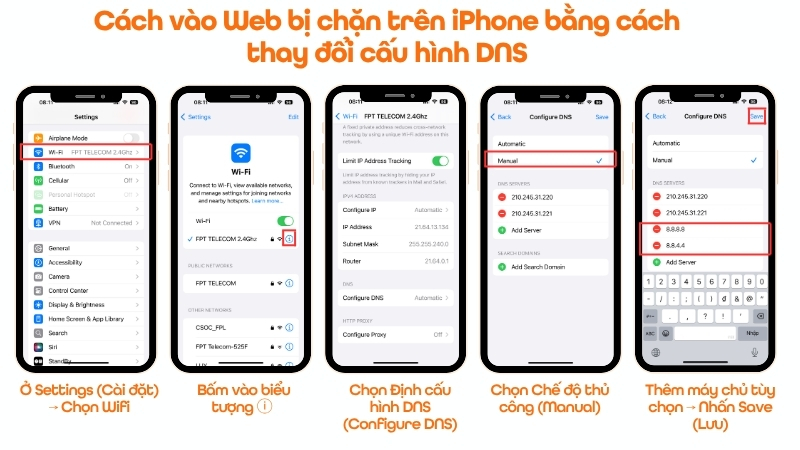
Cách vào web bị chặn trên iPhone bằng cách thay đổi cấu hình DNS
Phương pháp này hiệu quả khi website chỉ bị chặn ở cấp độ phân giải tên miền tại máy chủ của nhà mạng. Bằng cách thay thế máy chủ DNS mặc định của nhà mạng bằng các máy chủ DNS công cộng uy tín toàn cầu để tìm được địa chỉ IP chính xác của website.
Các bước thực hiện:
- Bước 1: Vào Cài đặt (Settings) → Chọn Wifi.
- Bước 2: Nhấn vào biểu tượng (i) bên phải mạng Wifi đang kết nối.
- Bước 3: Kéo xuống mục DNS và chọn Định cấu hình DNS (Configure DNS).
- Bước 4: Chuyển sang chế độ Thủ công (Manual).
- Bước 5: Thêm máy chủ mới tùy theo nhu cầu:
- Google DNS: 8.8.8.8 và 8.8.4.4
- Cloudflare DNS: 1.1.1.1 và 1.0.0.1
- Bước 6: Nhấn Lưu (Save) để hoàn tất.
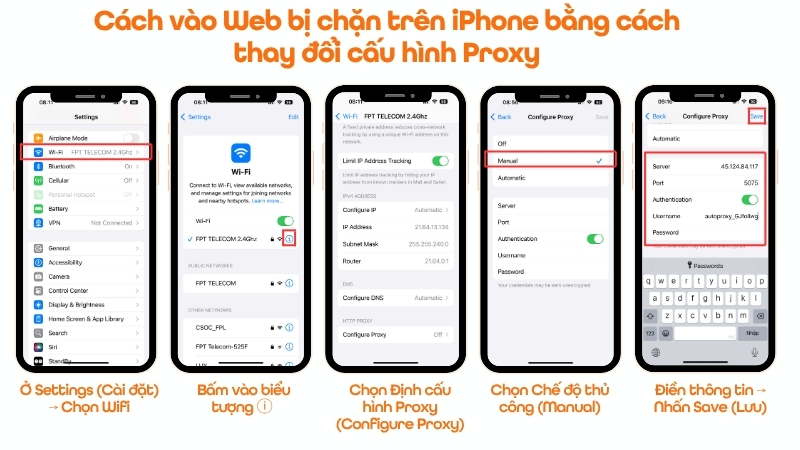
Cách vào web bị chặn trên iPhone bằng cấu hình Proxy
Sử dụng Proxy Server là phương thức thiết lập một máy chủ trung gian để tiếp nhận yêu cầu truy cập từ iPhone và chuyển tiếp tới website đích. Cơ chế này giúp thiết bị "giấu" địa chỉ IP thật và vượt qua các bộ lọc mạng cơ bản mà không cần cài đặt phần mềm chuyên dụng. Khi được cấu hình Proxy, lưu lượng dữ liệu sẽ không kết nối trực tiếp đến website mà đi qua một máy chủ trung gian. Điều này cho phép người dùng thay đổi danh tính số, từ đó dễ dàng truy cập các địa chỉ URL bị hạn chế tại Việt Nam.
Bạn có thể sử dụng các dịch vụ Proxy trực tuyến uy tín như HideMyAss, KProxy, Proxysite hoặc thiết lập trực tiếp thông số kỹ thuật vào hệ thống Wi-Fi của iPhone.
Các bước thực hiện:
- Bước 1: Truy cập các nguồn cung cấp máy chủ công khai (như ProxyNova hoặc tìm kiếm từ khóa "free proxy list"). Ưu tiên lựa chọn các địa chỉ có độ trễ (latency) thấp nhất, sau đó sao chép hai giá trị định danh: Proxy IP (Máy chủ) và Proxy Port (Cổng).
- Bước 2: Mở Cài đặt (Settings) > Wi-Fi, sau đó nhấn vào biểu tượng (i) tại mạng Wi-Fi thiết bị đang kết nối.
- Bước 3: Điều hướng đến mục Định cấu hình Proxy (Configure Proxy) ở cuối giao diện và chuyển trạng thái sang chế độ Thủ công (Manual).
- Bước 4: Điền Proxy IP vào dòng Máy chủ (Server).
- Điền Proxy Port tương ứng vào dòng Cổng (Port).
- Nếu Proxy yêu cầu bảo mật, kích hoạt mục Xác thực (Authentication) và cung cấp Tên người dùng cùng Mật khẩu.
- Bước 5: Nhấn Lưu (Save) để thực thi cấu hình. Cuối cùng, truy cập trình duyệt để kiểm tra khả năng kết nối đến địa chỉ URL bị hạn chế.
Cách xem web bị chặn trên iPhone: Nguyên nhân và giải pháp "nhanh gọn"
Cụ thể về cách xem web bị chặn bằng VPN
Truy cập website thông qua mạng riêng ảo VPN (Virtual Private Network) là phương thức can thiệp vào lớp mạng để thay đổi định danh và bảo mật hóa đường truyền. Đây được đánh giá là công cụ mạnh mẽ và có tỷ lệ thành công cao nhất hiện nay.
- Cơ chế hoạt động: VPN thiết lập một kết nối an toàn (tunnel) giữa iPhone và một máy chủ từ xa. Khi truy cập Internet, địa chỉ IP thực của thiết bị sẽ được ẩn đi và thay thế bằng địa chỉ IP của máy chủ tại quốc gia khác. Điều này cho phép người dùng vượt qua mọi giới hạn về địa lý và các bộ lọc truy cập từ nhà mạng.
- Mã hóa và bảo mật: Mọi dữ liệu truyền đi đều được mã hóa, ngăn chặn Nhà cung cấp dịch vụ Internet (ISP) và các bên thứ ba theo dõi hành vi duyệt web hoặc nhận diện nội dung trang web mà người dùng đang truy cập.
- Lựa chọn dịch vụ: Người dùng có thể linh hoạt sử dụng các dịch vụ từ miễn phí đến trả phí tùy theo nhu cầu ổn định và băng thông. Một số nhà cung cấp uy tín hiện nay bao gồm: NordVPN, ExpressVPN, hoặc ProtonVPN.
Cụ thể về cách xem web bị chặn bằng cách thay đổi cài đặt DNS
Hệ thống phân giải tên miền (DNS - Domain Name System) đóng vai trò như một bộ giải mã, chuyển đổi tên miền dạng văn bản (như google.com) thành địa chỉ IP mà máy chủ có thể nhận diện. Việc can thiệp vào cài đặt DNS là phương pháp phổ biến để khôi phục quyền truy cập khi nhà mạng thực hiện ngăn chặn ở cấp độ tên miền.
- Cơ chế hoạt động: Thông thường, thiết bị sẽ tự động sử dụng máy chủ DNS của nhà cung cấp dịch vụ Internet (ISP). Khi website nằm trong danh sách hạn chế, ISP sẽ điều hướng truy vấn đến một trang thông báo lỗi hoặc chặn hoàn toàn việc trả về địa chỉ IP. Việc thay đổi sang DNS quốc tế sẽ giúp yêu cầu truy cập được gửi đến các kho dữ liệu mở, từ đó bỏ qua các bộ lọc lọc cục bộ.
- Tối ưu tốc độ: Các máy chủ DNS từ bên thứ ba (như Cloudflare hoặc Google) thường có tốc độ phản hồi nhanh và tính ổn định cao hơn so với DNS mặc định, giúp giảm độ trễ khi tải trang.
Đăng ký Internet FPT ngay hôm nay để trải nghiệm kết nối tốc độ cao, ổn định, giúp bạn yên tâm lướt web, làm việc và giải trí không lo giật lag.
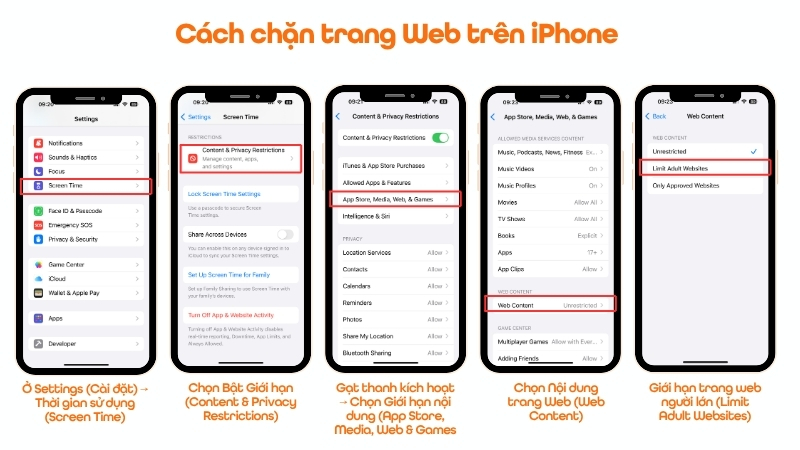
Cách chặn một trang web trên điện thoại iPhone
Trong trường hợp cần chủ động kiểm soát nội dung hoặc ngăn chặn các website độc hại, iOS cung cấp công cụ giới hạn mạnh mẽ trực tiếp trong hệ thống mà không cần phần mềm bên thứ ba.
Quy trình chặn truy cập tổng quát
- Bước 1: Truy cập Cài đặt (Settings) > Thời gian sử dụng (Screen Time).
- Bước 2: Chọn mục Bật Giới hạn (Content & Privacy Restrictions) và gạt thanh kích hoạt sang trạng thái Bật.
- Bước 3: Tiếp tục truy cập Giới hạn nội dung (Content Restrictions) → Chọn Nội dung trang web (Web Content).
- Bước 4: Lựa chọn mục Giới hạn trang web người lớn (Limit Adult Websites). Tính năng này sẽ tự động phân tích và chặn các nội dung không phù hợp với lứa tuổi.
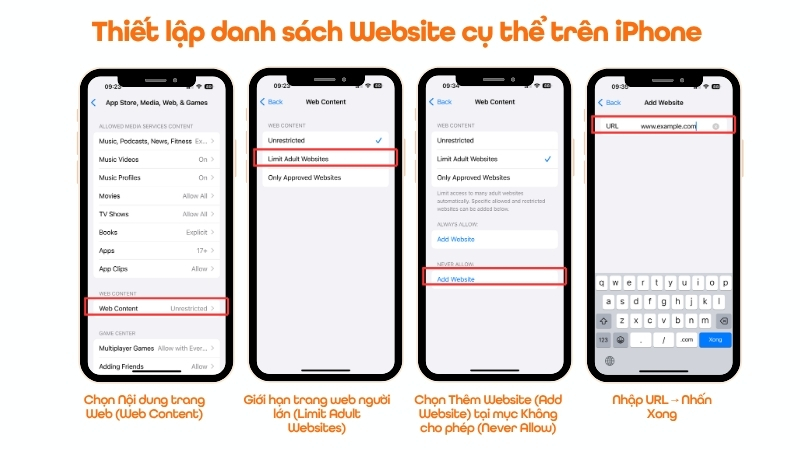
Thiết lập danh sách chặn website cụ thể
Để ngăn chặn hoàn toàn một địa chỉ URL theo ý muốn, người dùng thực hiện theo các bước bổ sung sau:
- Bước 1: Tại giao diện Nội dung trang web (Web Content), di chuyển đến mục Không cho phép (Never Allow).
- Bước 2: Nhấn vào Thêm trang web (Add Website).
- Bước 3: Nhập chính xác địa chỉ URL của website muốn chặn (ví dụ: www.example.com).
- Bước 4: Nhấn Xong (Done). Sau khi thiết lập, mọi nỗ lực truy cập vào địa chỉ này từ các trình duyệt trên thiết bị đều sẽ bị hệ thống từ chối kết nối.
Những lưu ý khi truy cập web bị chặn
Việc sử dụng các biện pháp kỹ thuật để vượt qua rào cản truy cập cần được thực hiện một cách thận trọng để đảm bảo an toàn thông tin cá nhân:
- Tính bảo mật của dịch vụ: Tuyệt đối không sử dụng các dịch vụ VPN hoặc Proxy miễn phí không rõ nguồn gốc. Những dịch vụ này có thể thu thập lịch sử duyệt web và thông tin cá nhân của người dùng để bán cho bên thứ ba hoặc chèn mã độc.
- Hạn chế giao dịch tài chính: Khi đang kích hoạt VPN hoặc Proxy, người dùng nên hạn chế thực hiện các giao dịch ngân hàng hoặc đăng nhập vào các tài khoản nhạy cảm, trừ khi sử dụng các dịch vụ VPN có trả phí và được mã hóa tiêu chuẩn quân đội.
- Tuân thủ pháp luật: Việc truy cập các website bị chặn phục vụ cho mục đích phi pháp (cờ bạc, tuyên truyền nội dung xấu độc, vi phạm bản quyền) có thể dẫn đến các hệ lụy về pháp lý theo quy định của pháp luật sở tại.
- Hiệu suất thiết bị: Sử dụng VPN liên tục có thể gây tiêu tốn dung lượng pin nhanh hơn thông thường do quá trình mã hóa dữ liệu diễn ra liên tục trên nền tảng hệ thống.
Câu hỏi thường gặp
iPhone vào web bị chặn có phải do lỗi máy không?
Không. Đây thường là kết quả của các chính sách lọc lưu lượng từ Nhà cung cấp dịch vụ Internet (ISP) hoặc do cấu hình DNS của nhà mạng không phản hồi địa chỉ IP của website. Rất hiếm khi tình trạng này xuất phát từ lỗi phần cứng của iPhone.
Đổi DNS trên iPhone có an toàn không?
Thủ thuật này luôn tồn tại những rủi ro và lợi ích nhất định tùy thuộc vào máy chủ mà người dùng lựa chọn. Nếu bạn sử dụng địa chỉ DNS từ các nhà cung cấp uy tín như Google hoặc Cloudflare, mức độ an toàn được đảm bảo kèm theo lợi ích về tốc độ phản hồi và khả năng bảo mật vượt trội so với cấu hình mặc định.
Ngược lại, việc thay đổi sang các máy chủ DNS không đáng tin cậy có thể gây ảnh hưởng nghiêm trọng đến tính bảo mật, dẫn đến sự cố kết nối Internet hoặc bị điều hướng sang các website lừa đảo. Do đó, người dùng chỉ nên cấu hình các địa chỉ DNS đã được xác thực toàn cầu để đảm bảo an toàn tuyệt đối cho dữ liệu cá nhân.
VPN có làm chậm mạng không?
Do lưu lượng dữ liệu phải di chuyển qua máy chủ trung gian và trải qua quá trình mã hóa/giải mã, tốc độ kết nối sẽ giảm. Tuy nhiên, nếu sử dụng các nhà cung cấp uy tín và chọn máy chủ tại các khu vực gần Việt Nam (như Singapore hoặc Hong Kong), sự khác biệt về tốc độ là không đáng kể.

Có nên chủ động truy cập vào các trang web bị chặn hay không?
Người dùng nên cân nhắc kỹ mục đích truy cập. Nếu website bị ISP chặn do chứa mã độc hoặc vi phạm pháp luật, việc cố gắng truy cập sẽ đặt thiết bị vào rủi ro an ninh mạng cao. Chỉ nên áp dụng các thủ thuật này khi website bị hạn chế do lỗi kỹ thuật hoặc rào cản địa lý.
Tại sao vẫn không thể truy cập một số trang web ngay khi đã bỏ chặn?
Có thể do dữ liệu bộ nhớ đệm (Cache) cũ vẫn đang lưu trạng thái lỗi. Bạn cần truy cập vào Cài đặt > Safari > Xóa lịch sử và dữ liệu trang web để làm mới hoàn toàn trình duyệt. Nếu vẫn không thành công, có khả năng website đó đã thay đổi địa chỉ IP hoặc sập máy chủ vĩnh viễn.
Kết Luận
Việc nắm vững các phương pháp vào web bị chặn trên iPhone giúp người dùng tối ưu hóa trải nghiệm Internet và khai thác kho tàng thông tin số một cách hiệu quả. Tuy nhiên, trong quá trình thực hiện, bạn cần ưu tiên tính an toàn và bảo mật dữ liệu cá nhân bằng cách lựa chọn các dịch vụ uy tín. Sử dụng công nghệ một cách thông minh không chỉ giúp bạn vượt qua các rào cản kỹ thuật mà còn bảo vệ thiết bị trước các nguy cơ tiềm ẩn trên không gian mạng.
Với tâm thế là tập đoàn công nghệ hàng đầu, FPT không ngừng nỗ lực mang đến những giải pháp số đột phá cho người dùng. Đồng thời cam kết tiếp tục đầu tư nghiên cứu để FPT làm chủ công nghệ lõi, từ đó tạo ra những hệ sinh thái dịch vụ ổn định và bảo mật.