Cách sao lưu mật khẩu Wifi trên điện thoại, máy tính an toàn
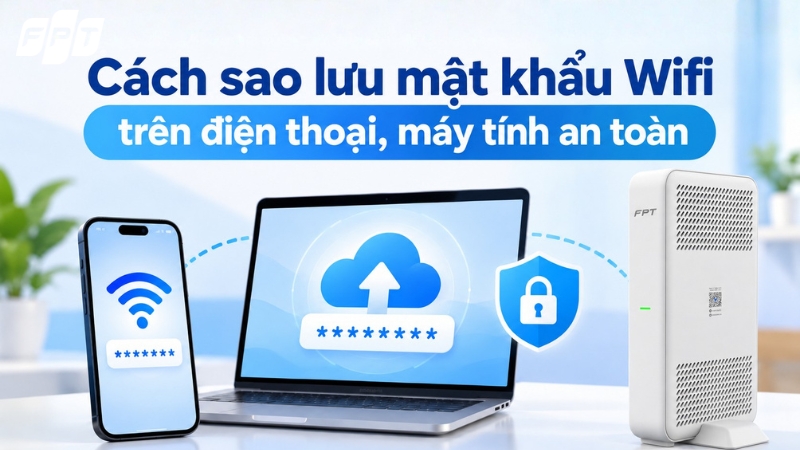
Sao lưu mật khẩu Wifi giúp bạn lưu giữ thông tin kết nối mạng để sử dụng lại khi đổi điện thoại, cài đặt lại thiết bị hoặc cần chia sẻ Wifi với người khác. Bạn có thể đồng bộ qua tài khoản Google, Chuỗi khóa iCloud, Windows Backup. Bài viết dưới đây sẽ hướng dẫn chi tiết cách sao lưu mật khẩu Wifi trên Android, iPhone và máy tính Windows an toàn, dễ thực hiện.
>>> Trải nghiệm kết nối Internet tốc độ cao cùng Internet FPT, trang bị modem Wifi 6, hỗ trợ nhiều thiết bị trong gia đình. Đăng ký ngay Combo Internet - Truyền hình FPT để nhận được ưu đãi Camera kèm 12 tháng lưu trữ Cloud miễn phí hoặc voucher 50K.
Vì sao nên sao lưu mật khẩu Wifi?
Sao lưu mật khẩu Wifi là việc lưu giữ thông tin xác thực của mạng không dây, giúp người dùng truy cập lại khi cần mà không phải ghi nhớ hoặc nhập lại mật khẩu thủ công. Một số lợi ích khi sao lưu mật khẩu Wifi gồm:
Dễ dàng đổi thiết bị: Có thể khôi phục thông tin mạng Wifi khi chuyển sang điện thoại hoặc máy tính mới nếu hệ thống hỗ trợ.
Tránh quên mật khẩu: Giúp tìm lại mật khẩu của những mạng đã từng kết nối.
Tiết kiệm thời gian: Hạn chế thao tác nhập mật khẩu nhiều lần trên các thiết bị cá nhân.
Thuận tiện khi chia sẻ: Có thể sử dụng mã QR để kết nối thiết bị khác mà không cần đọc mật khẩu trực tiếp.
Hạn chế mất thông tin: Giữ lại thông tin mạng cần thiết trước khi đặt lại thiết bị hoặc cài đặt lại hệ điều hành.
Tuy nhiên, cần phân biệt giữa sao lưu mật khẩu Wifi và chia sẻ mật khẩu Wifi. Sao lưu nhằm lưu giữ thông tin để khôi phục về sau, trong khi chia sẻ qua mã QR chủ yếu giúp thiết bị khác kết nối nhanh chóng.

Cách sao lưu mật khẩu Wifi trên Android
Điện thoại Android hỗ trợ nhiều phương pháp lưu thông tin mạng Wifi. Hai cách phổ biến là sử dụng tính năng sao lưu qua tài khoản Google và chia sẻ thông tin kết nối bằng mã QR.
Sao lưu qua tài khoản Google
Tài khoản Google hỗ trợ sao lưu dữ liệu và một số cài đặt của thiết bị Android. Trên các thiết bị tương thích, thông tin mạng Wifi có thể được khôi phục cùng dữ liệu hệ thống khi người dùng thiết lập điện thoại mới. Các bước thực hiện:
Bước 1: Mở Cài đặt (Settings) trên điện thoại Android.
Bước 2: Chọn Google → Tất cả dịch vụ → Sao lưu (Backup). Đường dẫn có thể khác tùy hãng điện thoại.
Bước 3: Bật tính năng sao lưu dữ liệu thiết bị vào tài khoản Google.
Bước 4: Kiểm tra tài khoản sao lưu và chọn Sao lưu ngay (Back up now) nếu thiết bị có tùy chọn này.
Bước 5: Khi chuyển sang điện thoại Android khác, đăng nhập cùng tài khoản Google và chọn khôi phục dữ liệu trong quá trình thiết lập.
Lưu ý: Khả năng sao lưu và khôi phục mạng Wifi phụ thuộc vào phiên bản Android, nhà sản xuất và phương thức khôi phục. Không phải mọi mạng đã lưu đều được chuyển sang thiết bị mới. Bạn nên kiểm tra trước khi xóa dữ liệu trên điện thoại cũ.
Lưu mật khẩu Wifi bằng mã QR
Nhiều điện thoại Android hỗ trợ tạo mã QR chứa thông tin mạng Wifi, giúp người dùng kết nối thiết bị khác nhanh chóng. Cách thực hiện:
Bước 1: Mở Cài đặt → Wifi hoặc Mạng và Internet → Internet.
Bước 2: Chọn mạng Wifi đang kết nối hoặc một mạng đã lưu có hỗ trợ chia sẻ.
Bước 3: Nhấn Chia sẻ (Share) và xác thực bằng vân tay, mã PIN hoặc mật khẩu màn hình nếu được yêu cầu.
Bước 4: Màn hình hiển thị mã QR chứa thông tin kết nối Wifi.
Bước 5: Dùng thiết bị khác quét mã QR để kết nối. Nếu muốn giữ lại mã cho lần sử dụng sau, chỉ lưu mã trong vị trí bảo mật mà bạn kiểm soát.
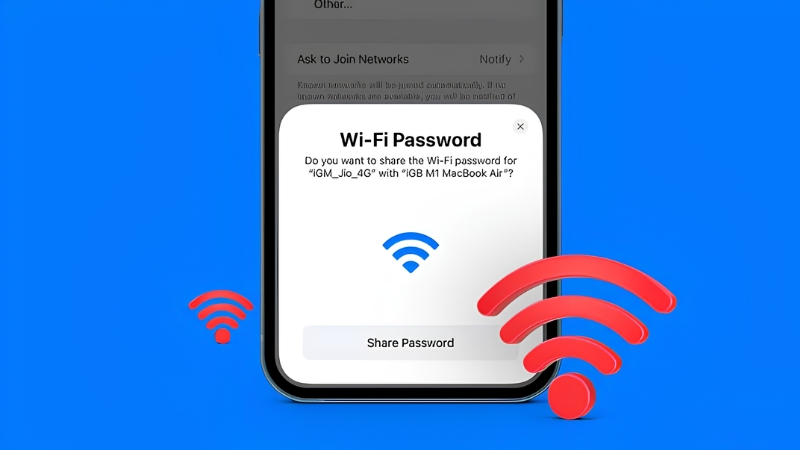
Mã QR là cách chia sẻ thông tin Wifi thuận tiện nhưng không thay thế hoàn toàn chức năng sao lưu hệ thống. Bất kỳ ai có được mã QR hợp lệ cũng có thể sử dụng thông tin đó để kết nối mạng, vì vậy không nên đăng tải công khai.
Cách sao lưu mật khẩu Wifi trên iPhone
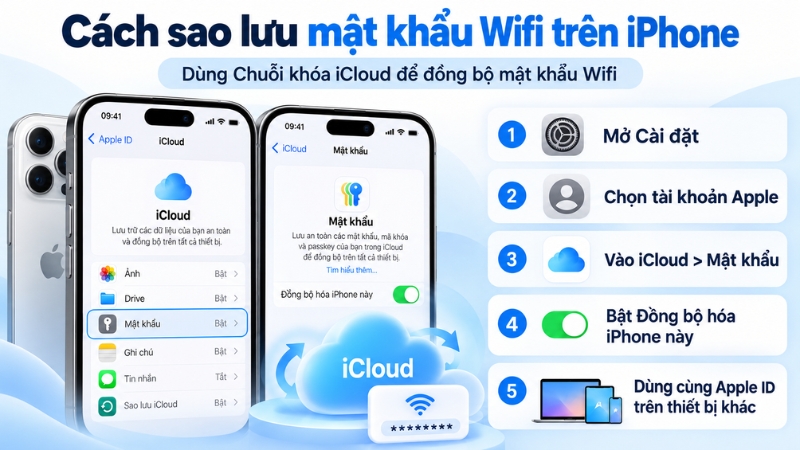
Trên iPhone, người dùng có thể sử dụng Chuỗi khóa iCloud (iCloud Keychain) để đồng bộ thông tin mạng Wifi giữa các thiết bị Apple được phê duyệt. Cách bật đồng bộ mật khẩu Wifi:
Bước 1: Mở Cài đặt (Settings) trên iPhone.
Bước 2: Nhấn vào tên tài khoản Apple ở đầu màn hình, sau đó chọn iCloud.
Bước 3: Trong mục các ứng dụng sử dụng iCloud, tìm và chọn Mật khẩu (Passwords) hoặc Mật khẩu và Chuỗi khóa, tùy phiên bản iOS.
Bước 4: Bật tùy chọn Đồng bộ hóa iPhone này (Sync this iPhone).
Bước 5: Đảm bảo các thiết bị Apple khác sử dụng cùng tài khoản và đã bật Chuỗi khóa iCloud để đồng bộ thông tin.
Ngoài ra, với iPhone chạy iOS 18 trở lên, bạn có thể xem lại mật khẩu Wifi đã lưu bằng ứng dụng Mật khẩu:
Bước 1: Mở ứng dụng Mật khẩu (Passwords).
Bước 2: Xác thực bằng Face ID, Touch ID hoặc mật mã.
Bước 3: Chọn mục Wifi.
Bước 4: Chọn tên mạng muốn kiểm tra, sau đó nhấn vào trường mật khẩu để xem hoặc sao chép.
Đối với iPhone chạy iOS 16 hoặc iOS 17, bạn cũng có thể xem mật khẩu bằng cách vào Cài đặt → Wifi, chọn biểu tượng thông tin cạnh tên mạng và nhấn vào trường mật khẩu.
Lưu ý: Chuỗi khóa iCloud chủ yếu giúp đồng bộ thông tin trong hệ sinh thái Apple, không phải phương pháp tự động chuyển mật khẩu Wifi sang mọi thiết bị Android hoặc Windows.
Cách sao lưu mật khẩu Wifi trên máy tính Windows
Với Windows 11, người dùng có thể sử dụng tính năng Windows Backup để sao lưu các cài đặt, bao gồm những cấu hình mạng Wifi được hỗ trợ. Các bước thực hiện:
Bước 1: Mở Settings (Cài đặt) trên máy tính.
Bước 2: Chọn Accounts → Windows backup.
Bước 3: Đăng nhập tài khoản Microsoft nếu chưa đăng nhập.
Bước 4: Trong phần Remember my preferences, bật tùy chọn Accounts and passwords hoặc mục tương ứng với cài đặt tài khoản và mật khẩu.
Bước 5: Kiểm tra trạng thái sao lưu và sử dụng cùng tài khoản Microsoft khi thiết lập máy tính Windows mới để khôi phục những cài đặt được hỗ trợ.
>>> Bên cạnh việc sao lưu mật khẩu Wifi, bạn có thể nâng cấp trải nghiệm giải trí với Combo Internet - Truyền hình FPT. Hiện tại, khách hàng đăng ký còn nhận được ưu đãi Camera kèm 12 tháng lưu trữ Cloud miễn phí cùng cơ hội mua Smart TV giá hời.

Cách xem lại mật khẩu Wifi đã lưu
Nếu quên mật khẩu Wifi, bạn có thể kiểm tra trực tiếp trên thiết bị đã từng kết nối với mạng đó mà không cần đặt lại modem.
| Thiết bị | Cách xem mật khẩu Wifi |
| Android | Cài đặt → Wifi → Chọn mạng → Chia sẻ → Xác thực để xem mã QR hoặc mật khẩu nếu được hỗ trợ |
| iPhone iOS 18 trở lên | Mở Mật khẩu → Wifi → Chọn mạng → Xem mật khẩu |
| iPhone iOS 16-17 | Cài đặt → Wifi → Chọn biểu tượng thông tin → Mật khẩu |
| Windows 11 | Settings → Network & internet → Wifi → Chọn mạng → Hiển thị mật khẩu |
| Windows 10 | Control Panel → Network and Sharing Center → Wifi Status → Wireless Properties → Security → Show characters |
Các thao tác có thể thay đổi tùy phiên bản hệ điều hành và nhà sản xuất thiết bị. Khi xem lại mật khẩu, bạn nên đảm bảo thiết bị thuộc quyền sử dụng của mình hoặc đã được chủ mạng cho phép.
Lưu ý bảo mật khi sao lưu mật khẩu Wifi
Để đảm bảo an toàn thông tin trong quá trình sao lưu mật khẩu Wifi, người dùng cần chú ý:
Ưu tiên phương pháp đồng bộ chính thức: Sử dụng tài khoản Google, Chuỗi khóa iCloud hoặc Windows Backup thay vì các ứng dụng sao lưu không rõ nguồn gốc.
Không chia sẻ mã QR công khai: Mã QR Wifi có thể chứa thông tin cho phép người khác kết nối mạng.
Bảo vệ tài khoản sao lưu: Sử dụng mật khẩu mạnh và bật xác thực hai yếu tố.
Tránh lưu mật khẩu dưới dạng văn bản thuần: Nếu cần lưu thủ công, nên sử dụng trình quản lý mật khẩu có mã hóa.
Cập nhật mật khẩu khi thay đổi: Nếu đã đổi mật khẩu trên modem, những thông tin sao lưu cũ có thể không còn sử dụng được.
Ngoài ra, khi bán, cho hoặc chuyển nhượng thiết bị, bạn nên xóa các thông tin mạng đã lưu và kiểm tra trạng thái tài khoản đồng bộ để hạn chế nguy cơ lộ dữ liệu.
Quản lý Wifi dễ dàng với Internet FPT và ứng dụng Hi FPT
Ngoài việc sao lưu mật khẩu Wifi trên thiết bị, người dùng Internet FPT có thể quản lý mạng gia đình thuận tiện hơn thông qua ứng dụng Hi FPT. Ứng dụng cung cấp nhiều tính năng hữu ích như:
Đổi tên và mật khẩu Wifi: Chủ động cập nhật thông tin mạng khi cần.
Chia sẻ Wifi bằng mã QR: Giúp người thân, bạn bè kết nối mà không phải nhập mật khẩu thủ công.
Quản lý thiết bị kết nối: Kiểm tra danh sách thiết bị đang truy cập mạng.
Kiểm tra sức khỏe mạng: Theo dõi trạng thái kết nối và phát hiện vấn đề.
- Quản lý modem: Hỗ trợ khởi động lại modem hoặc đặt lịch hoạt động theo các tính năng được cung cấp.
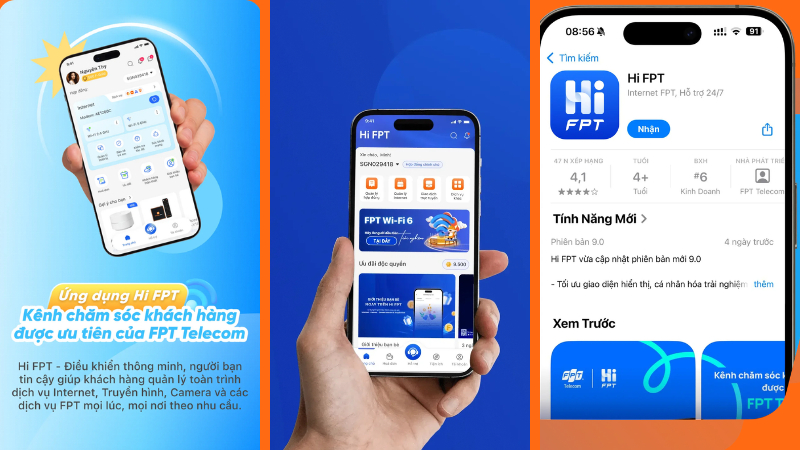
Để chia sẻ mật khẩu Wifi qua Hi FPT, bạn có thể mở ứng dụng, nhấn biểu tượng ba chấm cạnh tên Wifi tại trang chủ và chọn Chia sẻ Wifi (QR Code Wifi). Sau đó, sử dụng mã QR để kết nối thiết bị khác. Với định hướng làm chủ công nghệ lõi, FPT phát triển các giải pháp kết nối và tiện ích quản lý nhằm nâng cao trải nghiệm sử dụng Internet tại gia đình.
Các câu hỏi thường gặp về sao lưu mật khẩu Wifi
Đổi điện thoại mới có giữ được mật khẩu Wifi không?
Có thể. Nếu đã bật sao lưu Google trên Android hoặc Chuỗi khóa iCloud trên iPhone, mật khẩu Wifi có thể được khôi phục hoặc đồng bộ sang thiết bị mới.
Reset điện thoại có mất mật khẩu Wifi đã lưu không?
Có thể. Khôi phục cài đặt gốc thường xóa thông tin Wifi trên thiết bị. Tuy nhiên, bạn có thể lấy lại nếu đã sao lưu hoặc đồng bộ trước đó.
Quên mật khẩu Wifi thì lấy lại bằng cách nào?
Bạn có thể xem mật khẩu trên thiết bị từng kết nối, kiểm tra thông tin mặc định trên modem hoặc sử dụng ứng dụng Hi FPT để xem, chia sẻ thông tin Wifi FPT.
Kết luận
Sao lưu mật khẩu Wifi giúp người dùng tiết kiệm thời gian và hạn chế mất thông tin kết nối khi đổi hoặc đặt lại thiết bị. Tùy theo hệ điều hành, bạn có thể sử dụng tài khoản Google, Chuỗi khóa iCloud, Windows Backup hoặc mã QR để lưu và chia sẻ thông tin mạng. Hãy ưu tiên phương pháp chính thức và bảo vệ dữ liệu sao lưu để đảm bảo an toàn.
>>> Tận hưởng kết nối ổn định và quản lý mạng gia đình thuận tiện hơn cùng Internet FPT và ứng dụng Hi FPT. Đăng ký lắp mạng FPT ngay hôm nay để nhận ưu đãi Camera kèm 12 tháng lưu trữ Cloud miễn phí hoặc voucher 50K.