Top 7 ứng dụng vừa quay ngang vừa quay dọc cùng lúc tiện lợi
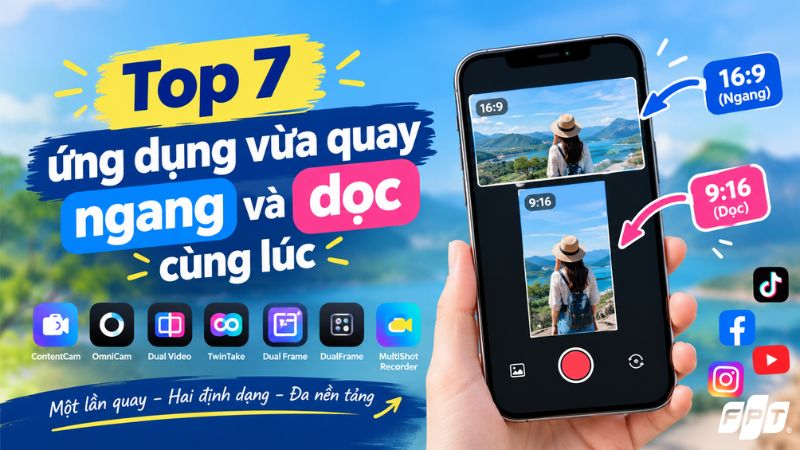
Bạn muốn đăng cùng một nội dung lên TikTok, Facebook Reels và YouTube nhưng không muốn quay đi quay lại nhiều lần? Ứng dụng vừa quay ngang vừa quay dọc giúp bạn tạo video theo hai tỷ lệ khung hình từ một lần ghi hình, tiết kiệm thời gian và giữ trọn khoảnh khắc. Hãy cùng tìm hiểu 7 ứng dụng đáng cân nhắc, cách sử dụng và những mẹo quay video đẹp trên điện thoại.
>>> Đăng ký Internet FPT để có kết nối ổn định khi tải video dung lượng lớn, chỉnh sửa nội dung và đăng tải video chất lượng cao lên các nền tảng mạng xã hội. Nhận ưu đãi Camera AI kèm 12 tháng Cloud miễn phí khi thanh toán từ 3 tháng trở lên hoặc chọn trả sau nhận voucher 50.000đ.
Ứng dụng vừa quay ngang vừa quay dọc là gì?
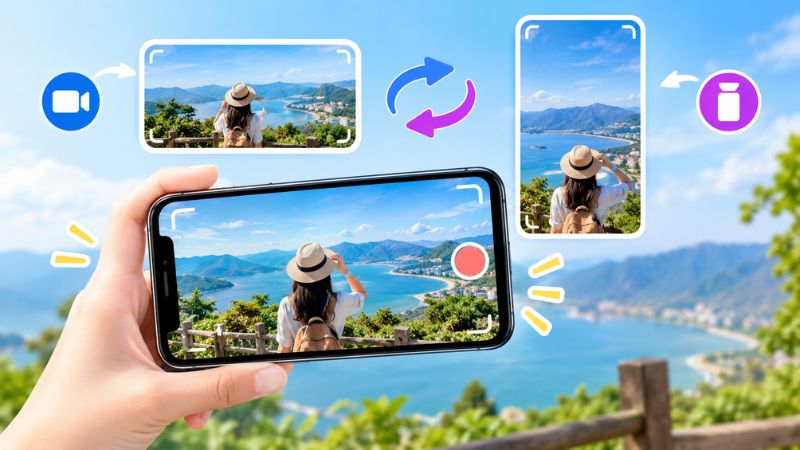
Ứng dụng vừa quay ngang vừa quay dọc là công cụ cho phép ghi hình một lần và tạo ra video theo hai tỷ lệ khung hình khác nhau, phổ biến nhất là video ngang 16:9 và video dọc 9:16. Thay vì phải quay lại cùng một cảnh, người dùng có thể lưu hai phiên bản để sử dụng trên nhiều nền tảng.
Hai tỷ lệ khung hình này có mục đích khác nhau:
Video ngang 16:9: Phù hợp với video YouTube thông thường, nội dung trình chiếu, hướng dẫn và video xem trên màn hình máy tính hoặc TV.
Video dọc 9:16: Phù hợp với TikTok, Facebook Reels, Instagram Reels và YouTube Shorts.
Quay một lần, dùng nhiều nơi: Giúp tiết kiệm thời gian, hạn chế bỏ lỡ khoảnh khắc và tối ưu quy trình sản xuất nội dung.
Lợi ích khi quay video ngang và dọc cùng lúc
Với người sáng tạo nội dung, việc quay video ngang dọc cùng lúc mang lại nhiều lợi ích:
Tiết kiệm thời gian quay và không cần tái hiện cùng một cảnh nhiều lần.
Dễ dàng tái sử dụng nội dung cho nhiều nền tảng.
Hạn chế sự khác biệt về ánh sáng, biểu cảm và chuyển động giữa các lần quay.
Thuận tiện khi quay vlog, video giới thiệu sản phẩm, phỏng vấn, hướng dẫn hoặc nội dung bán hàng.
Tuy nhiên, chất lượng của hai video phụ thuộc vào cách ứng dụng xử lý khung hình. Một số ứng dụng ghi hình từ vùng cảm biến lớn rồi tạo hai phiên bản, trong khi ứng dụng khác sử dụng đồng thời hai ống kính hoặc cắt khung hình từ một video gốc.
Phân biệt quay hai định dạng với quay đồng thời camera trước và sau
Hai tính năng này thường bị nhầm lẫn nhưng có mục đích khác nhau.
| Tiêu chí | Quay ngang và dọc | Quay camera trước và sau |
| Mục đích | Tạo video 16:9 và 9:16 | Ghi hình người quay và khung cảnh |
| Đầu ra | Có thể là hai video riêng biệt | Thường là video ghép hoặc hai tệp riêng |
| Ứng dụng | Tái sử dụng nội dung đa nền tảng | Vlog, reaction, phỏng vấn |
| Điều kiện | Phụ thuộc ứng dụng và thiết bị | Phụ thuộc ứng dụng, hệ điều hành và phần cứng |
Một ứng dụng hỗ trợ quay camera trước và sau chưa chắc tạo được hai video ngang, dọc riêng biệt. Vì vậy, hãy ưu tiên ứng dụng có mô tả rõ tính năng quay đồng thời hai tỷ lệ khung hình nếu đây là nhu cầu chính của bạn.
Top 7 ứng dụng vừa quay ngang vừa quay dọc tốt nhất
Dưới đây là 7 ứng dụng có thông tin về khả năng quay video ngang và dọc hoặc tạo hai định dạng từ cùng một lần ghi hình. Danh sách ưu tiên công cụ có mô tả tính năng cụ thể, thay vì mặc định mọi ứng dụng quay nhiều camera đều đáp ứng nhu cầu này.
Lưu ý: Khả năng tương thích, độ phân giải và giá có thể thay đổi theo thiết bị, phiên bản ứng dụng và khu vực tải.
1. Content Cam – Quay video ngang dọc cùng lúc
Nền tảng: iOS và Android.
Chi phí: Có bản miễn phí và gói Premium.
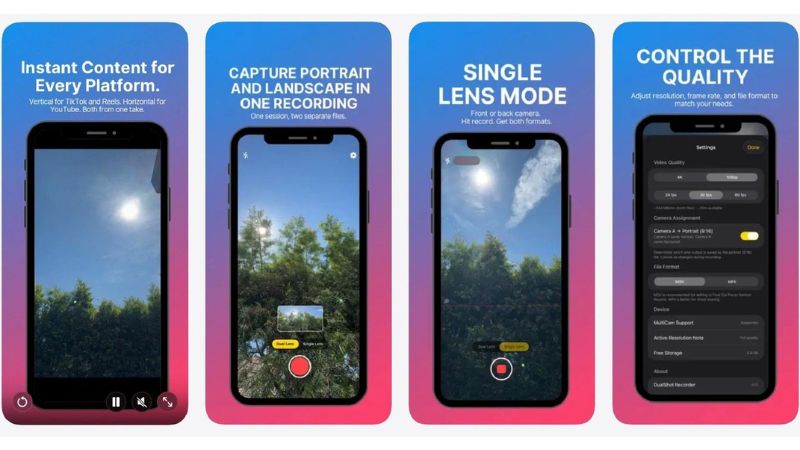
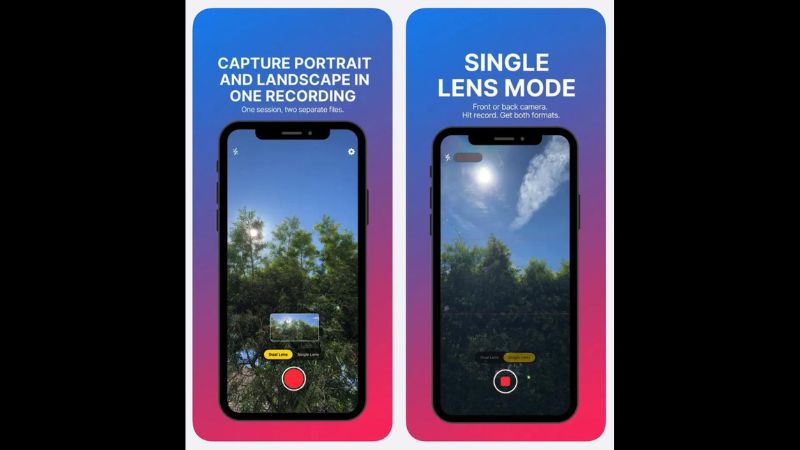
ContentCam là lựa chọn phù hợp cho người muốn quay một lần nhưng nhận được hai tệp video theo tỷ lệ 9:16 và 16:9. Ứng dụng có chế độ sử dụng một ống kính để tạo hai khung hình, đồng thời hỗ trợ hai ống kính sau trên một số iPhone tương thích.
Tính năng nổi bật
Quay video dọc cho TikTok, Reels và Shorts, đồng thời tạo video ngang cho YouTube.
Lưu hai tệp riêng biệt để dễ chỉnh sửa và đăng tải.
Có các công cụ bổ trợ như điều chỉnh phơi sáng, cân bằng trắng và nhắc chữ trên màn hình tùy nền tảng, gói sử dụng.
Cách sử dụng
Tải ContentCam từ cửa hàng ứng dụng tương thích với điện thoại.
Mở ứng dụng và cấp quyền truy cập camera, micro.
Chọn chế độ quay hai định dạng hoặc chế độ ống kính kép nếu thiết bị hỗ trợ.
Căn chỉnh chủ thể, kiểm tra cả hai khung hình xem trước rồi nhấn quay.
Dừng ghi hình và kiểm tra hai tệp đầu ra trước khi lưu hoặc chia sẻ.
Ưu điểm: Quy trình quay đơn giản, hỗ trợ nhiều nền tảng, giảm nhu cầu quay lại cùng một cảnh.
Hạn chế: Chế độ hai ống kính chỉ khả dụng trên thiết bị tương thích; một số tính năng như 4K, 60 fps và điều khiển thủ công yêu cầu Premium.
2. OmniCam – Quay hai định dạng trong một lần
Nền tảng: iPhone.
Chi phí: Miễn phí tải theo thông tin từ nhà phát triển.
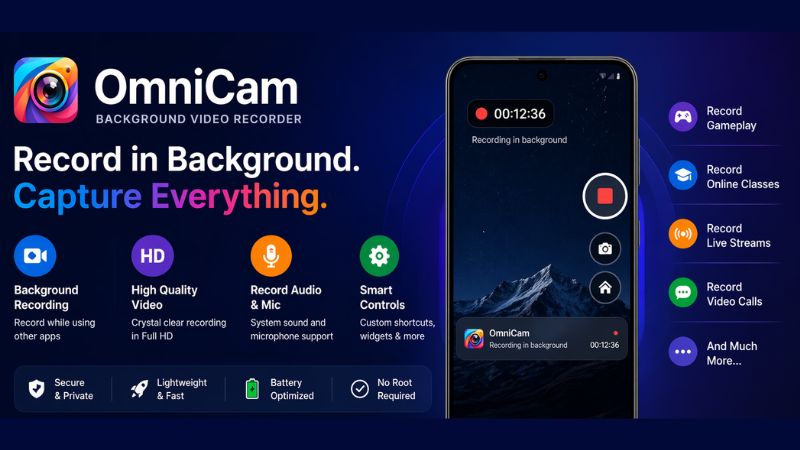
OmniCam tập trung vào việc tạo video dọc và ngang từ cùng một lần quay. Ứng dụng có ba chế độ Single, Dual và Split, phục vụ nhu cầu quay thông thường, ghi hình hai định dạng hoặc tạo nội dung kết hợp.
Tính năng nổi bật
Tạo video 9:16 và 16:9 trong một lần ghi hình.
Lưu video vào thư viện ảnh trên điện thoại.
Hỗ trợ quy trình sáng tạo nội dung cho TikTok, Reels và YouTube.
Cách sử dụng
Tìm OmniCam trên App Store và cài đặt.
Mở ứng dụng, cấp quyền camera và micro.
Chọn chế độ Dual để quay ngang và dọc.
Kiểm tra bố cục, bắt đầu ghi hình rồi dừng khi hoàn tất.
Mở thư viện để kiểm tra các video đã tạo.
Ưu điểm: Giao diện hướng đến người sáng tạo nội dung, tập trung vào việc quay một lần và sử dụng trên nhiều nền tảng.
Hạn chế: Dành cho iPhone; cần kiểm tra yêu cầu hệ điều hành và các tính năng hiện có trên phiên bản tải về. Thông tin giá của các tính năng bổ sung cần được xác nhận trực tiếp trong App Store.
3. Dual Video: Portrait Landscape – Ứng dụng quay video hai khung hình trên Android
Nền tảng: Android.
Chi phí: Có quảng cáo và mua hàng trong ứng dụng.
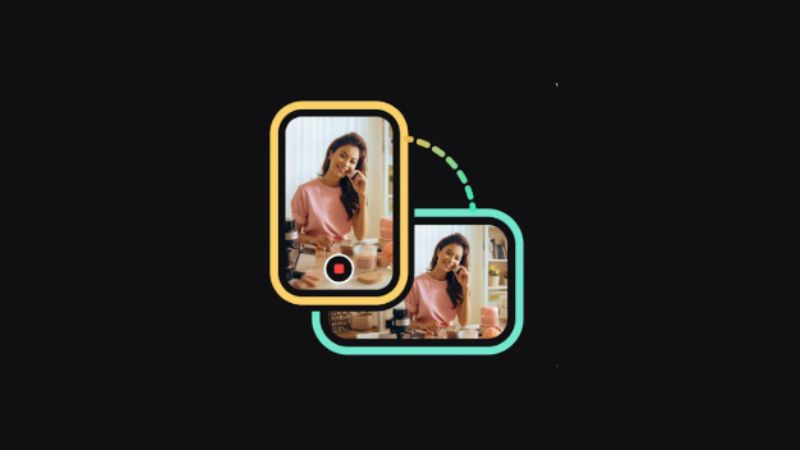
Dual Video: Portrait Landscape cho phép ghi lại cùng một cảnh và tạo video dọc, ngang riêng biệt. Ứng dụng có hướng dẫn căn khung hình trực tiếp khi quay, giúp người dùng chủ động kiểm tra bố cục cho từng định dạng.
Tính năng nổi bật
Hỗ trợ khung hình ngang 16:9 và dọc 9:16.
Hiển thị hướng dẫn căn chỉnh để người quay theo dõi bố cục.
Phục vụ nhu cầu tạo video cho nền tảng nội dung dọc và ngang.
Cách sử dụng
Tìm đúng tên Dual Video: Portrait Landscape trên Google Play.
Cài đặt ứng dụng và cấp quyền cần thiết.
Mở camera, kiểm tra hai khung hướng dẫn.
Điều chỉnh vị trí chủ thể để phù hợp với cả hai định dạng.
Nhấn quay, sau đó kiểm tra tệp video được tạo.
Ưu điểm: Phù hợp với người dùng Android muốn xử lý hai định dạng ngay trong quá trình ghi hình.
Hạn chế: Có quảng cáo và tính năng mua trong ứng dụng; kết quả thực tế phụ thuộc phần cứng và phiên bản đang sử dụng. Người dùng nên thử quay một đoạn ngắn trước khi ghi hình quan trọng.
4. TwinTake: Portrait + Landscape – Quay một lần, lưu hai video
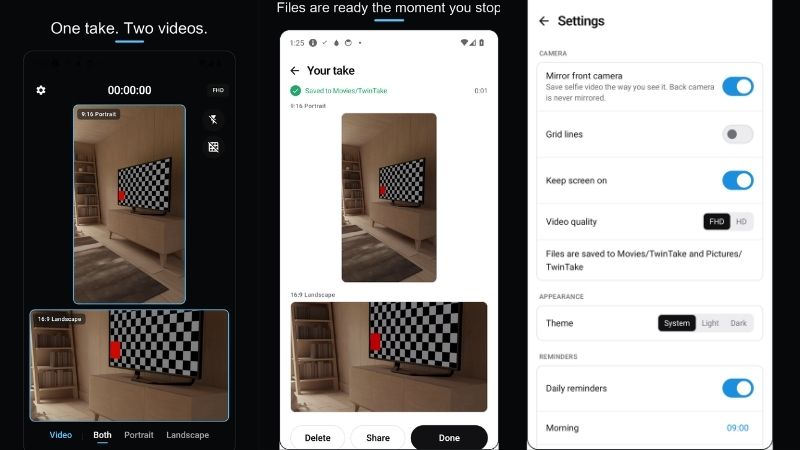
Nền tảng: Android.
Chi phí: Miễn phí theo thông tin trên Google Play; có quảng cáo ngoài màn hình quay.
TwinTake được thiết kế để tạo đồng thời một video dọc 9:16 và một video ngang 16:9. Ứng dụng có phần xem trước hai khung hình và lưu video vào thư viện thiết bị sau khi quay.
Tính năng nổi bật
Quay một lần và tạo hai tệp video riêng.
Hỗ trợ Full HD 1080p và HD 720p.
Có chế độ quay dọc hoặc ngang riêng khi không cần cả hai.
Không gắn watermark theo mô tả ứng dụng.
Cách sử dụng
Cài TwinTake từ Google Play.
Mở ứng dụng và kiểm tra hai khung xem trước.
Căn chỉnh cảnh quay sao cho chủ thể không bị cắt ở bất kỳ khung nào.
Bấm ghi hình và dừng khi hoàn tất.
Mở thư viện video hoặc mục quản lý bản ghi của ứng dụng để sử dụng hai tệp.
Ưu điểm: Miễn phí, không yêu cầu gói đăng ký theo thông tin hiện có, dễ tiếp cận với người mới làm nội dung.
Hạn chế: Chỉ dành cho Android theo nguồn được kiểm tra; đây là ứng dụng tương đối mới nên cần thử nghiệm trên thiết bị thực tế trước khi sử dụng cho dự án quan trọng.
5. Dual Frame: Portrait+Landscape – Tạo hai video riêng biệt
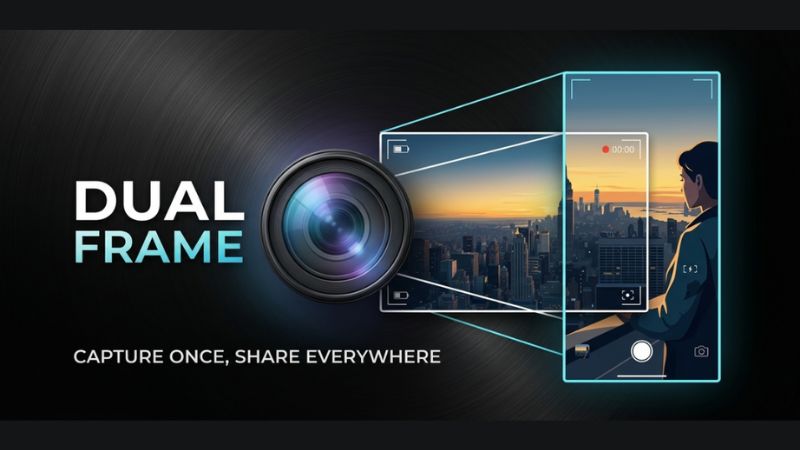
Nền tảng: Android.
Chi phí: Có mua hàng trong ứng dụng.
Dual Frame: Portrait+Landscape được giới thiệu là ứng dụng tạo hai tệp video đồng bộ theo định dạng dọc và ngang từ một lần ghi hình. Công cụ hướng đến người cần đăng cùng nội dung lên các nền tảng có yêu cầu tỷ lệ khung hình khác nhau.
Tính năng nổi bật
Ghi hình dọc và ngang trong cùng một phiên.
Tạo các tệp riêng biệt để thuận tiện đăng tải.
Hướng đến việc giảm thời gian quay lại và xử lý video thủ công.
Cách sử dụng
Tìm ứng dụng Dual Frame: Portrait+Landscape của Voxel Lab trên Google Play.
Cài đặt và cấp quyền camera, micro.
Chọn chế độ ghi hình hai định dạng.
Kiểm tra khung hình, ánh sáng và âm thanh trước khi quay.
Dừng ghi hình rồi kiểm tra hai video trong thư viện.
Ưu điểm: Hướng đến quy trình quay và xuất video nhanh, phù hợp với người thường xuyên đăng nội dung đa nền tảng.
Hạn chế: Có tính năng mua trong ứng dụng; cần kiểm tra mức độ tương thích và giới hạn của bản miễn phí trên thiết bị đang sử dụng.
6. DualFrame – Giải pháp quay ngang và dọc dành cho Android
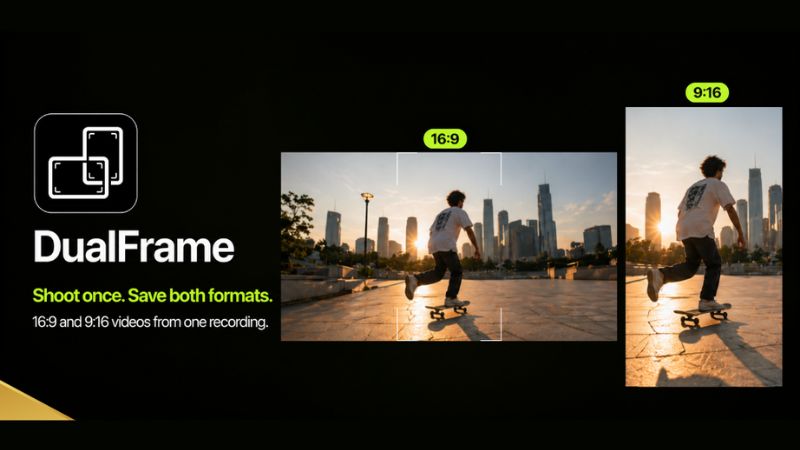
Nền tảng: Android.
Chi phí: Có thể dùng thử; phiên bản Pro yêu cầu thanh toán một lần theo trang giới thiệu của nhà phát triển.
DualFrame hỗ trợ tạo hai video riêng biệt theo tỷ lệ 9:16 và 16:9. Ứng dụng được giới thiệu là tương thích với Android 8.0 trở lên, trong đó khả năng sử dụng đồng thời nhiều camera phụ thuộc vào phần cứng điện thoại.
Tính năng nổi bật
Quay một lần, tạo video theo hai định dạng.
Lưu tệp trực tiếp trên điện thoại.
Có chế độ một ống kính và khả năng sử dụng hai camera khi thiết bị hỗ trợ.
Không yêu cầu tải video lên dịch vụ đám mây theo thông tin của nhà phát triển.
Cách sử dụng
Mở trang chính thức của DualFrame và truy cập liên kết Google Play.
Cài đặt ứng dụng trên thiết bị đáp ứng yêu cầu.
Chọn chế độ quay ngang và dọc.
Kiểm tra khả năng chạy đồng thời các luồng camera.
Quay thử, sau đó kiểm tra hai tệp đầu ra.
Ưu điểm: Có phương án nâng cấp bằng thanh toán một lần, phù hợp với người muốn hạn chế phí thuê bao định kỳ.
Hạn chế: Khả năng quay đồng thời bằng hai ống kính không được bảo đảm trên mọi điện thoại Android. Hãy kiểm tra kỹ điều kiện dùng thử, giá Pro và khả năng tương thích trước khi mua.
7. MultiShot Recorder – Quay video hai định dạng trên Android
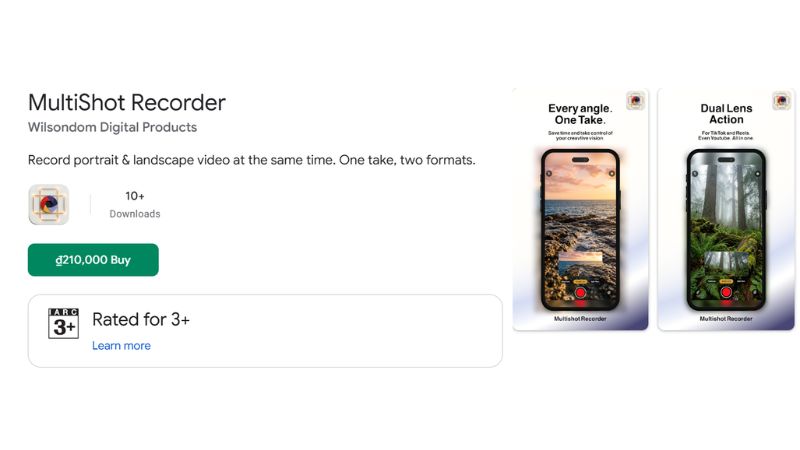
Nền tảng: Android.
Chi phí: Có phí tải theo thông tin được ghi nhận trên cửa hàng ứng dụng.
MultiShot Recorder được giới thiệu với tính năng ghi hình video dọc và ngang trong cùng một phiên. Ứng dụng còn có chế độ phỏng vấn, cho phép ghi hình camera trước và sau khi thiết bị đáp ứng yêu cầu.
Tính năng nổi bật
Tạo video ngang và dọc từ một lần quay.
Hỗ trợ chế độ phỏng vấn sử dụng camera trước và sau.
Hướng đến người sáng tạo nội dung, người quay vlog và phỏng vấn.
Cách sử dụng
Tìm đúng tên MultiShot Recorder trên cửa hàng Android.
Kiểm tra giá và yêu cầu tương thích trước khi tải.
Mở ứng dụng, chọn chế độ quay hai định dạng.
Căn chỉnh chủ thể và kiểm tra âm thanh.
Bắt đầu quay, sau đó kiểm tra các tệp đã lưu.
Ưu điểm: Có các chế độ ghi hình phục vụ nhiều tình huống sáng tạo nội dung.
Hạn chế: Có phí tải; thông tin về mức giá hiện hành, giới hạn độ phân giải và khả năng tương thích cần được kiểm tra trực tiếp trước khi mua.
Nên chọn ứng dụng nào?
Nếu cần công cụ đa nền tảng: ưu tiên ContentCam.
Nếu dùng iPhone và muốn giao diện tập trung vào quay đa định dạng: cân nhắc OmniCam.
Nếu dùng Android và muốn thử giải pháp miễn phí: xem xét TwinTake hoặc Dual Video.
Nếu cần tính năng chuyên biệt hoặc chấp nhận trả phí: kiểm tra DualFrame, Dual Frame và MultiShot Recorder.
Hướng dẫn cách vừa quay ngang vừa quay dọc trên điện thoại
Để quay video ngang và dọc cùng lúc, bạn cần ứng dụng có chế độ quay hai định dạng hoặc tạo hai khung hình từ cùng một lần ghi hình. Các bước thực hiện có thể khác nhau tùy thiết bị và ứng dụng.
Cách quay video ngang và dọc cùng lúc trên điện thoại
Bước 1: Cài đặt ứng dụng phù hợp
Chọn một ứng dụng hỗ trợ quay đồng thời video 16:9 và 9:16. Kiểm tra hệ điều hành, quyền truy cập camera và các yêu cầu phần cứng trước khi sử dụng.
Bước 2: Căn chỉnh hai khung hình
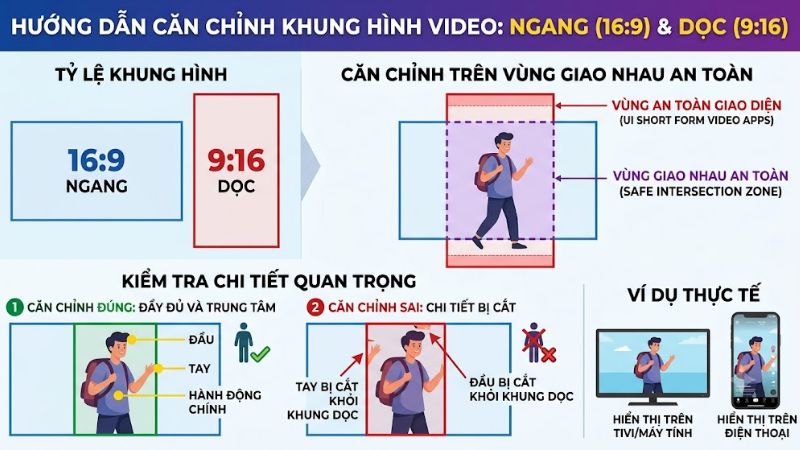
Đặt chủ thể ở vùng giao nhau giữa hai khung hoặc vị trí phù hợp với cả video ngang và dọc. Kiểm tra xem đầu, tay và các chi tiết quan trọng có bị cắt khỏi một trong hai khung hay không.
Bước 3: Kiểm tra chất lượng trước khi quay
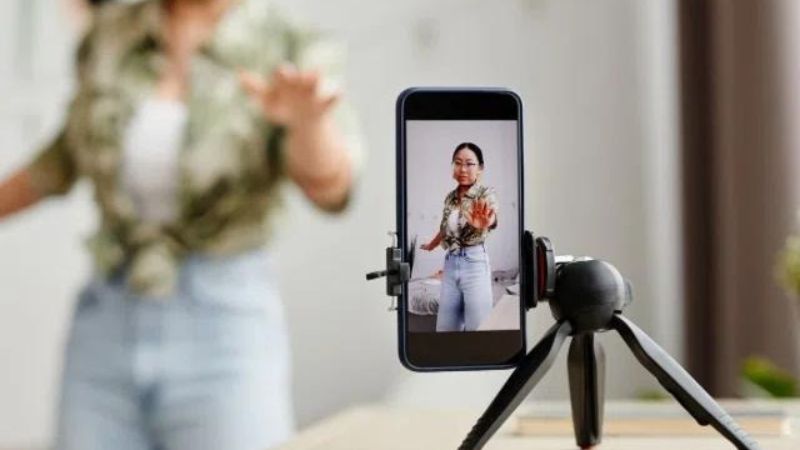
Chọn độ phân giải, tốc độ khung hình, mức phơi sáng và chế độ lấy nét phù hợp. Nếu quay trong thời gian dài, nên dùng chân máy để hạn chế rung lắc.
Bước 4: Bắt đầu ghi hình và kiểm tra kết quả
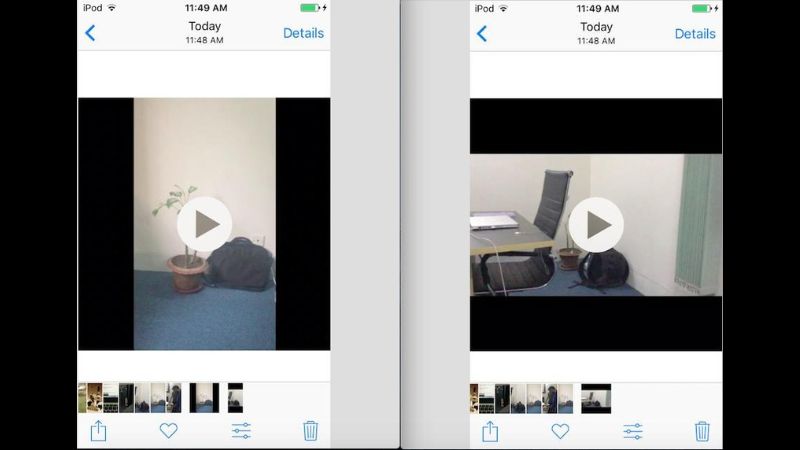
Nhấn nút quay, thực hiện nội dung như bình thường rồi dừng ghi hình. Mở thư viện để kiểm tra hai video đã được tạo đúng tỷ lệ và có âm thanh đầy đủ chưa.
Cách lưu và xuất hai video sau khi quay
Sau khi hoàn tất, ứng dụng có thể tự động lưu hai video riêng biệt hoặc yêu cầu bạn chọn định dạng xuất. Hãy thực hiện các bước sau:
Mở danh sách bản ghi hoặc thư viện video của ứng dụng.
Kiểm tra tệp dọc có tỷ lệ 9:16 và tệp ngang có tỷ lệ 16:9.
Phát thử cả hai video để kiểm tra âm thanh, độ nét và bố cục.
Nếu cần chỉnh sửa, mở tệp tương ứng trong ứng dụng dựng video.
Xuất video theo tỷ lệ khung hình của nền tảng đích và kiểm tra lại trước khi đăng.
Nếu ứng dụng chỉ tạo một video ghép hai camera hoặc một tệp duy nhất, bạn có thể cần sử dụng công cụ chỉnh sửa để tách, cắt hoặc xuất thành hai phiên bản riêng.
Mẹo quay video ngang và dọc đẹp, không bị mất khung hình
Cách căn bố cục phù hợp cả 16:9 và 9:16
Khó khăn thường gặp khi quay hai định dạng là chủ thể nằm đẹp trong video dọc nhưng bị lệch hoặc thiếu chi tiết trong video ngang. Để hạn chế vấn đề này, bạn nên:
Đặt chủ thể gần trung tâm vùng có thể xuất hiện trong cả hai khung hình.
Giữ khoảng trống phía trên đầu và hai bên để tránh cắt mất chi tiết.
Không đặt chữ, logo hoặc thông tin quan trọng sát mép khung hình.
Với video sản phẩm, ưu tiên bố cục đơn giản và giữ sản phẩm ở vùng dễ nhìn.
Quay thử vài giây, sau đó xem lại cả hai phiên bản trước khi ghi hình chính thức.
Nếu ứng dụng sử dụng hai ống kính có góc nhìn khác nhau, hãy kiểm tra từng khung hình riêng biệt vì kích thước chủ thể có thể thay đổi.
Lựa chọn độ phân giải Full HD, 4K
Độ phân giải ảnh hưởng trực tiếp đến độ chi tiết của video, dung lượng lưu trữ và thời gian tải lên.
| Tiêu chí | Full HD | 4K |
| Độ phân giải phổ biến | 1920 × 1080 | 3840 × 2160 |
| Dung lượng | Thường thấp hơn | Thường cao hơn |
| Phù hợp | Video mạng xã hội, vlog thông thường | Video cần nhiều chi tiết, hậu kỳ chuyên sâu |
| Yêu cầu thiết bị | Dễ đáp ứng hơn | Cần thiết bị hỗ trợ và bộ nhớ phù hợp |
Nếu chủ yếu đăng TikTok, Reels hoặc video YouTube thông thường, Full HD thường đã đáp ứng tốt nhu cầu. Với nội dung cần hậu kỳ, phóng to hoặc lưu trữ chất lượng cao, bạn có thể cân nhắc 4K nếu ứng dụng và điện thoại hỗ trợ.
Lưu ý: độ phân giải của hai video đầu ra có thể khác nhau. Không phải ứng dụng nào cũng hỗ trợ quay 4K đồng thời ở cả hai định dạng.
Cách giữ hình ảnh ổn định, hạn chế rung lắc
Một số mẹo đơn giản giúp video chuyên nghiệp hơn:
Sử dụng chân máy hoặc giá đỡ điện thoại khi quay cố định.
Cầm điện thoại bằng hai tay nếu cần di chuyển.
Ưu tiên ánh sáng tự nhiên hoặc bổ sung đèn khi quay trong nhà.
Lau sạch ống kính trước khi ghi hình.
Hạn chế zoom kỹ thuật số quá mức và tránh di chuyển camera đột ngột.
Kiểm tra khả năng chống rung của điện thoại hoặc ứng dụng.
Ngoài hình ảnh, bạn cũng nên chú ý âm thanh. Micro cài áo hoặc micro rời tương thích có thể giúp giọng nói rõ hơn khi quay hướng dẫn, phỏng vấn và video bán hàng.
Cách tối ưu video cho TikTok, Reels và YouTube
Mỗi nền tảng có cách trình bày nội dung khác nhau. Sau khi quay, hãy tối ưu video theo mục đích đăng tải.
| Nền tảng | Định dạng gợi ý | Lưu ý |
| TikTok | Dọc 9:16 | Đưa chủ thể và thông điệp chính vào vùng trung tâm |
| Facebook Reels | Dọc 9:16 | Tránh đặt chữ quan trọng sát các khu vực có giao diện phủ lên |
| Instagram Reels | Dọc 9:16 | Ưu tiên hình ảnh rõ nét, nội dung ngắn gọn |
| YouTube Shorts | Dọc 9:16 | Tối ưu phần mở đầu để thu hút người xem |
| YouTube video thông thường | Ngang 16:9 | Bố cục rộng, dễ theo dõi trên máy tính và TV |
Không nên đăng nguyên một video ngang lên nền tảng ưu tiên video dọc mà không kiểm tra lại bố cục. Hãy xem trước từng phiên bản để đảm bảo chữ, phụ đề và chủ thể không bị che khuất.
Đăng tải video trên TikTok, Reels và YouTube
Đăng tải video chất lượng cao nhanh chóng với Internet FPT
Quay được hai phiên bản video chỉ là bước đầu. Để hoàn thiện quy trình sáng tạo nội dung, bạn còn cần kết nối Internet ổn định khi tải tệp lên nền tảng, đồng bộ dữ liệu, làm việc với công cụ chỉnh sửa trực tuyến và chia sẻ video dung lượng lớn.
Internet FPT là lựa chọn bạn có thể tham khảo khi thường xuyên sáng tạo và đăng tải video tại nhà hoặc nơi làm việc. Tùy gói cước và điều kiện lắp đặt, người dùng có thể lựa chọn giải pháp kết nối phù hợp với nhu cầu sử dụng.
| Tên gói | Giá cước | Chi tiết | |
|---|---|---|---|
|
Internet GIGA (Internet) |
195.000₫
|
• Wifi 6 • Tốc độ 300Mbps/300Mbps • 10-15 thiết bị kết nối • Phù hợp với cá nhân, hộ gia đình |
|
|
Internet SKY (Internet) |
195.000₫
|
• Wifi 6 • Tốc độ 1Gbps/300Mbps • 15-25 thiết bị kết nối • Phù hợp với cá nhân, hộ gia đình nhiều người |
|
|
- Thanh toán trả trước từ 3 tháng nhận Camera (trong nhà hoặc ngoài trời) và 12 tháng Cloud miễn phí. - Thanh toán trả sau nhận voucher 50.000đ. - Mua Smart TV với giá ưu đãi lên đến 43% theo điều kiện của chương trình. |
|||
Câu hỏi thường gặp về ứng dụng quay video ngang và dọc
iPhone có thể vừa quay ngang vừa quay dọc cùng lúc không?
Có. Một số ứng dụng như ContentCam và OmniCam hỗ trợ tạo video tỷ lệ 16:9 và 9:16 từ cùng lần quay trên thiết bị tương thích. Tính năng quay hai camera đồng thời phụ thuộc vào model iPhone và ứng dụng.
Android có ứng dụng quay video 16:9 và 9:16 cùng lúc không?
Có. Bạn có thể tham khảo ContentCam, TwinTake: Portrait + Landscape hoặc Dual Video: Portrait Landscape. Tính năng thực tế tùy thuộc vào ứng dụng và khả năng hỗ trợ của điện thoại.
Quay video hai tỷ lệ có làm giảm chất lượng không?
Không nhất thiết. Chất lượng phụ thuộc vào độ phân giải video gốc và cách ứng dụng cắt, xử lý hình ảnh. Cắt hoặc phóng to quá mức có thể khiến video giảm độ nét.
Kết luận
Lựa chọn ứng dụng vừa quay ngang vừa quay dọc phù hợp giúp bạn tiết kiệm thời gian sản xuất nội dung, dễ dàng tái sử dụng video trên TikTok, Facebook Reels và YouTube. ContentCam, OmniCam, TwinTake và Dual Video là những lựa chọn đáng cân nhắc tùy theo thiết bị và nhu cầu sử dụng.
>>> Đăng ký Internet FPT để tham khảo các gói cước phù hợp với nhu cầu học tập, làm việc và sáng tạo nội dung. Truy cập fpt.vn để xem thông tin dịch vụ và ưu đãi hiện hành.