8 cách sửa lỗi WiFi Doesn't Have a Valid IP Configuration
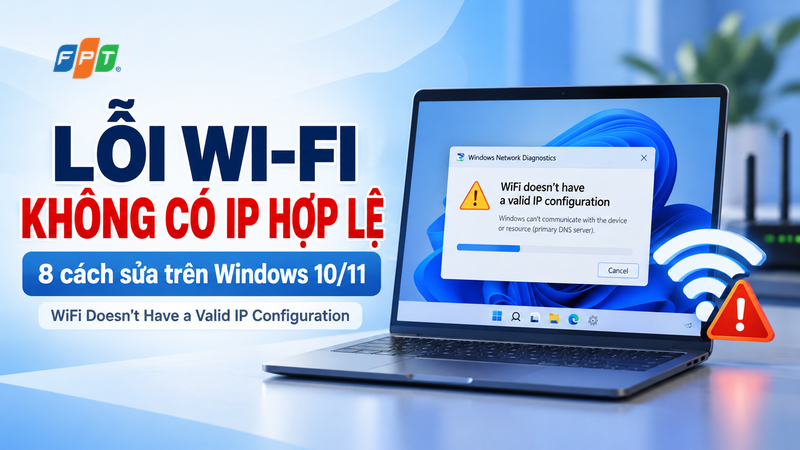
Lỗi WiFi Doesn't Have a Valid IP Configuration khiến máy tính kết nối Wi-Fi nhưng không thể truy cập Internet do gặp vấn đề trong quá trình nhận hoặc sử dụng địa chỉ IP. Trên Windows 10 và Windows 11, bạn có thể khắc phục bằng cách cấp lại IP, kiểm tra DHCP, đặt lại TCP/IP hoặc điều chỉnh bộ điều hợp mạng. Dưới đây là 8 cách xử lý chi tiết, từ thao tác đơn giản đến các bước thiết lập lại kết nối.
>>> Đăng ký Internet FPT với modem Wi-Fi 6 để tận hưởng kết nối tốc độ cao, đáp ứng nhu cầu học tập, làm việc và giải trí trên nhiều thiết bị. Khách hàng đăng ký mới, trả trước từ 3 tháng cước trở lên có thể nhận Camera FPT kèm 12 tháng Cloud miễn phí.

WiFi Doesn't Have a Valid IP Configuration là lỗi gì?
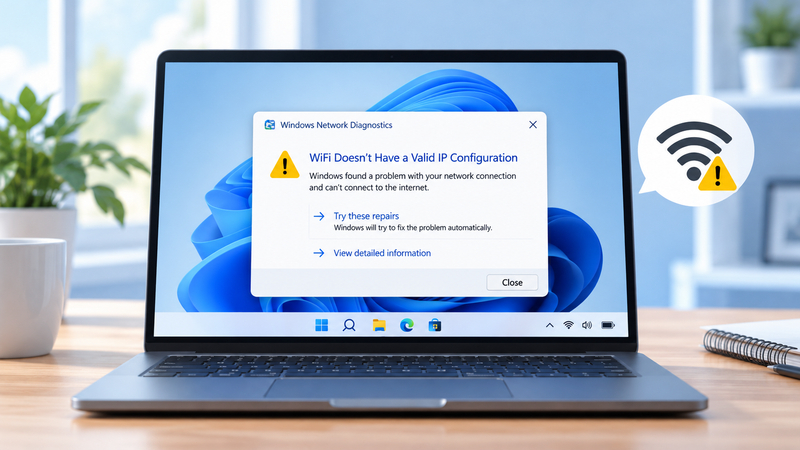
WiFi Doesn't Have a Valid IP Configuration là thông báo Windows đưa ra khi phát hiện vấn đề với cấu hình địa chỉ IP của kết nối Wi-Fi. Lỗi thường xuất hiện sau khi người dùng chạy công cụ chẩn đoán mạng, trong tình huống máy tính đã kết nối với router nhưng không thể sử dụng Internet bình thường.
Thông thường, router sử dụng DHCP (Dynamic Host Configuration Protocol) để tự động cấp địa chỉ IP cho các thiết bị trong mạng. Nếu quá trình này gặp sự cố, máy tính có thể không nhận được địa chỉ IP phù hợp để giao tiếp với router và truy cập Internet.
Một số nguyên nhân phổ biến gồm:
- DHCP hoạt động không đúng: Router không cấp được địa chỉ IP cho máy tính hoặc quá trình cấp phát bị gián đoạn.
- Cấu hình IP không phù hợp: Máy tính sử dụng IP tĩnh sai dải mạng, sai subnet mask hoặc default gateway.
- Driver Wi-Fi gặp sự cố: Trình điều khiển bộ điều hợp mạng hoạt động không ổn định sau khi cập nhật hoặc thay đổi hệ thống.
- TCP/IP bị lỗi: Các thiết lập giao thức mạng trên Windows gặp vấn đề, ảnh hưởng đến quá trình kết nối.
- Modem hoặc router hoạt động bất thường: Thiết bị mạng bị treo, cấu hình DHCP sai hoặc xảy ra xung đột địa chỉ IP.
Bạn có thể xác định nguyên nhân bằng cách kiểm tra địa chỉ IP hiện tại, thử kết nối trên thiết bị khác và thực hiện lần lượt các phương pháp dưới đây.
8 cách sửa lỗi WiFi Doesn't Have a Valid IP Configuration
Để sửa lỗi WiFi Doesn't Have a Valid IP Configuration trên Windows 10/11, bạn nên bắt đầu bằng các thao tác khởi động lại thiết bị, chạy trình chẩn đoán và kiểm tra DHCP. Nếu máy tính vẫn không nhận được IP hợp lệ, hãy tiếp tục cấp lại địa chỉ IP hoặc đặt lại cấu hình mạng.
1. Khởi động lại máy tính và modem/router
Khởi động lại thiết bị giúp làm mới kết nối Wi-Fi, đồng thời cho phép modem/router khởi tạo lại các dịch vụ mạng, bao gồm DHCP.
Các bước thực hiện:
- Bước 1: Khởi động lại máy tính Windows để làm mới hoạt động của hệ điều hành và bộ điều hợp Wi-Fi.
- Bước 2: Ngắt nguồn điện modem/router trong khoảng 30 giây.
- Bước 3: Cấp nguồn trở lại và chờ thiết bị khởi động hoàn tất, các đèn trạng thái hoạt động bình thường.
- Bước 4: Kết nối máy tính với Wi-Fi và kiểm tra khả năng truy cập Internet.
Nếu sử dụng modem và router riêng biệt, bạn nên bật modem trước, đợi kết nối sẵn sàng rồi bật router.
Lưu ý: Chỉ khởi động lại bằng cách ngắt và cấp nguồn. Nút Reset vật lý có thể khôi phục cài đặt gốc, làm mất các cấu hình mạng đang sử dụng.
2. Sử dụng Windows Network Troubleshooter
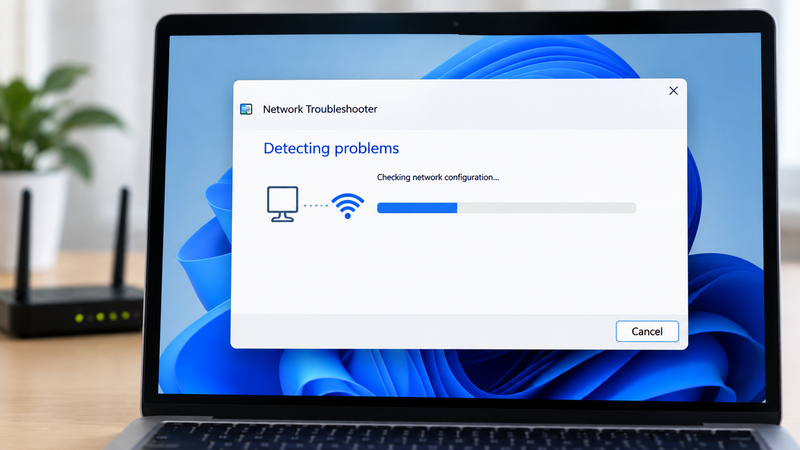
Windows tích hợp công cụ chẩn đoán mạng để kiểm tra bộ điều hợp Wi-Fi, cấu hình kết nối và một số vấn đề liên quan đến địa chỉ IP. Đây là cách phù hợp khi bạn muốn hệ thống tự xác định nguyên nhân trước khi thao tác thủ công.
Trên Windows 11:
- Bước 1: Mở Start, tìm kiếm và khởi chạy ứng dụng Get Help.
- Bước 2: Nhập Network and Internet vào ô tìm kiếm.
- Bước 3: Chọn chức năng chạy chẩn đoán mạng theo hướng dẫn hiển thị.
- Bước 4: Thực hiện các đề xuất sửa lỗi, sau đó kiểm tra lại Wi-Fi.
Trên Windows 10:
- Bước 1: Mở Settings bằng tổ hợp phím Windows + I.
- Bước 2: Chọn Network & Internet > Status.
- Bước 3: Nhấn Network troubleshooter.
- Bước 4: Làm theo các bước chẩn đoán trên màn hình.
Công cụ có thể phát hiện những vấn đề như cấu hình IP không phù hợp hoặc bộ điều hợp mạng hoạt động bất thường. Nếu thông báo lỗi vẫn xuất hiện, bạn có thể chuyển sang các phương pháp cấu hình IP bên dưới.
3. Quên mạng Wi-Fi và kết nối lại
Tính năng Forget giúp xóa cấu hình kết nối Wi-Fi đã lưu, bao gồm thông tin xác thực và một số thiết lập liên quan đến mạng đó. Khi kết nối lại, Windows sẽ thiết lập phiên kết nối mới với router.
Các bước thực hiện:
- Bước 1: Mở Settings > Network & Internet > Wi-Fi.
- Bước 2: Chọn Manage known networks.
- Bước 3: Tìm mạng Wi-Fi đang gặp lỗi và chọn Forget.
- Bước 4: Mở danh sách mạng khả dụng, chọn lại Wi-Fi và nhập mật khẩu.
- Bước 5: Kiểm tra trạng thái kết nối Internet.
Phương pháp này phù hợp khi lỗi xuất hiện sau khi bạn thay đổi mật khẩu Wi-Fi, cấu hình router hoặc chuyển đổi giữa nhiều mạng không dây.
>>> Lắp Internet FPT - Kết nối nhiều thiết bị, thuận tiện học tập, làm việc và giải trí trực tuyến. Khách hàng đăng ký mới, lựa chọn thanh toán trả sau có thể nhận voucher 50.000đ. Ngoài ra, khách hàng đủ điều kiện còn có cơ hội mua Smart TV giảm đến 43% theo chính sách chương trình. Đăng ký ngay!
4. Kiểm tra cấu hình IP và bật DHCP tự động
Nếu máy tính đang sử dụng địa chỉ IP tĩnh không phù hợp với mạng hiện tại, Windows có thể gặp lỗi cấu hình IP. Với mạng gia đình sử dụng DHCP, bạn nên thiết lập chế độ nhận địa chỉ IP tự động.
Các bước thực hiện trên Windows 10/11:
- Bước 1: Nhấn Windows + R, nhập ncpa.cpl và nhấn Enter.
- Bước 2: Nhấp chuột phải vào bộ điều hợp Wi-Fi đang sử dụng, chọn Properties.
- Bước 3: Chọn Internet Protocol Version 4 (TCP/IPv4), sau đó nhấn Properties.
- Bước 4: Đánh dấu Obtain an IP address automatically.
- Bước 5: Chọn Obtain DNS server address automatically nếu mạng đang sử dụng DNS tự động.
- Bước 6: Nhấn OK để lưu thiết lập, sau đó ngắt và kết nối lại Wi-Fi.
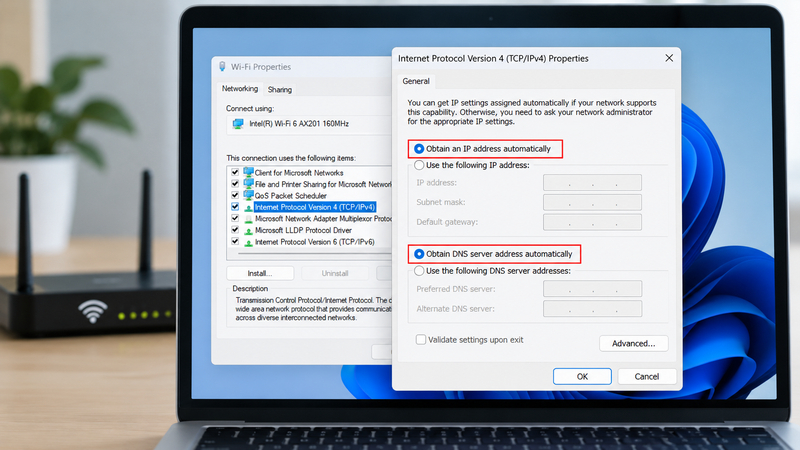
Trên Windows 11, bạn cũng có thể kiểm tra chế độ này tại Settings > Network & internet > Wi-Fi, mở thuộc tính mạng đang kết nối rồi tìm mục IP assignment. Chọn Edit và đặt thành Automatic (DHCP) nếu phù hợp.
Lưu ý: Với mạng công ty hoặc hệ thống được quản trị bằng IP tĩnh, bạn cần giữ cấu hình do quản trị viên cung cấp.
5. Cấp lại địa chỉ IP bằng Command Prompt
Lệnh ipconfig /release và ipconfig /renew cho phép Windows giải phóng địa chỉ IPv4 hiện tại và yêu cầu DHCP cấp lại cấu hình IP. Đây là một trong những cách sửa lỗi trực tiếp nhất khi máy tính không nhận được IP hợp lệ.
Các bước thực hiện:
- Bước 1: Nhấn Start, nhập cmd.
- Bước 2: Nhấp chuột phải vào Command Prompt và chọn Run as administrator.
- Bước 3: Nhập lệnh ipconfig /release, sau đó nhấn Enter.
- Bước 4: Tiếp tục nhập ipconfig /renew và nhấn Enter.
- Bước 5: Chờ quá trình cấp phát IP hoàn tất, sau đó thử truy cập Internet.
Lệnh đầu tiên giải phóng cấu hình DHCP IPv4 hiện có. Lệnh thứ hai yêu cầu cấp lại địa chỉ và các thông số mạng liên quan.
Bạn có thể nhập thêm ipconfig /all để kiểm tra địa chỉ IPv4 và Default Gateway sau khi thực hiện.
Nếu ipconfig /renew báo lỗi hoặc không thể nhận IP, hãy kiểm tra kết nối Wi-Fi và trạng thái DHCP trên router. Với thiết bị dùng IP tĩnh, việc cấp lại IP theo DHCP không thay thế được cấu hình IP thủ công.
6. Reset TCP/IP và Winsock trên Windows
TCP/IP là bộ giao thức được Windows sử dụng để giao tiếp qua mạng, còn Winsock cung cấp giao diện kết nối mạng cho các ứng dụng. Khi các thành phần này gặp lỗi cấu hình, việc đặt lại có thể giúp khôi phục hoạt động kết nối.
Các bước thực hiện:
- Bước 1: Mở Command Prompt bằng quyền Run as administrator.
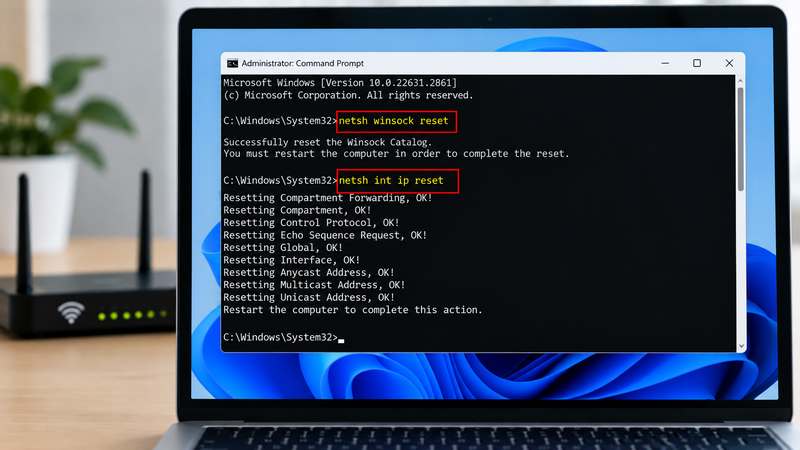
- Bước 2: Nhập netsh winsock reset và nhấn Enter.
- Bước 3: Nhập tiếp netsh int ip reset và nhấn Enter.
- Bước 4: Khởi động lại máy tính để các thay đổi có hiệu lực.
- Bước 5: Kết nối lại Wi-Fi và kiểm tra Internet.
Bạn cũng có thể sử dụng ipconfig /flushdns để xóa bộ nhớ đệm DNS khi gặp thêm tình trạng không truy cập được website bằng tên miền. Tuy nhiên, lệnh này không trực tiếp khắc phục việc DHCP không cấp được địa chỉ IP.
Sau khi đặt lại TCP/IP, một số cấu hình mạng tùy chỉnh có thể cần thiết lập lại, đặc biệt với máy tính sử dụng mạng doanh nghiệp hoặc phần mềm VPN.
7. Cập nhật hoặc cài đặt lại driver Wi-Fi
Driver Wi-Fi giúp Windows điều khiển bộ điều hợp mạng không dây. Nếu driver bị lỗi, không tương thích hoặc hoạt động bất thường sau khi cập nhật Windows, máy tính có thể gặp khó khăn khi kết nối và nhận cấu hình mạng.
Cách cập nhật driver Wi-Fi:
- Bước 1: Nhấn Windows + X và chọn Device Manager.
- Bước 2: Mở rộng mục Network adapters.
- Bước 3: Nhấp chuột phải vào bộ điều hợp Wi-Fi, chọn Update driver.
- Bước 4: Chọn Search automatically for drivers.
- Bước 5: Hoàn tất cập nhật nếu có phiên bản phù hợp, sau đó khởi động lại máy tính.
Nếu Windows không tìm thấy bản cập nhật, bạn có thể tải driver phù hợp từ website chính thức của nhà sản xuất laptop hoặc bộ điều hợp Wi-Fi.
Khi cần cài đặt lại driver:
Trong Device Manager, nhấp chuột phải vào bộ điều hợp Wi-Fi và chọn Uninstall device. Sau đó khởi động lại máy tính để Windows tìm và cài đặt lại driver.
Trước khi gỡ cài đặt, bạn nên chuẩn bị sẵn bộ cài driver phù hợp, đặc biệt khi máy tính không còn phương thức kết nối Internet dự phòng.
>>> Lắp Combo Internet - truyền hình FPT để vừa kết nối mạng tốc độ cao, vừa xem Ngoại hạng Anh, kho phim và chương trình giải trí hấp dẫn trên FPT Play. Đăng ký ngay trên website còn nhận ưu đãi Camera và 12 tháng Cloud 0đ, cơ hội mua Smart TV giá giảm đến 43%.
8. Đặt lại toàn bộ thiết lập mạng bằng Network Reset
Network Reset đưa các thành phần và thiết lập mạng của Windows về trạng thái mặc định. Phương pháp này phù hợp khi các thao tác cấp lại IP, sửa DHCP, reset TCP/IP và cập nhật driver chưa giải quyết được sự cố.
Trên Windows 11:
- Bước 1: Mở Settings > Network & internet.
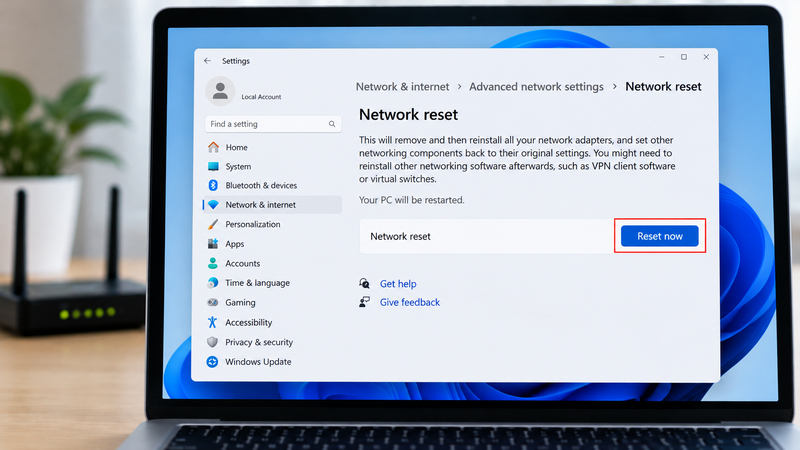
- Bước 2: Chọn Advanced network settings.
- Bước 3: Nhấn Network reset.
- Bước 4: Chọn Reset now và xác nhận.
- Bước 5: Chờ máy tính khởi động lại, sau đó kết nối Wi-Fi.
Trên Windows 10:
- Bước 1: Mở Settings > Network & Internet.
- Bước 2: Chọn Status > Network reset.
- Bước 3: Nhấn Reset now và xác nhận.
- Bước 4: Chờ Windows hoàn tất quá trình khởi động lại.
Network Reset sẽ gỡ và cài đặt lại các bộ điều hợp mạng, đồng thời đưa cấu hình liên quan về mặc định. Bạn có thể cần thiết lập lại VPN, mạng riêng ảo hóa hoặc các thông số mạng thủ công sau thao tác này.
Vì vậy, nên sử dụng Network Reset sau khi đã thử các cách khắc phục ít ảnh hưởng đến cấu hình hệ thống.
Cách kiểm tra máy tính đã nhận IP hợp lệ hay chưa
Sau khi áp dụng các phương pháp trên, bạn có thể sử dụng Command Prompt để kiểm tra máy tính đã nhận được địa chỉ IPv4 và Default Gateway phù hợp với mạng đang kết nối hay chưa.
Các bước kiểm tra:
- Bước 1: Nhấn Windows + R, nhập cmd và nhấn Enter.
- Bước 2: Nhập lệnh ipconfig /all, sau đó nhấn Enter.
- Bước 3: Tìm phần thông tin của bộ điều hợp Wireless LAN adapter Wi-Fi đang sử dụng.
- Bước 4: Kiểm tra các mục IPv4 Address, Subnet Mask, Default Gateway và DHCP Enabled.
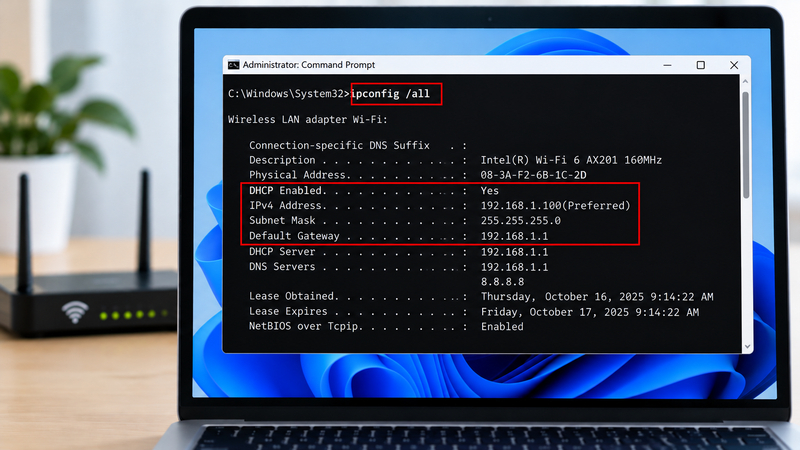
Bạn có thể tham khảo bảng dưới đây để nhận biết trạng thái cấu hình mạng:
| Thông tin | Ý nghĩa |
|---|---|
| IPv4 Address: 192.168.1.100 | Ví dụ địa chỉ IP nội bộ hợp lệ nếu phù hợp với cấu hình mạng |
| IPv4 Address: 169.254.x.x | Windows tự gán địa chỉ APIPA, thường do không nhận được IPv4 từ DHCP |
| Default Gateway: 192.168.1.1 | Ví dụ địa chỉ router dùng làm cổng kết nối đến mạng bên ngoài |
| DHCP Enabled: Yes | Bộ điều hợp đang được cấu hình sử dụng DHCP |
| Default Gateway bị trống | Cần kiểm tra cấu hình mạng nếu thiết bị cần truy cập Internet qua router |
Các địa chỉ 192.168.1.x chỉ là ví dụ. Mạng gia đình có thể sử dụng những dải địa chỉ riêng khác như 192.168.0.x hoặc 10.x.x.x.
Nếu máy tính nhận địa chỉ IP phù hợp và có Default Gateway, bạn có thể tiếp tục thử truy cập Internet. Việc nhận IP hợp lệ cho thấy một phần cấu hình mạng đã hoạt động, nhưng vẫn cần kiểm tra DNS, router và đường truyền để xác nhận kết nối Internet thực sự thông suốt.
>>> Lắp đặt Internet FPT với modem Wi-Fi 6 để phục vụ nhiều thiết bị trong gia đình. Khách hàng đăng ký mới và chọn thanh toán trả sau ở gói đủ điều kiện có thể nhận voucher 50.000đ; ưu đãi mua Smart TV giảm đến 43% so với giá niêm yết.
Khi nào cần liên hệ FPT để kiểm tra kết nối Internet?
Nếu bạn đang sử dụng Internet FPT và đã thử các phương pháp xử lý trên nhưng vẫn gặp sự cố, hãy kiểm tra thêm các thiết bị khác trong cùng mạng. Kết quả này giúp phân biệt vấn đề riêng trên máy tính với sự cố liên quan đến router hoặc đường truyền.
Bạn nên liên hệ FPT để được hỗ trợ kiểm tra khi:
- Nhiều thiết bị cùng mất Internet: Điện thoại, laptop và Smart TV đều không thể truy cập mạng khi kết nối với cùng router.
- Router không cấp được địa chỉ IP: Nhiều thiết bị liên tục gặp lỗi DHCP hoặc không nhận được địa chỉ IP phù hợp.
- Modem báo tín hiệu bất thường: Đèn cảnh báo kết nối hoặc tín hiệu quang hiển thị trạng thái lỗi, chẳng hạn đèn LOS đỏ trên thiết bị có đèn này.
- Kết nối vẫn gián đoạn sau khi khởi động lại: Tình trạng mất Internet diễn ra trên nhiều thiết bị dù modem/router đã khởi động lại hoàn tất.
Ngược lại, nếu điện thoại vẫn truy cập Internet bình thường nhưng chỉ một laptop gặp lỗi IP, bạn nên ưu tiên kiểm tra cấu hình Windows và driver Wi-Fi trên laptop đó.
Nâng cấp kết nối và giải trí tại nhà với Internet - Truyền hình FPT
Việc trang bị một đường truyền mạng ổn định là yếu tố then chốt để đảm bảo công việc và giải trí không bị gián đoạn. Tùy thuộc vào nhu cầu thực tế của gia đình hay văn phòng, FPT mang đến các giải pháp linh hoạt:
- Dành cho nhu cầu Internet đơn lẻ: Phù hợp cho cá nhân, học sinh, sinh viên hoặc văn phòng nhỏ cần đường truyền tốc độ cao từ 300Mbps đến 1Gbps. Tích hợp modem Wi-Fi 6 thế hệ mới giúp kết nối mượt mà cùng lúc nhiều thiết bị (laptop, điện thoại, máy in Wi-Fi, camera), phục vụ tốt việc học trực tuyến, họp video và tải dữ liệu dung lượng lớn.
- Dành cho nhu cầu Combo Internet & Truyền hình: Giải pháp tối ưu cho gia đình muốn kết hợp cả làm việc lẫn giải trí. Bên cạnh hạ tầng Wi-Fi 6 tốc độ cao, dịch vụ đi kèm ứng dụng FPT Play sở hữu bản quyền trọn vẹn Ngoại Hạng Anh, gần 120 kênh truyền hình, cùng kho nội dung đồ sộ với hơn 57.000 giờ phim lẻ, 300+ phim bộ Châu Á và 1.000+ giờ Anime phát song song.
| Tên gói | Giá cước | Chi tiết |
|---|---|---|
|
Internet GIGA
(Internet)
|
195.000₫
|
• Wifi 6
• Tốc độ 300Mbps/300Mbps
• 10-15 thiết bị kết nối
• Phù hợp với cá nhân, hộ gia đình
|
|
Internet SKY
(Internet)
|
195.000₫
|
• Wifi 6
• Tốc độ 1Gbps/300Mbps
• 15-25 thiết bị kết nối
• Phù hợp với cá nhân, hộ gia đình nhiều người
|
|
Combo GIGA - V.VIP
(Internet + Truyền hình)
|
220.000₫
|
• Wifi 6
• Tốc độ 300Mbps/300Mbps
• 10 - 15 thiết bị kết nối
• Gần 120 kênh truyền hình trên FPT Play
• Xem Ngoại hạng Anh full HD/4K
• FA Cup, Shopee Cup, V.League, VBA, UFC...
|
|
Combo SKY - V.VIP
(Internet + Truyền hình)
|
239.000₫
|
• Wifi 6
• Tốc độ 1Gbps/300Mbps
• 15-25 thiết bị kết nối
• Gần 120 kênh truyền hình trên FPT Play
• Xem Ngoại hạng Anh full HD/4K
• FA Cup, Shopee Cup, V.League, VBA, UFC...
|
|
Combo META - V.VIP
(Internet + Truyền hình)
|
339.000₫
|
• Wifi 6
• Tốc độ 1Gbps/1Gbps
• Đến 25 thiết bị kết nối
• Gần 120 kênh truyền hình trên FPT Play
• Xem Ngoại hạng Anh full HD/4K
• FA Cup, Shopee Cup, V.League, VBA, UFC...
|
|
- Thanh toán trả trước từ 3 tháng nhận Camera (trong nhà hoặc ngoài trời) và 12 tháng Cloud miễn phí.
- Thanh toán trả sau nhận voucher 50.000đ.
- Mua Smart TV với giá ưu đãi lên đến 43% theo điều kiện của chương trình.
|
||
Lưu ý: Giá cước có thể thay đổi theo khu vực lắp đặt và thời điểm đăng ký. Khách hàng cần nhận báo giá vui lòng nhấp vào mục đăng ký ở gói cước hoặc mục TƯ VẤN NGAY ở góc phải màn hình để được nhân viên hỗ trợ.
Câu hỏi thường gặp về lỗi WiFi Doesn't Have a Valid IP Configuration
WiFi Doesn't Have a Valid IP Configuration có phải lỗi router không?
Có thể. Router gặp sự cố DHCP, xung đột IP hoặc lỗi cấu hình mạng đều có thể khiến máy tính không nhận được địa chỉ IP phù hợp. Tuy nhiên, lỗi này cũng có thể xuất phát từ thiết lập Windows hoặc driver Wi-Fi, vì vậy bạn nên kiểm tra kết nối trên một thiết bị khác để xác định phạm vi sự cố.
Lỗi này có xảy ra trên Windows 11 không?
Có. WiFi Doesn't Have a Valid IP Configuration có thể xảy ra trên cả Windows 10 và Windows 11. Người dùng Windows 11 có thể sử dụng Get Help, kiểm tra IP assignment, chạy lệnh cấp lại IP hoặc Network Reset để khắc phục tùy nguyên nhân.
Đổi DNS có sửa được lỗi cấu hình IP không?
Đổi DNS có thể giúp khắc phục sự cố phân giải tên miền khi máy tính đã nhận địa chỉ IP hợp lệ. Nếu Windows không nhận được IP từ DHCP, bạn cần ưu tiên kiểm tra cấu hình IP, router và cấp lại địa chỉ bằng ipconfig /renew. Chỉ thay đổi DNS thường không giải quyết được nguyên nhân cấp phát IP thất bại.
Vì sao WiFi kết nối được nhưng không nhận IP?
Máy tính có thể kết nối thành công với mạng không dây nhưng không hoàn tất quá trình nhận cấu hình IP từ DHCP. Nguyên nhân thường liên quan đến dịch vụ DHCP của router, cấu hình IP tĩnh, xung đột địa chỉ hoặc bộ điều hợp mạng. Khi đó, Windows có thể tự gán địa chỉ 169.254.x.x và không truy cập Internet qua router như bình thường.
Lời kết
Lỗi WiFi Doesn't Have a Valid IP Configuration trên Windows 10/11 thường có thể được xử lý bằng cách kiểm tra DHCP, cấp lại IP, reset TCP/IP hoặc cập nhật driver Wi-Fi. Sau khi thực hiện, hãy dùng ipconfig /all để xác nhận máy tính đã nhận địa chỉ IP phù hợp và kiểm tra khả năng truy cập Internet. Nếu nhiều thiết bị cùng gặp sự cố trên mạng FPT, bạn có thể liên hệ bộ phận kỹ thuật để được hỗ trợ kiểm tra router và đường truyền.
>>> Đăng ký Combo Internet + Truyền hình FPT để kết hợp kết nối mạng tốc độ cao tại nhà với kho giải trí đặc sắc trên FPT Play. Khách hàng đăng ký mới, thanh toán trước từ 3 tháng cước có thể nhận Camera FPT kèm 12 tháng Cloud miễn phí. Đồng thời còn có thể mua Smart TV giảm đến 43%, tùy model và chính sách chương trình áp dụng.