Cách tải video Youtube về máy tính, điện thoại nhanh chóng
Trong thời đại số hiện nay, Youtube đã trở thành nền tảng giải trí và học tập không thể thiếu của hàng tỷ người trên toàn thế giới. Tuy nhiên, việc xem video trực tuyến thường gặp phải những hạn chế như kết nối mạng không ổn định, tốn dung lượng 3G/4G hay bị gián đoạn bởi quảng cáo. Vì vậy, việc tìm hiểu cách tải video trên Youtube về thiết bị để xem offline đã trở thành nhu cầu thiết yếu của nhiều người. Bài viết này sẽ hướng dẫn bạn 14+ phương pháp hiệu quả nhất để tải video Youtube về máy tính và điện thoại một cách nhanh chóng, hoàn toàn miễn phí.
Đăng ký Internet FPT để trải nghiệm mạng ổn định, học tập và làm việc không gián đoạn. Nhận ngay ưu đãi Camera 0đ và 12 tháng lưu trữ Cloud.
Lợi ích của việc tải video trên Youtube
Việc tải video Youtube về máy mang lại nhiều ưu điểm vượt trội:
- Xem video mọi lúc, mọi nơi - Bạn có thể thưởng thức nội dung yêu thích ngay cả khi không có kết nối Internet, rất hữu ích khi đi du lịch hay ở những vùng sóng yếu.
- Trải nghiệm xem không giật lag - Video đã tải sẵn giúp loại bỏ hoàn toàn tình trạng buffering (đệm) hay giật hình do mạng chậm.
- Loại bỏ quảng cáo - Thưởng thức video một cách liền mạch mà không bị quảng cáo làm gián đoạn.
- Tiết kiệm dung lượng 3G/4G - Tải về khi có wifi để tránh tốn cước data di động khi xem lại.
- Chủ động quản lý nội dung - Tạo thư viện video cá nhân để dễ dàng tìm kiếm và sắp xếp theo sở thích.
Các cách tải video trên Youtube về máy tính
Sử dụng tính năng "Tải xuống" có sẵn trên Youtube
Đây là phương pháp đơn giản nhất do chính Youtube cung cấp:
Các bước thực hiện:
- Bước 1: Mở video Youtube cần tải
- Bước 2: Nhấn nút "Tải xuống" bên dưới video
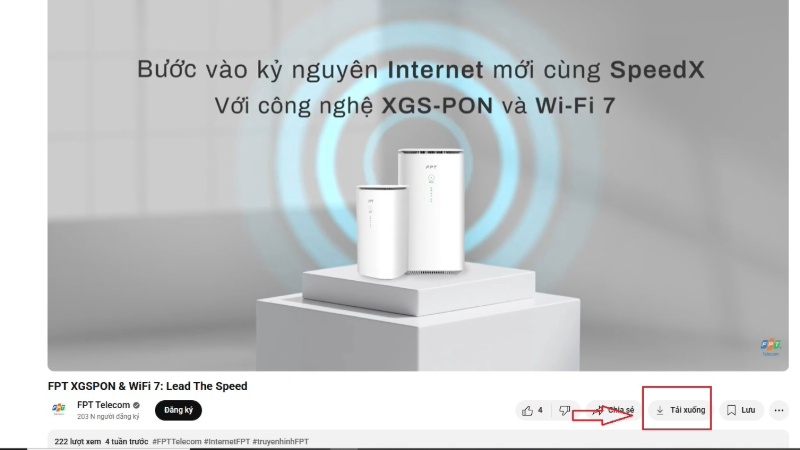
- Bước 3: Chọn chất lượng video
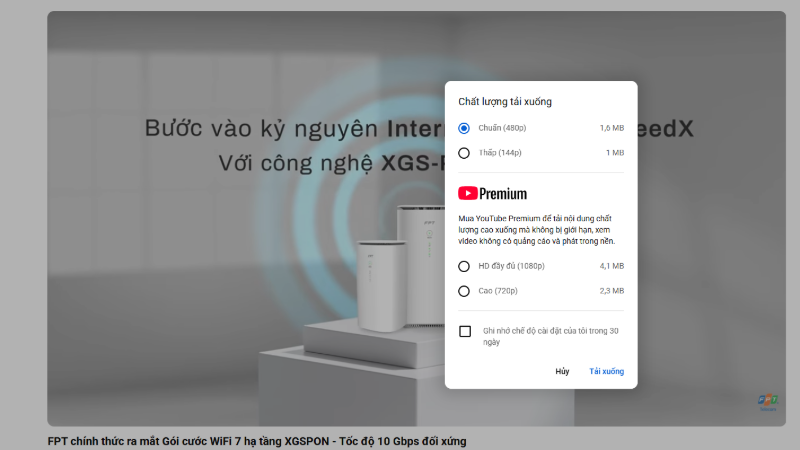
- Bước 4: Xác nhận tải xuống
Lưu ý: Tính năng này hầu hết chỉ khả dụng với Youtube Premium và không phải video nào cũng hỗ trợ tải xuống do chính sách bản quyền của YouTube.
Sử dụng trình duyệt Cốc Cốc
Cốc Cốc tích hợp sẵn tính năng tải video Youtube rất tiện lợi:
Hướng dẫn từng bước:
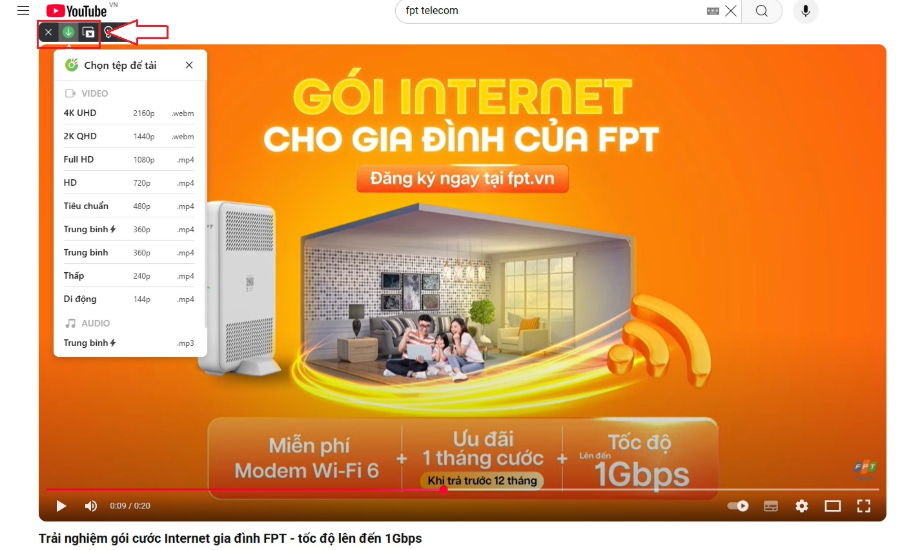
- Bước 1: Mở video Youtube trên trình duyệt Cốc Cốc
- Bước 2: Thanh công cụ tải xuống xuất hiện tự động phía trên video
- Bước 3: Chọn chất lượng video (360p, 480p, 720p, 1080p)
- Bước 4: Nhấn nút "TẢI VỀ" để bắt đầu tải
Sử dụng các trang web hỗ trợ tải video
Đây là nhóm phương pháp phổ biến nhất với nhiều lựa chọn:
SaveFrom.net
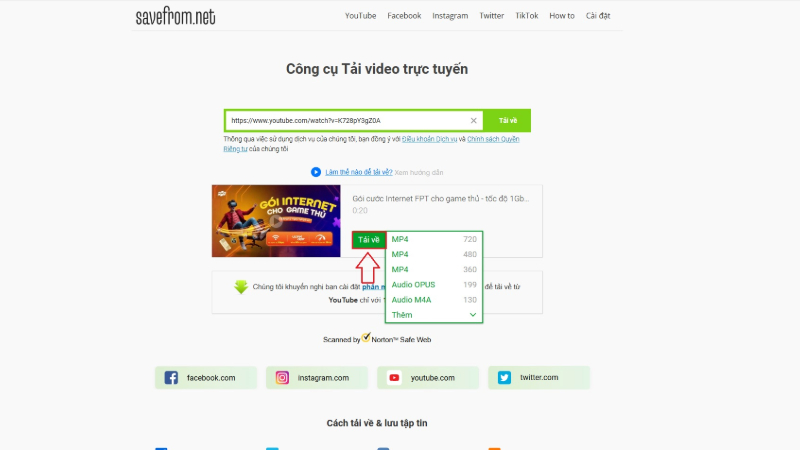
- Bước 1: Sao chép link video Youtube
- Bước 2: Truy cập SaveFrom.net hoặc thêm "ss" vào trước "youtube.com"
- Bước 3: Dán link và chọn chất lượng
- Bước 4: Click "Tải xuống"
Y2mate.com
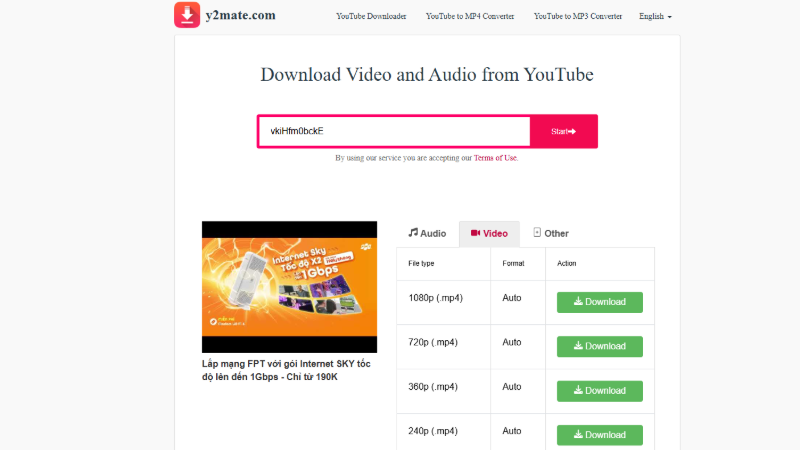
- Bước 1: Copy URL video Youtube
- Bước 2: Vào Y2mate.com và paste link
- Bước 3: Chọn định dạng (MP4, MP3) và chất lượng
- Bước 4: Nhấn "Convert" rồi "Download"
Các trang web khác đáng tin cậy
| Trang web | Cách truy cập nhanh | Đặc điểm |
|---|---|---|
| YT1S.com | Thêm "pp" sau "youtube" | Giao diện đơn giản, tốc độ nhanh |
| X2convert.com | Truy cập trực tiếp | Hỗ trợ nhiều định dạng |
| 9convert.com | Truy cập trực tiếp | Không giới hạn số lần tải |
| Yout.com | Xóa "ube" khỏi link Youtube | Chuyên về âm thanh |
Sử dụng phần mềm chuyên dụng
Các phần mềm tải video mang lại hiệu suất cao và nhiều tính năng:
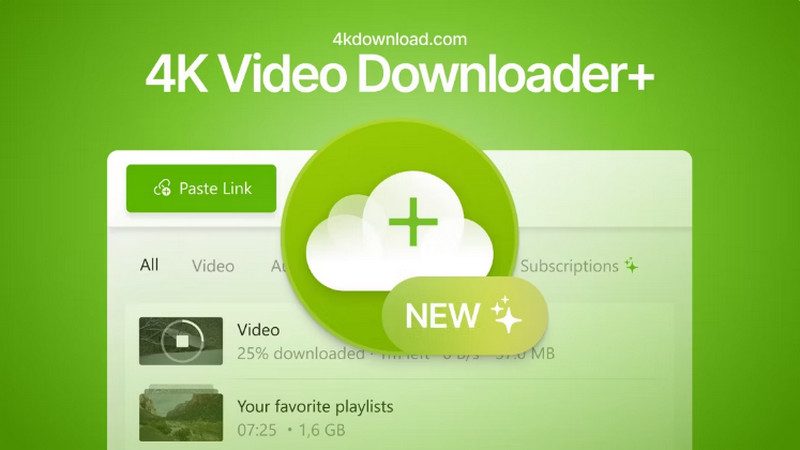
4K Video Downloader:
- Bước 1: Tải và cài đặt phần mềm từ trang chính thức
- Bước 2: Copy link video Youtube
- Bước 3: Mở phần mềm và click "Paste Link"
- Bước 4: Chọn chất lượng và định dạng
- Bước 5: Nhấn "Download"
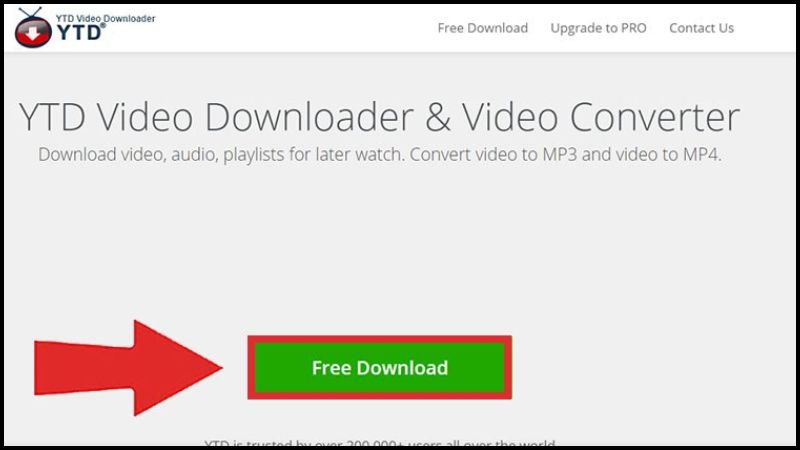
YTD Video Downloader:
- Giao diện đơn giản, dễ sử dụng
- Hỗ trợ tải hàng loạt video
- Chuyển đổi định dạng tự động
Cách tải video trên Youtube về điện thoại
Trên điện thoại Android
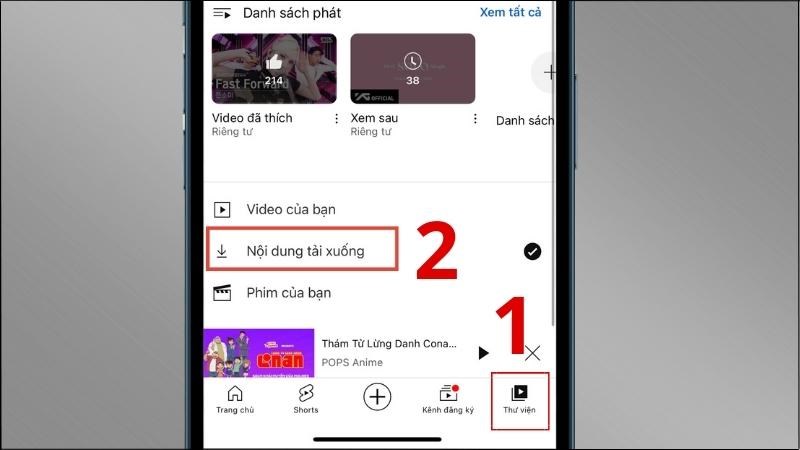
- Bước 1: Mở ứng dụng Youtube trên điện thoại
- Bước 2: Chọn video muốn tải
- Bước 3: Nhấn nút "Tải xuống" (cần Youtube Premium)
- Bước 4: Chọn chất lượng và xác nhận
Sử dụng trình duyệt:
- Bước 1: Truy cập Youtube qua trình duyệt mobile
- Bước 2: Sử dụng các trang web hỗ trợ như SaveFrom, Y2mate
- Bước 3: Tải file về thư mục Downloads
Trên iPhone
Do chính sách của Apple, việc tải video trên iPhone có những hạn chế:
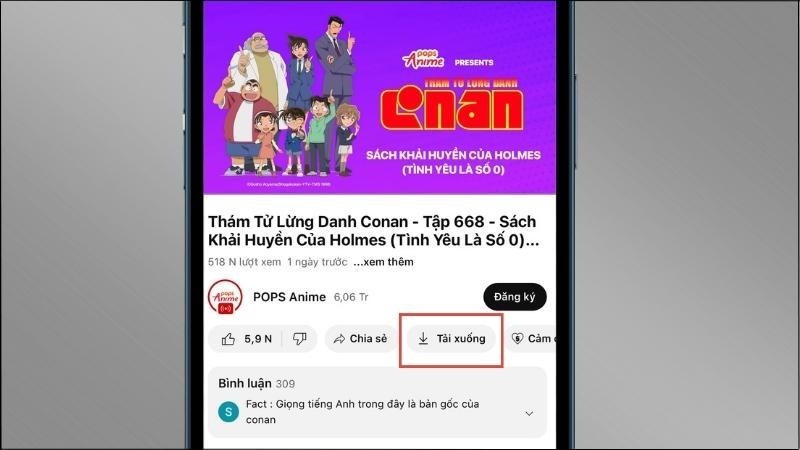
- Bước 1: Sử dụng Youtube Premium qua ứng dụng chính thức trên iPhone
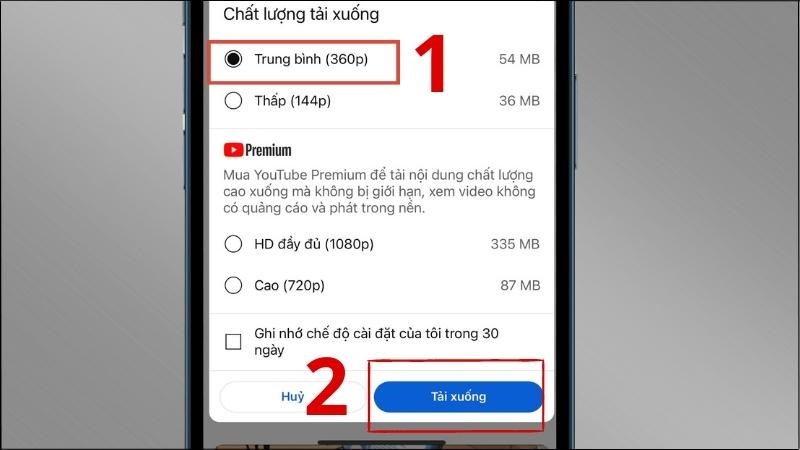
- Bước 2: Chọn chất lượng tải xuống
- Bước 3: Tải qua Safari và lưu vào Files
Đăng ký Internet FPT - Mạng tốc độ cao cho học tập, làm việc & giải trí
FPT là một trong những đơn vị tiên phong làm chủ công nghệ chiến lược, từ hạ tầng mạng, thiết bị đến các giải pháp tối ưu kết nối. Điều này giúp đảm bảo chất lượng đường truyền ổn định, tốc độ thực tế cao và khả năng nâng cấp linh hoạt theo nhu cầu sử dụng ngày càng tăng.
Với đa dạng gói cước từ cơ bản đến cao cấp, Internet FPT phù hợp cho mọi đối tượng: học sinh, sinh viên học online, nhân viên làm việc từ xa hay gia đình có nhu cầu xem phim 4K, chơi game, livestream. Bên cạnh đó, dịch vụ còn đi kèm nhiều tiện ích như hỗ trợ kỹ thuật nhanh chóng, lắp đặt linh hoạt và các chương trình ưu đãi hấp dẫn theo từng thời điểm.
Lựa chọn đăng ký Internet FPT không chỉ giúp bạn có kết nối mạnh mẽ, mà còn đảm bảo sự ổn định lâu dài cho mọi hoạt động số trong cuộc sống hàng ngày.
| Tên gói | Giá cước | Chi tiết | |
|---|---|---|---|
|
Internet GIGA (Internet) |
195.000₫
|
• Wifi 6 • Tốc độ 300Mbps/300Mbps • 10-15 thiết bị kết nối • Phù hợp với cá nhân, hộ gia đình |
|
|
Internet SKY (Internet) |
195.000₫
|
• Wifi 6 • Tốc độ 1Gbps/300Mbps • 15-25 thiết bị kết nối • Phù hợp với cá nhân, hộ gia đình nhiều người |
|
|
Combo GIGA - V.VIP (Internet + Truyền hình) |
220.000₫
|
• Wifi 6 • Tốc độ 300Mbps/300Mbps • 10 - 15 thiết bị kết nối • Gần 120 kênh truyền hình trên FPT Play • Xem Ngoại hạng Anh full HD/4K • Vô địch Bóng đá Đông Nam Á 2026 |
|
|
Combo SKY - V.VIP (Internet + Truyền hình) |
239.000₫
|
• Wifi 6 • Tốc độ 1Gbps/300Mbps • 15-25 thiết bị kết nối • Gần 120 kênh truyền hình trên FPT Play • Xem Ngoại hạng Anh full HD/4K • Vô địch Bóng đá Đông Nam Á 2026 |
|
|
Combo META - V.VIP (Internet + Truyền hình) |
339.000₫
|
• Wifi 6 • Tốc độ 1Gbps/1Gbps • Đến 25 thiết bị kết nối • Gần 120 kênh truyền hình trên FPT Play • Xem Ngoại hạng Anh full HD/4K • Vô địch Bóng đá Đông Nam Á 2026 |
|
|
- Đăng ký mới nhận Camera (trong nhà hoặc ngoài trời) và 12 tháng Cloud miễn phí. - Thanh toán 1 tháng nhận voucher 50.000đ (không áp dụng đồng thời với ưu đãi Camera + Cloud ở trên). - Mua Smart TV với giá ưu đãi lên đến 43% theo điều kiện của chương trình. |
|||
Lưu ý: Giá cước có thể thay đổi theo địa điểm lắp đặt và thời gian đăng ký. Hãy truy cập website fpt.vn hoặc điền thông tin vào form bên dưới để được nhân viên hỗ trợ.
Những lưu ý quan trọng khi tải video
Về chất lượng video
Việc chọn chất lượng video phù hợp rất quan trọng:
- 360p: Dung lượng nhỏ, phù hợp khi bộ nhớ hạn chế
- 480p: Cân bằng giữa chất lượng và dung lượng
- 720p HD: Chất lượng tốt, được khuyên dùng cho hầu hết trường hợp
- 1080p Full HD: Chất lượng cao nhất, dung lượng lớn
Yêu cầu kỹ thuật
- Kết nối Internet ổn định: Ưu tiên sử dụng wifi để tải nhanh và tiết kiệm cước
- Dung lượng bộ nhớ: Kiểm tra dung lượng trống trước khi tải
- Phần mềm diệt virus: Quét các file tải về từ nguồn không rõ ràng
Vấn đề bản quyền
Cần lưu ý về bản quyền khi tải video:
- Chỉ tải video cho mục đích cá nhân
- Không phân phối lại nội dung có bản quyền
- Tôn trọng quyền sở hữu trí tuệ của tác giả
Các câu hỏi liên quan đến cách tải video trên Youtube
Tại sao một số video Youtube không tải được?
Một số video bị hạn chế tải xuống do chính sách bản quyền của chủ sở hữu nội dung hoặc Youtube. Các video âm nhạc, phim có bản quyền thường bị giới hạn tính năng này.
Có an toàn khi sử dụng website tải video miễn phí không?
Nên chọn những website uy tín, tránh các trang có quá nhiều quảng cáo pop-up. Luôn quét virus cho file tải về và không cung cấp thông tin cá nhân không cần thiết.
Video tải về có chất lượng như xem trực tuyến không?
Chất lượng video tải về phụ thuộc vào chất lượng gốc của video và công cụ tải. Nên chọn chất lượng cao nhất có sẵn để đảm bảo trải nghiệm xem tốt.
Có thể tải playlist Youtube cùng lúc không?
Có, một số phần mềm như 4K Video Downloader, YTD Video Downloader hỗ trợ tải cả playlist hoặc toàn bộ kênh Youtube.
Tải video Youtube có vi phạm bản quyền không?
Việc tải video cho mục đích cá nhân thường được chấp nhận, nhưng không được phân phối lại hoặc sử dụng cho mục đích thương mại mà không có sự đồng ý của tác giả.
Kết luận
Việc tải video trên Youtube đã trở nên đơn giản hơn bao giờ hết với các phương pháp đa dạng được giới thiệu trong bài viết. Từ các công cụ trực tuyến miễn phí đến phần mềm chuyên dụng, mỗi cách đều có những ưu điểm riêng phù hợp với nhu cầu khác nhau.
Hãy lựa chọn phương pháp phù hợp với thiết bị và kỹ năng của bạn, đồng thời luôn chú ý đến vấn đề bản quyền và an toàn thông tin. Với những cách tải video Youtube hiệu quả này, bạn sẽ có thể thưởng thức nội dung yêu thích mọi lúc, mọi nơi mà không lo bị gián đoạn.
Đăng ký lắp mạng FPT ngay hôm nay để trải nghiệm WiFi tốc độ cao cùng nhiều ưu đãi hấp dẫn.