Lỗi 502 Bad Gateway là gì? Cách khắc phục nhanh và hiệu quả
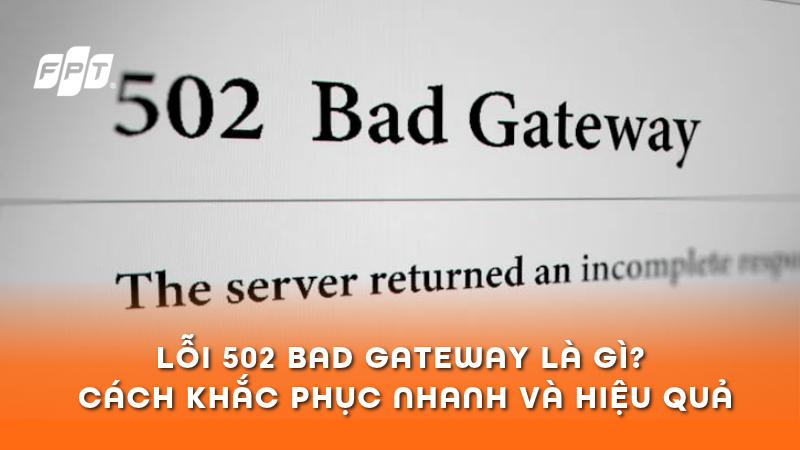
502 Bad Gateway là lỗi HTTP thường xuất hiện khi người dùng truy cập website nhưng máy chủ trung gian không nhận được phản hồi hợp lệ từ máy chủ phía sau. Sự cố có thể liên quan đến máy chủ ứng dụng, reverse proxy, CDN hoặc cấu hình hệ thống, khiến trang web không thể hiển thị bình thường. Bài viết dưới đây sẽ hướng dẫn cách nhận biết và khắc phục lỗi 502 Bad Gateway hiệu quả.
>>> Lắp WiFi FPT để trải nghiệm kết nối Internet tốc độ cao, đáp ứng nhu cầu truy cập website, học tập và làm việc trực tuyến. Khách hàng đăng ký ngay sẽ được nhận Camera AI kèm 12 tháng Cloud miễn phí khi trả trước từ 3 tháng theo chương trình áp dụng.

Lỗi 502 Bad Gateway là gì?
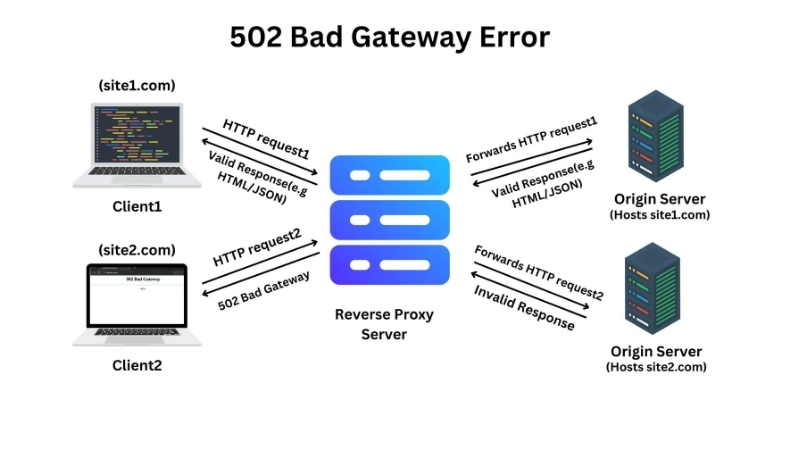
Lỗi 502 Bad Gateway là mã trạng thái HTTP thuộc nhóm 5xx, cho biết máy chủ đóng vai trò gateway hoặc proxy đã nhận được phản hồi không hợp lệ từ máy chủ phía sau (upstream server) khi xử lý yêu cầu truy cập.
Hiểu đơn giản, khi người dùng mở một website, yêu cầu có thể đi qua máy chủ trung gian trước khi đến máy chủ chứa ứng dụng. Nếu máy chủ trung gian không nhận được phản hồi hợp lệ, hệ thống có thể trả về HTTP 502 thay vì hiển thị nội dung trang web.
Ví dụ, một website sử dụng Nginx để chuyển tiếp yêu cầu đến ứng dụng PHP. Nếu ứng dụng gặp sự cố và đóng kết nối bất thường, Nginx có thể hiển thị thông báo 502 Bad Gateway.
Tùy nền tảng máy chủ, người dùng có thể gặp các thông báo:
502 Bad Gateway: Thông báo lỗi HTTP phổ biến.
HTTP Error 502: Mã lỗi hiển thị trên trình duyệt.
502 Bad Gateway nginx: Thông báo xuất hiện khi Nginx gặp vấn đề trong quá trình giao tiếp với máy chủ phía sau.
502 Proxy Error: Lỗi liên quan đến máy chủ proxy.
Cloudflare 502 Bad Gateway: Lỗi xuất hiện khi website sử dụng hạ tầng Cloudflare, có thể liên quan đến máy chủ gốc hoặc Cloudflare.
Điểm cần lưu ý là 502 thường phản ánh vấn đề trong quá trình giao tiếp giữa các máy chủ, không đồng nghĩa thiết bị hoặc Wi-Fi của người truy cập đang bị hỏng.
Nguyên nhân website xuất hiện lỗi 502 Bad Gateway
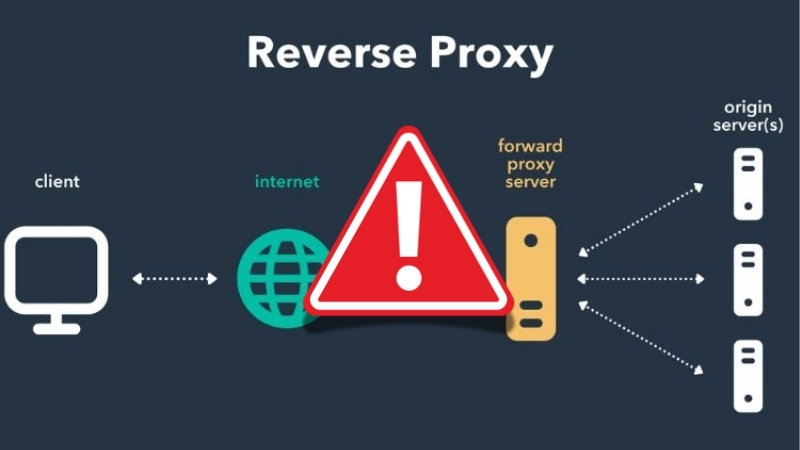
Lỗi 502 Bad Gateway có thể xuất phát từ nhiều thành phần trong hệ thống website. Để xử lý chính xác, cần xác định máy chủ nào đang tạo ra phản hồi lỗi và tình trạng kết nối giữa các dịch vụ.
Một số nguyên nhân thường gặp gồm:
Máy chủ trung gian nhận phản hồi không hợp lệ: Gateway hoặc reverse proxy nhận dữ liệu sai định dạng, phản hồi HTTP không hoàn chỉnh hoặc kết nối bị đóng đột ngột từ upstream.
Máy chủ nguồn bị quá tải: Website có lượng truy cập tăng cao, CPU hoặc RAM không đủ để xử lý, khiến ứng dụng ngừng hoạt động hoặc phản hồi bất thường.
Dịch vụ backend gặp sự cố: PHP-FPM, Node.js, Apache hoặc ứng dụng phía sau Nginx bị lỗi, dừng chạy hoặc không thể tiếp nhận kết nối.
Cấu hình reverse proxy không chính xác: Địa chỉ IP, cổng kết nối, Unix socket hoặc giao thức giữa proxy và backend được thiết lập sai.
Sự cố CDN và tường lửa: Cloudflare hoặc hệ thống bảo mật không thể giao tiếp bình thường với máy chủ gốc do lỗi kết nối, cấu hình hoặc quy tắc bảo vệ.
Lỗi sau khi cập nhật website: Thay đổi mã nguồn, plugin, môi trường triển khai hoặc cấu hình máy chủ có thể làm gián đoạn hoạt động của ứng dụng.
Ngoài ra, việc cấu hình DNS sai hoặc sử dụng proxy, VPN không phù hợp đôi khi khiến người dùng được chuyển đến một hệ thống đang gặp sự cố. Tuy nhiên, những trường hợp này cần được kiểm tra riêng, không nên mặc định DNS là nguyên nhân của mọi lỗi 502.
Cách khắc phục lỗi 502 Bad Gateway dành cho người truy cập
Nếu website bất ngờ hiển thị 502 Bad Gateway, người dùng nên thử các phương pháp đơn giản trước khi thay đổi cấu hình thiết bị. Các bước dưới đây giúp xác định lỗi chỉ xuất hiện trên một trình duyệt, một đường truyền hay xảy ra với toàn bộ website.
Tải lại trang và kiểm tra website có đang gặp sự cố
Đầu tiên, hãy thử tải lại trang để kiểm tra lỗi có chỉ xuất hiện tạm thời hay không.
Các bước thực hiện:
Bước 1: Nhấn F5 hoặc Ctrl + R trên Windows; Command + R trên macOS.
Bước 2: Chờ vài giây rồi truy cập lại website.
Bước 3: Thử mở một website khác để kiểm tra khả năng kết nối Internet.
Bước 4: Nếu chỉ một website gặp lỗi, hãy thử truy cập bằng thiết bị hoặc mạng khác.
Nếu lỗi vẫn xuất hiện trên nhiều thiết bị và đường truyền, khả năng cao website đang gặp sự cố phía máy chủ. Trong trường hợp này, người dùng nên chờ quản trị viên xử lý thay vì liên tục tải lại trang.
Xóa cache trình duyệt và thử chế độ ẩn danh
Dữ liệu tạm thời hoặc tiện ích mở rộng có thể ảnh hưởng đến quá trình truy cập website. Bạn có thể thử chế độ ẩn danh để kiểm tra trước khi xóa dữ liệu duyệt web.
Cách thực hiện trên Google Chrome:
Bước 1: Nhấn Ctrl + Shift + N trên Windows hoặc Command + Shift + N trên macOS để mở cửa sổ ẩn danh.
Bước 2: Truy cập lại website đang báo lỗi 502.
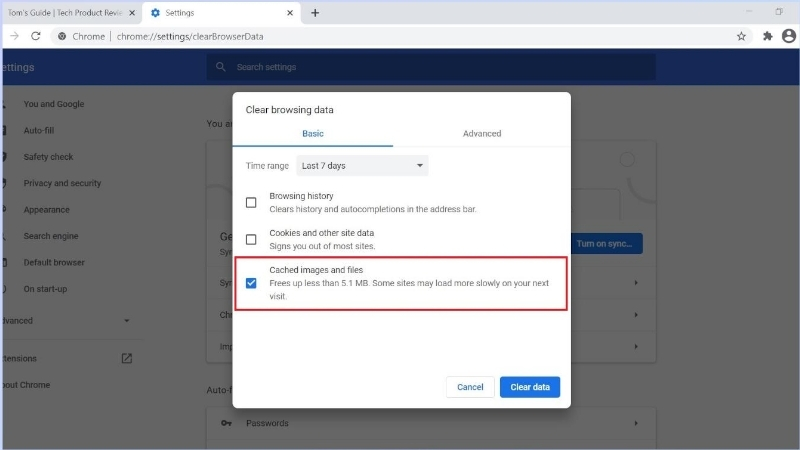
Bước 3: Nếu website hoạt động bình thường, hãy thử vô hiệu hóa các tiện ích mở rộng hoặc xóa dữ liệu cache của trang.
Bước 4: Mở Cài đặt > Quyền riêng tư và bảo mật > Xóa dữ liệu duyệt web, chọn ảnh và tệp được lưu trong bộ nhớ đệm, sau đó xóa.
Bạn cũng có thể thử trình duyệt khác như Microsoft Edge hoặc Firefox để so sánh kết quả. Không cần xóa toàn bộ mật khẩu hay lịch sử duyệt web nếu chỉ muốn kiểm tra cache.
Kiểm tra kết nối Internet và thử mạng khác
Kết nối Internet không ổn định thường gây ra tình trạng tải trang chậm hoặc mất kết nối. Dù đây không phải nguyên nhân điển hình của HTTP 502, việc kiểm tra đường truyền vẫn giúp loại trừ những sự cố phía người dùng.
Bạn có thể thực hiện như sau:
Kiểm tra thiết bị có đang kết nối Wi-Fi hoặc mạng LAN bình thường không.
Mở những website khác để xác định lỗi có xảy ra trên toàn bộ kết nối hay chỉ một trang.
Chuyển từ Wi-Fi sang mạng di động 4G/5G và thử truy cập lại.
Tạm ngắt VPN hoặc proxy cá nhân nếu đang sử dụng, sau đó kiểm tra kết quả.
Khởi động lại modem hoặc router khi nhiều dịch vụ Internet cùng gặp vấn đề.
Nếu website chỉ hiển thị lỗi 502 trên một mạng nhưng hoạt động bình thường ở mạng khác, người dùng nên kiểm tra thêm DNS, VPN, proxy hoặc liên hệ nhà cung cấp dịch vụ Internet.
Xóa DNS cache hoặc kiểm tra DNS khi cần thiết
DNS có nhiệm vụ phân giải tên miền thành địa chỉ IP. Trong một số trường hợp website vừa thay đổi địa chỉ máy chủ, dữ liệu DNS cũ hoặc cấu hình phân giải không phù hợp có thể ảnh hưởng đến khả năng truy cập.
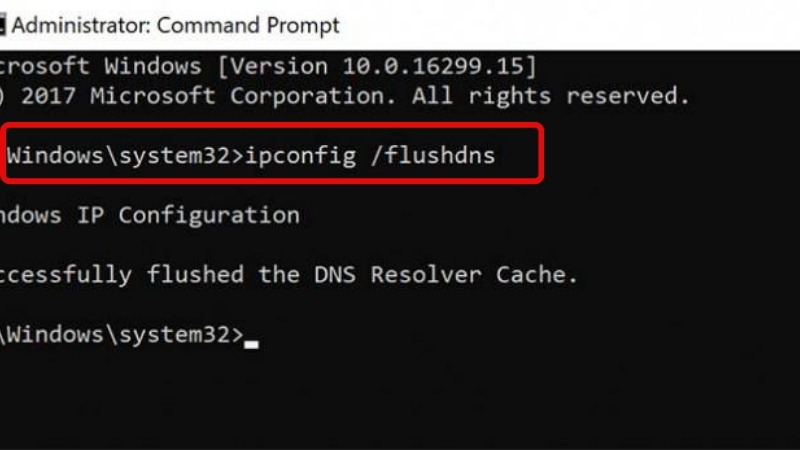
Cách xóa DNS cache trên Windows:
Bước 1: Mở Start, tìm kiếm Command Prompt.
Bước 2: Nhập lệnh ipconfig /flushdns rồi nhấn Enter.
Bước 3: Chờ thông báo hoàn tất quá trình xóa bộ nhớ đệm DNS.
Bước 4: Mở lại trình duyệt và kiểm tra website.
Với macOS, thao tác xóa DNS cache phụ thuộc vào phiên bản hệ điều hành. Người dùng nên kiểm tra hướng dẫn tương ứng trước khi thực hiện.
Nếu nghi ngờ DNS của mạng đang gặp sự cố, bạn có thể thử dịch vụ DNS công cộng như Google DNS (8.8.8.8, 8.8.4.4) hoặc Cloudflare DNS (1.1.1.1, 1.0.0.1).
Lưu ý: Xóa DNS cache hoặc đổi DNS chỉ hữu ích khi sự cố liên quan đến phân giải tên miền. Các thao tác này không thể trực tiếp khắc phục lỗi ứng dụng hoặc máy chủ nguồn đang trả về HTTP 502.
>>> Muốn kết hợp Internet ổn định với nhu cầu xem phim và giải trí tại nhà? Đăng ký Combo Internet - Truyền hình FPT để sử dụng Internet tốc độ cao cùng kho nội dung FPT Play. Khách hàng đủ điều kiện còn được mua Smart TV với ưu đãi đến 43% so với giá niêm yết, tùy model và chương trình áp dụng.
Cách xử lý lỗi 502 Bad Gateway dành cho quản trị website
Nếu người dùng đã thử các biện pháp cơ bản nhưng website vẫn liên tục gặp lỗi 502, quản trị viên cần kiểm tra các thành phần xử lý yêu cầu phía máy chủ. Quá trình khắc phục nên bắt đầu từ log, trạng thái dịch vụ và đường kết nối giữa reverse proxy với backend.
Kiểm tra log và trạng thái máy chủ
Log máy chủ là nguồn thông tin quan trọng để xác định thời điểm và nguyên nhân phát sinh lỗi.
Các bước kiểm tra:
Bước 1: Kiểm tra access log và error log của Nginx, Apache hoặc hệ thống proxy đang sử dụng.
Bước 2: Tìm những thông báo như connection refused, upstream prematurely closed connection hoặc invalid header.
Bước 3: Kiểm tra tình trạng CPU, RAM, dung lượng lưu trữ và số lượng kết nối tại thời điểm lỗi.
Bước 4: Xem log của ứng dụng backend để phát hiện sự cố hoặc thay đổi triển khai gần nhất.
Với Nginx cài đặt trên nhiều hệ thống Linux, error log thường nằm tại đường dẫn /var/log/nginx/error.log. Tuy nhiên, vị trí thực tế phụ thuộc vào cấu hình máy chủ hoặc môi trường container.
Nếu website gặp lỗi ngay sau khi cập nhật mã nguồn, quản trị viên nên rà soát bản triển khai mới và thực hiện khôi phục phiên bản ổn định khi đã xác định được nguyên nhân.
Kiểm tra reverse proxy, Nginx và dịch vụ backend
Khi Nginx đóng vai trò reverse proxy, lỗi 502 có thể xuất hiện nếu ứng dụng phía sau không hoạt động hoặc địa chỉ kết nối được cấu hình không chính xác.
Quản trị viên cần kiểm tra:
Trạng thái backend: Xác định PHP-FPM, Node.js, Apache hoặc dịch vụ ứng dụng có đang hoạt động.
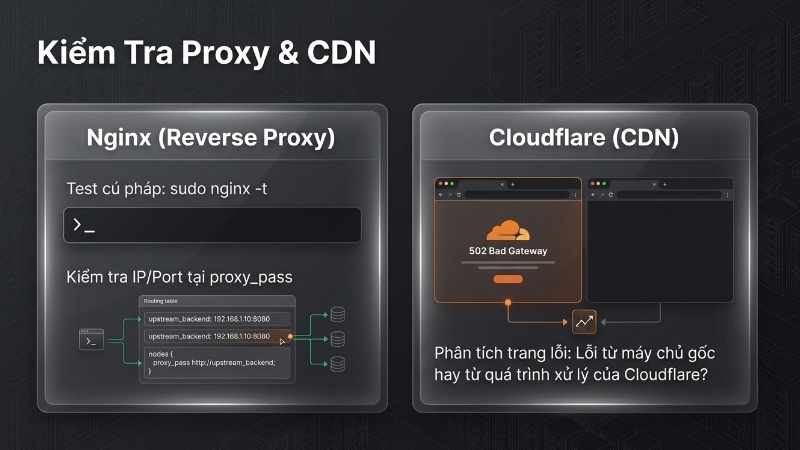
Địa chỉ upstream: Kiểm tra IP, cổng hoặc Unix socket trong cấu hình proxy_pass và fastcgi_pass.
Khả năng kết nối: Thử gửi yêu cầu trực tiếp đến backend từ máy chủ proxy.
Cấu hình Nginx: Kiểm tra lỗi cú pháp bằng lệnh sudo nginx -t.
Tài nguyên và giới hạn kết nối: Đánh giá tình trạng quá tải, kết nối bị từ chối hoặc tiến trình ứng dụng bị dừng bất thường.
Nếu backend đã ngừng chạy, quản trị viên có thể khởi động lại dịch vụ sau khi xác định nguyên nhân và chuẩn bị phương án giảm gián đoạn.
Không nên tăng thời gian chờ hoặc khởi động lại toàn bộ hệ thống một cách tùy ý. Việc điều chỉnh timeout, buffer hay giới hạn tài nguyên cần dựa trên log và kết quả kiểm tra thực tế.
Kiểm tra cấu hình CDN và Cloudflare
Với website sử dụng Cloudflare, lỗi 502 có thể bắt nguồn từ máy chủ gốc hoặc phát sinh trong quá trình xử lý tại hệ thống Cloudflare.
Theo tài liệu Cloudflare, có thể phân biệt sơ bộ:
Trang lỗi 502 có nhận diện Cloudflare: Thường xuất hiện khi máy chủ gốc trả về HTTP 502 hoặc 504 và Cloudflare hiển thị lại thông báo.
Trang lỗi 502 không có nhận diện Cloudflare: Có thể liên quan đến lỗi phát sinh trong quá trình xử lý của Cloudflare, nhưng vẫn cần đối chiếu log để kết luận.
Để xác định nguyên nhân, quản trị viên nên kiểm tra trạng thái máy chủ gốc, cấu hình DNS, kết nối HTTPS/TLS, firewall và nhật ký lỗi.
Nếu nghi ngờ vấn đề thuộc Cloudflare, hãy lưu lại thời gian xảy ra lỗi, URL liên quan và thông tin chẩn đoán để gửi bộ phận hỗ trợ.
Việc tạm thời bỏ qua CDN để thử kết nối trực tiếp đến máy chủ gốc chỉ nên thực hiện trong môi trường kiểm tra được kiểm soát, tránh vô tình làm lộ địa chỉ máy chủ hoặc giảm khả năng bảo vệ website.
Phân biệt lỗi 502 Bad Gateway với 503 và 504
Các mã HTTP 502, 503 và 504 đều thuộc nhóm lỗi máy chủ 5xx, nhưng nguyên nhân và hướng xử lý có sự khác biệt. Việc nhận diện chính xác giúp người dùng và quản trị viên tránh áp dụng sai phương pháp khắc phục.
| Tiêu chí | 502 Bad Gateway | 503 Service Unavailable | 504 Gateway Timeout |
| Ý nghĩa | Gateway/proxy nhận phản hồi không hợp lệ từ upstream | Máy chủ chưa sẵn sàng xử lý yêu cầu | Gateway/proxy không nhận được phản hồi đúng thời hạn |
| Nguyên nhân thường gặp | Backend lỗi, kết nối upstream bất thường, cấu hình proxy sai | Máy chủ bảo trì, quá tải hoặc tạm ngừng dịch vụ | Upstream phản hồi quá chậm, vượt thời gian chờ |
| Hướng xử lý | Kiểm tra backend, log và reverse proxy | Kiểm tra trạng thái dịch vụ, tải hệ thống và lịch bảo trì | Kiểm tra độ trễ, thời gian xử lý và cấu hình timeout |
| Người truy cập | Thử tải lại, kiểm tra trên mạng khác và chờ xử lý | Chờ dịch vụ hoạt động trở lại | Thử truy cập sau và thông báo nếu lỗi kéo dài |
Điểm khác biệt quan trọng là 502 liên quan đến phản hồi không hợp lệ, trong khi 504 nhấn mạnh việc không nhận được phản hồi kịp thời. Với lỗi 503, bản thân máy chủ hoặc dịch vụ chưa sẵn sàng đáp ứng yêu cầu.
Internet FPT hỗ trợ nhu cầu truy cập và làm việc trực tuyến
Kết nối Internet ổn định là yếu tố quan trọng khi sử dụng website, học tập, họp trực tuyến và truy cập các ứng dụng làm việc trên nền tảng đám mây. Tuy nhiên, cần phân biệt giữa sự cố đường truyền của người dùng và lỗi phát sinh tại máy chủ website.
Internet FPT cung cấp các gói cước sử dụng modem WiFi 6, với tốc độ và trang bị phù hợp cho nhiều nhu cầu:
Truy cập và làm việc trực tuyến: Đáp ứng nhu cầu mở website, trao đổi dữ liệu, họp video và sử dụng ứng dụng đám mây.
Kết nối nhiều thiết bị: WiFi 6 hỗ trợ các thiết bị như laptop, smartphone và Smart TV cùng truy cập.
Lựa chọn tốc độ linh hoạt: Các gói Internet cá nhân và gia đình có mức băng thông khác nhau, phù hợp với số lượng người dùng.
Kết hợp giải trí: Khách hàng có thể tham khảo Combo Internet truyền hình FPT Play để sử dụng Internet cùng dịch vụ truyền hình giải trí. Đối với người yêu thích thể thao, hệ sinh thái FPT Play còn cung cấp các lựa chọn đăng ký xem Ngoại hạng Anh theo quyền lợi từng gói dịch vụ.
| Tên gói | Giá cước | Chi tiết | |
|---|---|---|---|
|
Internet GIGA (Internet) |
195.000₫
|
• Wifi 6 • Tốc độ 300Mbps/300Mbps • 10-15 thiết bị kết nối • Phù hợp với cá nhân, hộ gia đình |
|
|
Internet SKY (Internet) |
195.000₫
|
• Wifi 6 • Tốc độ 1Gbps/300Mbps • 15-25 thiết bị kết nối • Phù hợp với cá nhân, hộ gia đình nhiều người |
|
|
- Thanh toán trả trước từ 3 tháng nhận Camera (trong nhà hoặc ngoài trời) và 12 tháng Cloud miễn phí. - Thanh toán trả sau nhận voucher 50.000đ. - Mua Smart TV với giá ưu đãi lên đến 43% theo điều kiện của chương trình. |
|||
Câu hỏi thường gặp về 502 Bad Gateway (FAQ)
Lỗi 502 Bad Gateway có phải do mạng Wi-Fi không?
Không nhất thiết. Lỗi 502 thường phát sinh trong quá trình giao tiếp giữa các máy chủ. Nếu nhiều website cùng gặp vấn đề, người dùng nên kiểm tra thêm kết nối Wi-Fi, DNS hoặc proxy.
Lỗi 502 Bad Gateway trên Cloudflare sửa thế nào?
Quản trị viên cần kiểm tra máy chủ gốc, log lỗi, DNS và kết nối giữa Cloudflare với upstream. Nếu xác định lỗi thuộc hạ tầng Cloudflare, hãy kiểm tra trạng thái dịch vụ và liên hệ hỗ trợ.
Lỗi 502 Bad Gateway thường kéo dài bao lâu?
Không có thời gian khắc phục cố định. Lỗi tạm thời có thể biến mất sau vài phút, trong khi sự cố ứng dụng hoặc cấu hình máy chủ có thể kéo dài đến khi quản trị viên xử lý.
Kết luận
502 Bad Gateway là lỗi HTTP xảy ra khi máy chủ trung gian nhận phản hồi không hợp lệ từ máy chủ phía sau. Người truy cập có thể thử tải lại trang, kiểm tra trình duyệt và kết nối mạng để loại trừ sự cố cục bộ. Với quản trị viên, việc phân tích log và kiểm tra backend, reverse proxy hoặc CDN là bước quan trọng để xác định nguyên nhân. Hiểu đúng bản chất lỗi sẽ giúp lựa chọn cách khắc phục phù hợp và hạn chế gián đoạn truy cập.
>>> Lắp mạng FPT để trải nghiệm kết nối tốc độ cao với modem WiFi 6 phù hợp cho nhiều thiết bị. Khi đăng ký, khách hàng có thể nhận Camera AI kèm 12 tháng Cloud miễn phí khi trả trước từ 3 tháng hoặc voucher giảm 50.000đ.